# 说明
本节课主要讲述如何使如何通过 IOA连接虚拟和实体ZMC308控制器;
>使用的控制器为正运动ZMC控制器;
>虚拟工厂软件为IOA,版本为V5.0以上;
## **1、软件及工程下载**
ZDevelop是Zmoiton系列运动控制器的PC端程序开发调试软件,通过它用户能够很容易的对控制器进行配置,快速开发应用程序以及对运动控制器正在运行的程序进行实时调试。
>IOA连接虚拟ZMC308:[工程模板](//down.ioaol.cn/004C464C8F75000F)
IOA连接实体ZMC308:[工程模板](//down.ioaol.cn/004C464CBDA30010)
>ZDevelop软件:[点击下载](https://pan.baidu.com/s/16XLu6kKfdXeBpROkP0H4gA)提取码:1234
>ZDevelop使用手册:[点击下载](http://www.zmotion.com.cn/upload/%E6%AD%A3%E8%BF%90%E5%8A%A8%E6%8A%80%E6%9C%AF%20ZDevelop%E4%BD%BF%E7%94%A8%E6%89%8B%E5%86%8CV3.10.04.pdf)
**编程方式**
ZDevelop支持三种编程方式,分别为 Basic、PLC 梯形图、HMI 组态。
>①**ZMotion Basic 编程手册:**[链接](http://www.zmotion.com.cn/upload/%E6%AD%A3%E8%BF%90%E5%8A%A8%E6%8A%80%E6%9C%AF-%E3%80%8AZBasic%E7%BC%96%E7%A8%8B%E6%89%8B%E5%86%8CV3.2.5%E3%80%8B.pdf)
②**ZMotion PLC 编程手册:**[链接](http://www.zmotion.com.cn/upload/%E6%AD%A3%E8%BF%90%E5%8A%A8%E6%8A%80%E6%9C%AF-%E3%80%8AZMotion%20PLC%E7%BC%96%E7%A8%8B%E6%89%8B%E5%86%8CV2.0.0%E3%80%8B.pdf)
③**ZMotion Hmi 编程手册:**[链接](http://www.zmotion.com.cn/upload/video20201014.html)
*****
</div><div><br></div><div><br>
## 2、**软件模拟仿真**
>IOA连接虚拟ZMC308:[视频教程](https://www.bilibili.com/video/BV1Hq4y1Y7rC?spm_id_from=333.999.0.0)
步骤如下:
### IOA添加ZMC308控制器
打开IOA虚拟工厂,点击系统菜单栏中的“**控制器**”,在弹出的“**添加控制器**”界面点击“**+添加**”按钮。
控制器类别选择“**运动控制器**”,控制器型号为“**ZMC308_V1**”,点击“**确定**”。


在IOA虚拟工厂场景中放置一条PV大皮带以及一个切换开关。

选中皮带线,点击菜单栏“**控制**”按钮,再点击展开按钮,将显示PV大皮带的“**模拟控制**”界面,点击界面右侧的**弹出按钮**,将ZMC308_V1-1的输出点DO00拖拽到PV大皮带的使能开关处。


同样的将ZMC308_V1-1的输入点DI60拖拽到切换开关的控制开关处。
***
### 程序下载
打开zdevelop快捷方式,点击菜单栏“**文件**”中的“**打开项目**”;选择需要打开的项目文件(以.zpj结尾)。

在文件Main中编写的DI60控制DO00程序,如下图所示:

确认程序编写无误后,点击菜单栏“**控制器**”中的“**连接到仿真器**”。

上述步骤执行完后系统会自动创建并弹出仿真器窗口,如下图所示。

点击ZDevelop菜单栏“**下载到 ROM**”图标将程序下载至仿真器。

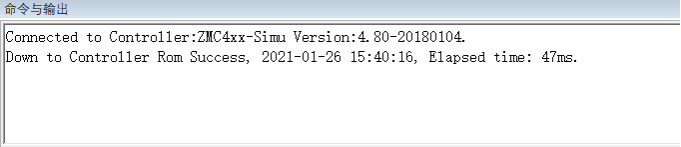
下方窗口显示“Down to Controller Rom Success”表示程序下载成功,如下图所示。
***
### 程序运行
在IOA虚拟工厂中点击左上角菜单栏中的“**控制器**”,确认ZMC308_V1的IP地址为12.7.0.0.1,端口号为502,点击“**连接**”,完成IOA与正运动仿真器的连接。
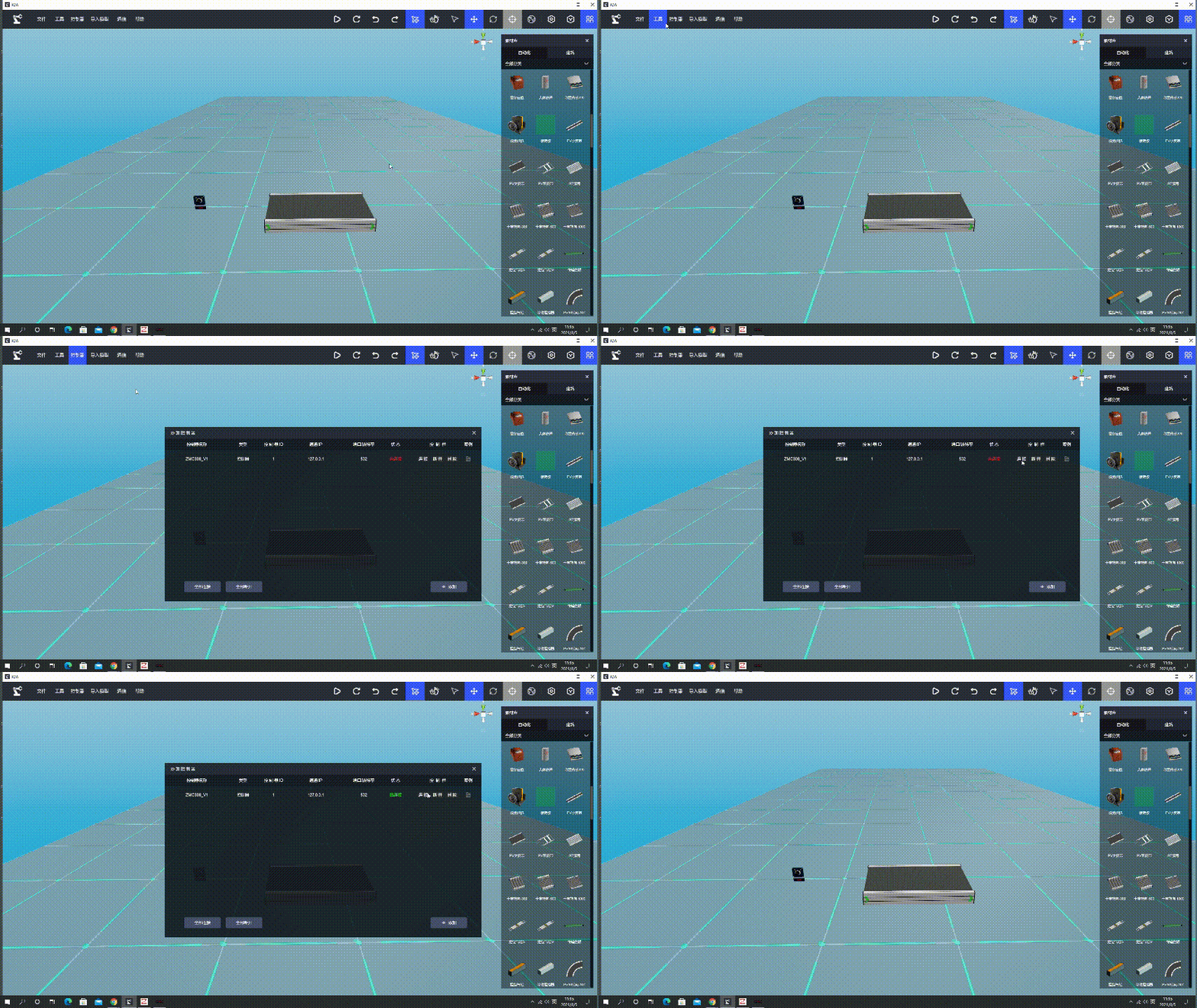
然后点击菜单栏“**开始**”按钮。打开切换开关,则皮带线运转,关闭切换开关,则皮带线停止。完成了ZMC308虚拟控制器对IOA场景的控制。
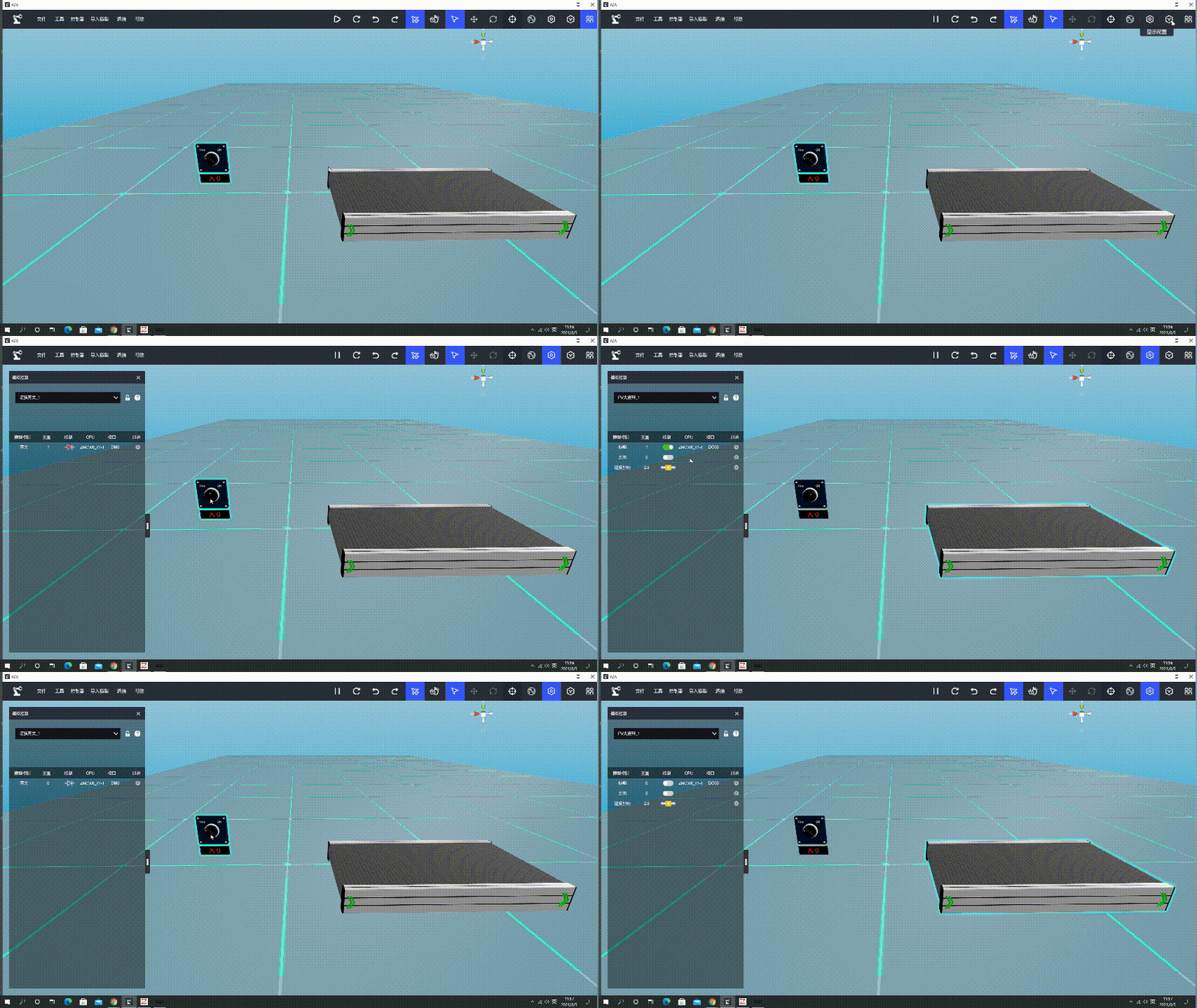
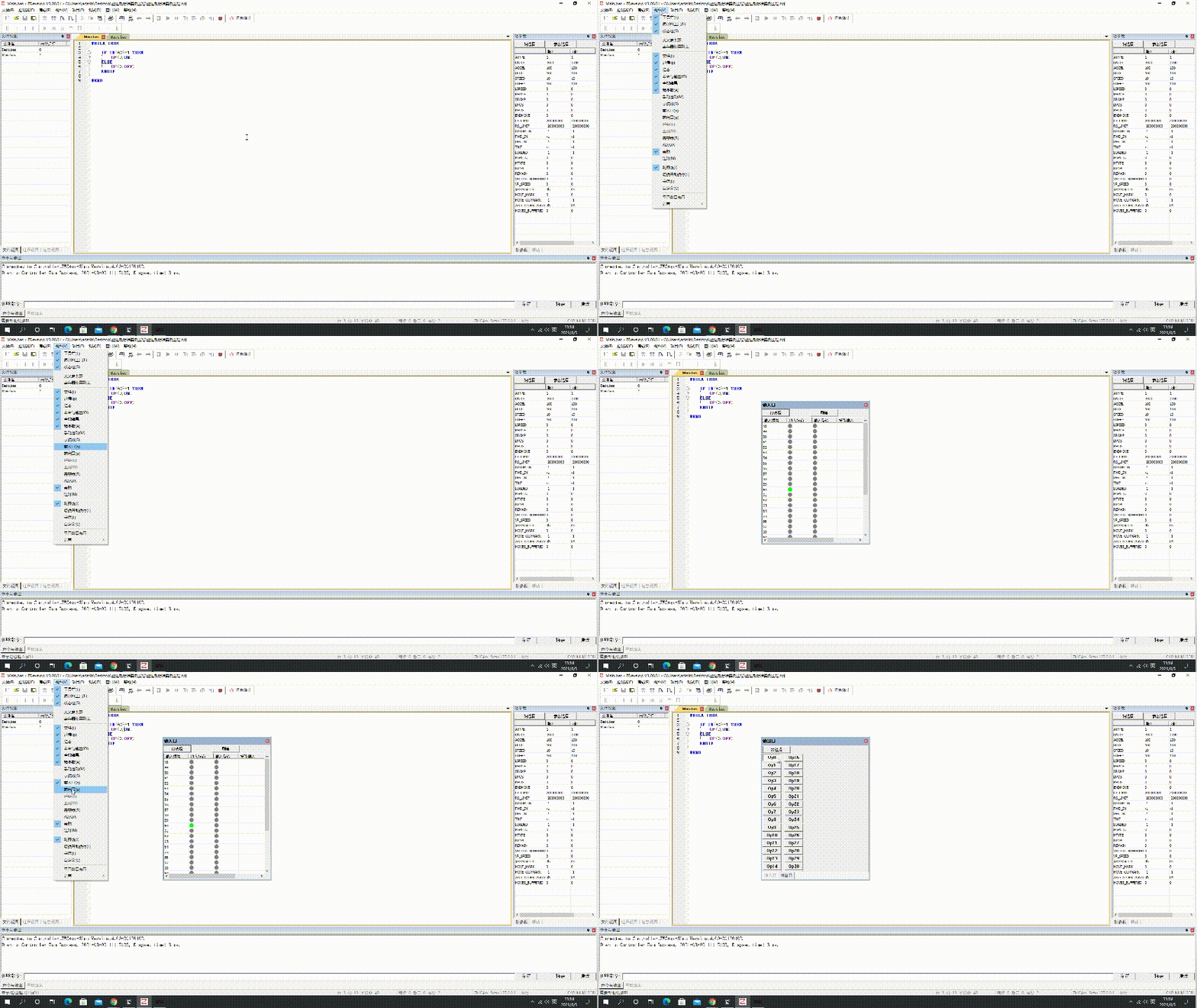
可在ZDevelop软件中查看输入输出信号,点击菜单栏“**视图**”中的“**输入口**”以及“**输出口**”。

即可查看当前输入输出情况。
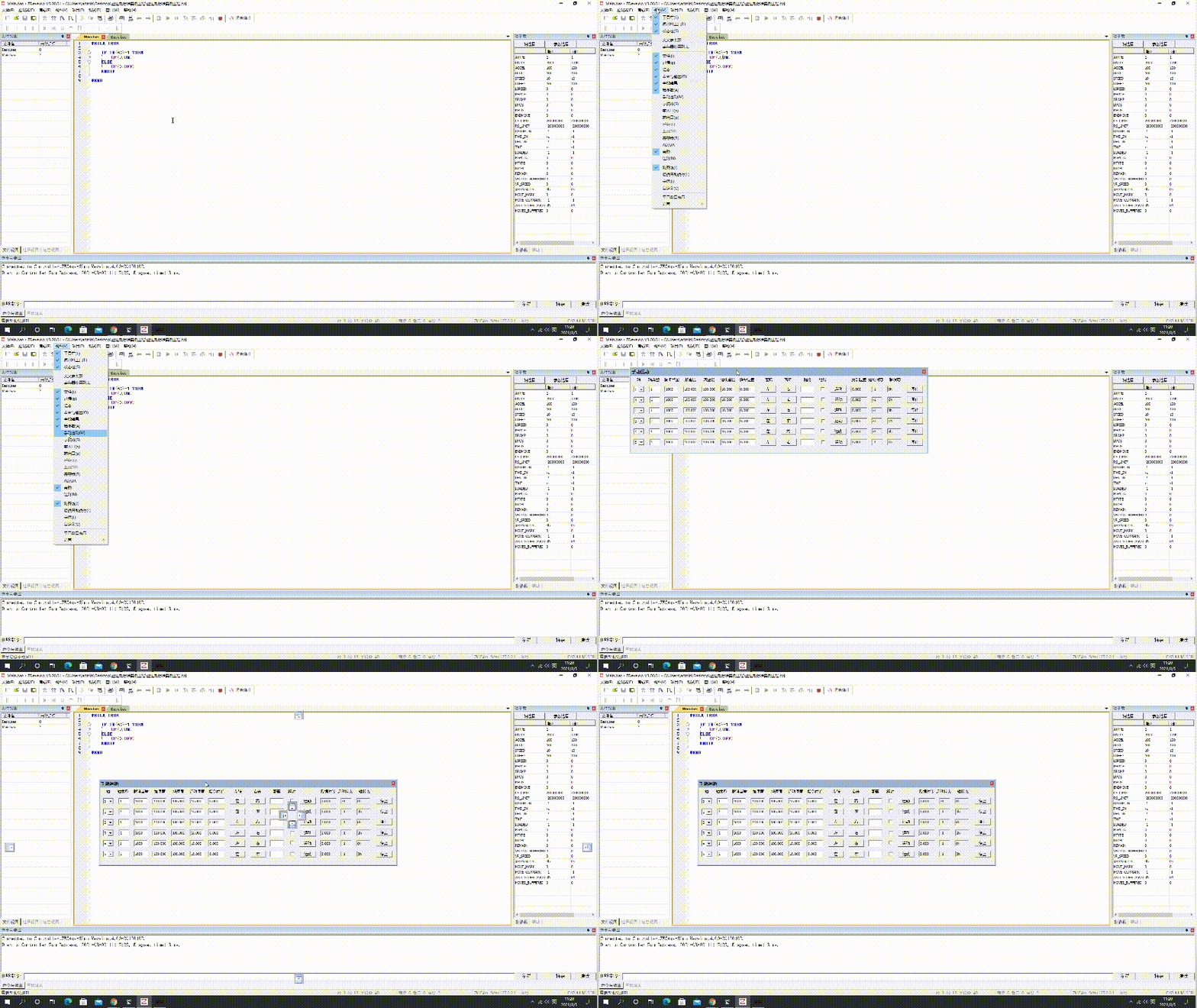
当IOA场景添加轴对象时,完成接线后,点击ZDevelop菜单栏“**视图**”中的“**手动运动**”,在弹出的“**手动运动**”界面可手动控制轴运动。
***
</div><div><br></div><div><br>
## 3、**硬件模拟仿真**
>IOA连接实体ZMC308:[视频教程](https://www.bilibili.com/video/BV1Yi4y1k7Ht?spm_id_from=333.999.0.0)
若使用硬件控制,同样的在IOA虚拟工厂中添加ZMC308_V1运动控制器。配置场景及接线。
### 程序下载
将ZMC308正运动控制箱电源接口使用品字型插头连接到220V电源上,并按下船型开关接通控制箱的电源:使用RJ45水晶头通讯电缆将控制箱与PC端网口进行连接(网络正常网口会出现绿灯闪烁);将正运动示教器电缆上的航插连接到控制箱的示教器接口上。
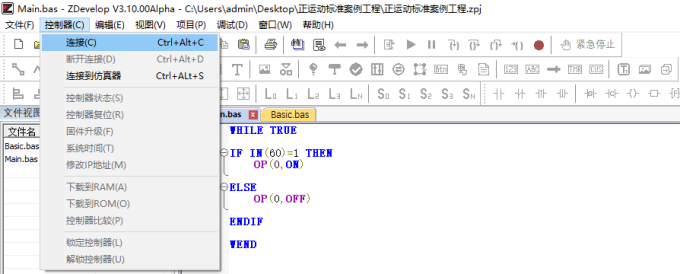
点击菜单栏“文件”中的“打开项目”,将ZMC308运动控制器工程打开,并在Main文件中编写控制程序。程序编写完成后,点击菜单栏“控制器”中的“连接”按钮。
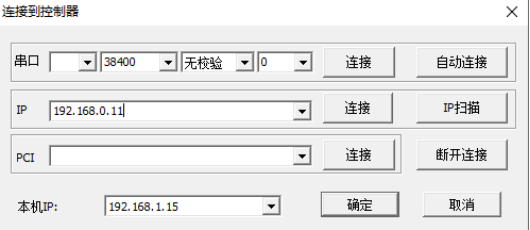
弹出“连接到控制器”窗口中,将IP改为控制器IP地址(出厂IP:192.168.0.11,需要确认电脑IP和控制器IP在同一网段),并点击连接。若不知道控制器IP,可以采用 IP 扫描来查看。
控制器连接完成后,点击菜单栏按钮“下载到 RAM”,下方窗口显示“Down to Controller Rom Success”表示程序下载成功。
下载成功命令和输出。

***
IOA虚拟工厂控制器的通道IP为实体控制器的192.168.0.11,连接完成之后,即可通过实体控制器编程控制虚拟工厂中模型运动。
*****
</div><div><br>
- IOA-更新与安装
- 软件注册与安装
- 软件使用协议
- 注册与使用
- (一)、认识IOA基础界面功能
- UI界面与设置
- 软件环境设置
- 三维导航操作
- 3D导航球使用
- 快捷键与仿真
- IOA开发工具下载汇总
- (二)、三维场景搭建
- 坐标及旋转
- 模型树与拼接
- 从SolidWorks到IOA放置的模型自制
- IOA辅助工具
- (三)、虚拟电气与调试
- (三)、虚实控制与编程
- 西门子PLC的仿真与控制
- 实体S7-1200控制器的添加
- 虚拟S7-1200控制器的添加
- 西门子PLCS7-1512控制器的添加
- 三菱PLC的仿真与控制
- 三菱PLC仿真器的使用说明
- 三菱PLC的添加与说明
- 工业机器人(纳博特)仿真
- 工业机器人(KEBA)仿真
- 工业机器人(埃夫特)仿真
- 协作机器人(遨博)仿真
- 运动控制(ZMC308)正运动仿真
- 机器视觉(VPLC516)正运动仿真
- 微型机器人(开塔)仿真
- 开塔机器人使用教程
- IOA与开塔机器人仿真
- 工业机器人(ABB)仿真
- Py-teach快速编程仿真
- Py-teach与IOA仿真
- Py-teach语法与编程
- Python编程与仿真
- Python与IOA仿真方法
- Python编程API说明
- 树莓派与IOA仿真
- EAIDK610与IOA仿真
- 单片机接入与仿真控制
- Mixly与IOA
- ArduinoIDE
- Mixly-MEGA_S虚拟工厂SDK
- Mixly-UNO_S虚拟工厂SDK
- Mixly-ESP32虚拟工厂SDK
- (四)、自定义控制器添加
- modbus-tcp自定义控制器