# 说明
本节课讲述如何使用三菱PLC仿真器;
>使用的模拟器为三菱PLC软件;
>GX Works2 软件与之搭配使用,如下:
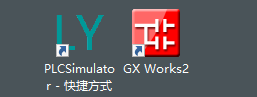
>模拟器与 GX Works2 软件下载
[三菱PLC下载](https://pan.baidu.com/s/1tawiXeRb3ihWrzriP4eJXQ)
[GX Works2 软件下载](https://pan.baidu.com/s/1tawiXeRb3ihWrzriP4eJXQ)
模拟器与 GX Works2 软件是本IOA产品与三菱PLC仿真调试的必要软件
模拟器与 GX Works2 软件通过串口进行通信,串口可以是实际的物理串口,或者可以通过第三方虚拟串口软件创建一对串口来直接通信。
我们这里介绍一款第三方的虚拟串口软件“VSPD”的使用创建方法。
## **虚拟串口安装方法:**
1.首先运行 vspd.exe 进行安装
2.安装完毕后,拷贝 Cracked 目录下的所有文件到安装目录下,覆盖原文件即可完成安装。

## **虚拟串口创建方法:**
1.双击图标刚安装的虚拟串口(如提示注册表示破解过程有问题,请重新破解)

2.在打开的界面中添加虚拟串口对
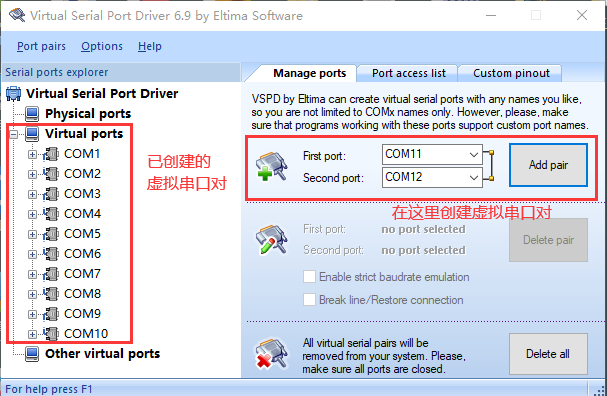
3.创建完毕后,关闭虚拟串口软件即可(以后可直接使用已创建的虚拟串口对,无须每次都创建)
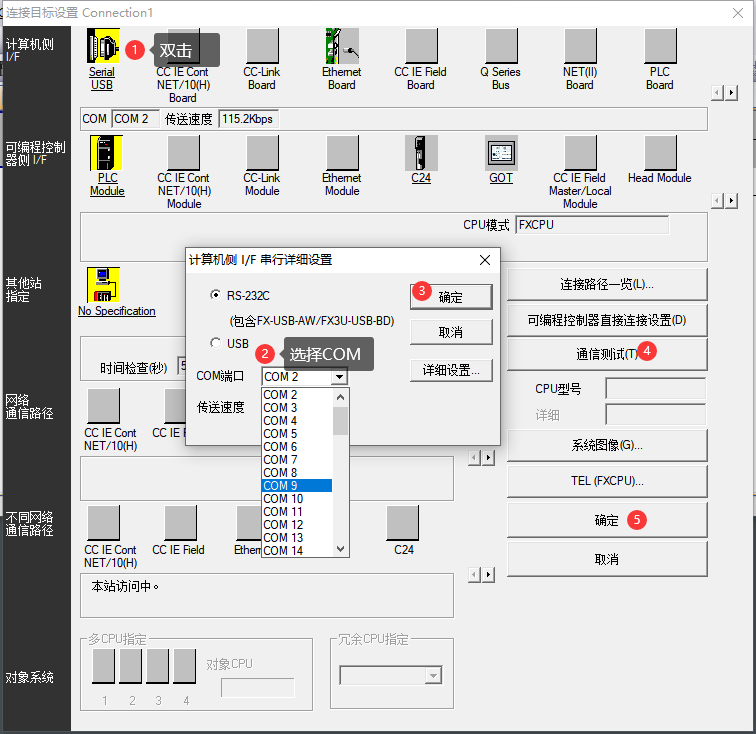
4.PLC 模拟器软件中选择虚拟串口对中的一个,在 GX Works2 软件中选择另一个串口即可实现通信。如上图配置中,我们可以在 PLC 模拟器软件中选择 COM10,GX Works2 软件中选择 COM9 即可实现 PLC 的下载、监视等功能。
下面对这两款软件的具体使用进行介绍
## **1. PLC模拟器使用方法**
在安装了这两款软件后,我们双击打开PLC模拟器
打开后界面如下
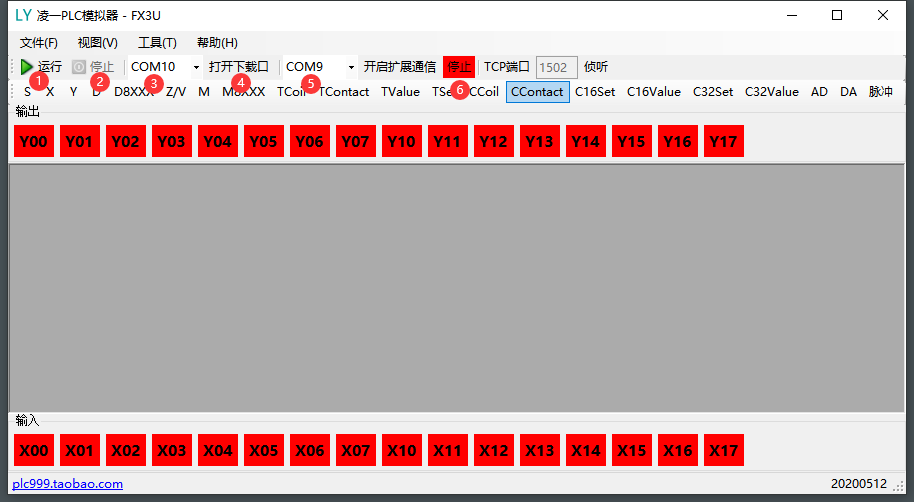
我们主要对图中的几个序号位置进行设置
(1)点击运行,即可启动运行
(2)运行后,点击停止,即可结束运行
(3)模拟器带 2 个通信口,分别是下载口和扩展通信口,用户根据实际电脑上的串口选择对应的串口号(务
必要打开)。运行前要设置此下载口,此图中下载口为COM10
(4)运行前要点击打开下载口
(5)为 GX Works2 中通信口,运行前要设置此通信口,此处为COM9
(6)此处显示运行或停止状态
设置完成后如图,不要关闭此软件!!!

只要串口连接正常,之后所有的 PLC 下载以及监视等过程均与实际 PLC 操作一致。
*****
## **2. GX Works2**
PLC模拟器打开设置完成后,再双击图标,进入到三菱程序编写软件,如图
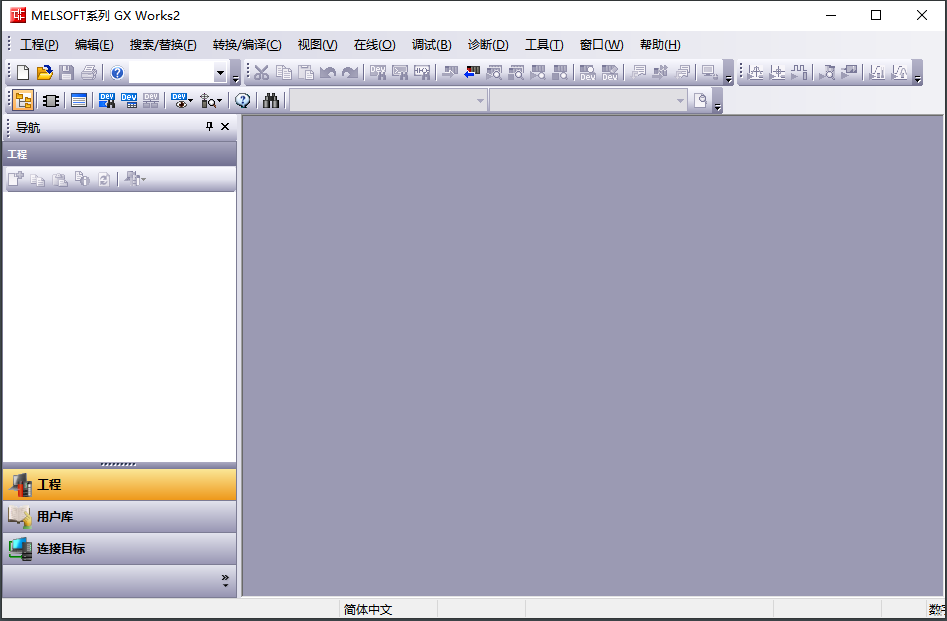
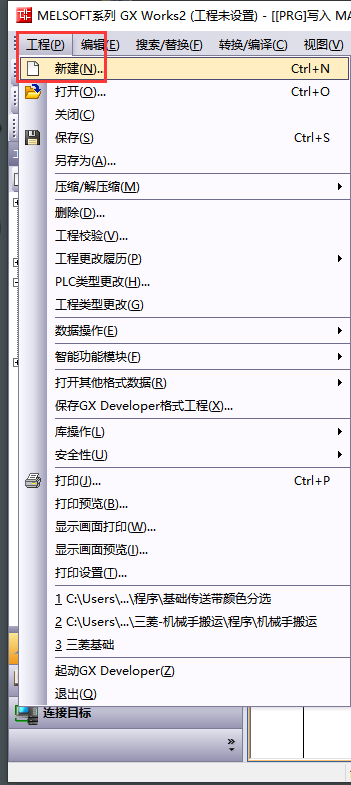
按下图新建程序项目
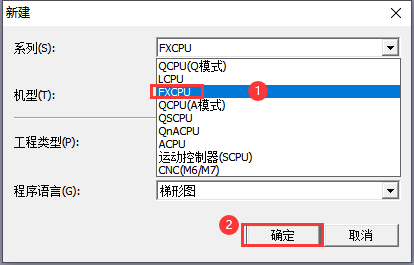
出现下图所示界面,完成新建,可以编程
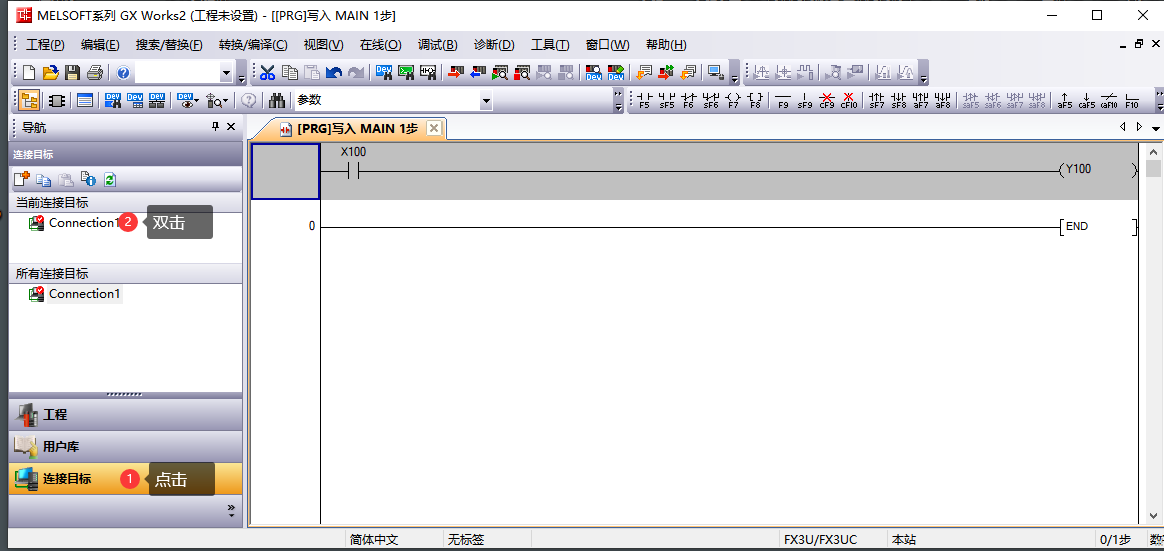
与PLC模拟器进行通信连接

在弹出的界面设置
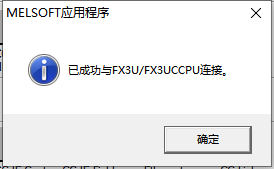
通信测试连接成功
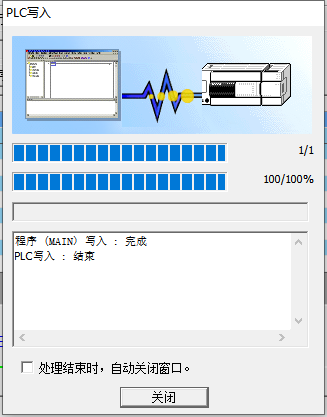
准备对PLC程序进行写入
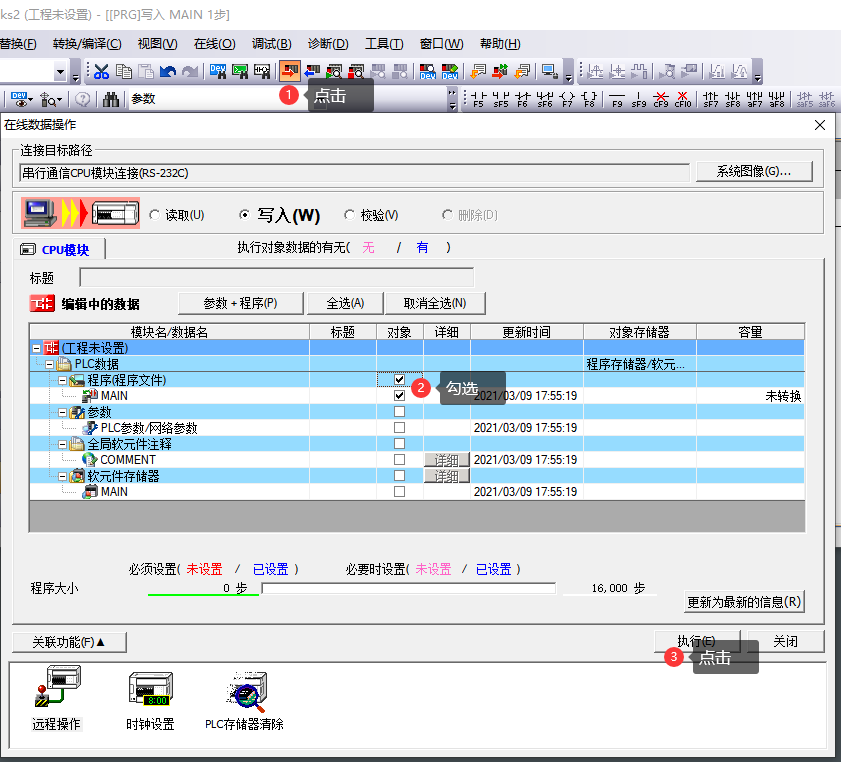
最后如图,并点击关闭
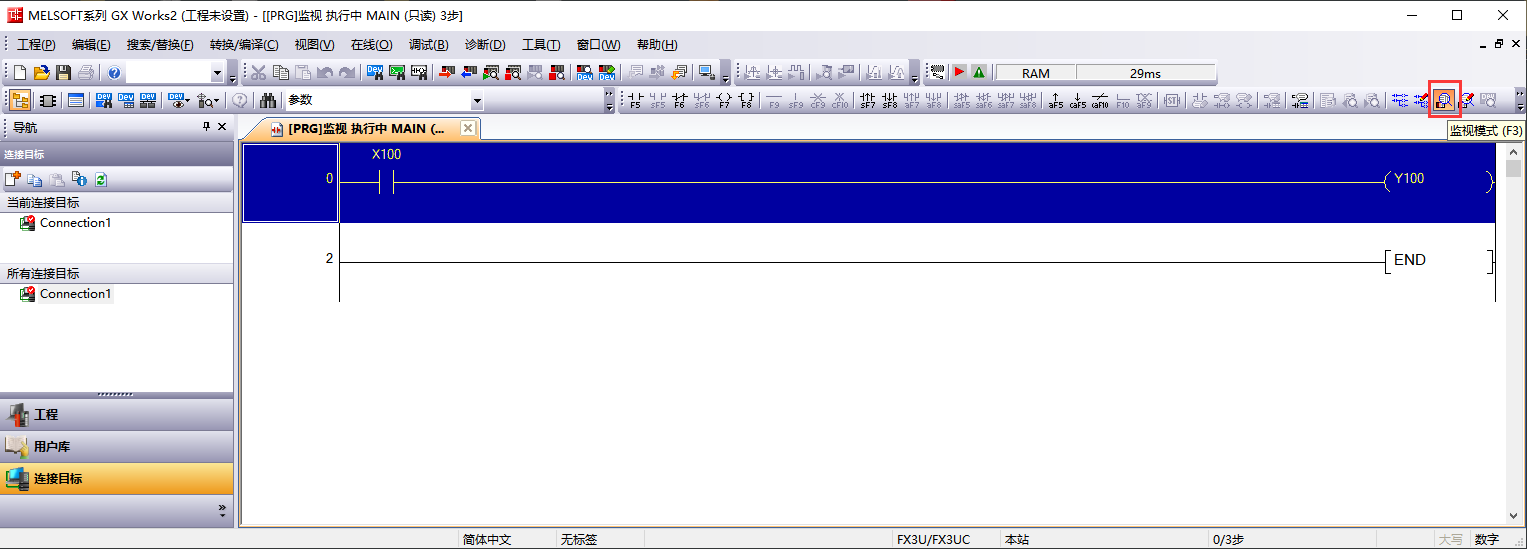
打开监视模式
*****
- IOA-更新与安装
- 软件注册与安装
- 软件使用协议
- 注册与使用
- (一)、认识IOA基础界面功能
- UI界面与设置
- 软件环境设置
- 三维导航操作
- 3D导航球使用
- 快捷键与仿真
- IOA开发工具下载汇总
- (二)、三维场景搭建
- 坐标及旋转
- 模型树与拼接
- 从SolidWorks到IOA放置的模型自制
- IOA辅助工具
- (三)、虚拟电气与调试
- (三)、虚实控制与编程
- 西门子PLC的仿真与控制
- 实体S7-1200控制器的添加
- 虚拟S7-1200控制器的添加
- 西门子PLCS7-1512控制器的添加
- 三菱PLC的仿真与控制
- 三菱PLC仿真器的使用说明
- 三菱PLC的添加与说明
- 工业机器人(纳博特)仿真
- 工业机器人(KEBA)仿真
- 工业机器人(埃夫特)仿真
- 协作机器人(遨博)仿真
- 运动控制(ZMC308)正运动仿真
- 机器视觉(VPLC516)正运动仿真
- 微型机器人(开塔)仿真
- 开塔机器人使用教程
- IOA与开塔机器人仿真
- 工业机器人(ABB)仿真
- Py-teach快速编程仿真
- Py-teach与IOA仿真
- Py-teach语法与编程
- Python编程与仿真
- Python与IOA仿真方法
- Python编程API说明
- 树莓派与IOA仿真
- EAIDK610与IOA仿真
- 单片机接入与仿真控制
- Mixly与IOA
- ArduinoIDE
- Mixly-MEGA_S虚拟工厂SDK
- Mixly-UNO_S虚拟工厂SDK
- Mixly-ESP32虚拟工厂SDK
- (四)、自定义控制器添加
- modbus-tcp自定义控制器