
# 说明
本节课主要讲述如何使如何通过IOA连接KEBA虚拟和实体控制器;
# **IOA连接虚拟控制器**
>使用的控制器为纳博特虚拟控制器;
>虚拟工厂软件为IOA,版本为V5.0以上;
## **1、软件及工程下载**
>KEBA软件下载地址[(KEBA下载)](https://pan.baidu.com/s/1yAynkV5BVaXAkDXszN1fLA)提取码:1234
> IOA连接KEBA虚拟控制器[(工程包)](//down.ioaol.cn/004C4645FEBD000C)
>
KEBA软件安装教程[链接](//down.ioaol.cn/004C46C880D80026)
KEBA机器人使用手册[链接](//down.ioaol.cn/004C46CC542E0027)
******
## 2、**软件模拟仿真**
>IOA虚拟工厂与虚拟KEBA机器人连接步骤说明[(点击跳转播放)](https://www.bilibili.com/video/BV1Dp4y1W7MK/)
### (1)拖拽使用的机器人型号至仿真环境
在右侧素材库机器人分栏里选择要使用的机器人型号,将其拖拽至仿真环境中,适当进行位置校准(以添加一个六轴机器人ER20-1600+A为例)。

### (2)选择适的机器人控制器型号
在上部菜单栏选择控制器一栏,点击添加,依次进行选择:控制器类别为工业机器人,控制器型号为KEBA_R6_V1,控制器ID为1。

### (3)机器人配线
点击上部菜单栏右侧的箭头,点击进行接线,拖拽R6信号至模拟控制的R6伺服接口,完成机器人的配线操作。


### (4)KEBA机器人D-H工程包
1、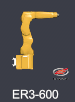ER3-600机器人工程包[链接](//down.ioaol.cn/004C46BBB9F9001D)
2、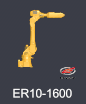ER10-1600机器人工程包[链接](//down.ioaol.cn/004C46BC4A21001F)
3、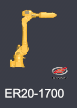ER20-1700机器人工程包[链接]()
4、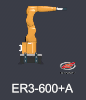ER3-600+A机器人工程包[链接](//down.ioaol.cn/004C46BB55E2001C)
5、ER10-1600+A机器人工程包[链接](//down.ioaol.cn/004C46BBF21D001E)
6、KUKA-KR1610机器人工程包[链接](//down.ioaol.cn/004C46BCB74F0021)
7、KUKA-KR210机器人工程包[链接](//down.ioaol.cn/004C46BD09AF0022)
8、SCARA-S6-045机器人工程包[链接](//down.ioaol.cn/004C46BD09AF0022)
9、SCARA-S6-060机器人工程包[链接](//down.ioaol.cn/004C46BD09AF0022)
### (5)打开KEBA虚拟示教器平台
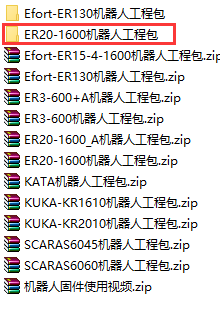
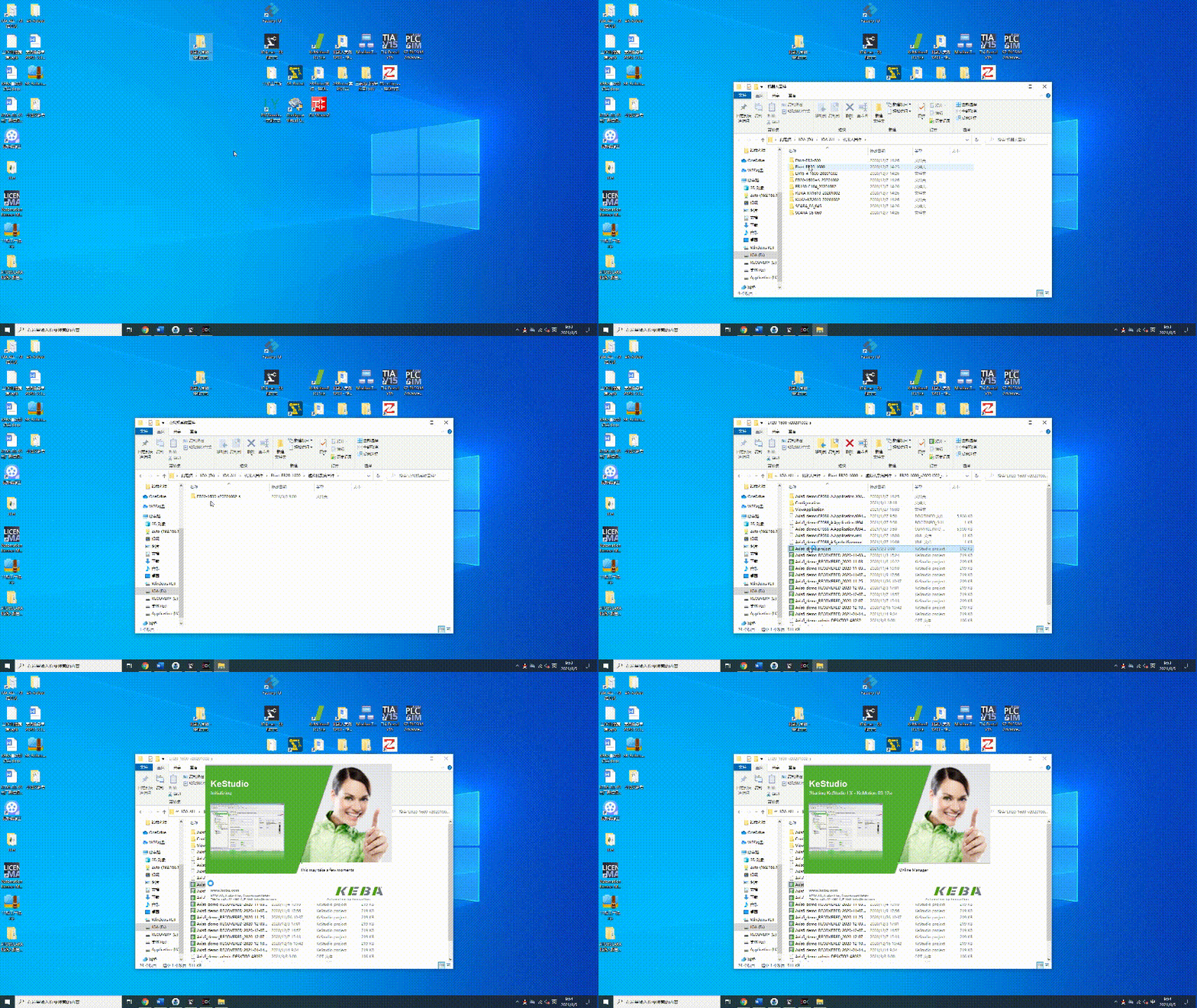
1)在工程包中,具有多种类型和型号机器人工程,需要选择固定的机器人工程并进行编译和仿真。在此例中我们采用[ER20-1600的机械臂控制器]();
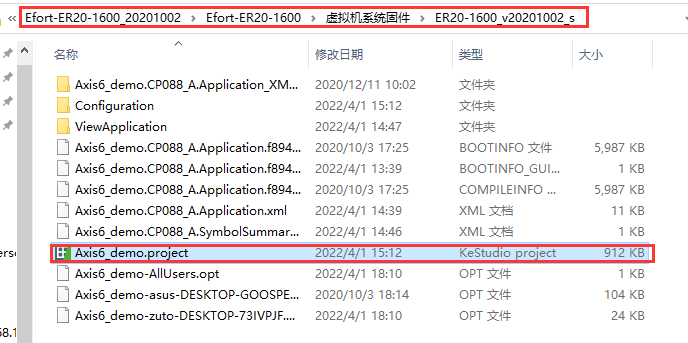
在文件夹里,依次打开虚拟机系统固件 ER20-1600_v20201002s文件夹,双击打开Axis6_demo.project工程。
2)编译,打开工程,点击编译图标,编译工程(也可以点击“Build”菜单下的“Rebuild”选项),确保工程没有错误。
选择虚拟仿真,创建六轴虚拟仿真工程。
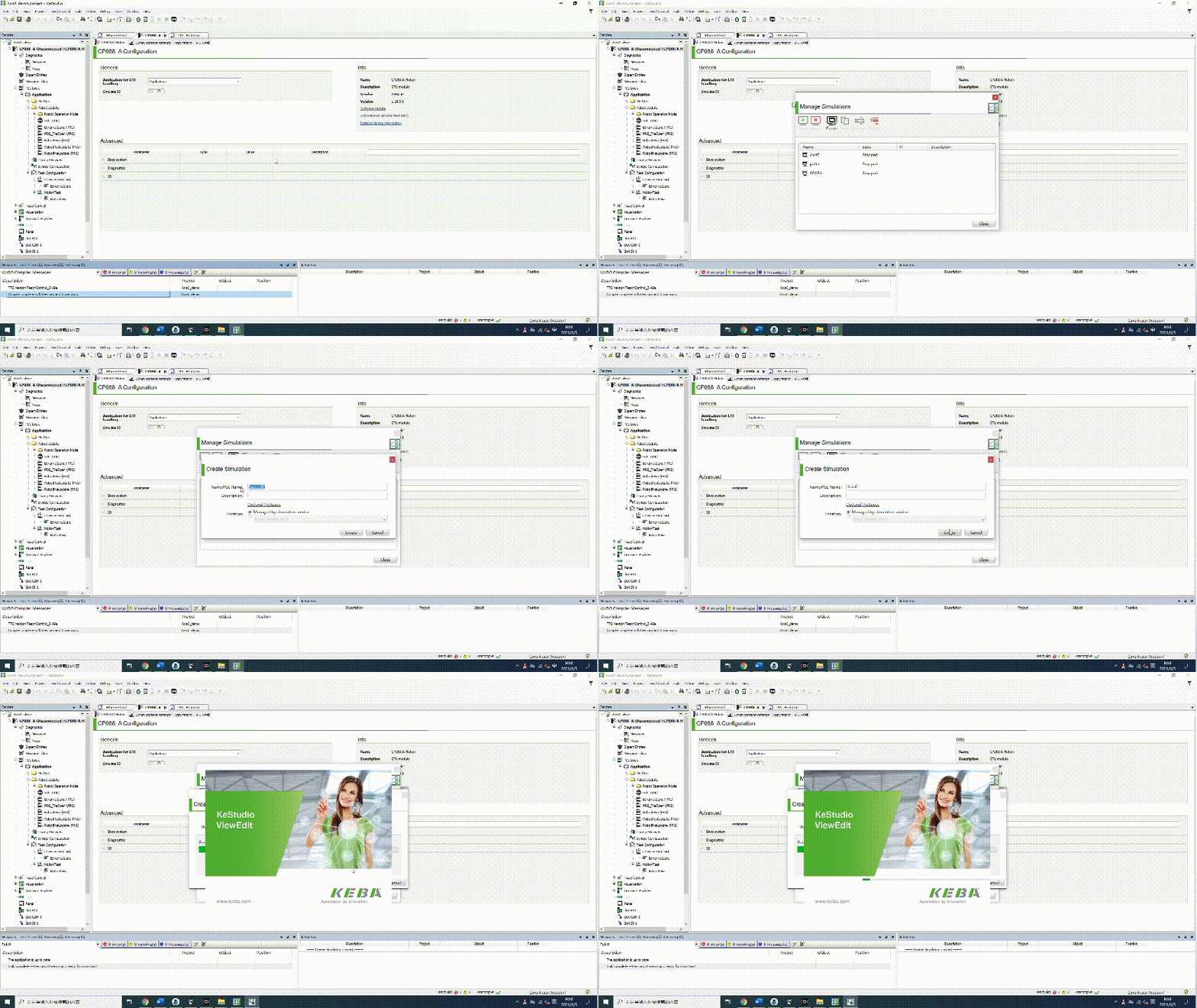
3)启动六轴虚拟仿真。
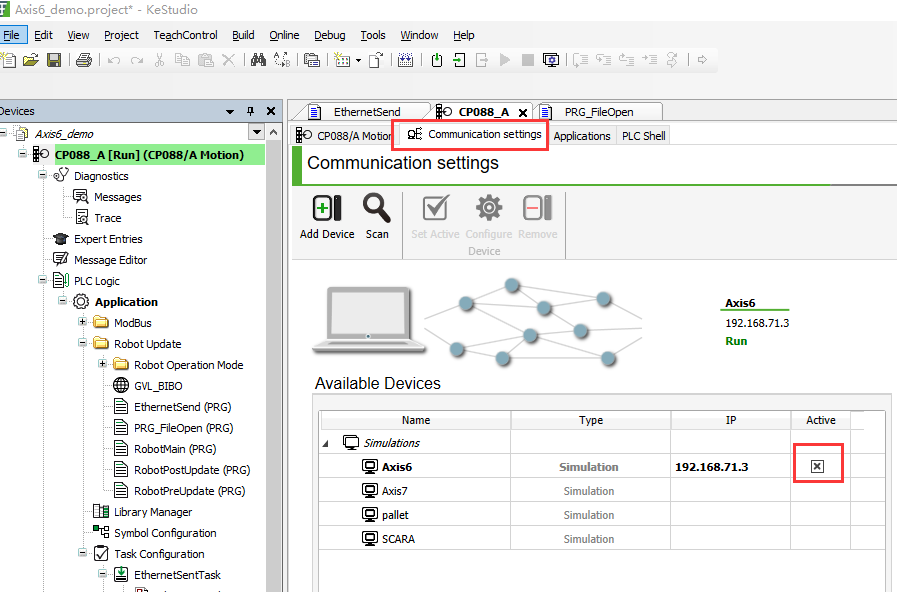
4)激活虚拟机,在“Communication settings”窗口中,先点击图中激活框,取消激活,再点击一次重新激活。
确保Axis6为 RUN 状态。
5)下载,点击菜单栏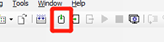的下载按钮,输入Administrator账户以及pass密码,保存输入,点击OK,并依次点击OK进行下载,下载时间大约2~5分钟;
注意:(首次运行或更换机械臂种类才需要下载,已经使用过该机器人则不需要重复下载)
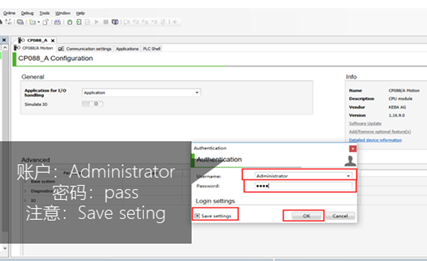
6)开启虚拟示教器,双击桌面上已经安装完成的KeMotion3 03.12a图标选择“KeMotion TeachView T70Q TeachView_3.14a”图标,运行虚拟示教器。

7)运行虚拟示教器,运行之后会弹出一个命令行窗口,等待一段时间会运行虚拟示教器界面,在界面中选择Axis6设备,点击右侧的对号即可。
进入后,选择用户为Administrator,密码为pass。

8)在IOA软件中连接虚拟控制器,控制器ID、IP地址、端口号与虚拟示教器保持一致,完成虚拟工厂到虚拟控制器的配置映射。


********
# **IOA连接实体控制器**
## 1、硬件仿真
>IOA虚拟工厂与真实KEBA机器人连接步骤说明[(点击播放)](https://www.bilibili.com/video/BV1GY4y1q7dE?share_source=copy_web)
IOA虚拟工厂与真实KEBA机器人连接工程案例[(案例下载)]()
### (1)接入方法讲解
IOA软件与真实KEBA示教器连接仿真步骤具体如下(以六轴机器人为例):
1)用网线将电脑和机器人控制器进行连接。并将电脑网卡设置为1网段。

2)打开IOA虚拟工厂仿真软件,选择ER20-1600型号六轴工业机器人拖拽至仿真页面。

3)打开控制箱电源,将KEBA-R6-V1 控制箱电源接口使用品字型插头连接到220V电源上,并按下船型开关接通电气柜的电源;
使用RJ45水晶头通讯电缆将控制柜与PC端网口进行连接(确定电脑的默认IP地址为静态IP,如192.168.1.15);
将KEBA示教器电缆上的航插连接到KEBA-R6-V1 控制箱的示教器接口上。

4)登录示教器Administrator,在示教器中选择登录Administrator,密码pass;
设备信息获取:按下示教器左上角的菜单按钮,进入获取设备信息界面,读取控制器的IP地址,端口号及设备ID。

5)添加控制器,点击控制器图标,打开添加控制器画面,添加KEBA-R6-V1控制器;
填写ID以及IP地址,点击连接按钮(ID与IP地址在示教器的设备信息画面有显示)。

6)配置接线,通过虚拟工厂虚拟接线,配置相应的六轴机器人进行虚实控制示教编程;
选中机器人→点击配置接线→将机器人拖入模拟控制→点击运行。

### (2)如何更新KEBA控制器固件
登录IOA官网下载最新版KEBA控制器系统固件。[点击下载](http://www.ioaol.com/down#There)
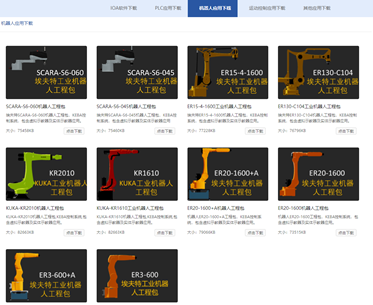
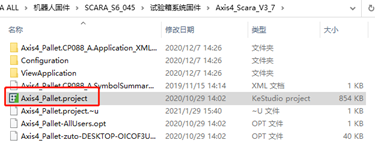
选择相应的机器人控制器工程包固件下载,将试验箱固件中Axis4_Pallet.project打开(以SCARA_S6_045为例)。
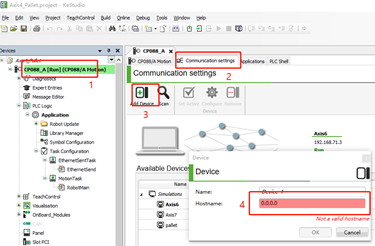
选择CP088_A打开,选择Communication settings里的Add Device,输入真实KEBA示教器的IP地址。
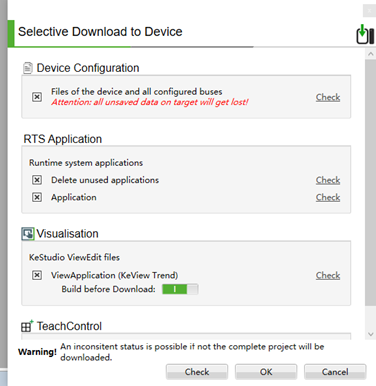
点击下载按钮,填写Username为Administrator,Password为pass,选择Save settings。
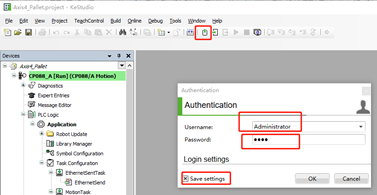
点击OK即可将SCARA_S6_045型号控制器固件下载至KEBA示教器中。
- IOA-更新与安装
- 软件注册与安装
- 软件使用协议
- 注册与使用
- (一)、认识IOA基础界面功能
- UI界面与设置
- 软件环境设置
- 三维导航操作
- 3D导航球使用
- 快捷键与仿真
- IOA开发工具下载汇总
- (二)、三维场景搭建
- 坐标及旋转
- 模型树与拼接
- 从SolidWorks到IOA放置的模型自制
- IOA辅助工具
- (三)、虚拟电气与调试
- (三)、虚实控制与编程
- 西门子PLC的仿真与控制
- 实体S7-1200控制器的添加
- 虚拟S7-1200控制器的添加
- 西门子PLCS7-1512控制器的添加
- 三菱PLC的仿真与控制
- 三菱PLC仿真器的使用说明
- 三菱PLC的添加与说明
- 工业机器人(纳博特)仿真
- 工业机器人(KEBA)仿真
- 工业机器人(埃夫特)仿真
- 协作机器人(遨博)仿真
- 运动控制(ZMC308)正运动仿真
- 机器视觉(VPLC516)正运动仿真
- 微型机器人(开塔)仿真
- 开塔机器人使用教程
- IOA与开塔机器人仿真
- 工业机器人(ABB)仿真
- Py-teach快速编程仿真
- Py-teach与IOA仿真
- Py-teach语法与编程
- Python编程与仿真
- Python与IOA仿真方法
- Python编程API说明
- 树莓派与IOA仿真
- EAIDK610与IOA仿真
- 单片机接入与仿真控制
- Mixly与IOA
- ArduinoIDE
- Mixly-MEGA_S虚拟工厂SDK
- Mixly-UNO_S虚拟工厂SDK
- Mixly-ESP32虚拟工厂SDK
- (四)、自定义控制器添加
- modbus-tcp自定义控制器