# 说明
本节课主要讲述如何使如何通过IOA连接ROBOX_R6控制器;
>使用的控制器为埃夫特虚拟控制器;
>虚拟工厂软件为IOA,版本为V5.0以上
## **1、软件下载及工程包**
>ROBOX虚拟示教器下载[(ROBOX下载)](https://pan.baidu.com/s/1OJtozMtVaF_XdttOWIapUA)提取码:1234
>ROBOX机器人使用手册[链接](https://www.efort.com.cn/web/upload/2022/04/07/16493195686343i3pxy.pdf)
## 2、**软件模拟仿真**
IOA虚拟工厂连接ROBOX控制器教程[(点击跳转播放)](https://www.bilibili.com/video/BV1jT4y1i7gK?share_source=copy_web)
1、打开IOA软件
2、添加机器人到场景中

3、点击控制器,添加Robox\_R6控制

4、选择机器人,点击右侧箭头,点击接线给机器人R6伺服接口配置接线


5、打开虚拟控制器软件,当软件显示 System started时,控制器启动完成

6、打开示教器软件,登录密码 999999

7、点击左上角菜单按钮,在打开界面中点击设置按钮

8、在设置界面中,点击DH参数,根据所选择的机器人填写对应的DH参数,并点击保存按钮,保存设置。

9、打开IOA软件控制器界面。IP填写127.0.0.1,端口号填写800

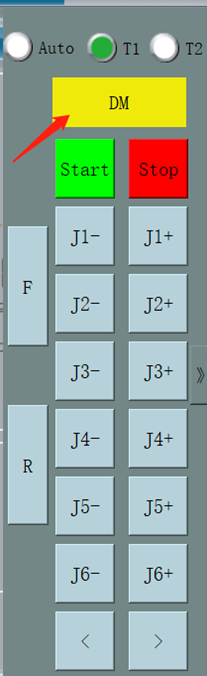
10、点击扩展按钮,打开机器人控制界面

11、点击DM按钮,为机器人上使能,然后可以通过J1~J6控制机器人运行。
- IOA-更新与安装
- 软件注册与安装
- 软件使用协议
- 注册与使用
- (一)、认识IOA基础界面功能
- UI界面与设置
- 软件环境设置
- 三维导航操作
- 3D导航球使用
- 快捷键与仿真
- IOA开发工具下载汇总
- (二)、三维场景搭建
- 坐标及旋转
- 模型树与拼接
- 从SolidWorks到IOA放置的模型自制
- IOA辅助工具
- (三)、虚拟电气与调试
- (三)、虚实控制与编程
- 西门子PLC的仿真与控制
- 实体S7-1200控制器的添加
- 虚拟S7-1200控制器的添加
- 西门子PLCS7-1512控制器的添加
- 三菱PLC的仿真与控制
- 三菱PLC仿真器的使用说明
- 三菱PLC的添加与说明
- 工业机器人(纳博特)仿真
- 工业机器人(KEBA)仿真
- 工业机器人(埃夫特)仿真
- 协作机器人(遨博)仿真
- 运动控制(ZMC308)正运动仿真
- 机器视觉(VPLC516)正运动仿真
- 微型机器人(开塔)仿真
- 开塔机器人使用教程
- IOA与开塔机器人仿真
- 工业机器人(ABB)仿真
- Py-teach快速编程仿真
- Py-teach与IOA仿真
- Py-teach语法与编程
- Python编程与仿真
- Python与IOA仿真方法
- Python编程API说明
- 树莓派与IOA仿真
- EAIDK610与IOA仿真
- 单片机接入与仿真控制
- Mixly与IOA
- ArduinoIDE
- Mixly-MEGA_S虚拟工厂SDK
- Mixly-UNO_S虚拟工厂SDK
- Mixly-ESP32虚拟工厂SDK
- (四)、自定义控制器添加
- modbus-tcp自定义控制器