[TOC]
</br>
# 票据管理
</br>
## 功能简介
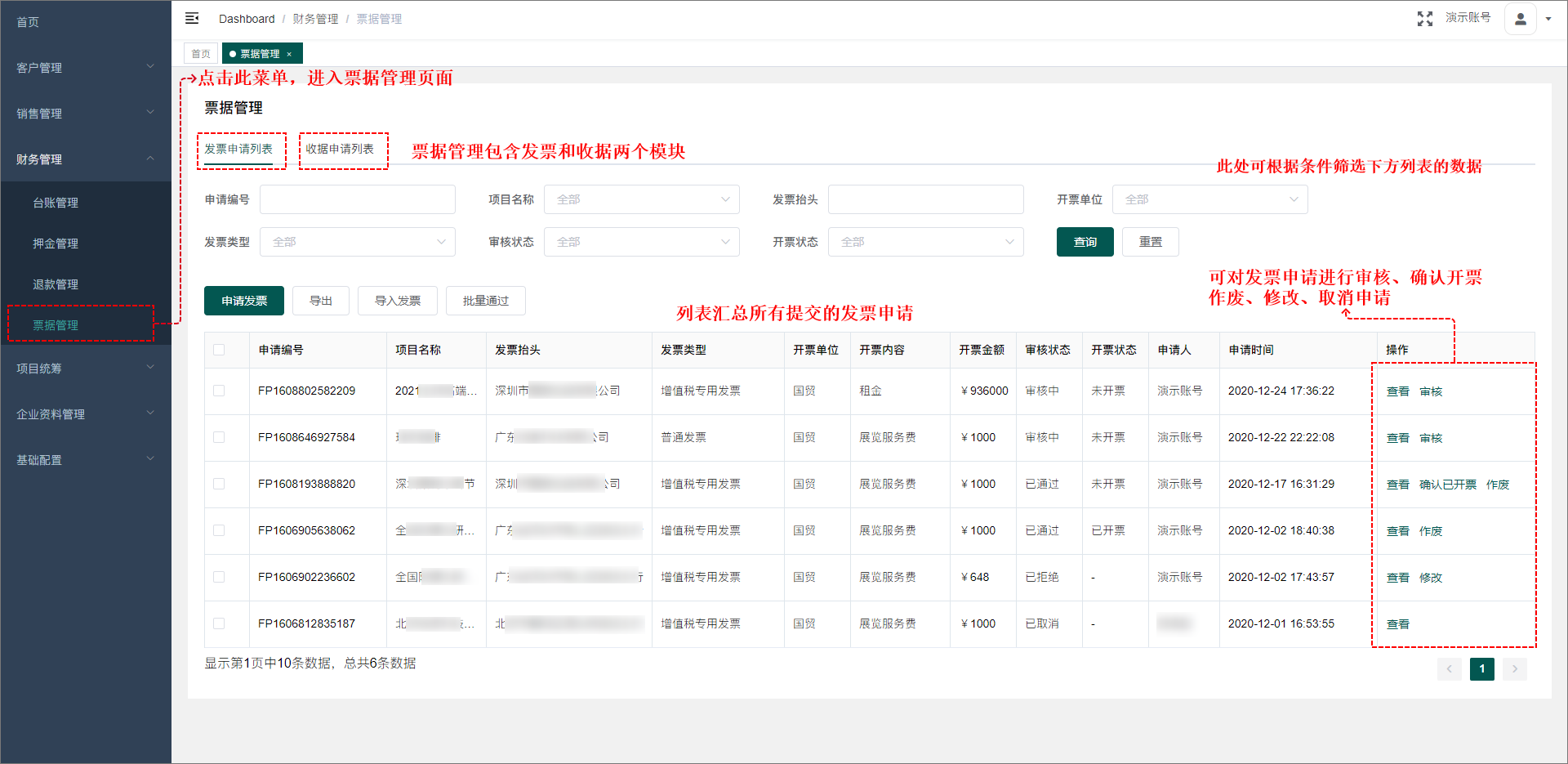
票据管理功能主要包含发票和收据两个模块。发票模块汇总所有的发票申请,可提交开票申请,审核发票申请,对发票标记已开票,对错票进行作废;收据模块汇总所有的收据申请,可提交收据申请,由上级或财务人员进行审核,标记已开收据或标记收据已回收。
</br>
</br>
# 发票模块
</br>
## 申请发票
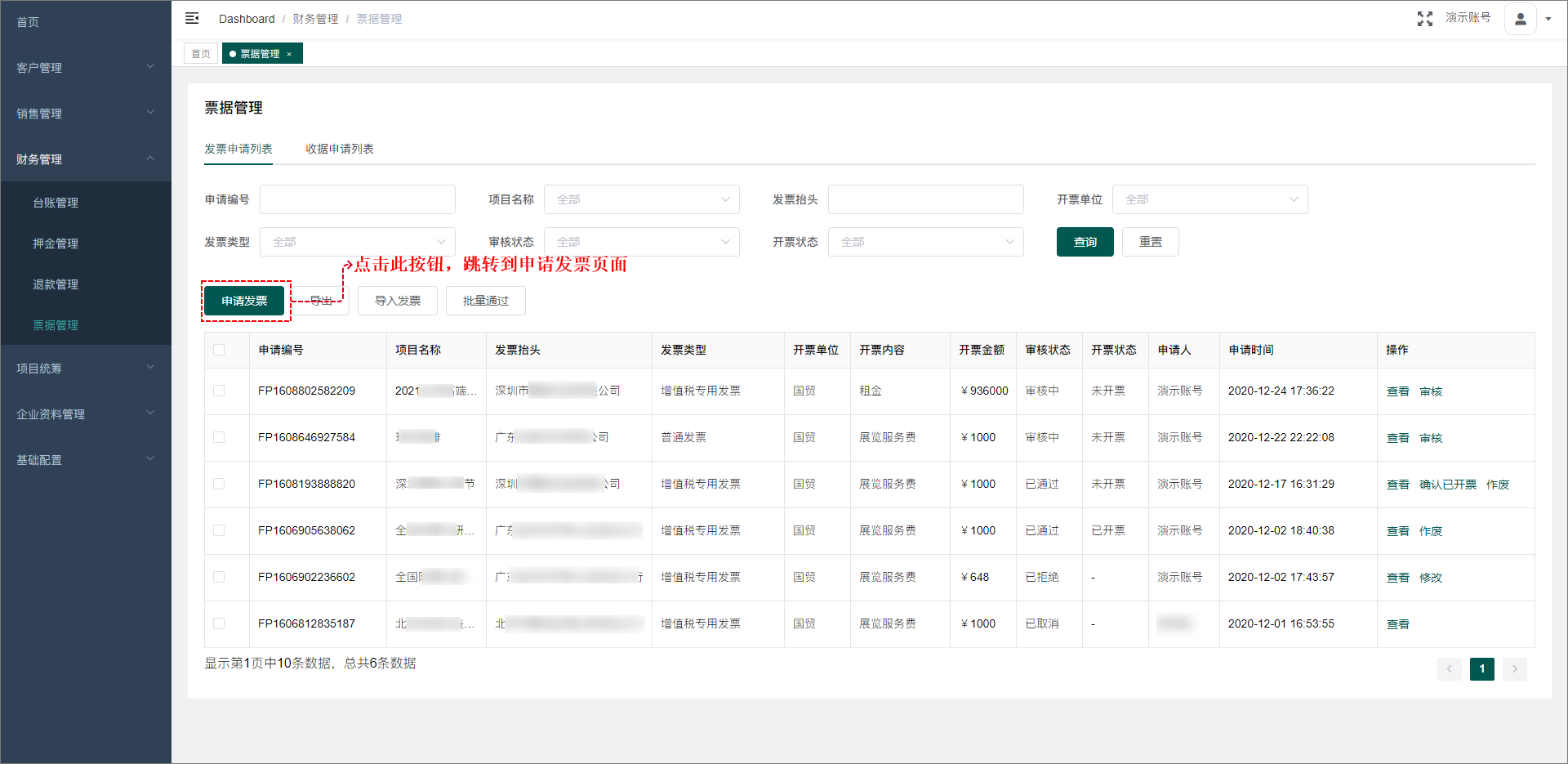
1. 进入票据管理菜单,点击“申请发票”按钮,进入申请发票页面;
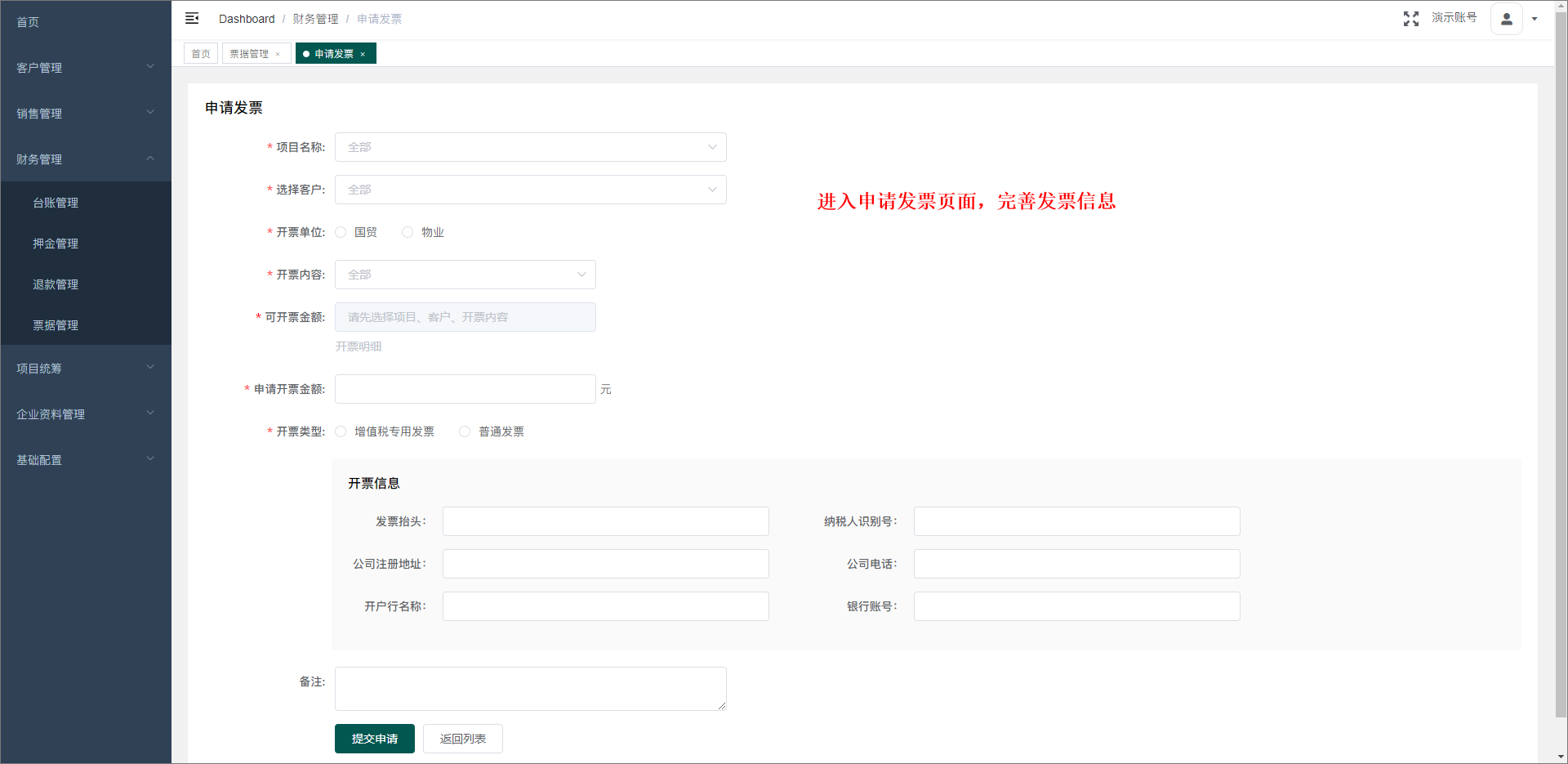
2. 进入申请发票页面,完善发票信息;
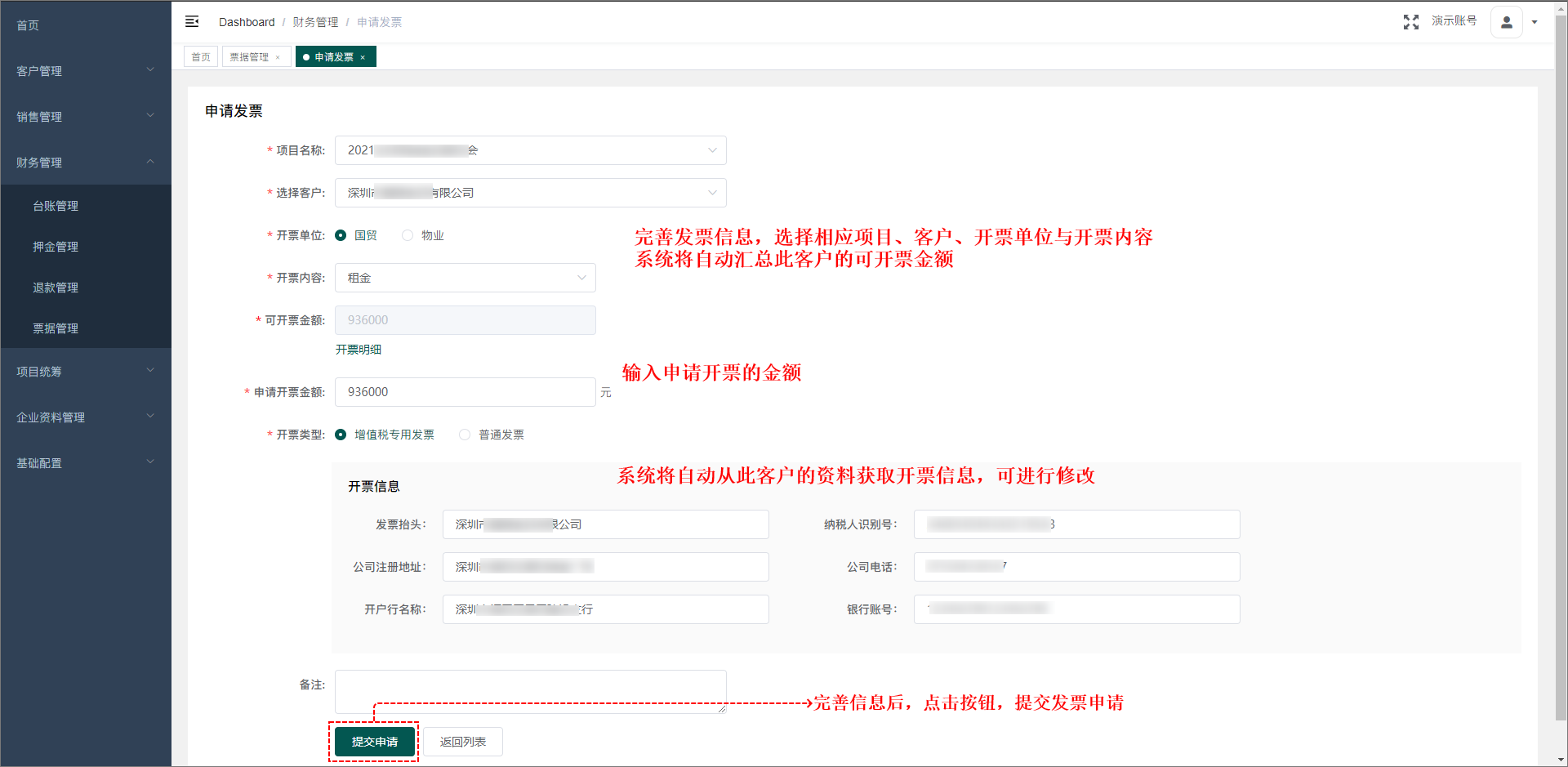
3. 完善发票信息,输入开票金额,点击“提交申请”按钮确认提交发票申请;
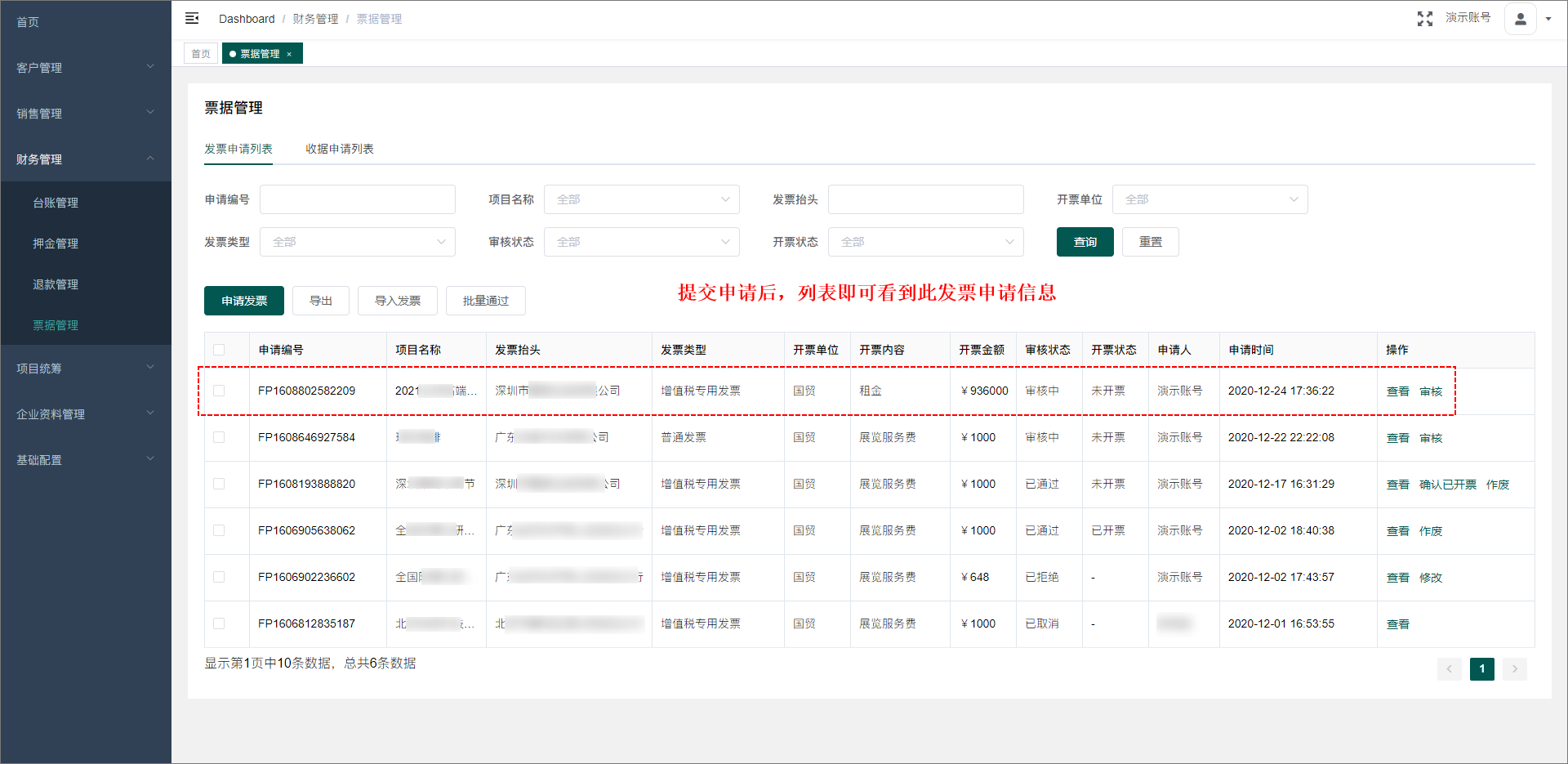
4. 提交后,可在发票申请列表看到此发票信息;
</br>
## 审核发票申请
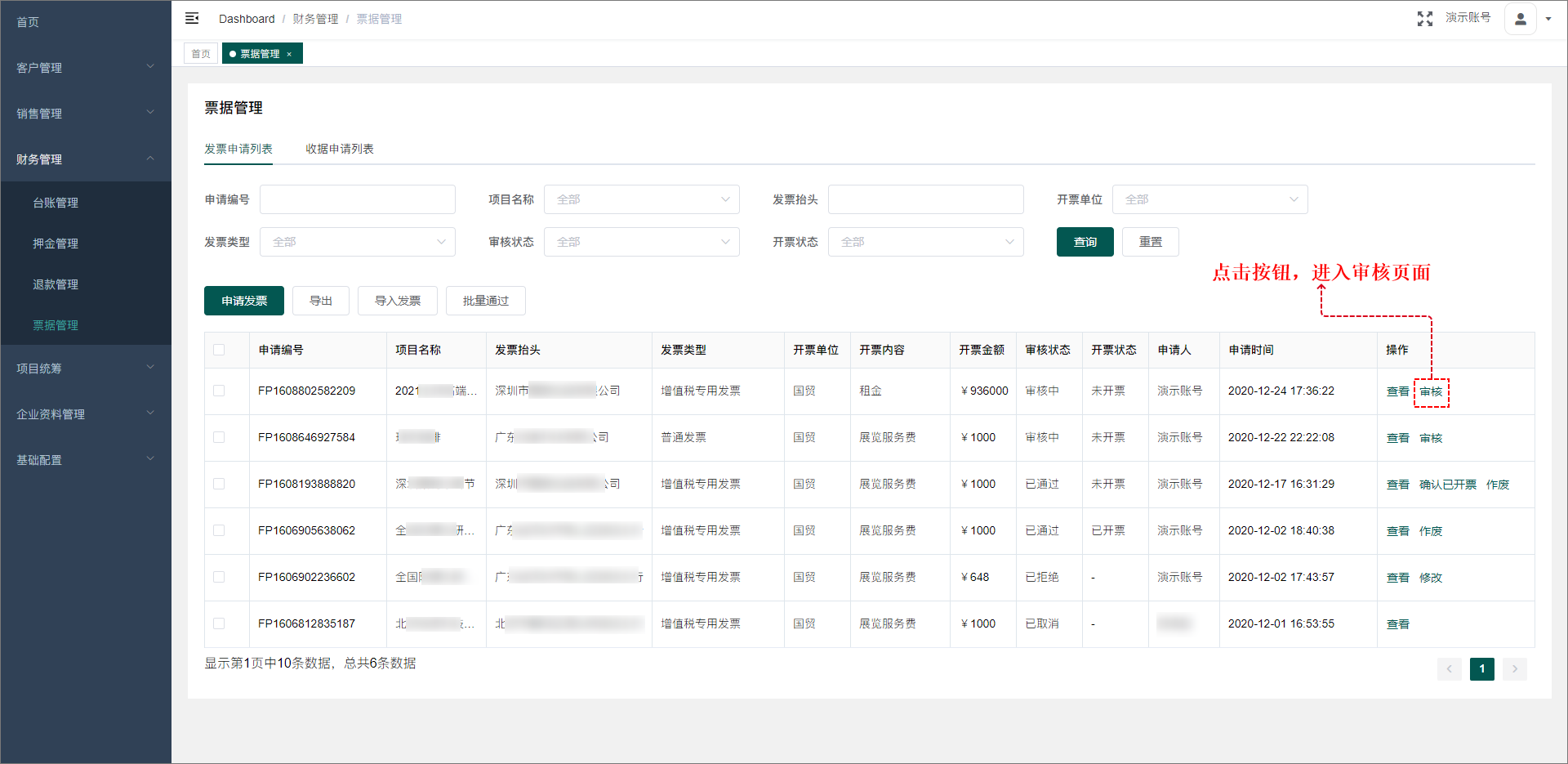
提交的发票申请需要由上级以及财务人员进行审核,可在此列表查看、审核发票申请。
1. 点击“审核”按钮,进入审核页面。
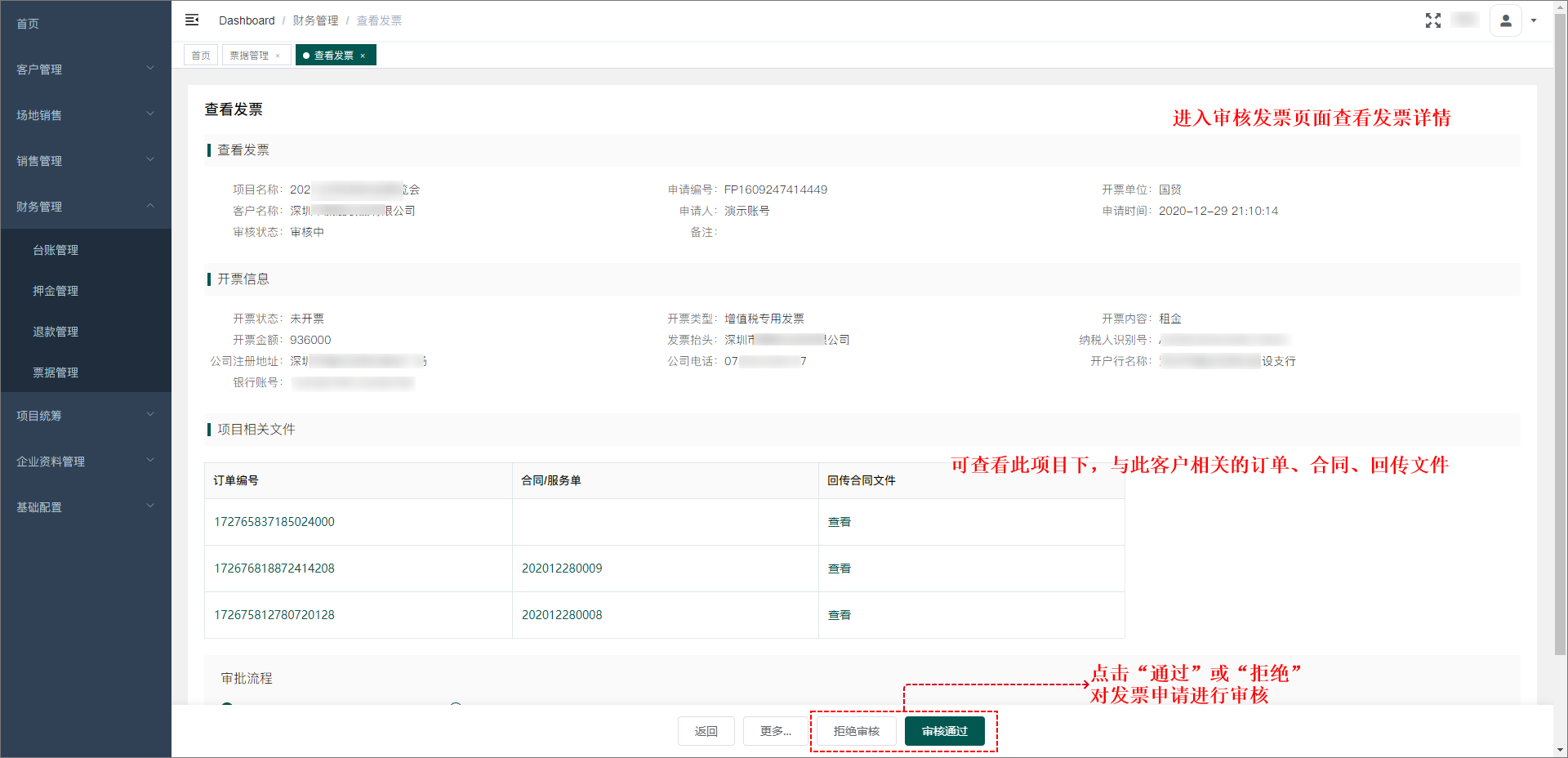
2. 进入审核页面后,查看发票详情,点击“通过”或“拒绝”可对当前发票申请进行审核。
</br>
## 确认已开票
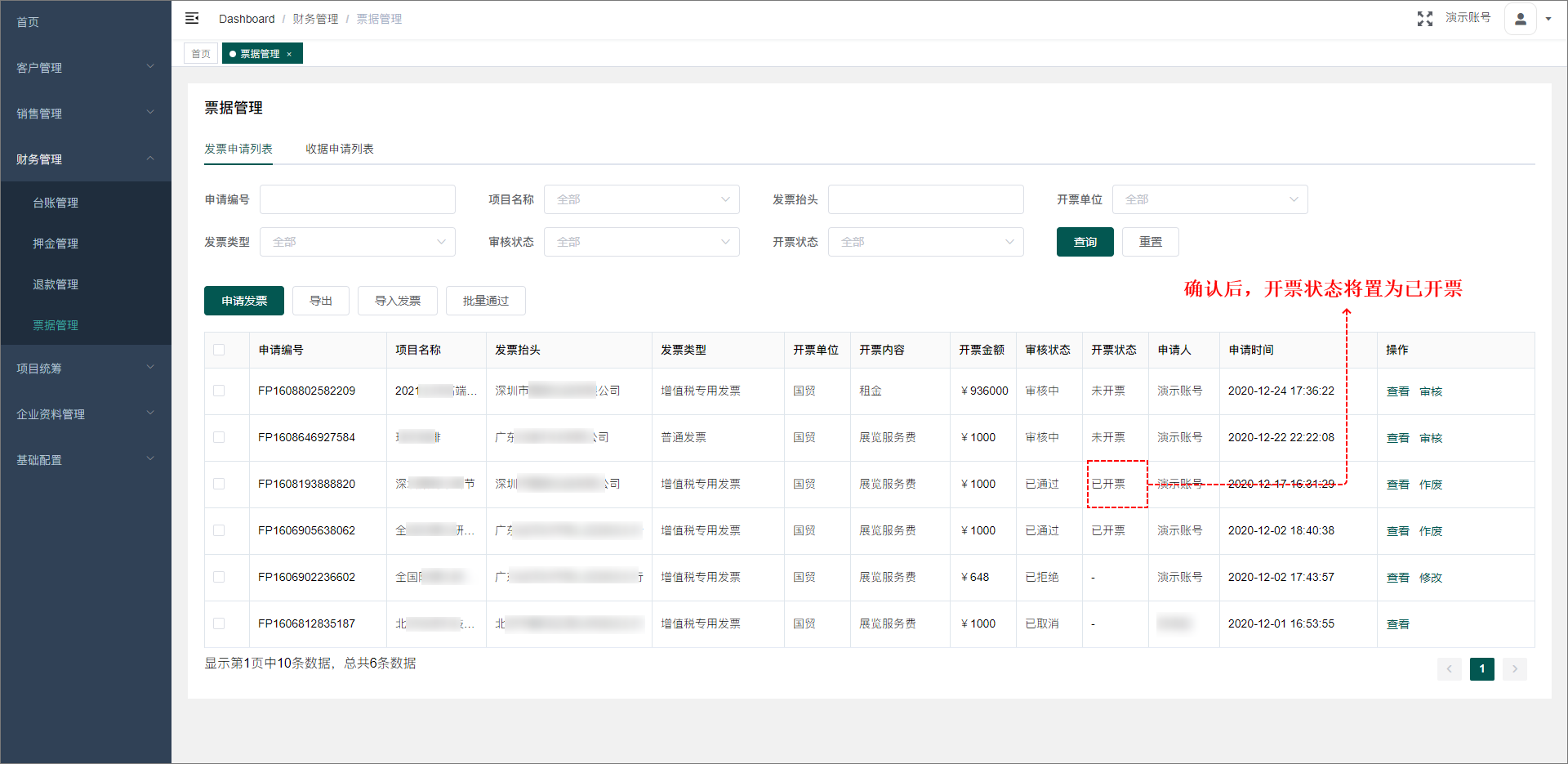
当发票审核通过后,财务人员需要进行开票,开票完成后,标记发票状态为已开票,业务人员可及时得知。
1. 点击“确认已开票”按钮,弹出弹窗填写开票信息;
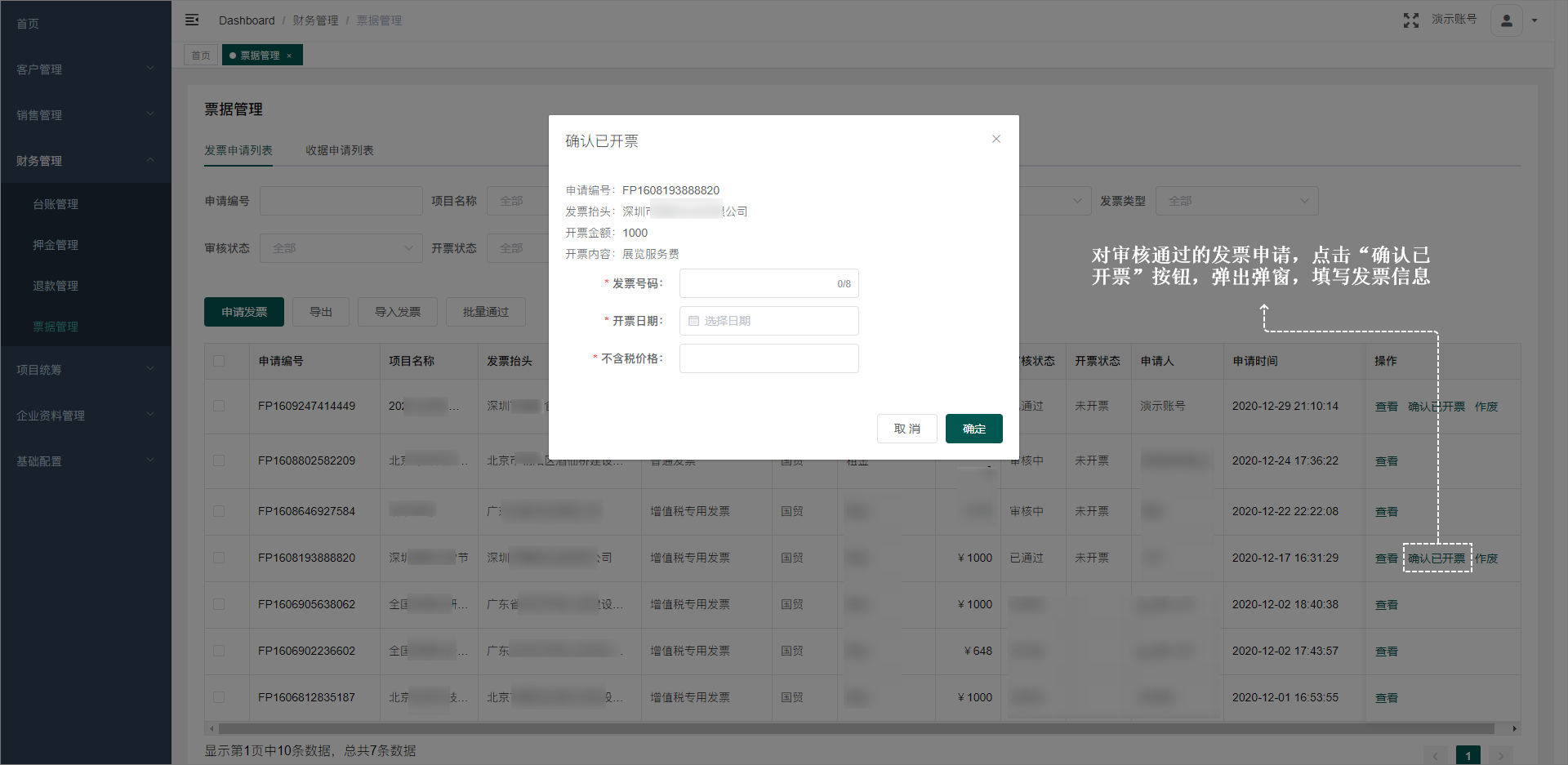
2. 完善发票信息后,点击确定按钮,确认后,开票状态将置为“已开票”;
</br>
## 导入发票
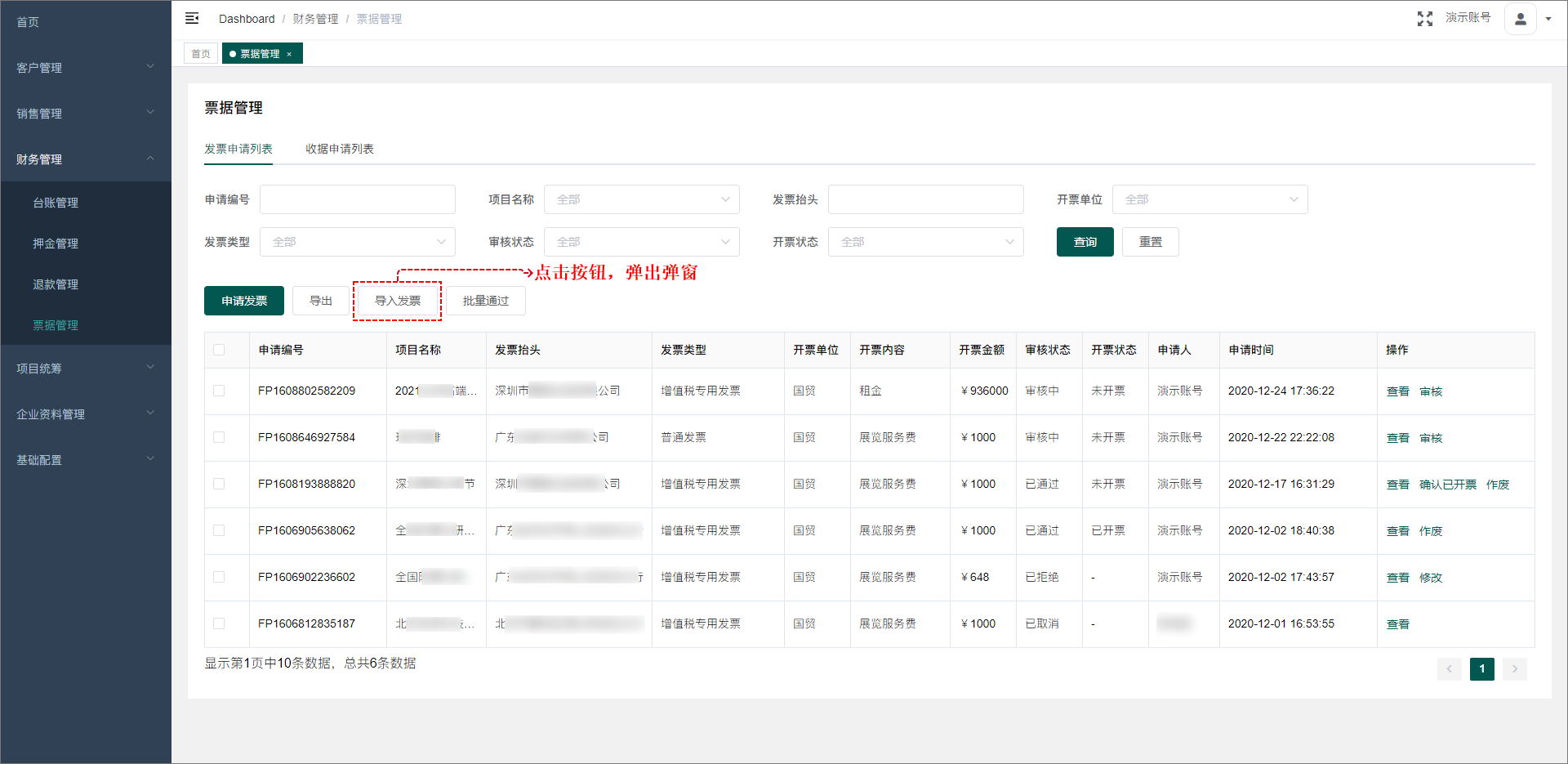
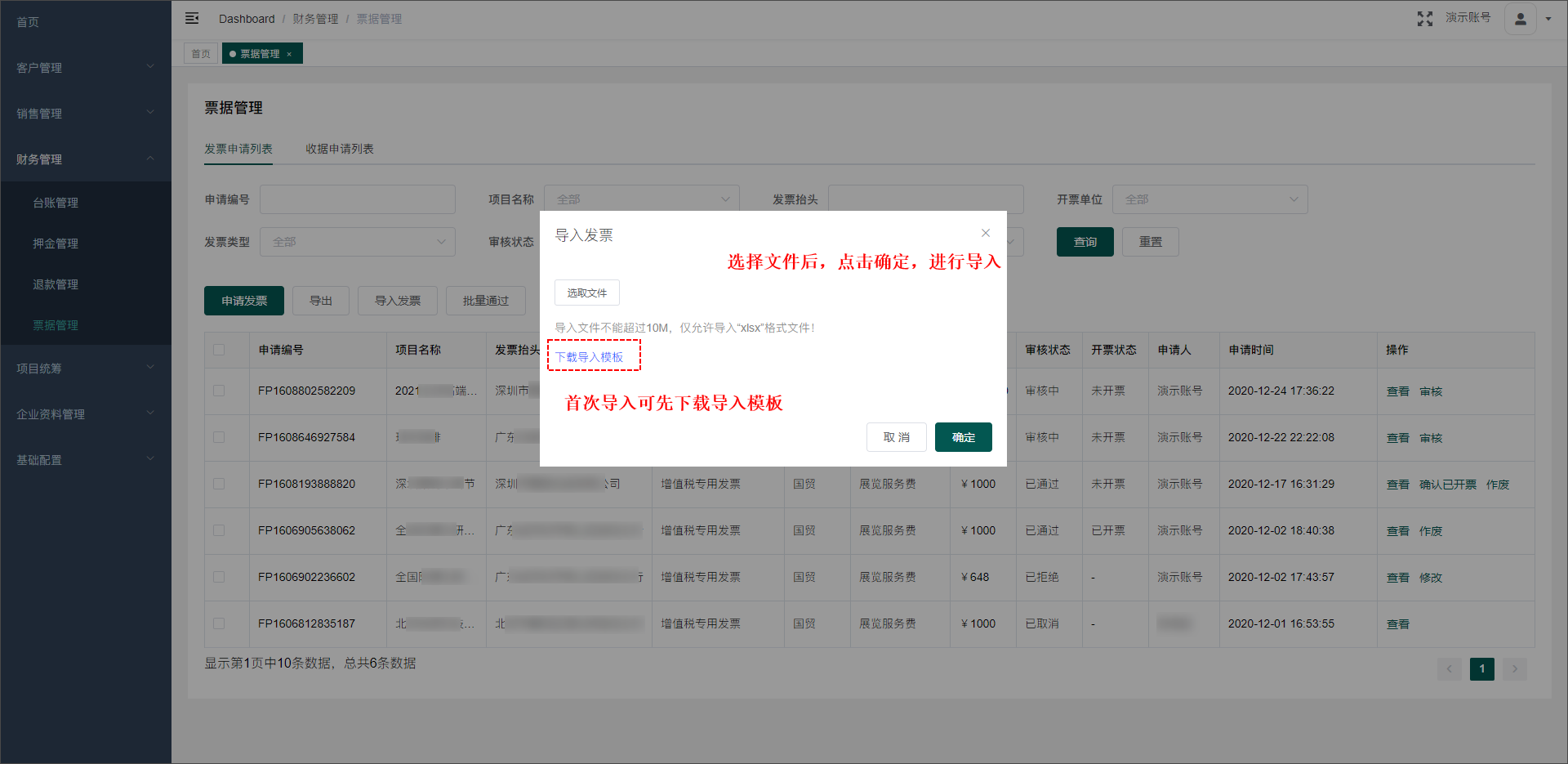
当财务人员处理的发票数量较多时,可通过导入发票的方式,将审核通过的发票批量标记为“已开票”;
</br>
</br>
# 收据模块
</br>
## 申请收据
收据申请针对客户缴纳押金后对于有开收据的业务需求,业务人员在此处为客户申请收据,其流程与发票申请类似。
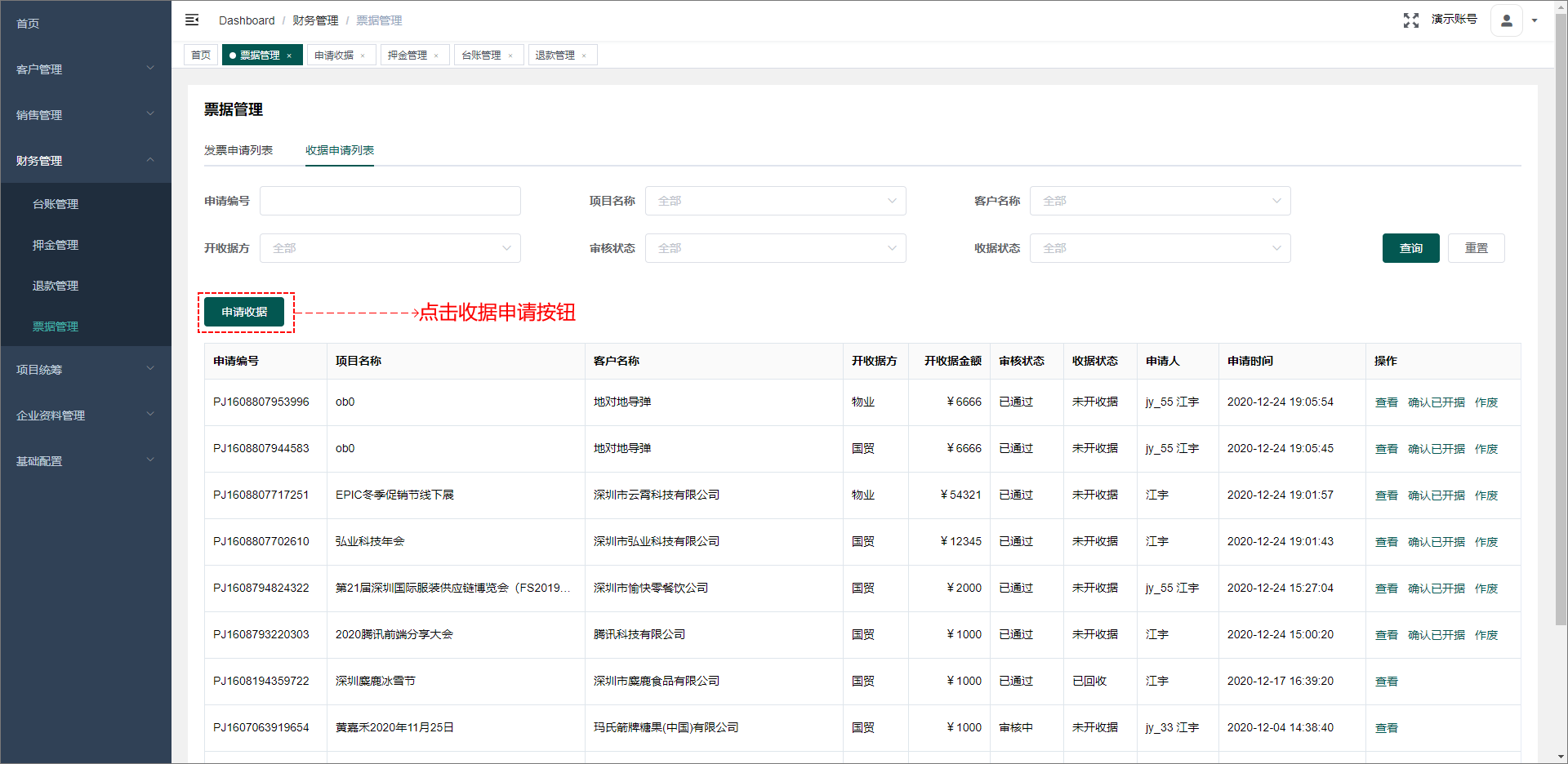
1. 进入票据管理页面,点击“收据申请列表”选项卡;
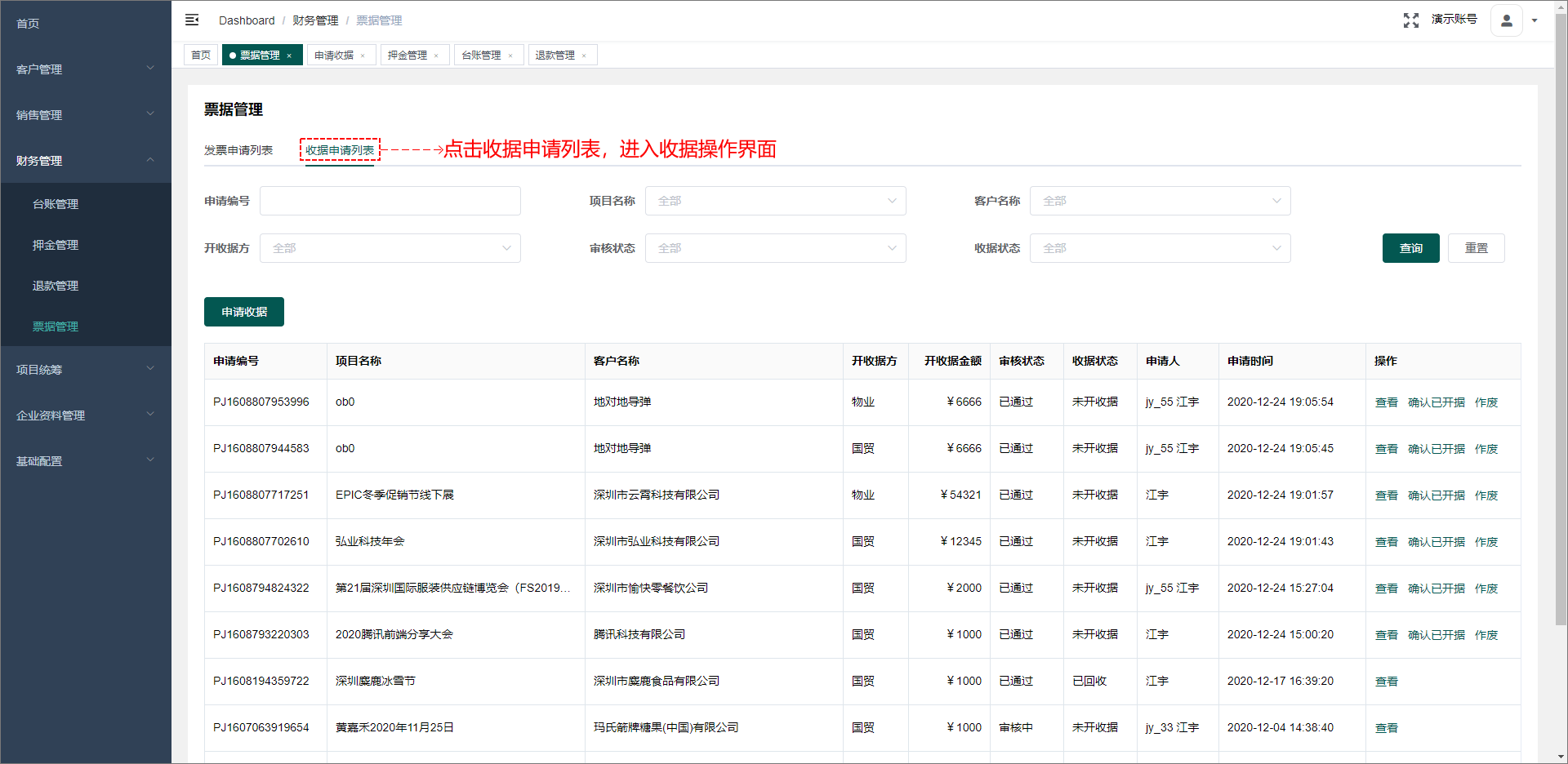
2. 点击“申请收据”,进入申请收据页面
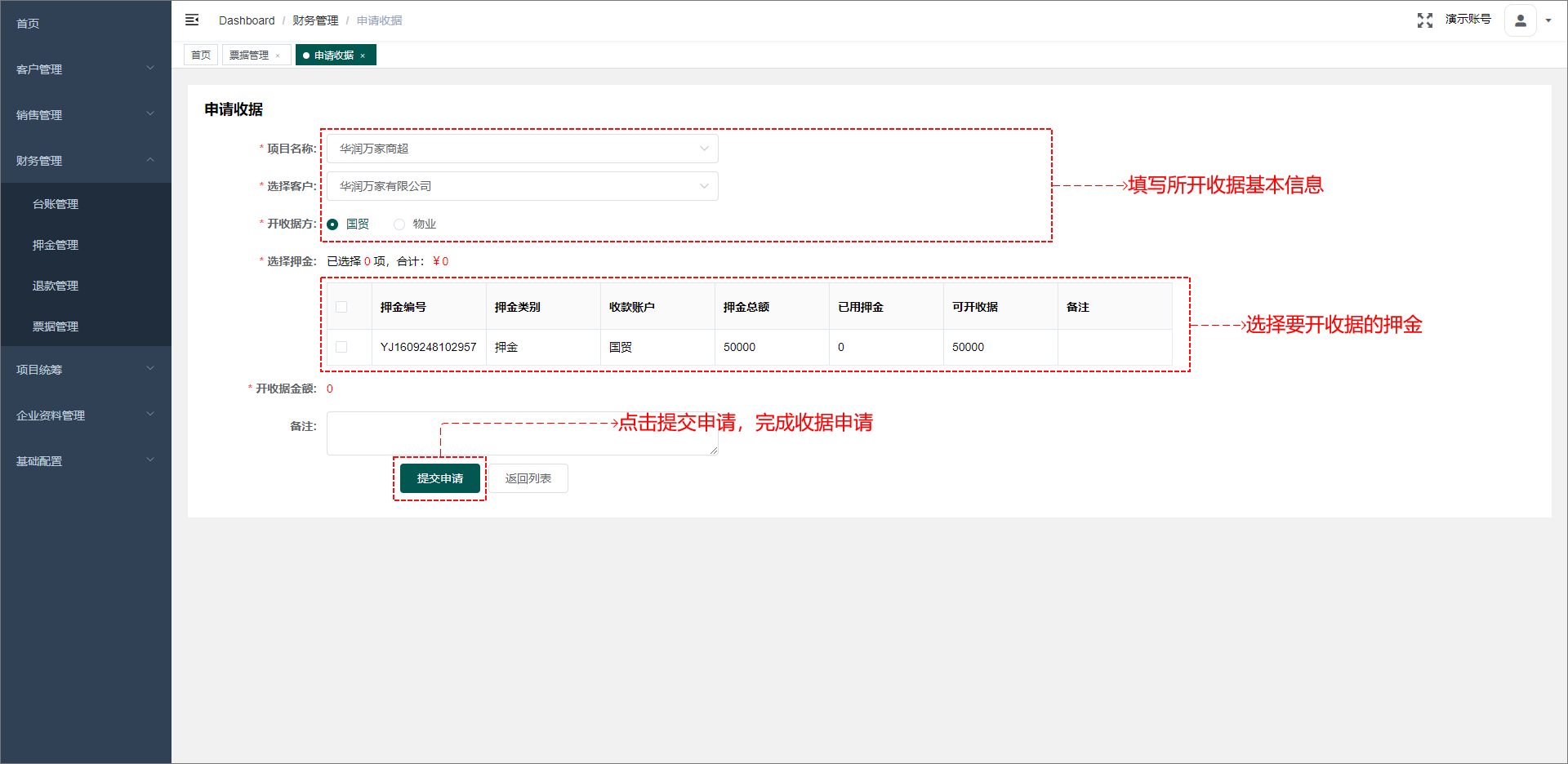
3. 填写收据信息,选择需要开收据的押金,点击提交确认提交收据申请;
</br>
## 审核收据申请
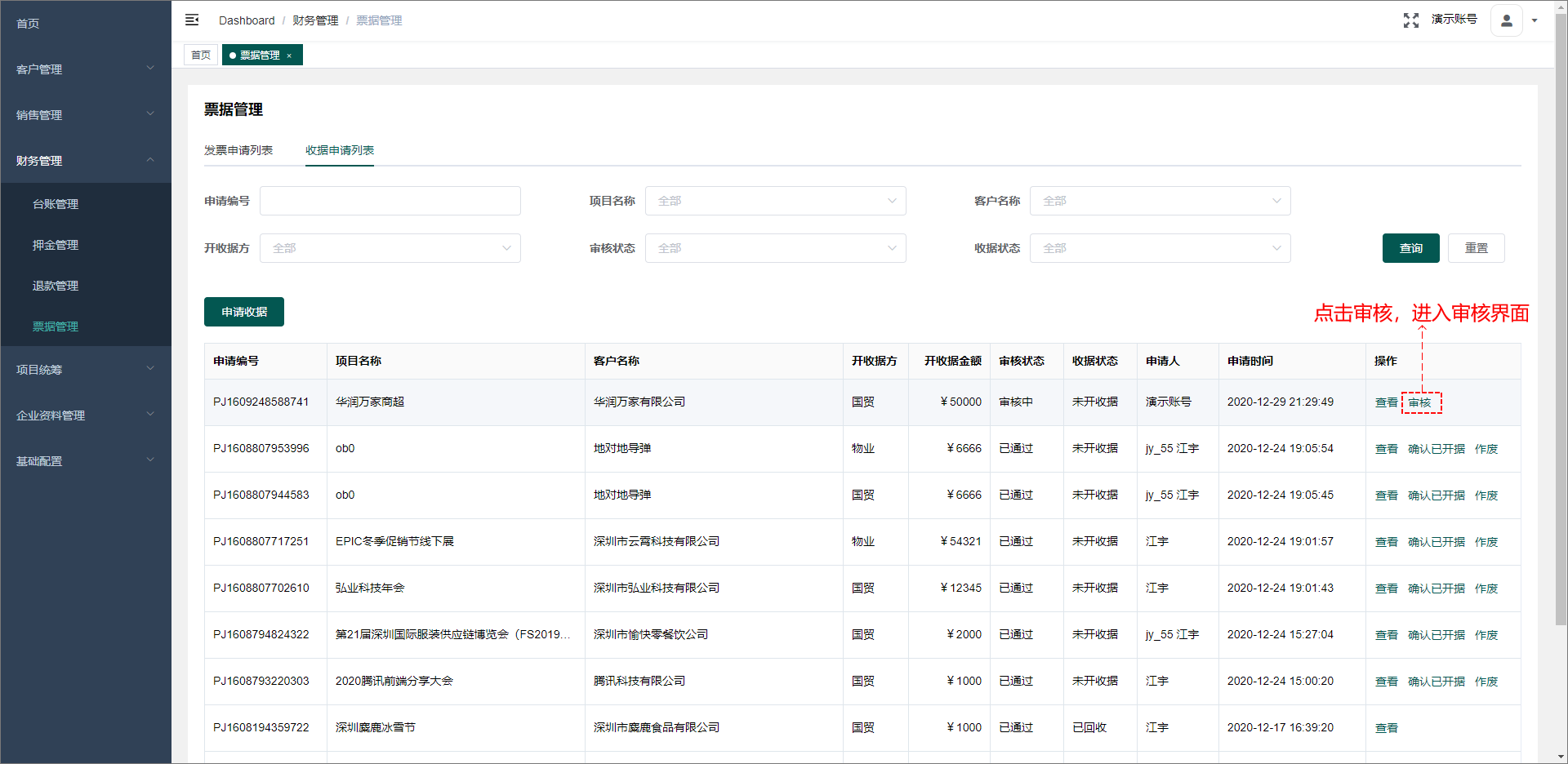
1. 点击“审核”按钮,进入审核界面
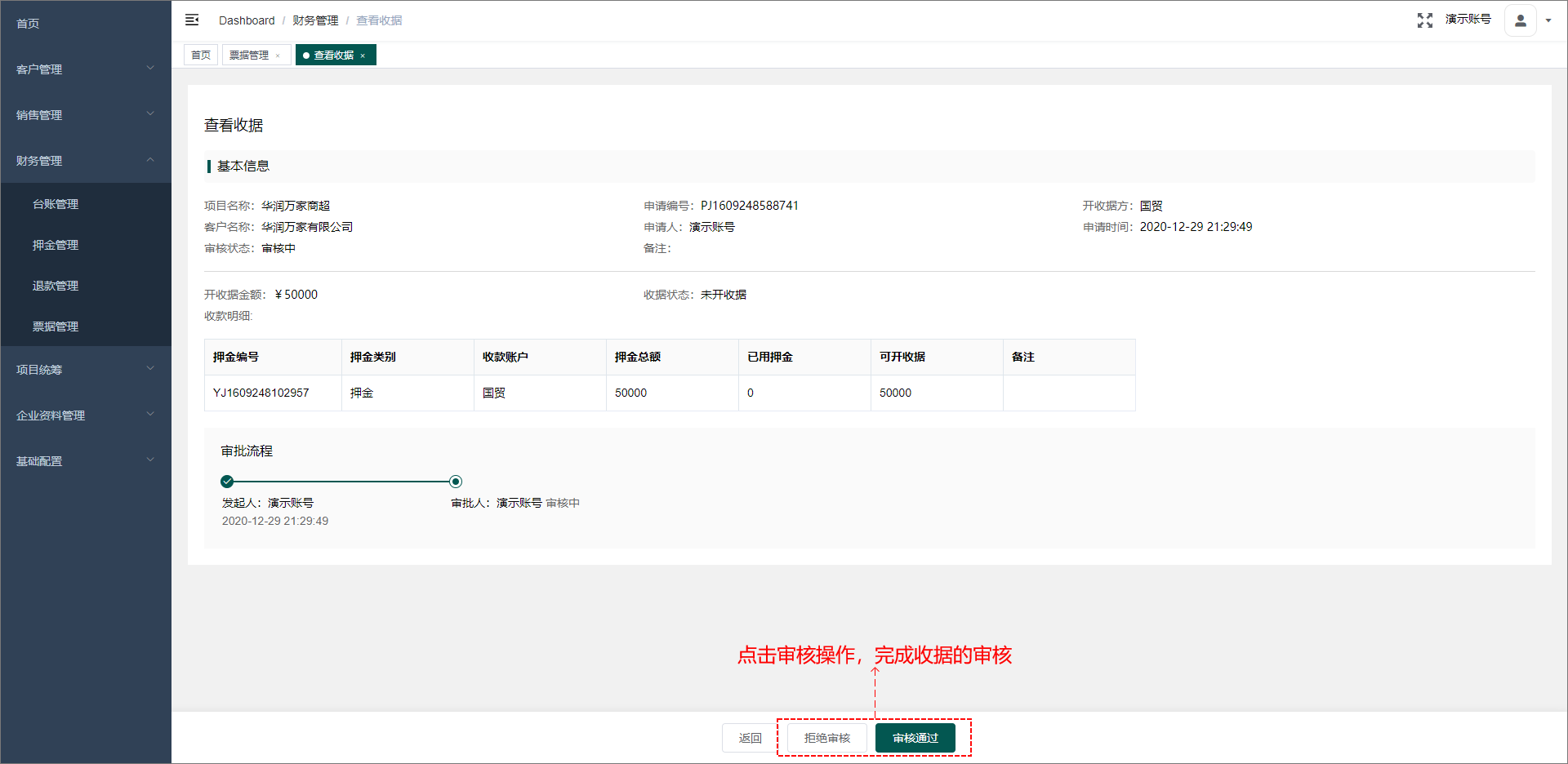
2. 进入审核页面,点击通过或拒绝对收据申请进行审核;
</br>
## 确认已开收据
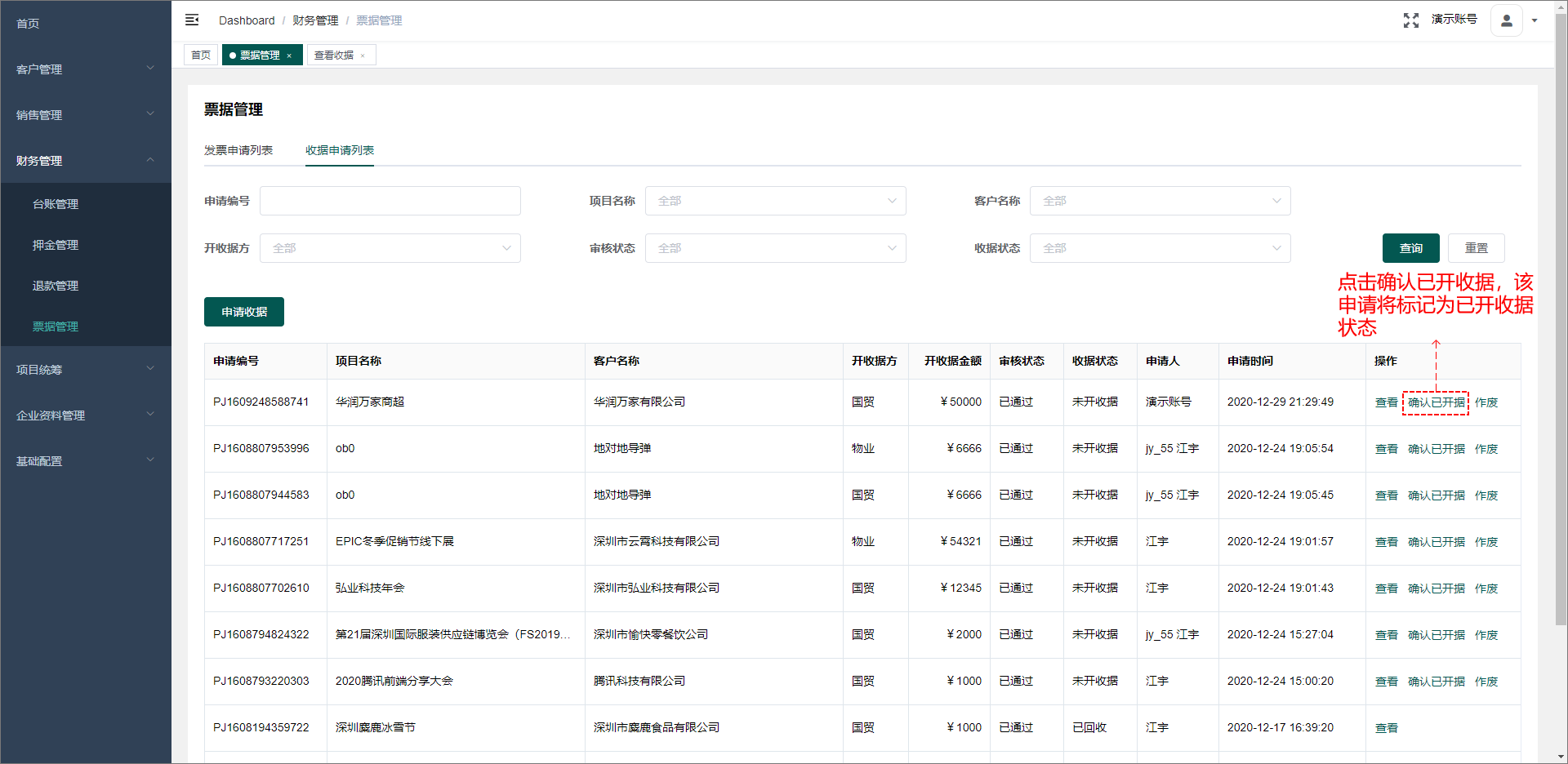
当收据审核通过后,财务人员需要进行开收据,开收据完成后,标记收据状态为已开收据,业务人员可及时得知。
</br>
## 回收收据
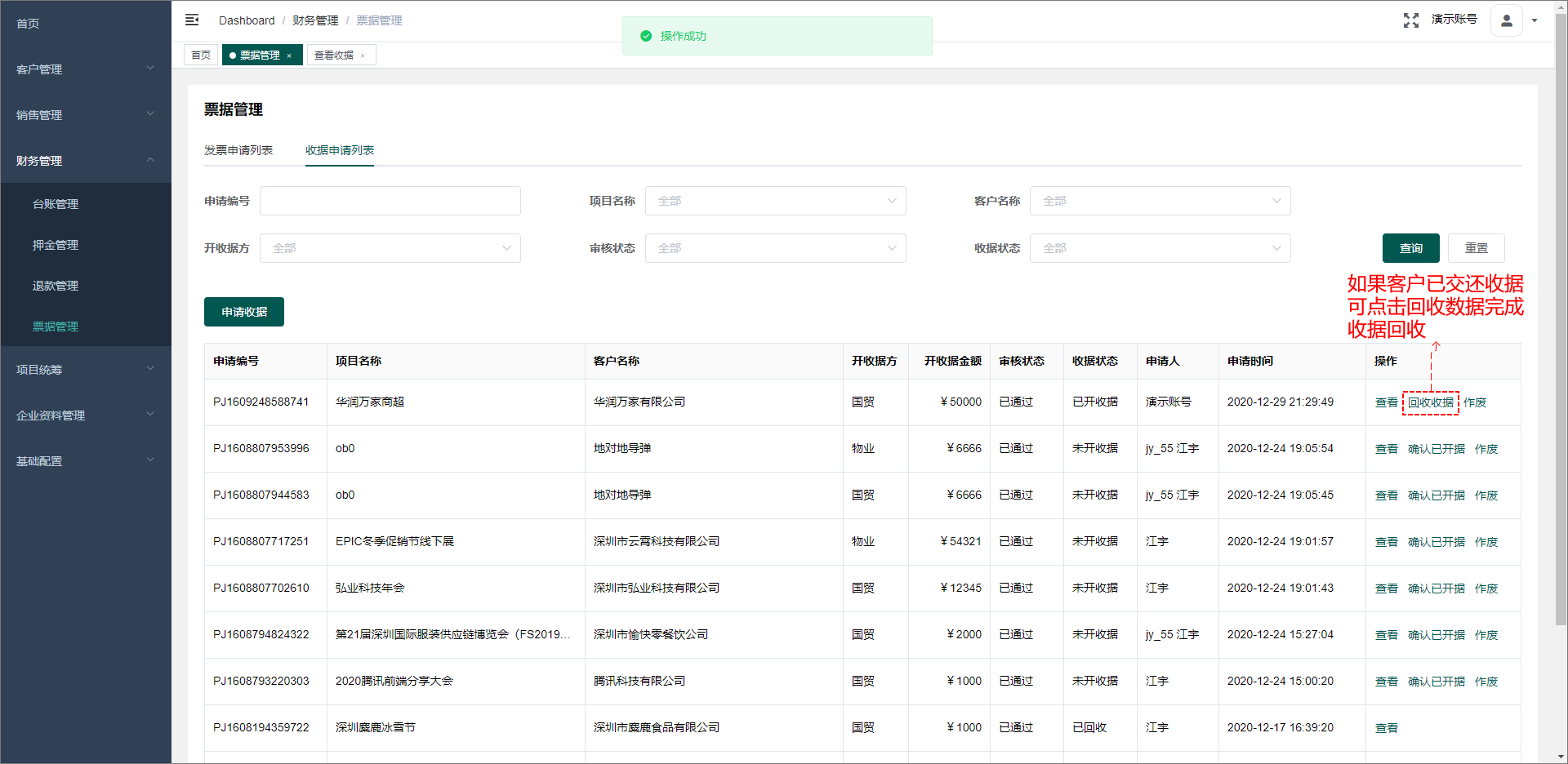
在项目后期,与客户完成结算后,需要为客户开具发票,此时客户需先归还原先已开的收据。若客户已归还收据,可将收据状态标记为“已回收”。
</br>
## 作废收据
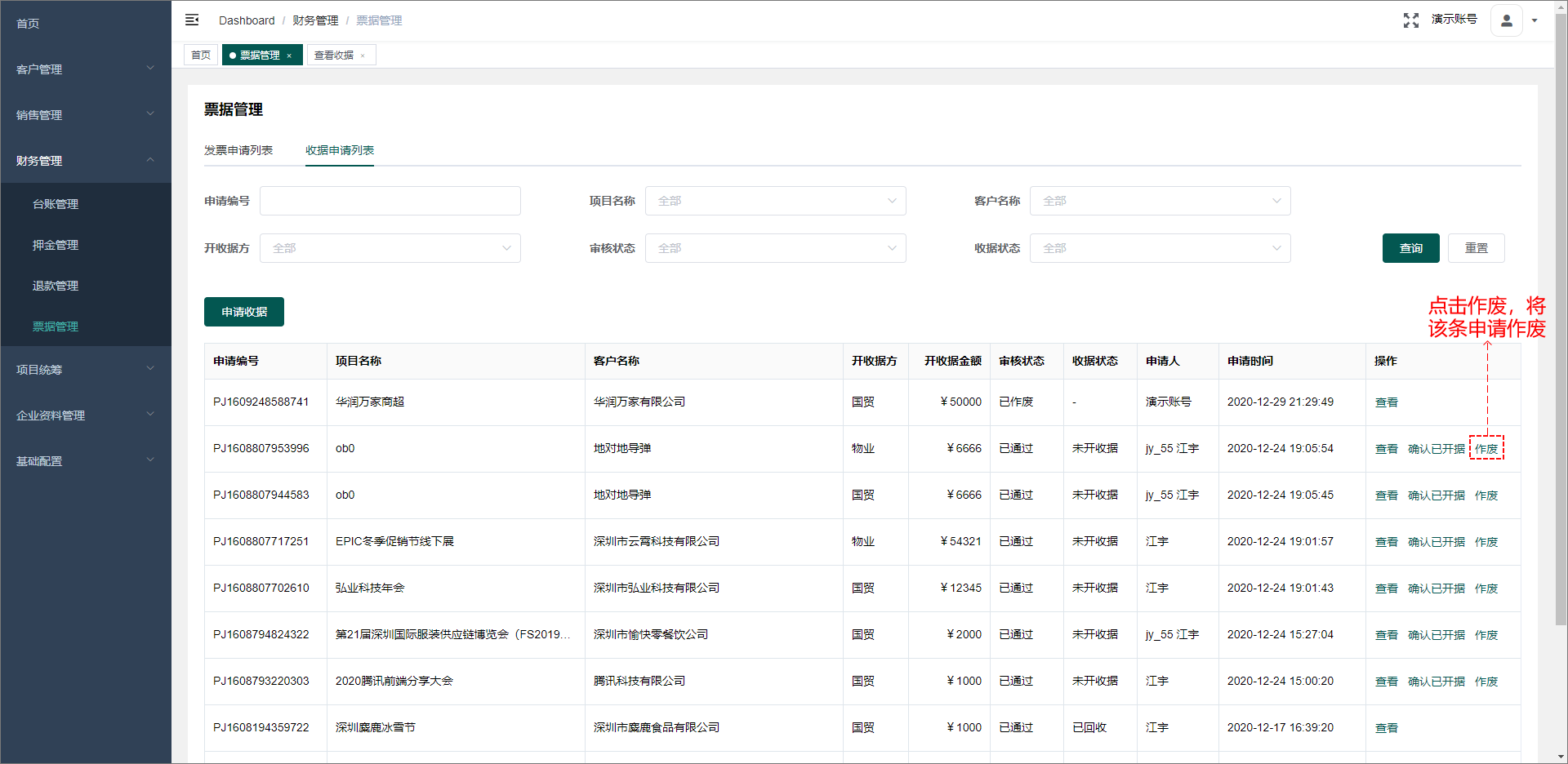
如果申请不需要时可点击作废按钮,将收据申请进行作废
</br>