💎一站式轻松地调用各大LLM模型接口,支持GPT4、智谱、豆包、星火、月之暗面及文生图、文生视频 广告
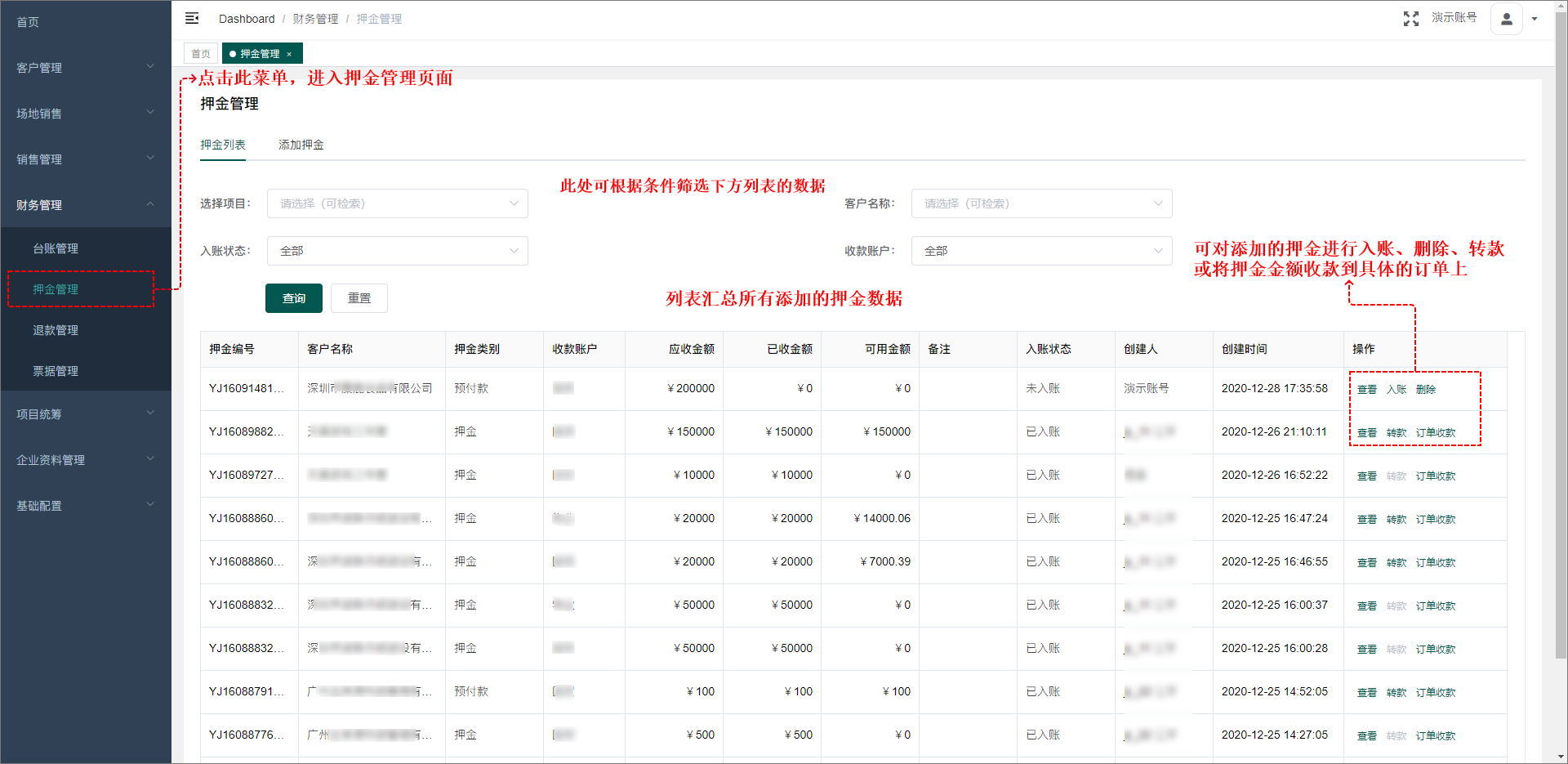
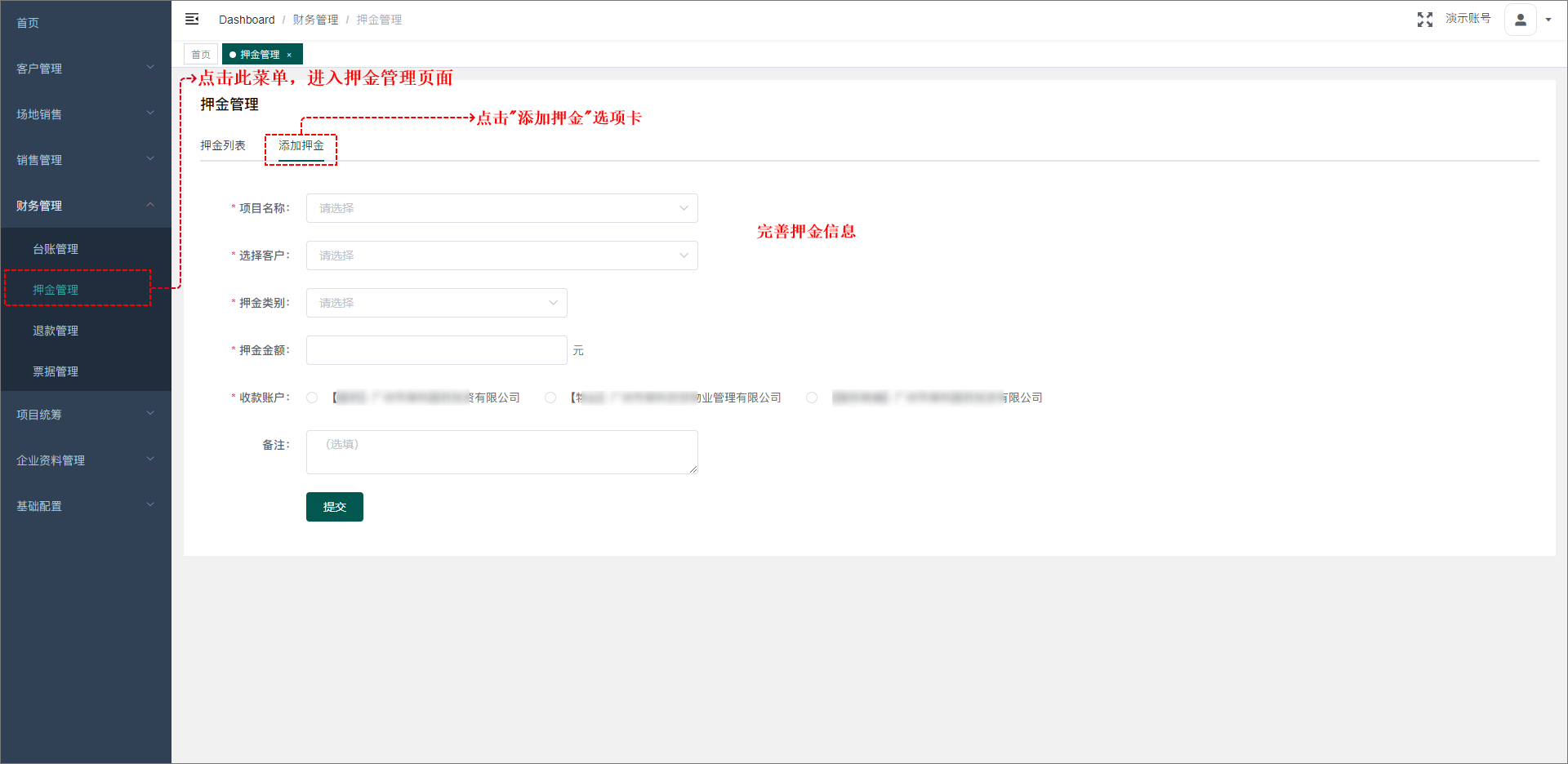
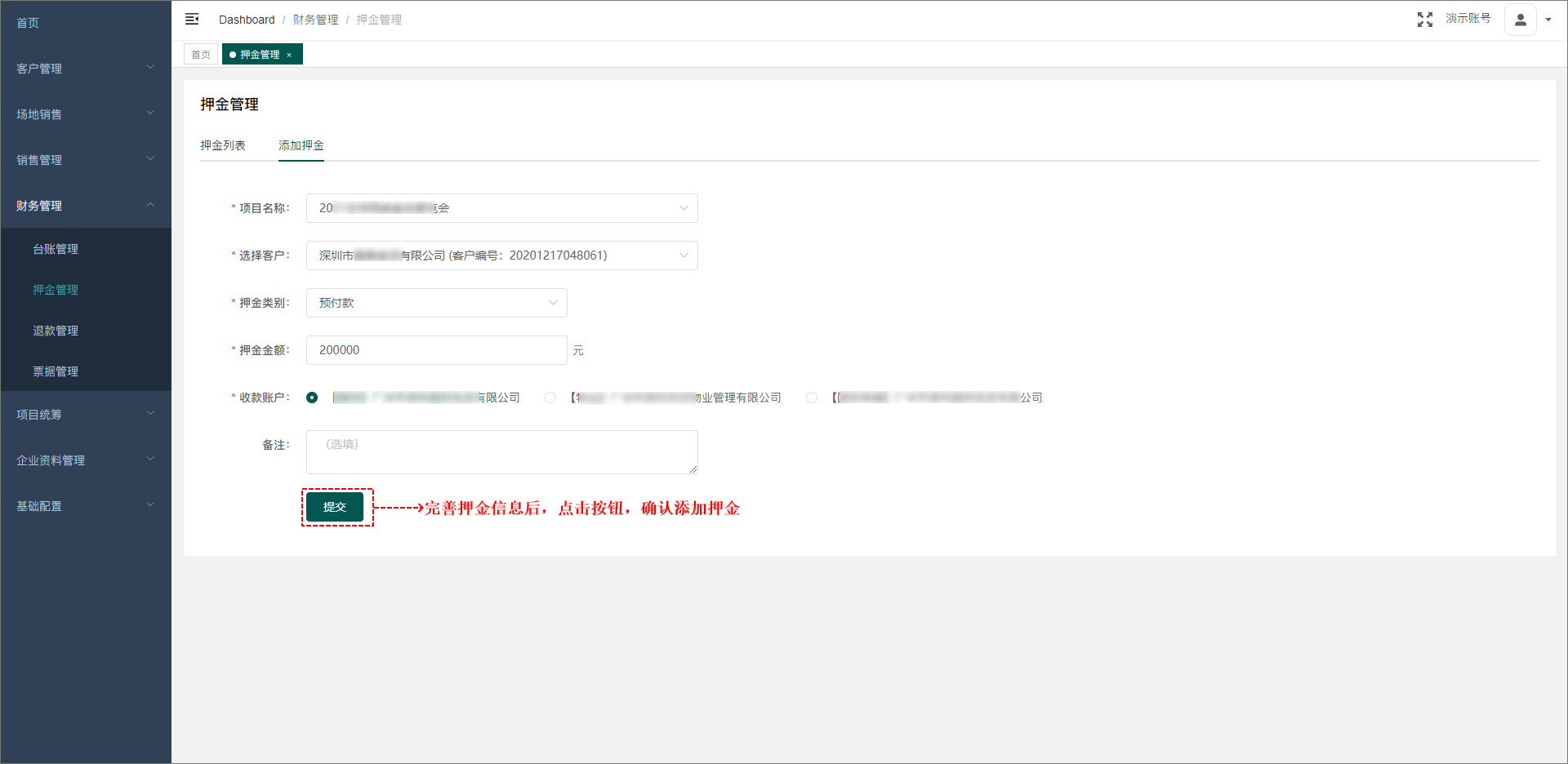
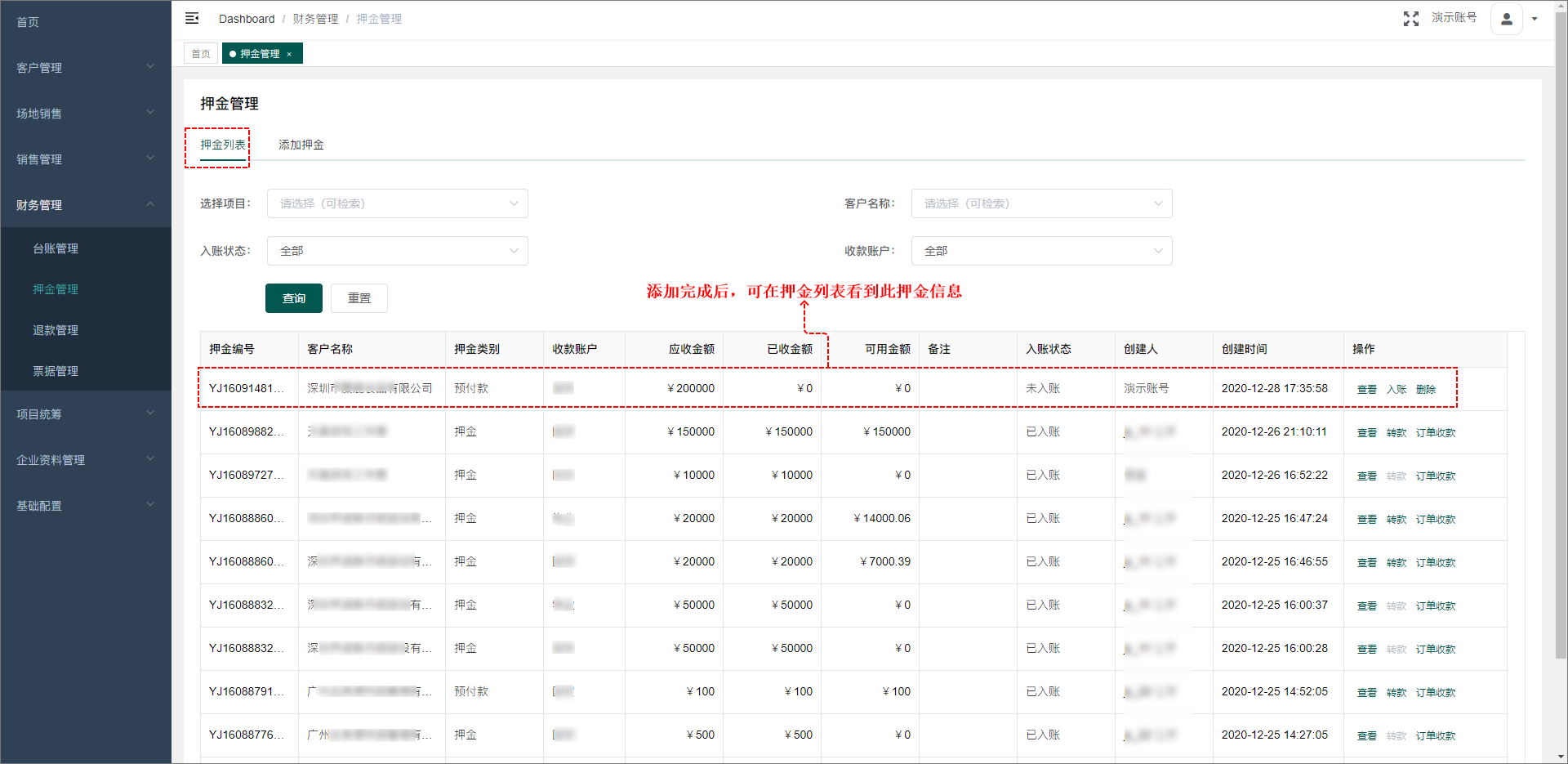
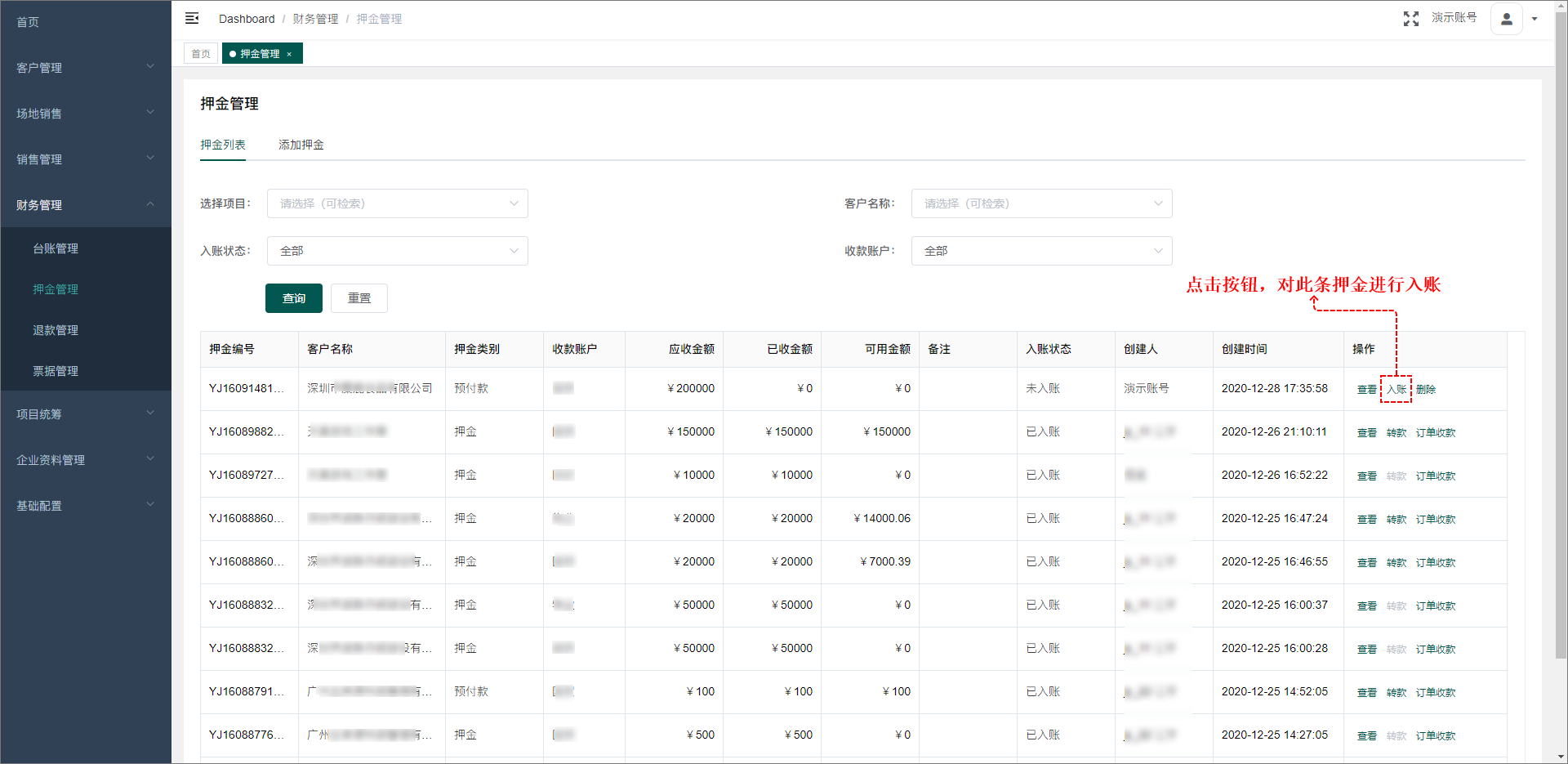
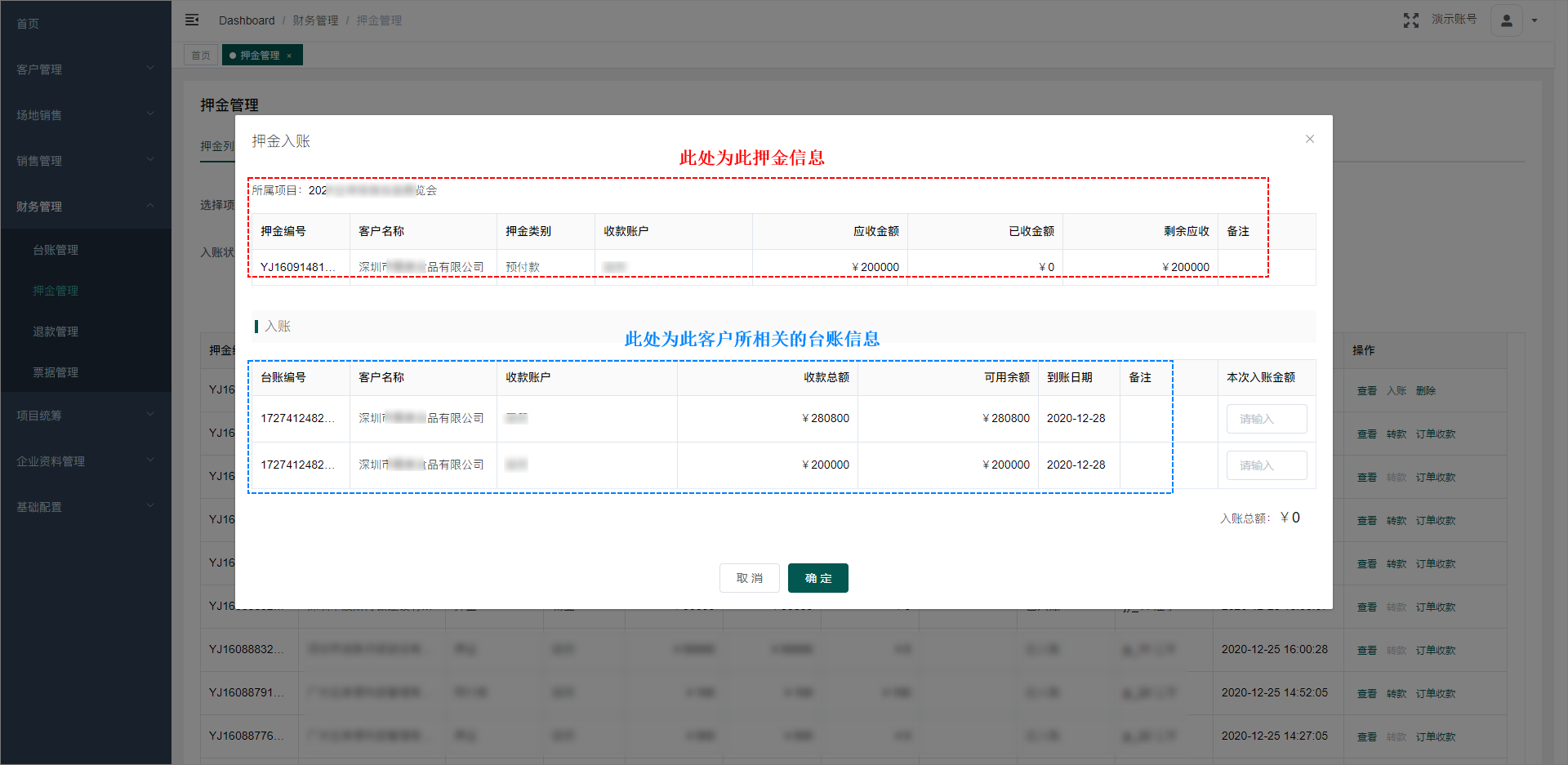
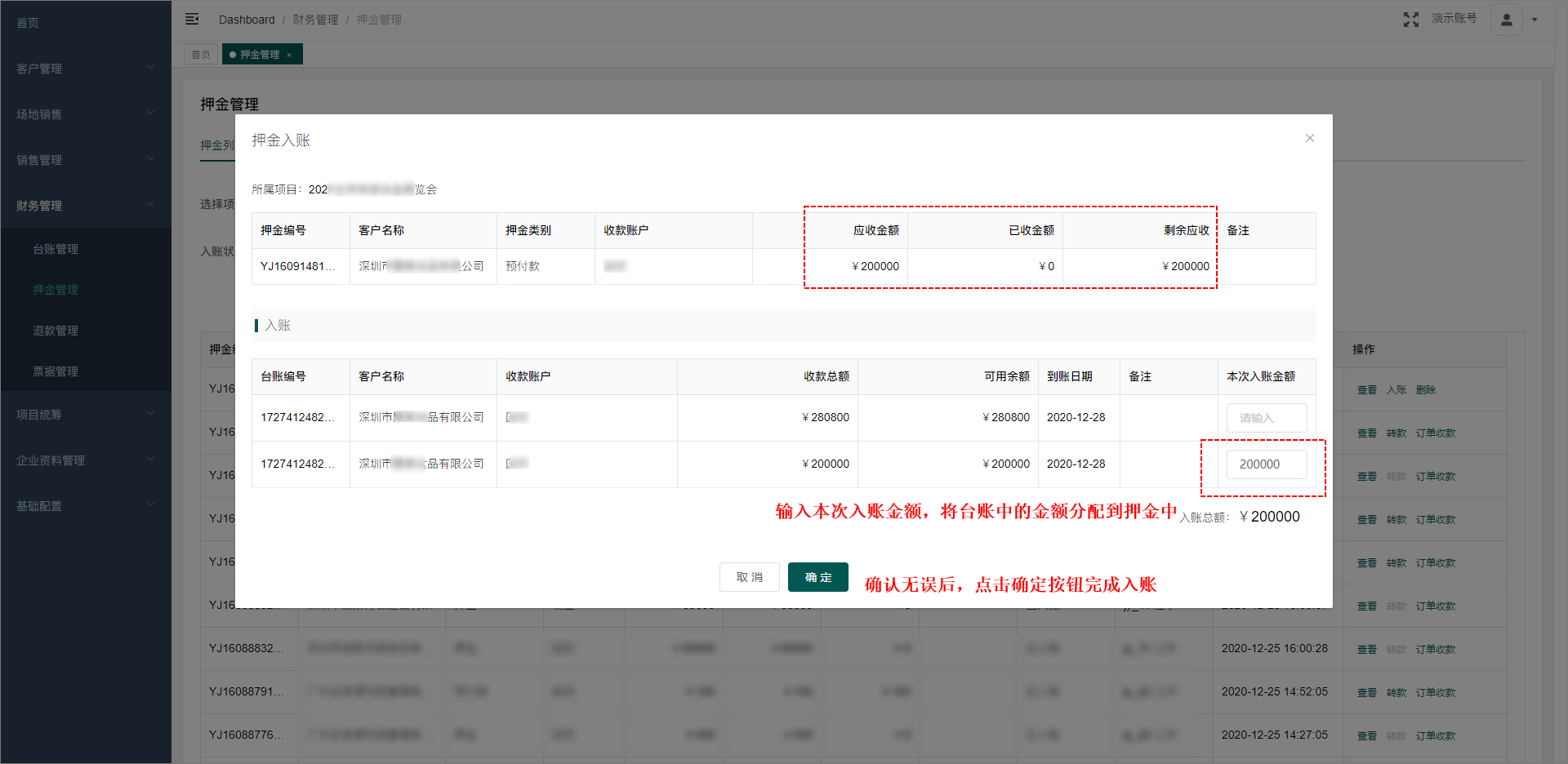
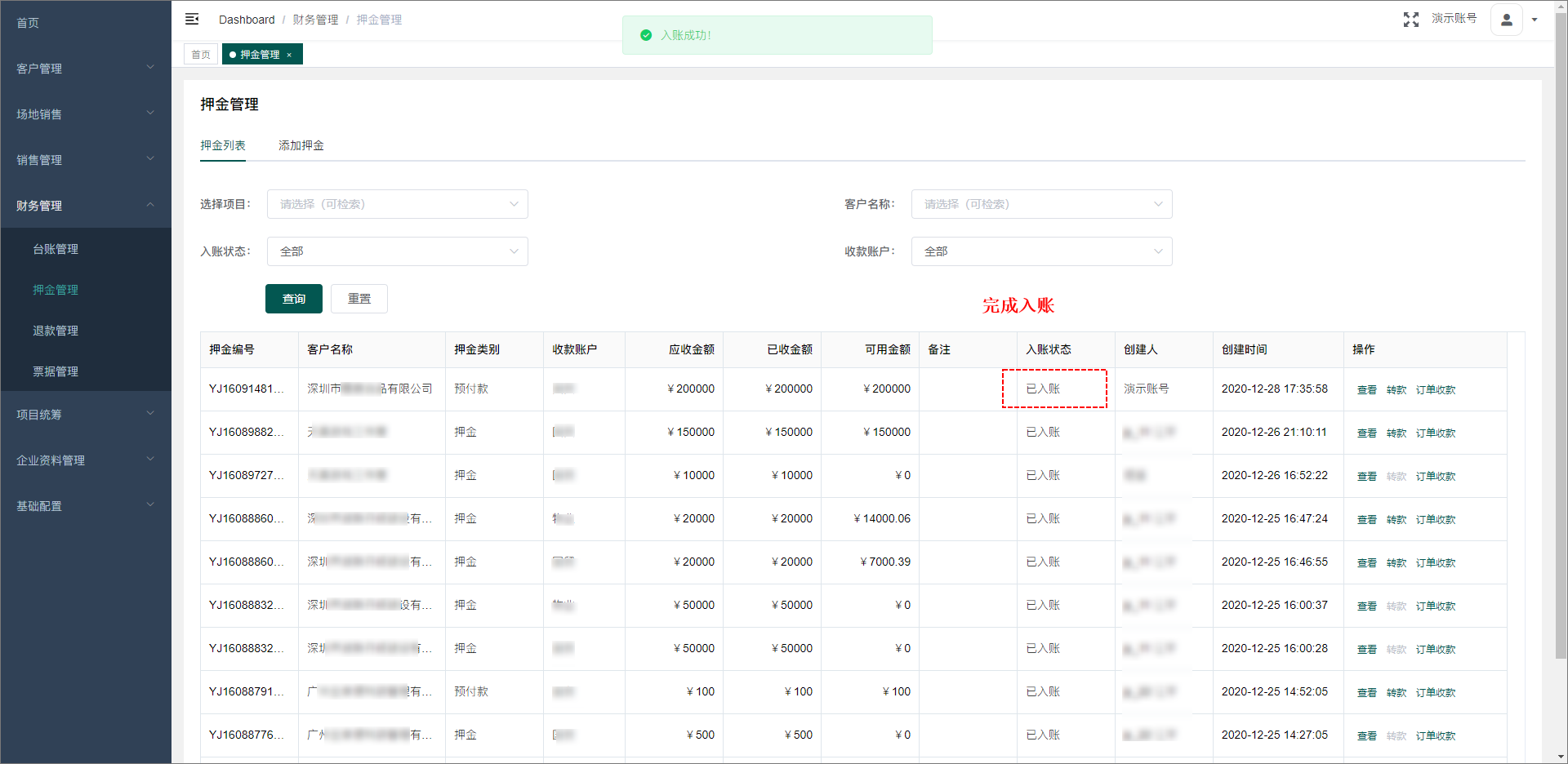
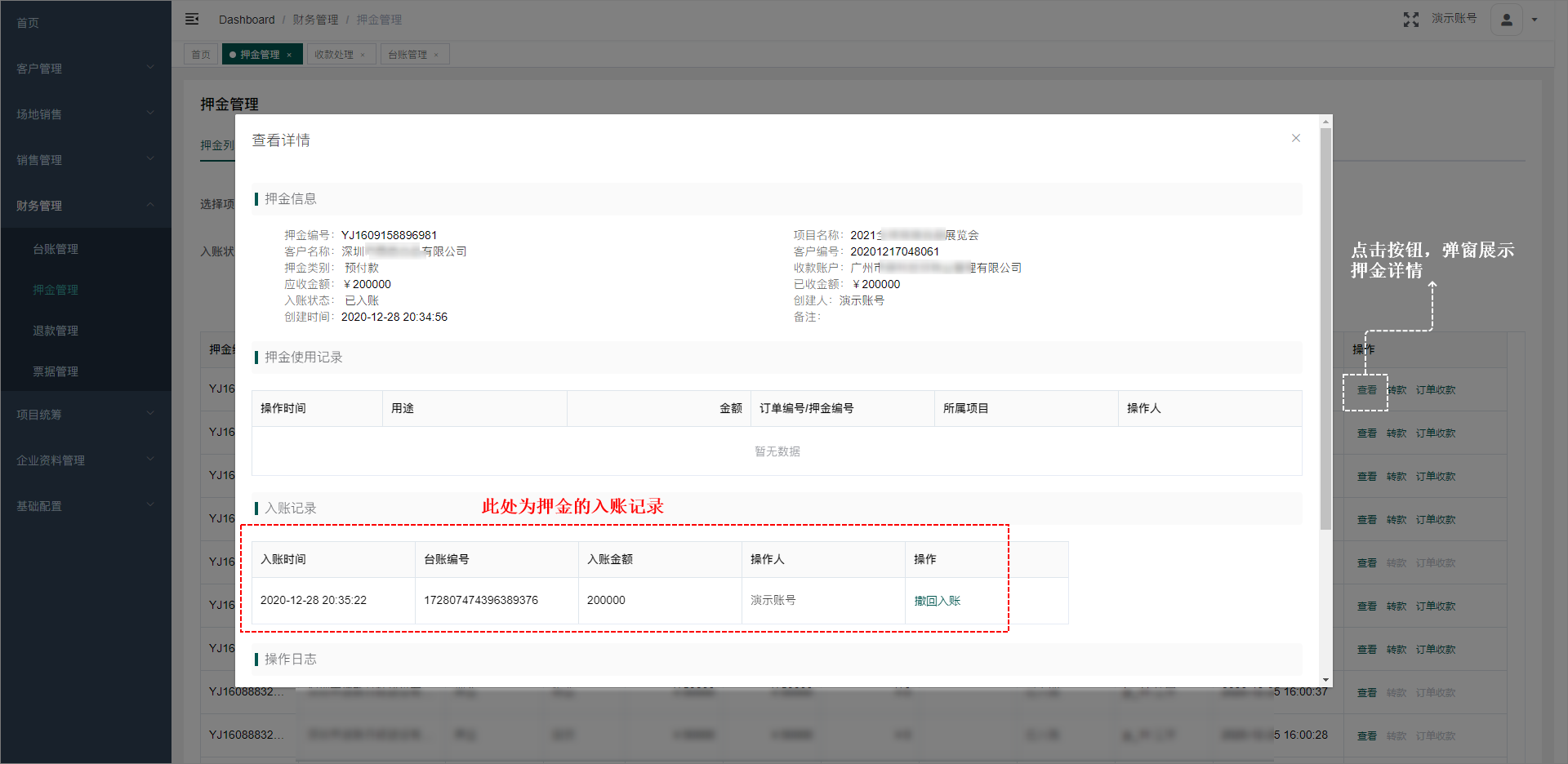
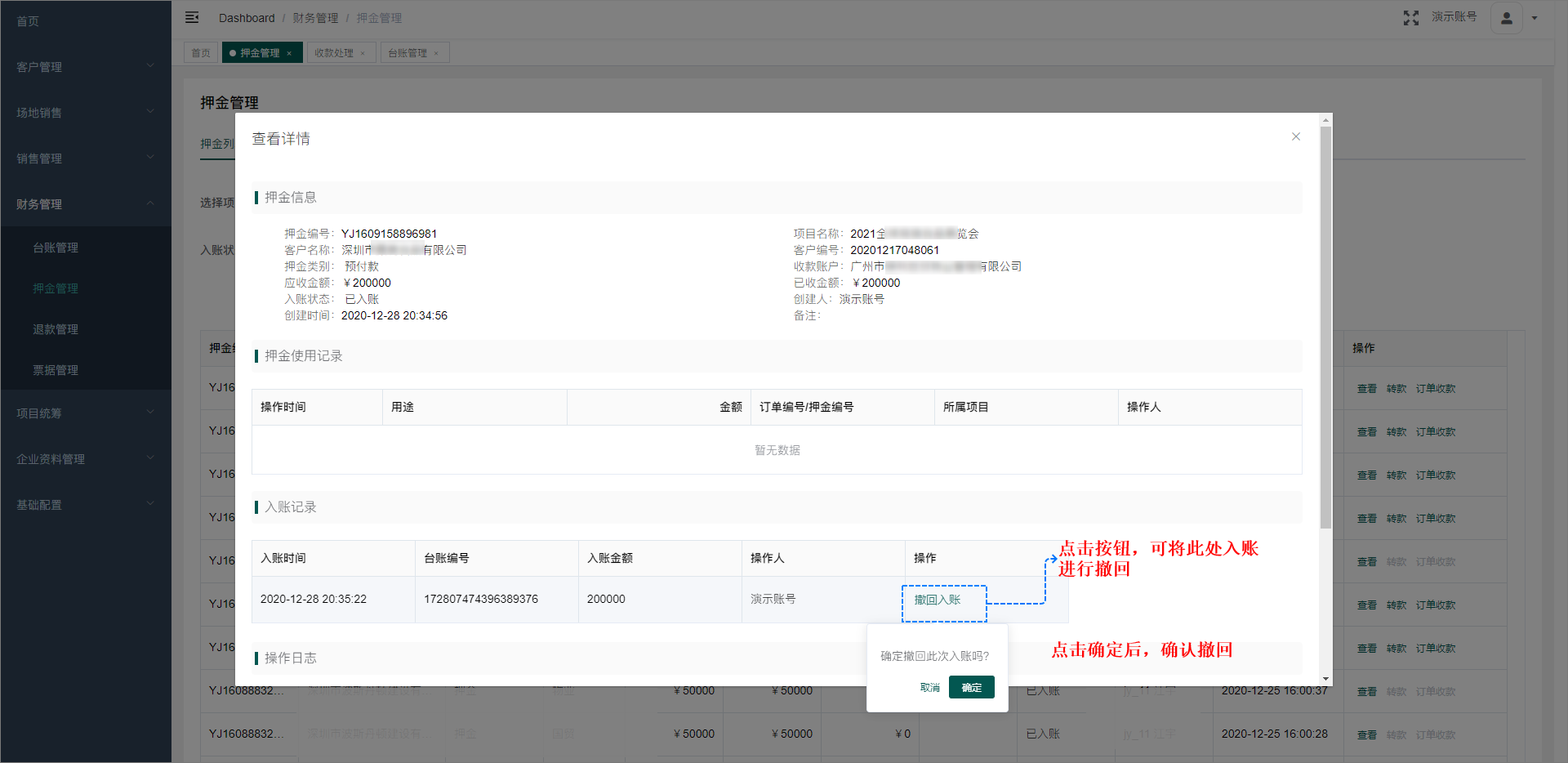
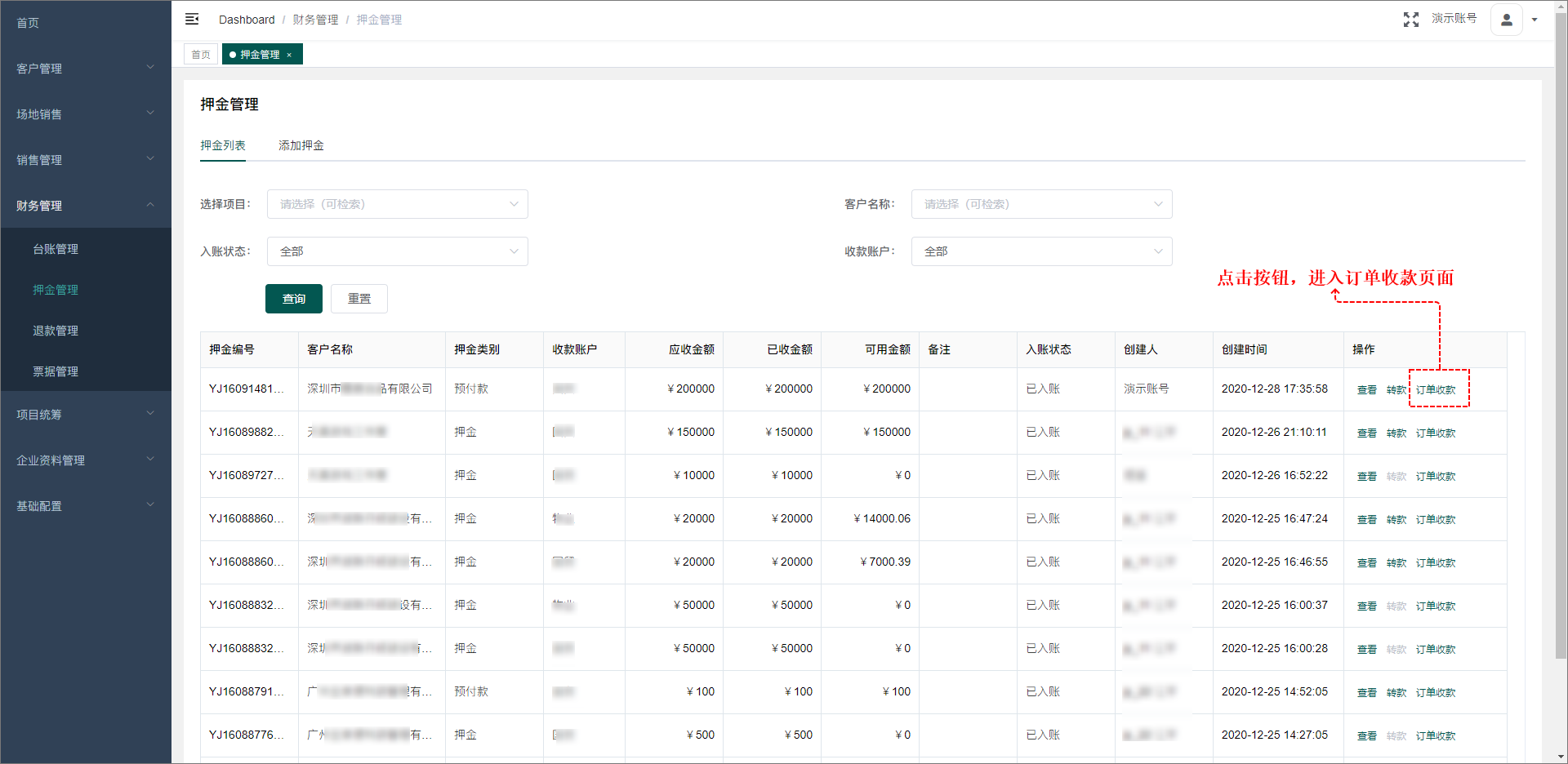
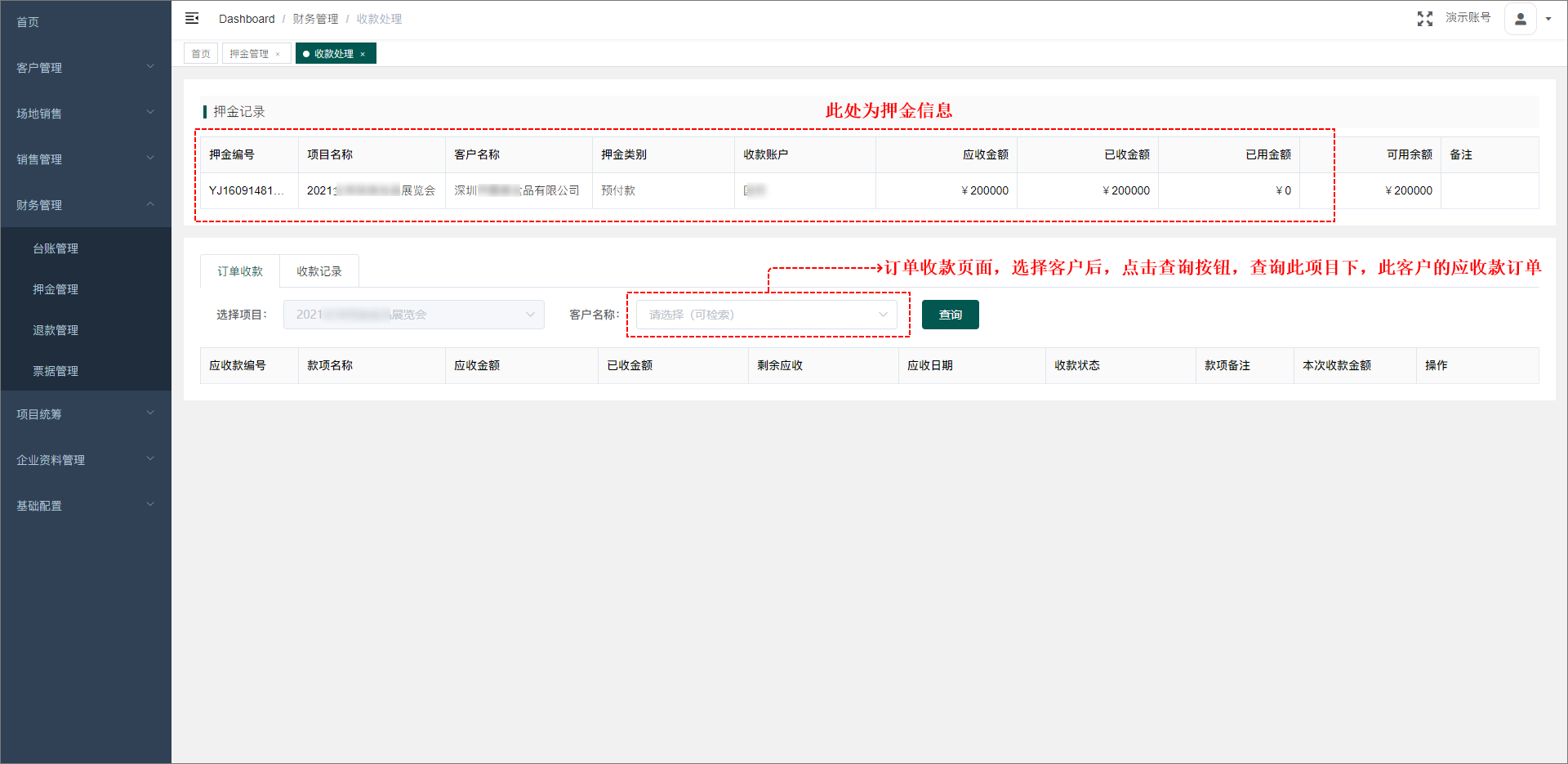
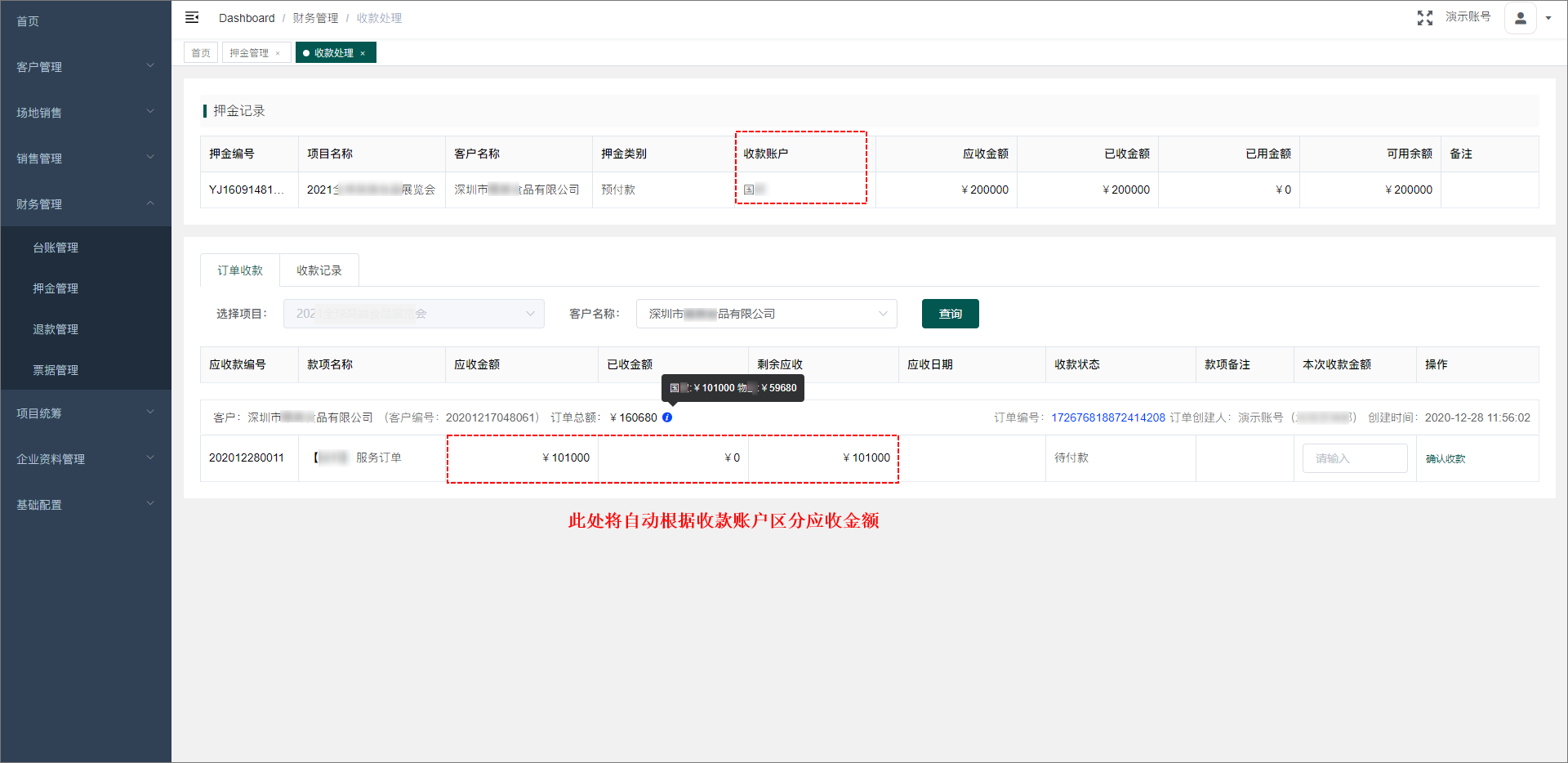
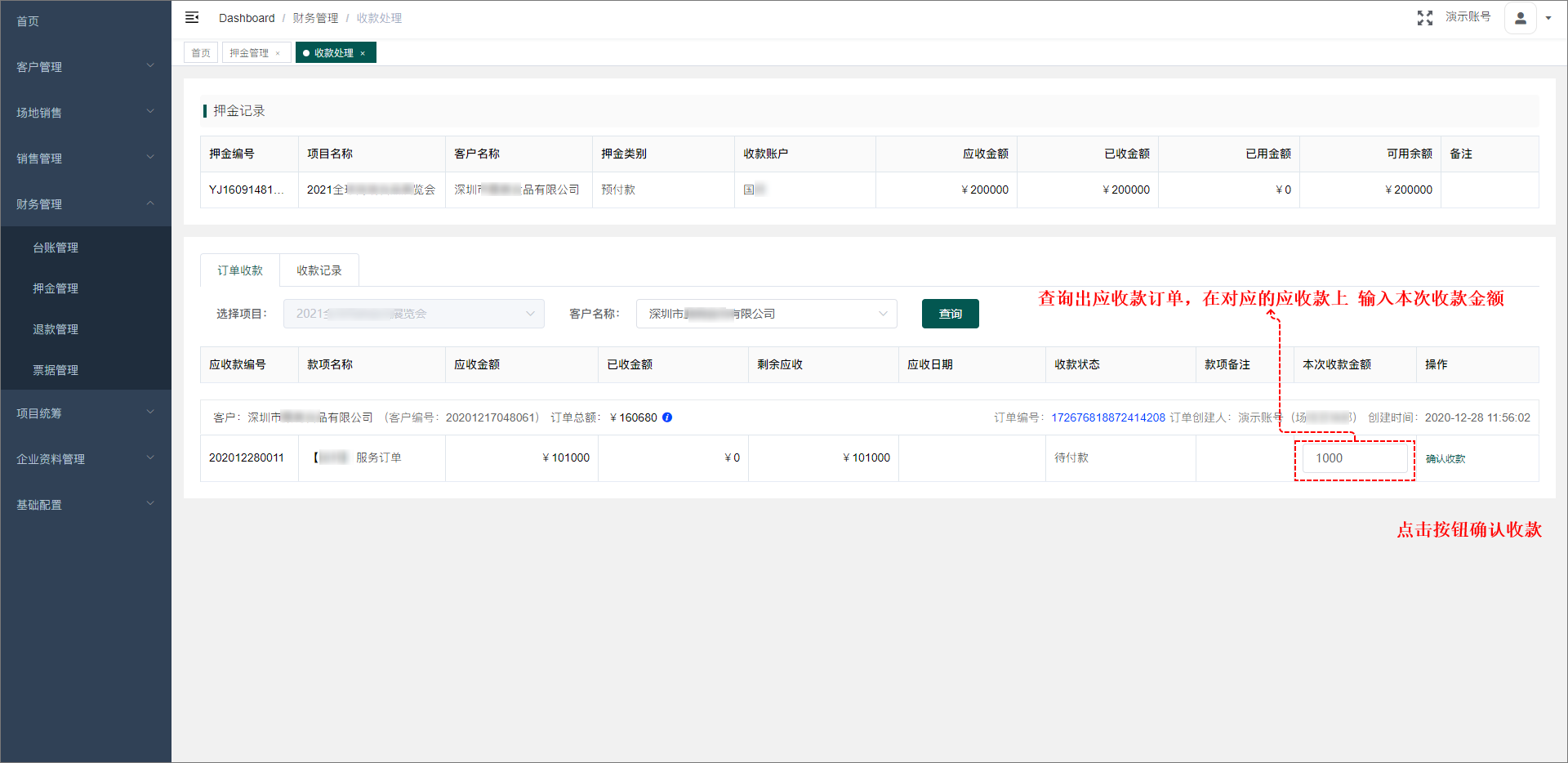
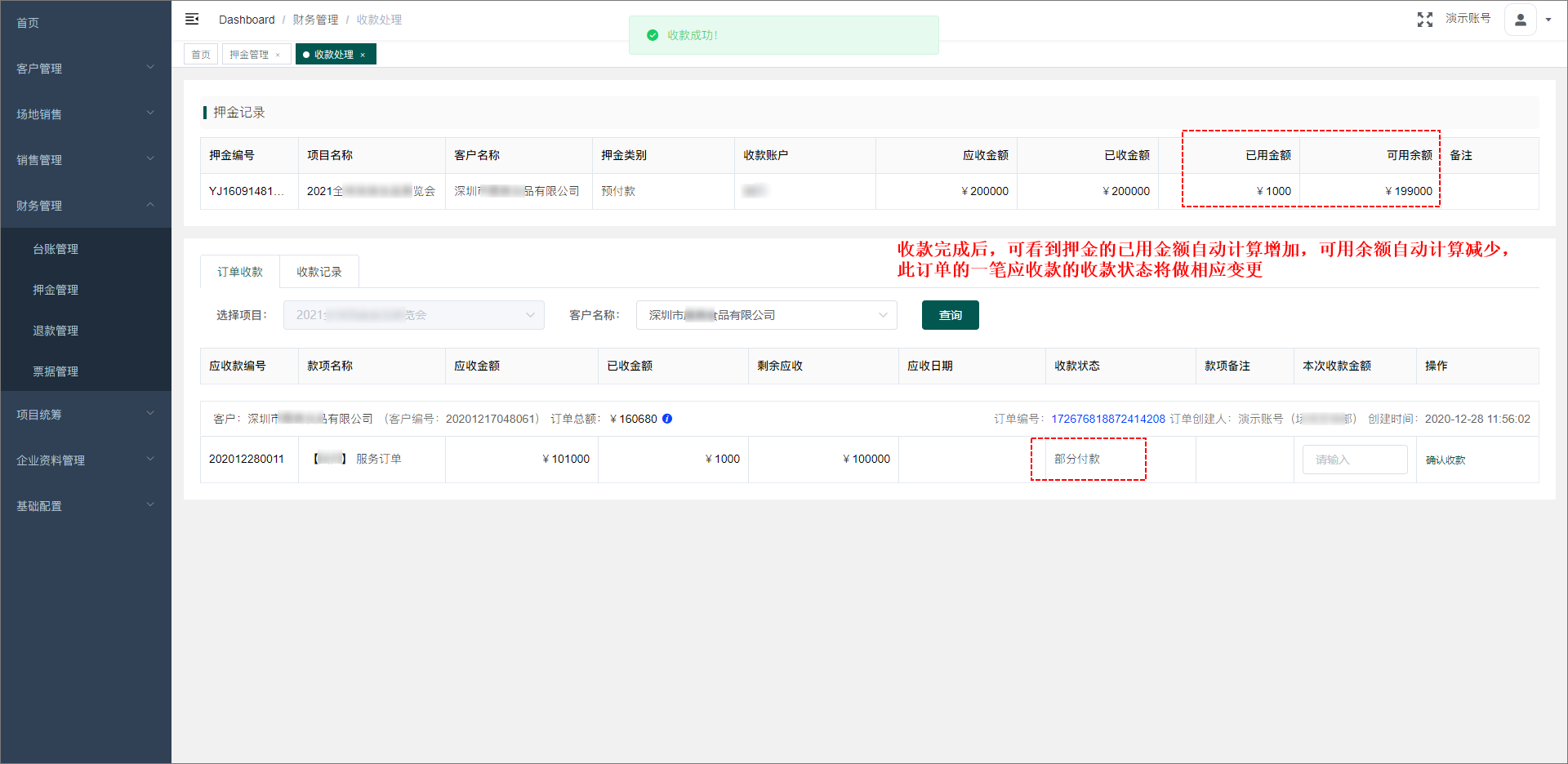
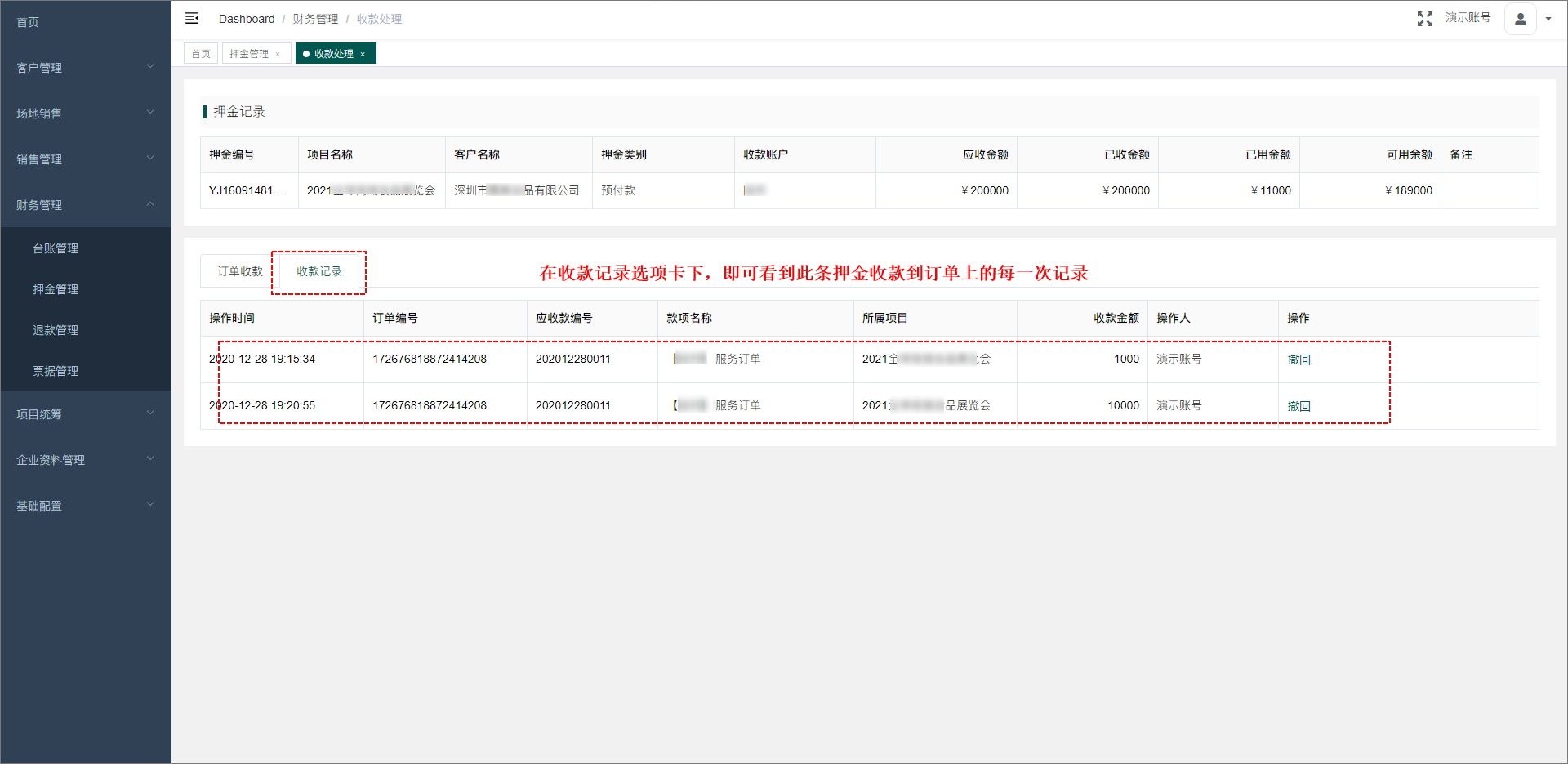
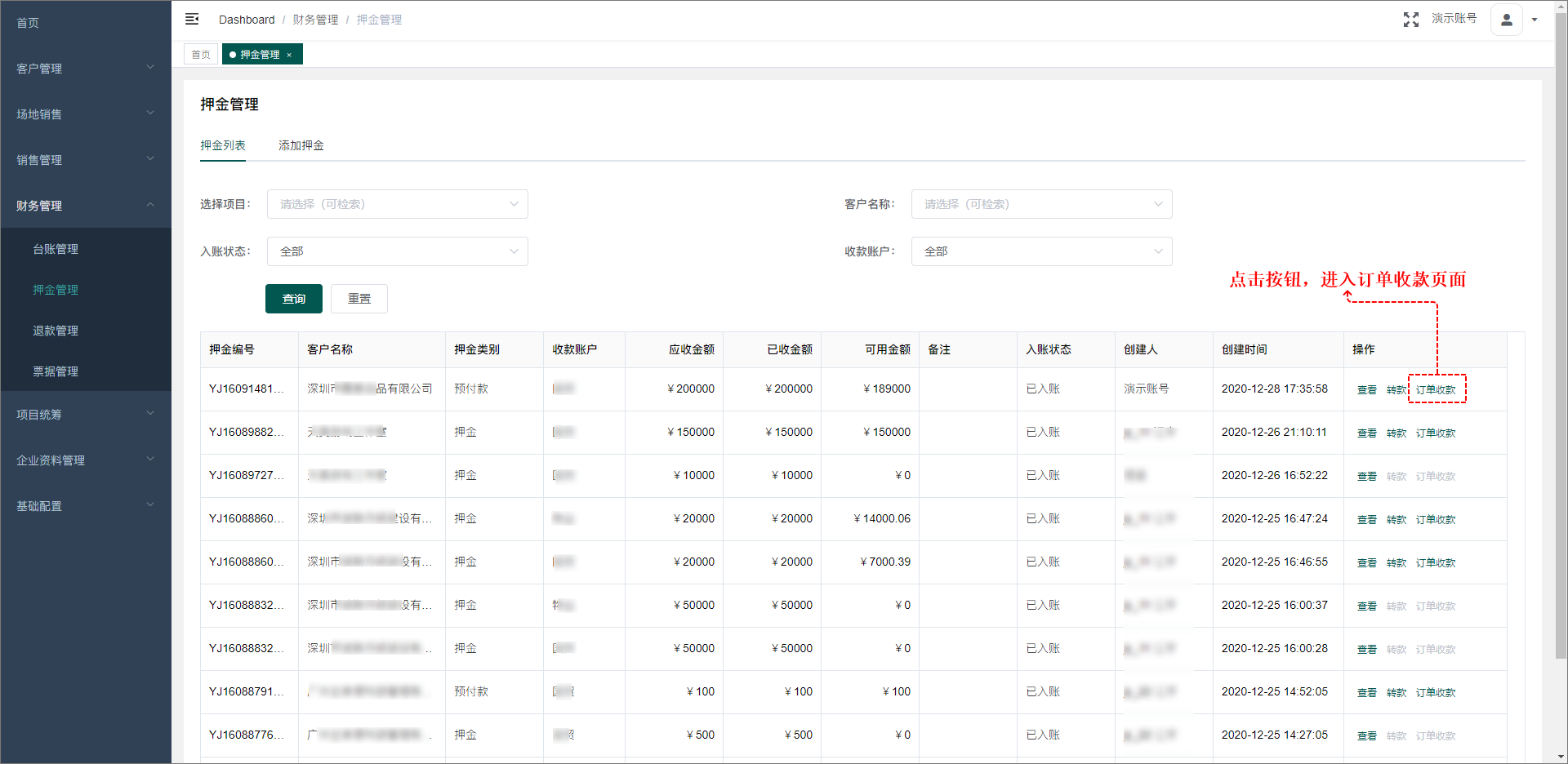
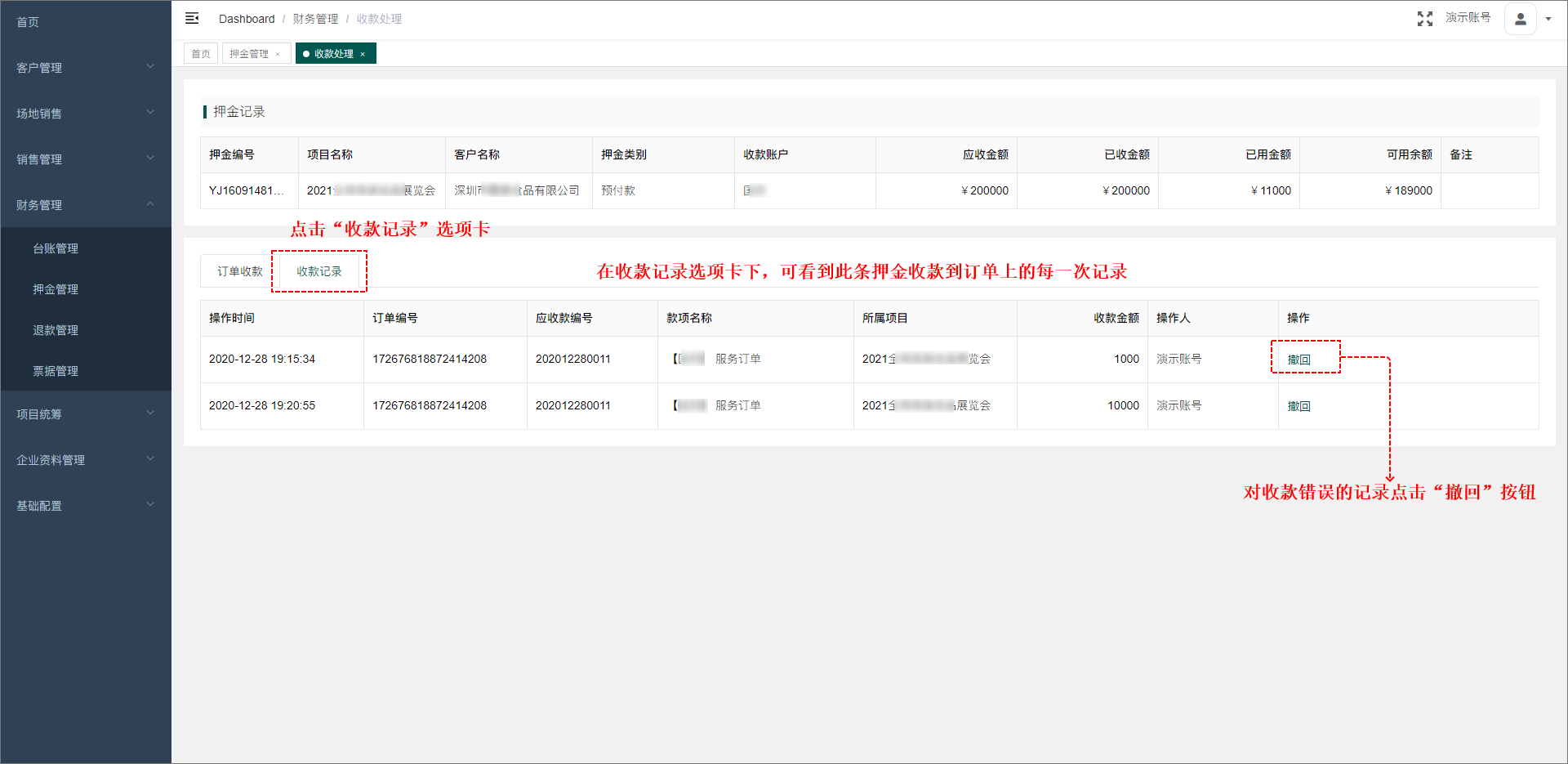
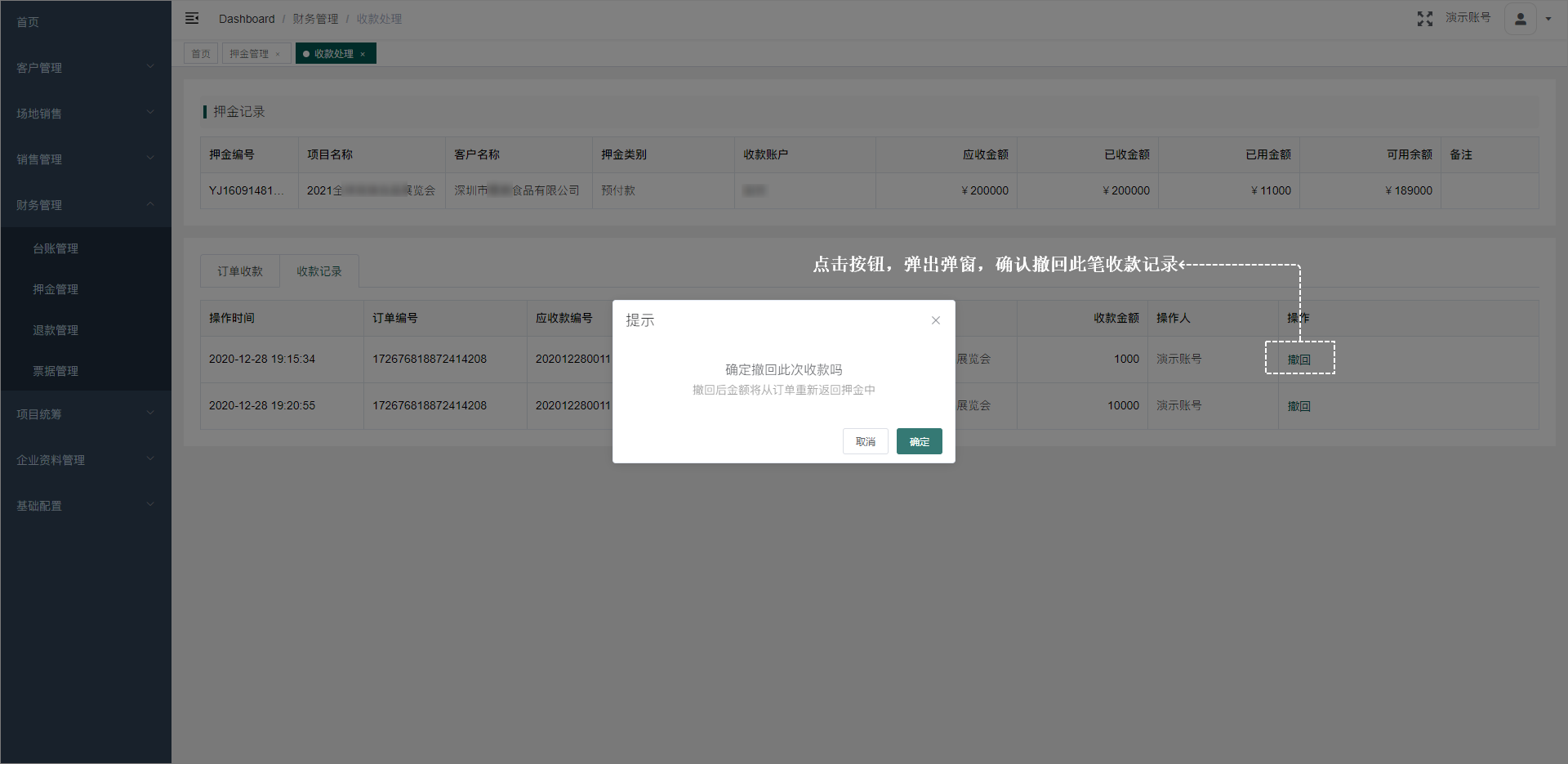
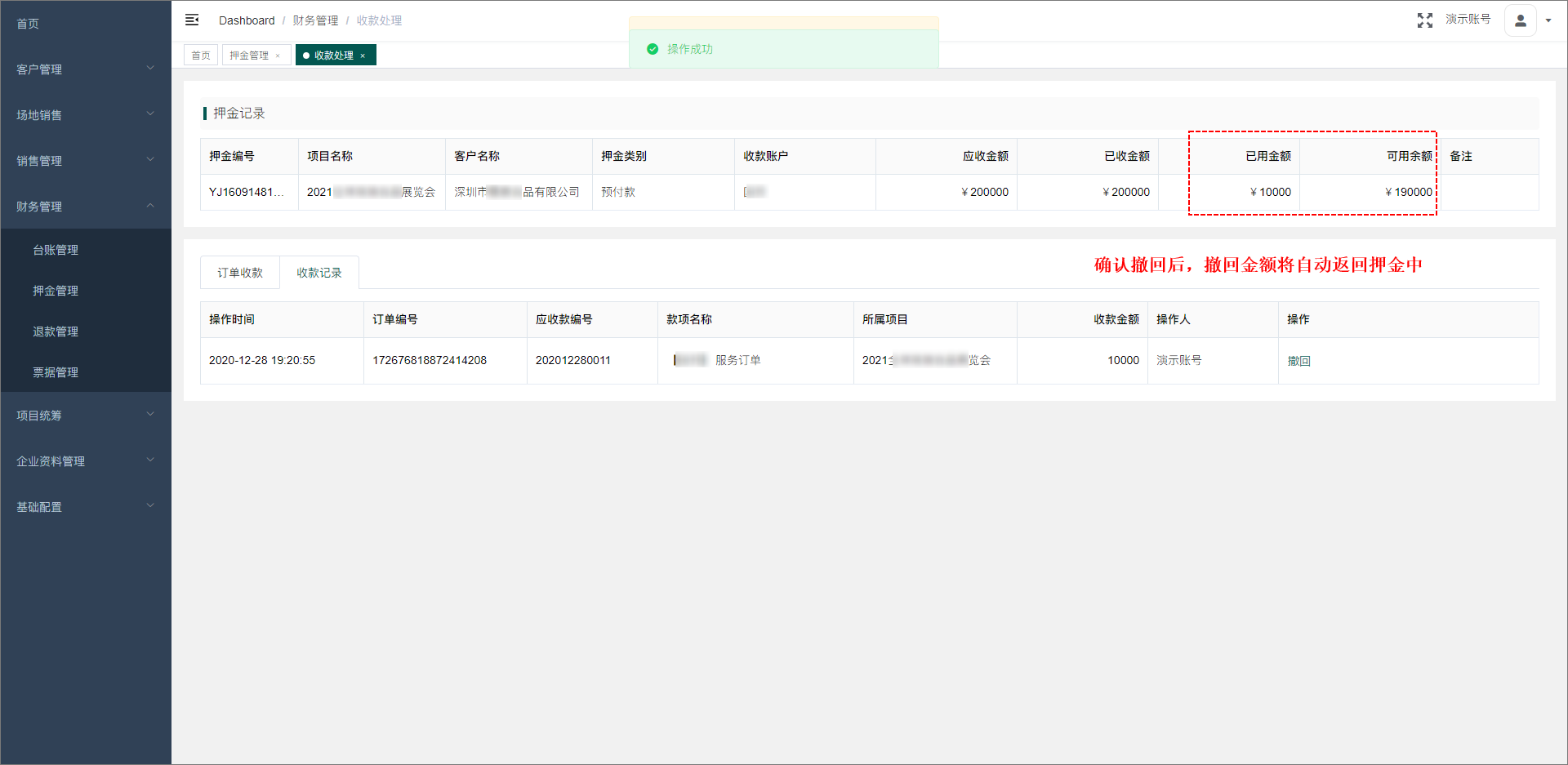
[TOC] </br> # 押金管理 </br> ## 功能简介 押金管理模块主要包含添加押金、押金入账、订单收款、押金转款几个功能点。项目前期,用户可添加押金,财务人员将台账的金额分配到押金上;项目后期进行结算时,使用押金的金额对具体的订单费用进行收款;使用剩余的押金可通过转款功能转至此客户的另一个项目再进行使用。 ![](https://img.kancloud.cn/06/46/0646ea145f9c54913e25eefafd27c44e_1920x935.png) </br> ## 添加押金 1. 进入“押金管理”菜单,点击“添加押金”选项卡,完善押金信息; ![](https://img.kancloud.cn/b2/e1/b2e1ce2502c079de6783c0558f3cafda_1920x936.png) 2. 完善押金信息后,点击“提交”按钮确认添加押金; ![](https://img.kancloud.cn/f6/ac/f6acef94c334586d3e5aed8c43101789_1920x936.png) 3. 添加完成后,可在押金列表看到此押金信息 ![](https://img.kancloud.cn/1a/13/1a134108e52380441ab519b9319c6e0e_1920x935.png) </br> ## 押金入账 业务人员添加押金完成后,财务人员可对押金进行入账,即将台账金额分配到押金上。 1. 点击“入账”按钮,弹出弹窗; ![](https://img.kancloud.cn/d6/59/d6595e3342e852be9a80e95b033afaa7_1920x935.png) ![](https://img.kancloud.cn/26/8a/268a238f0e3bed14daae9536f91fb9d3_1920x937.png) 2. 输入入账金额,将台账中的金额分配到押金中,若台账金额不足时,可从多个台账中分配金额到同一个押金上;确认无误后,点击“确定”按钮确认入账。 ![](https://img.kancloud.cn/be/74/be740f247dc1a5740e180d665ac899e1_1920x936.png) ![](https://img.kancloud.cn/eb/ce/ebce9e5bcf711c0e2fbf18df0b7d6928_1920x936.png) </br> ## 入账撤回 当对押金入账错误时(如入账金额输入错误),可对入账操作进行撤回,撤回后,入账金额将重新退回台账中。 1. 在押金列表,对入账错误的押金点击“查看”按钮,弹出弹窗展示押金详情; ![](https://img.kancloud.cn/88/6b/886baab0d05dab27bf872eb82b5d46f0_1920x936.png) 2. 点击“撤回入账”按钮,可将此次入账进行撤回; ![](https://img.kancloud.cn/a2/10/a210154319254903b4a5b7eb498f000a_1920x934.png) </br> ## 订单收款 押金入账后,在项目后期进行结算时,可将押金的金额使用在具体的订单上。 1. 点击“订单收款”按钮,进入订单收款页面; ![](https://img.kancloud.cn/ba/79/ba7945b1c7ec0748bab9077b233336bd_1920x936.png) 2. 进入订单收款页面,先选择客户后,点击查询按钮,查询此项目下,此客户的应收款订单。此处将自动根据收款账户区分应收金额; ![](https://img.kancloud.cn/cb/05/cb05cd1108bb7eba7f93baf83d360a3e_1920x935.png) ![](https://img.kancloud.cn/fc/ec/fcec6afc90f79ff988fb24d344b5e2d2_1920x934.png) 3. 查询出应收款订单后,在对应的应收款上 输入本次收款金额,点击“确认收款”按钮完成收款; ![](https://img.kancloud.cn/5d/8b/5d8b496c57e1077b28c13321264c3480_1920x934.png) 4. 收款完成后,可看到押金的已用金额增加(已使用到具体的订单上),可用余额减少,减少直至可用余额为0时,则押金无法再继续对订单进行收款; ![](https://img.kancloud.cn/40/64/4064b741b7a771731ffd562ebb7be8fe_1920x936.png) 5. 在收款记录选项卡下,即可看到此条押金金额收款到订单上的每一次记录; ![](https://img.kancloud.cn/9f/ed/9fed34f2d950bbcb1a92e9e86dbc961d_1920x935.png) </br> ## 收款撤回 当押金对订单收款错误时(如收款到错误的订单,或收款金额输入错误等),可对收款操作进行撤回,撤回后,收款金额将重新返回押金中。 1. 在押金列表,对收款错误的押金点击“订单收款”按钮,进入订单收款页面; ![](https://img.kancloud.cn/e0/b9/e0b9f2c83900e5fbcb84d072a3d1d7bf_1920x936.png) 2. 点击“收款记录”选项卡,可看到此押金收款到订单上的所有记录,对收款错误的记录点击“撤回”按钮; ![](https://img.kancloud.cn/2b/f7/2bf722e7260b12c016a179d4fe784ba8_1920x935.png) 3. 弹出弹窗,确认撤回此笔收款记录; ![](https://img.kancloud.cn/ba/94/ba94b966e1b2fae4056997fcd30d0dc4_1920x935.png) 4. 确认撤回后,撤回金额将自动返回押金中; ![](https://img.kancloud.cn/37/55/37557d927106d671369179598943769f_1920x937.png) </br>