ThinkChat2.0新版上线,更智能更精彩,支持会话、画图、视频、阅读、搜索等,送10W Token,即刻开启你的AI之旅 广告
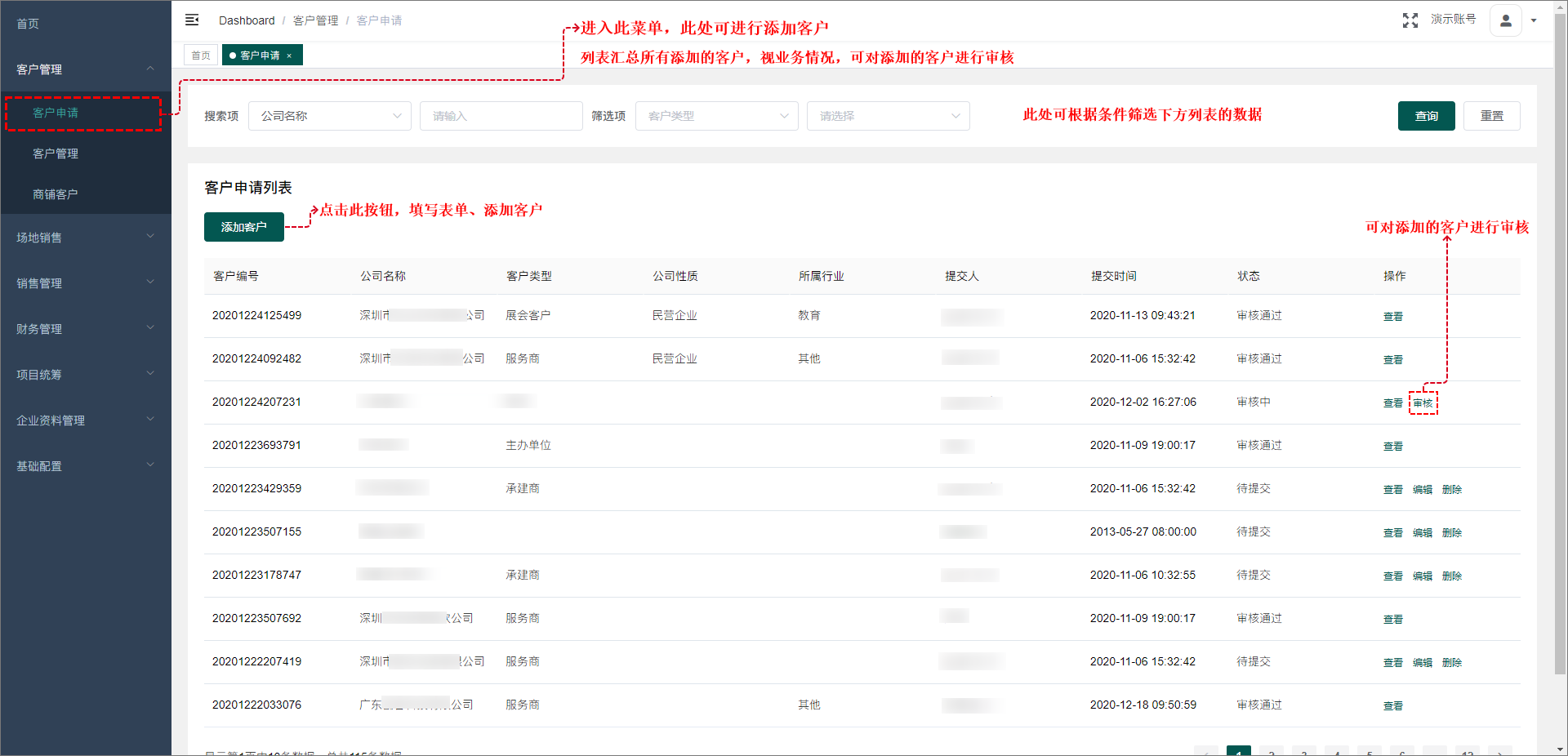
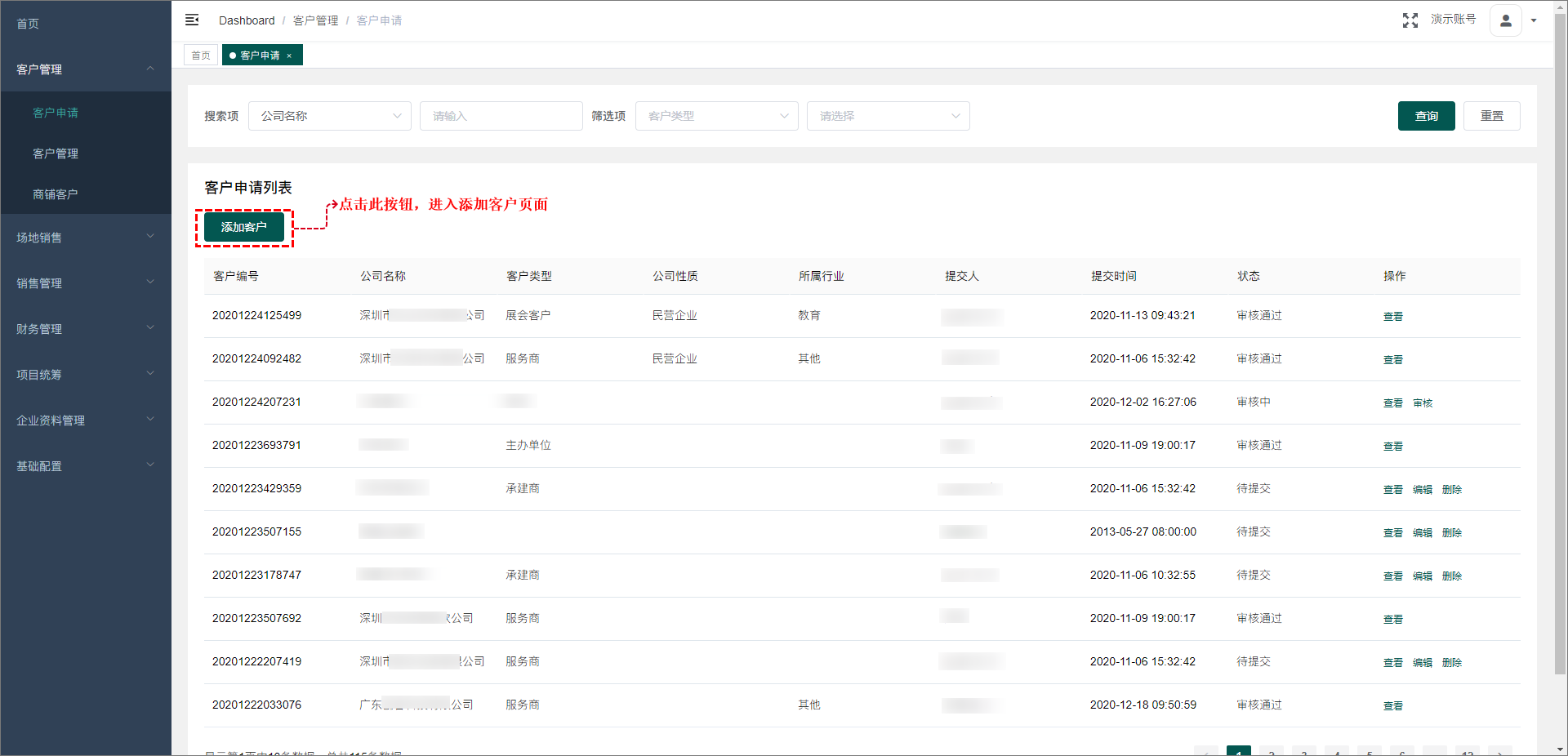
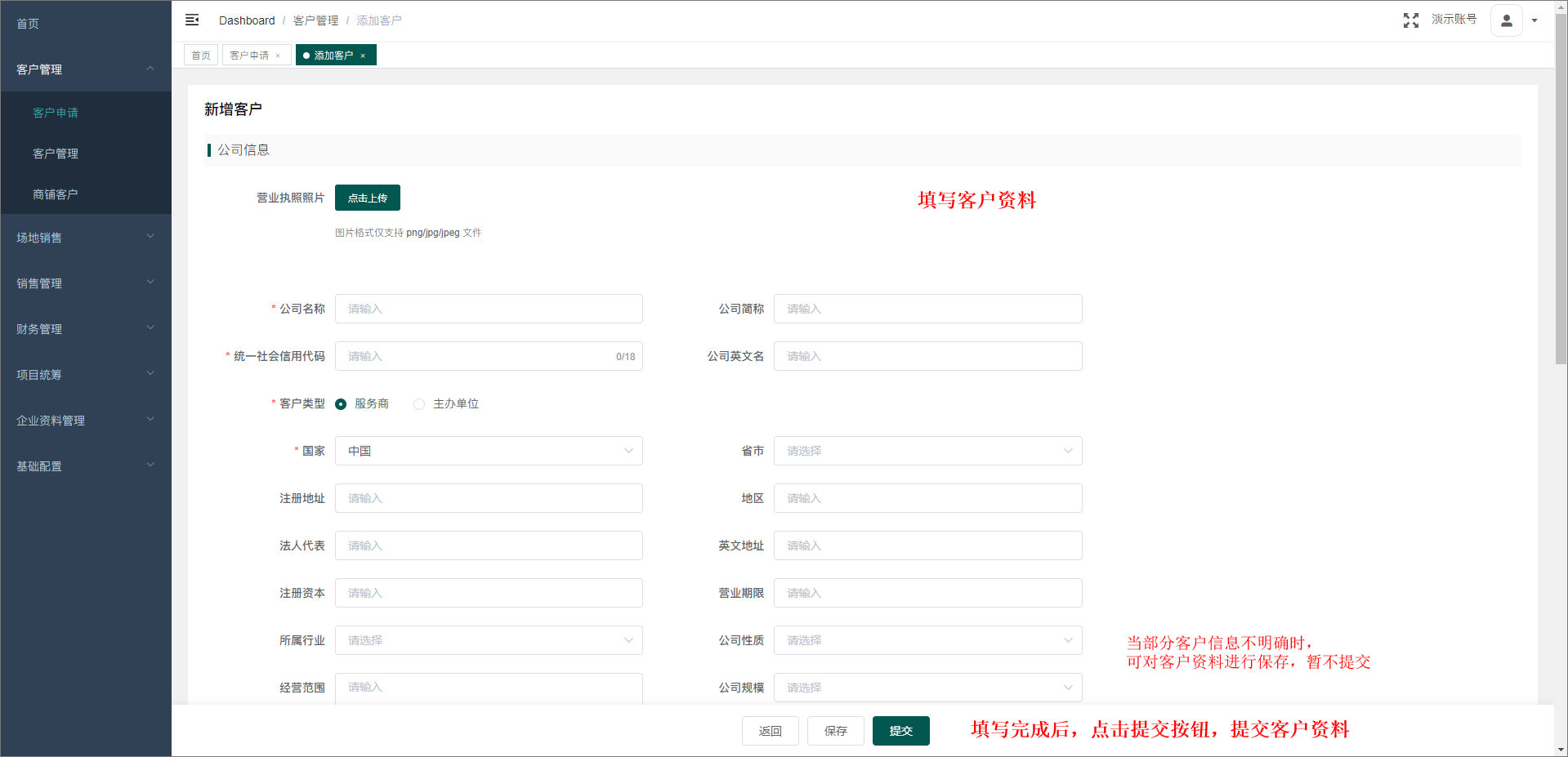
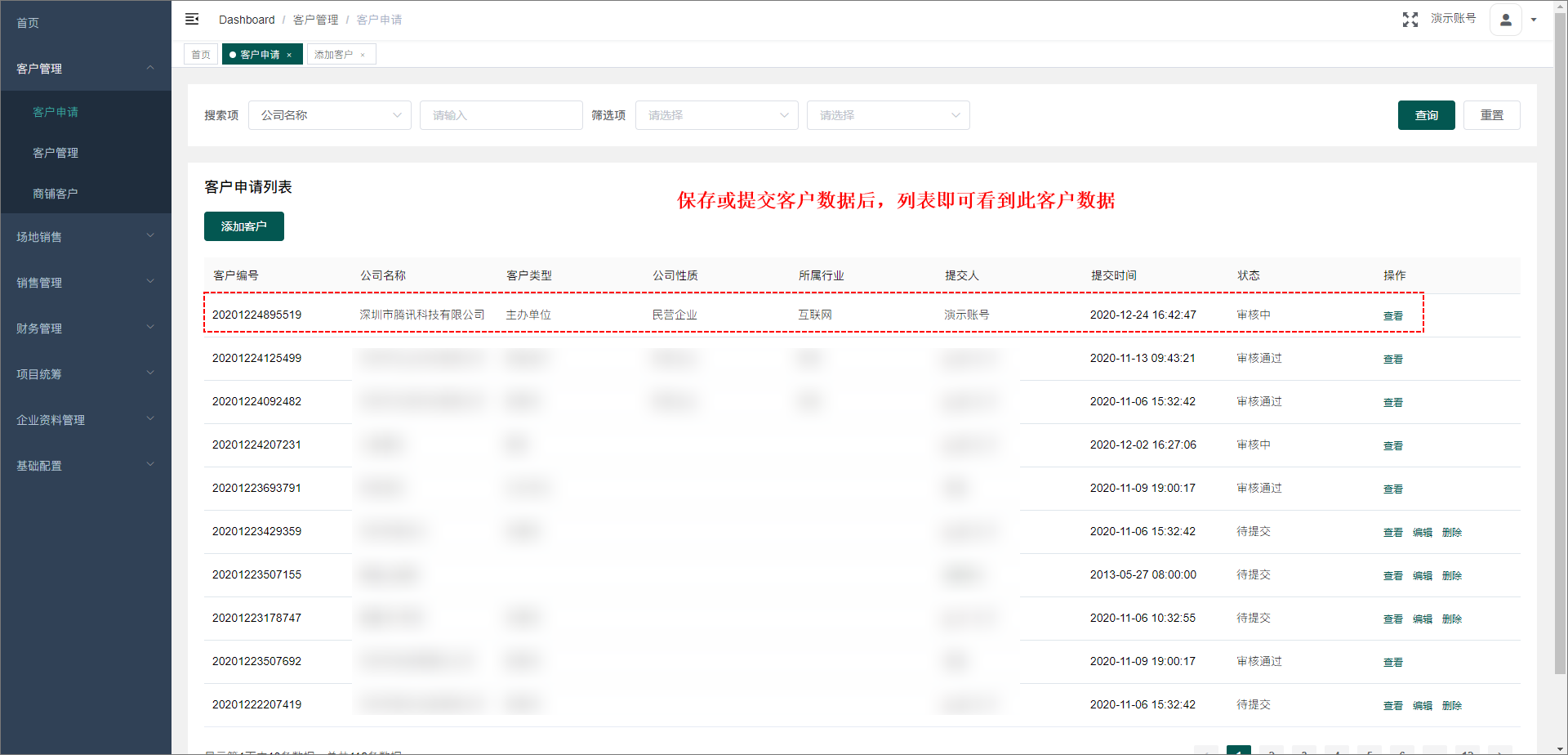
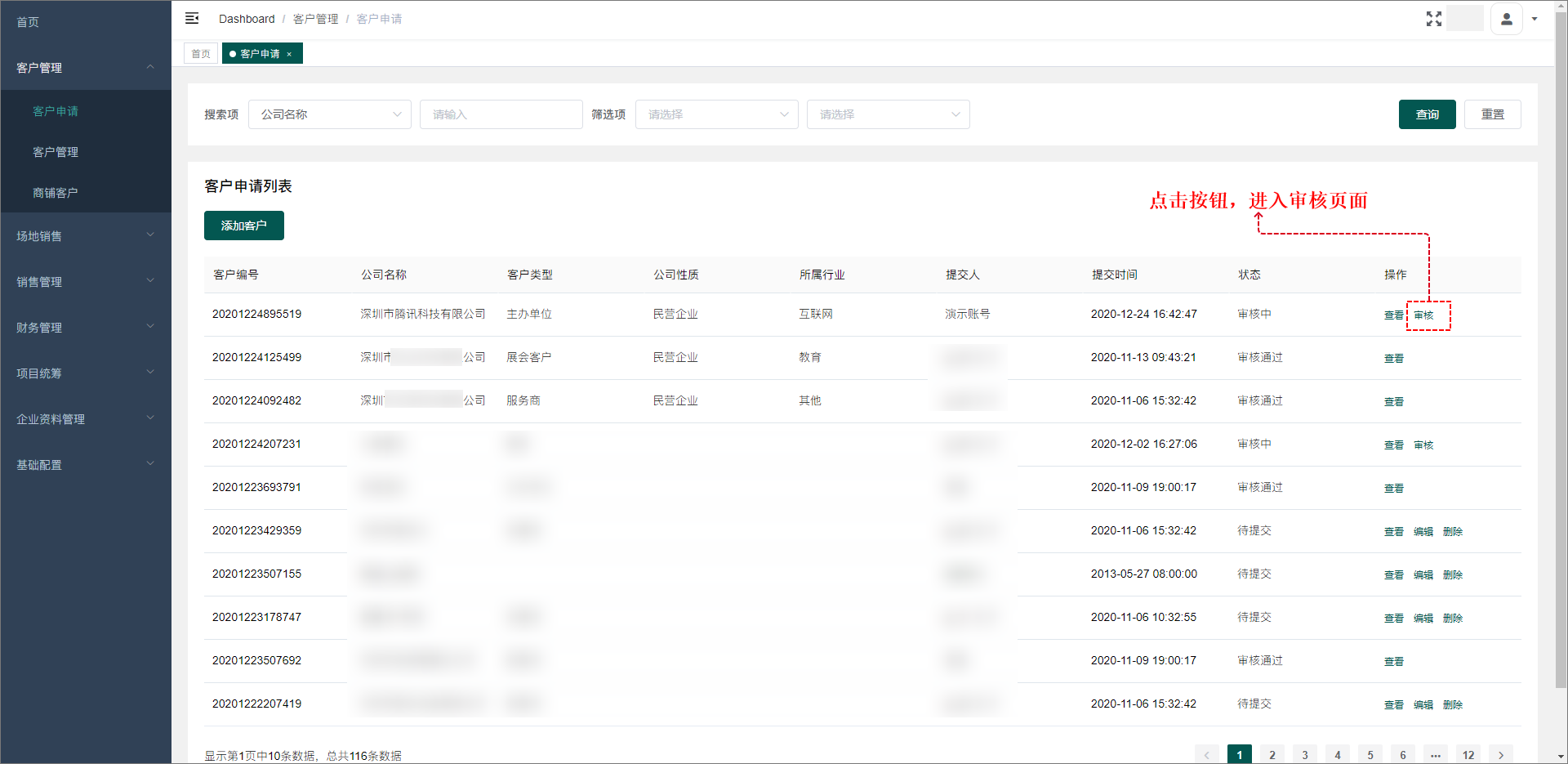
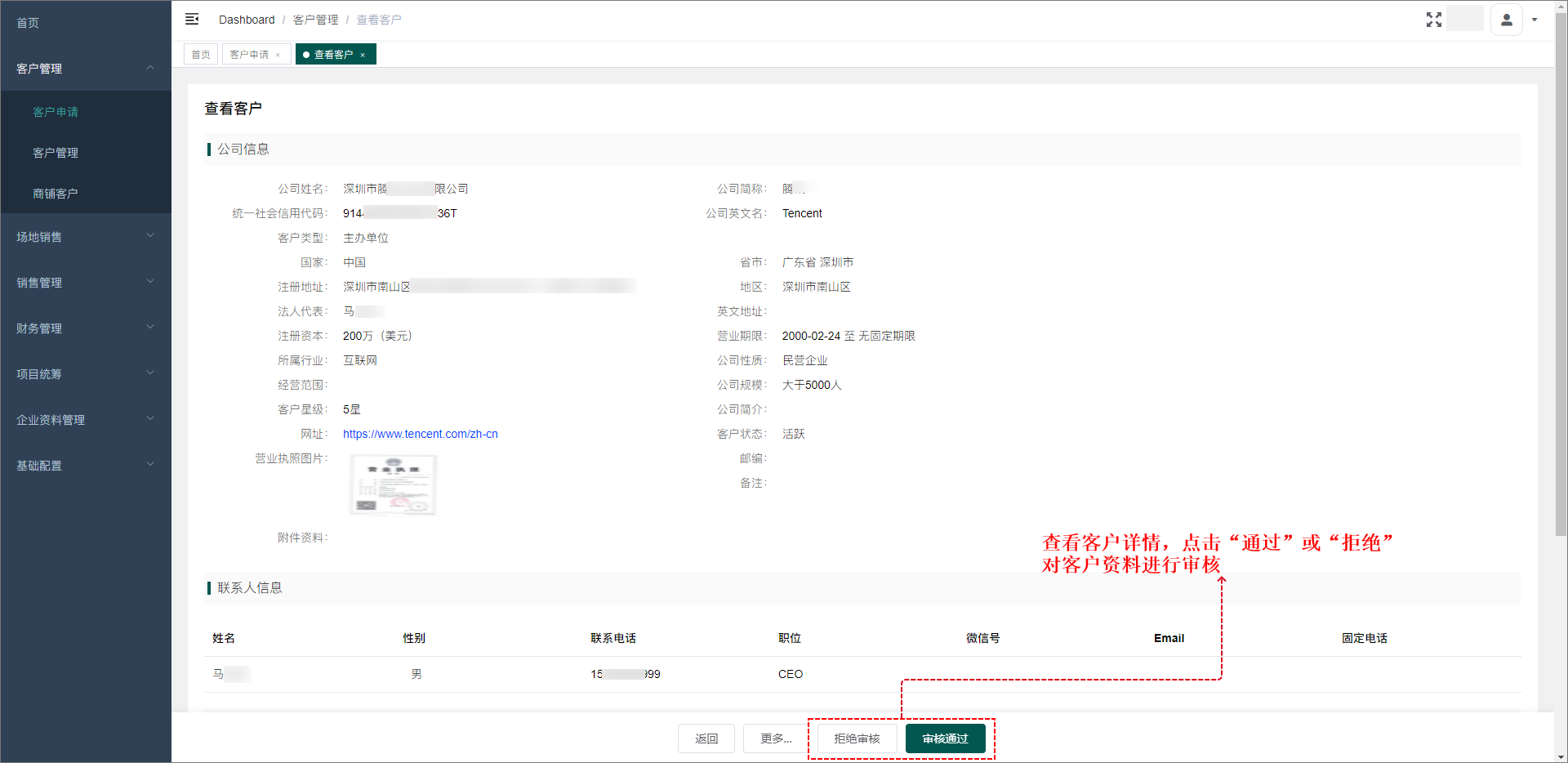
[TOC] </br> # 客户申请 </br> ## 功能简介 在如图所示菜单下,进入此菜单,列表汇总所有添加的客户。 在此功能中,主要用于添加客户、审核客户资料。 当添加的客户需要由上级进行审核,可在此列表查看、审核客户资料。 ![](https://img.kancloud.cn/12/15/1215eefc55887d64246532a32cc314df_1920x926.png) </br> ## 添加客户 1. 点击“添加客户”按钮,进入添加客户页面 ![](https://img.kancloud.cn/0a/5d/0a5df03dfab9f94f7b0df1d3eb6740f0_1920x926.png) 2. 填写客户信息,填写后可进行“保存”或“提交”客户数据 ![](https://img.kancloud.cn/85/76/85766f38d6f12db669ed5e22128651ad_1919x927.png) 3. 保存或提交客户资料后,列表即可看到此客户数据 ![](https://img.kancloud.cn/58/d1/58d163cfe806cc8f893294dc72adef25_1920x924.png) </br> ## 审核客户资料 当添加的客户需要由上级进行审核,可在此列表查看、审核客户资料。 1. 点击“审核”按钮,进入审核页面。 ![](https://img.kancloud.cn/81/16/81160182fc0a1f10a8d2009dc9f41adb_1920x935.png) 2. 进入审核页面后,查看客户详情,点击“通过”或“拒绝”可对当前客户资料进行审核。 ![](https://img.kancloud.cn/1f/69/1f69f4436c933fe1f737a35609394854_1920x934.png) </br>