AI写作智能体 自主规划任务,支持联网查询和网页读取,多模态高效创作各类分析报告、商业计划、营销方案、教学内容等。 广告
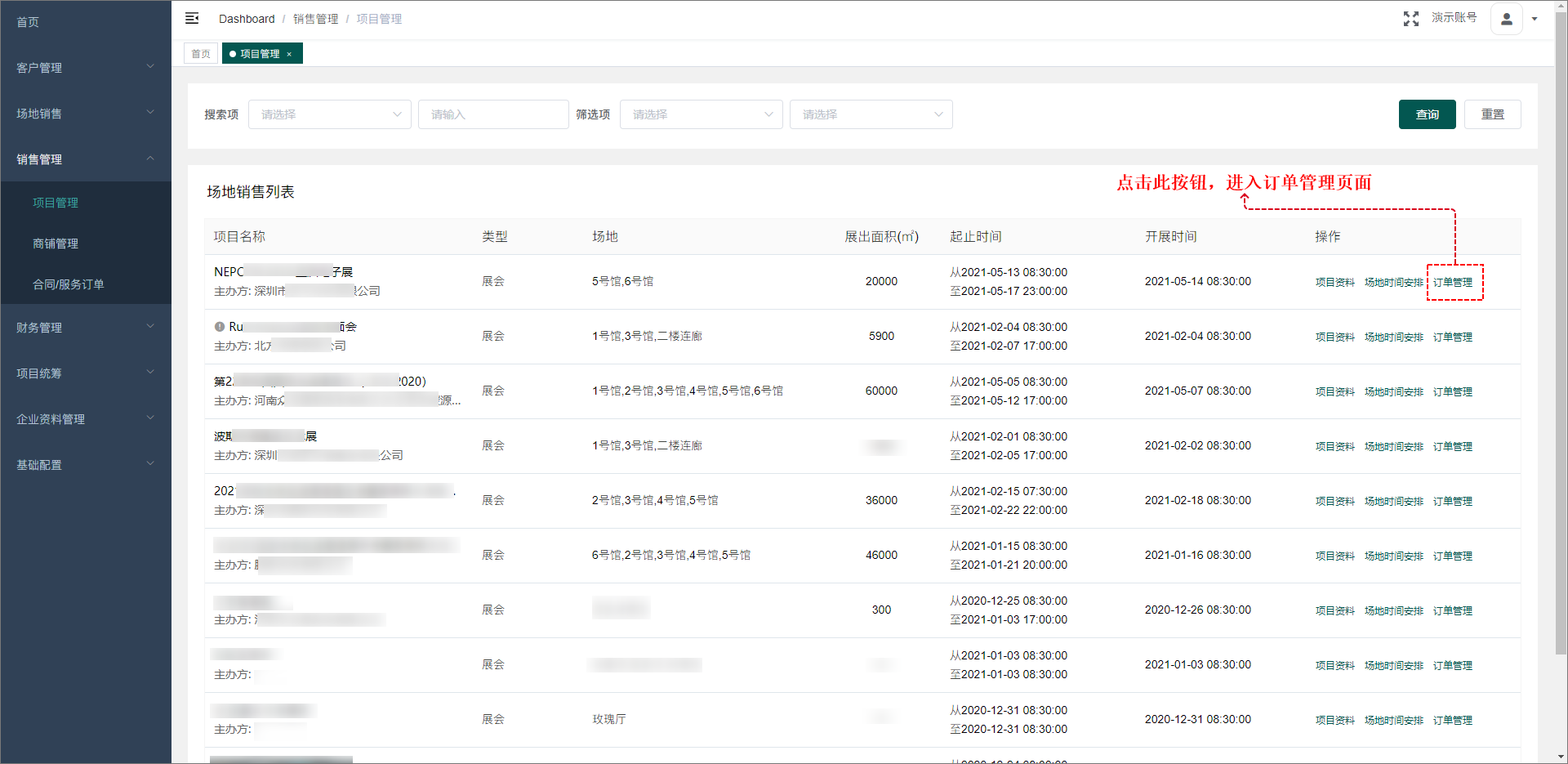
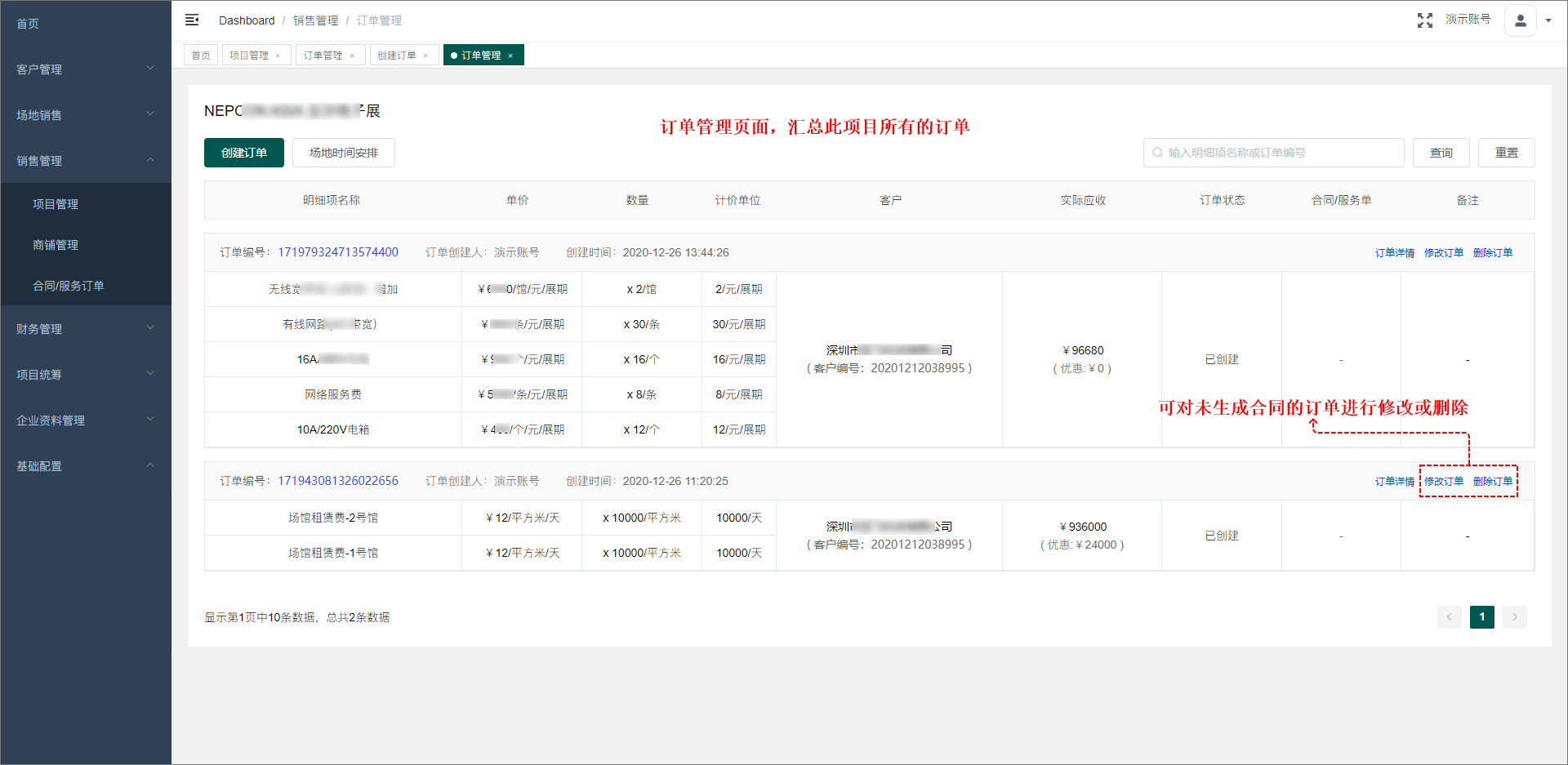
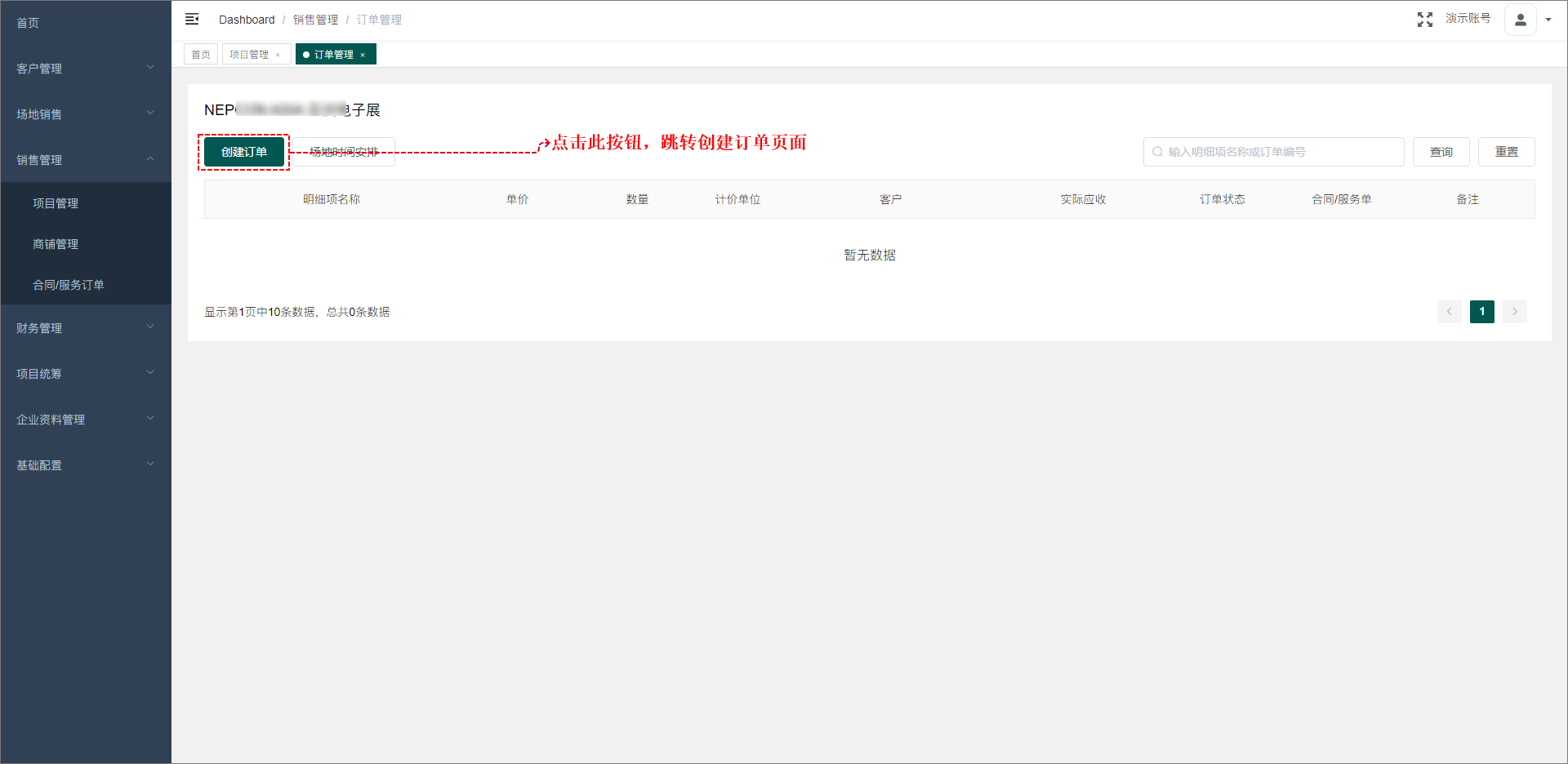
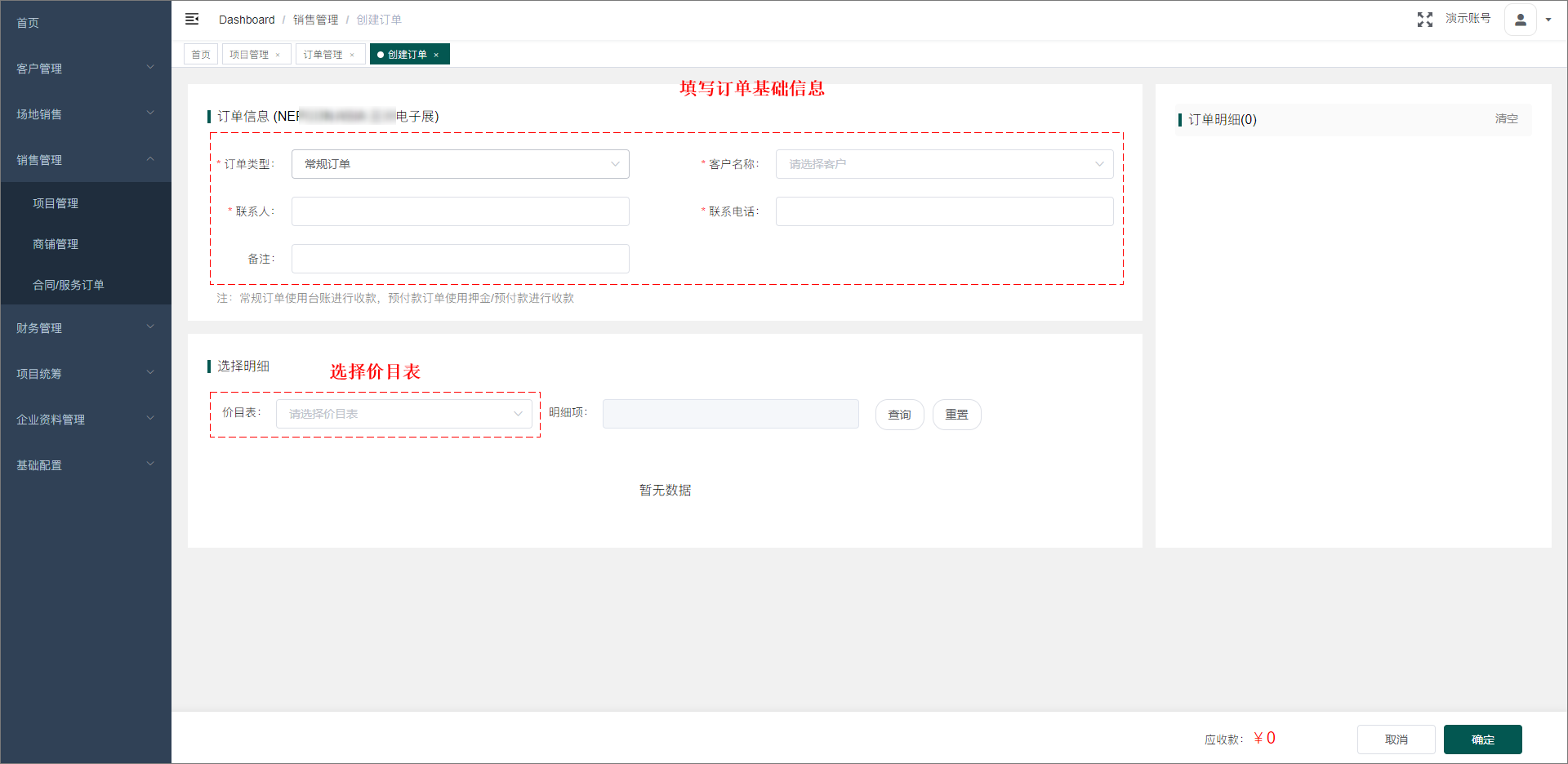
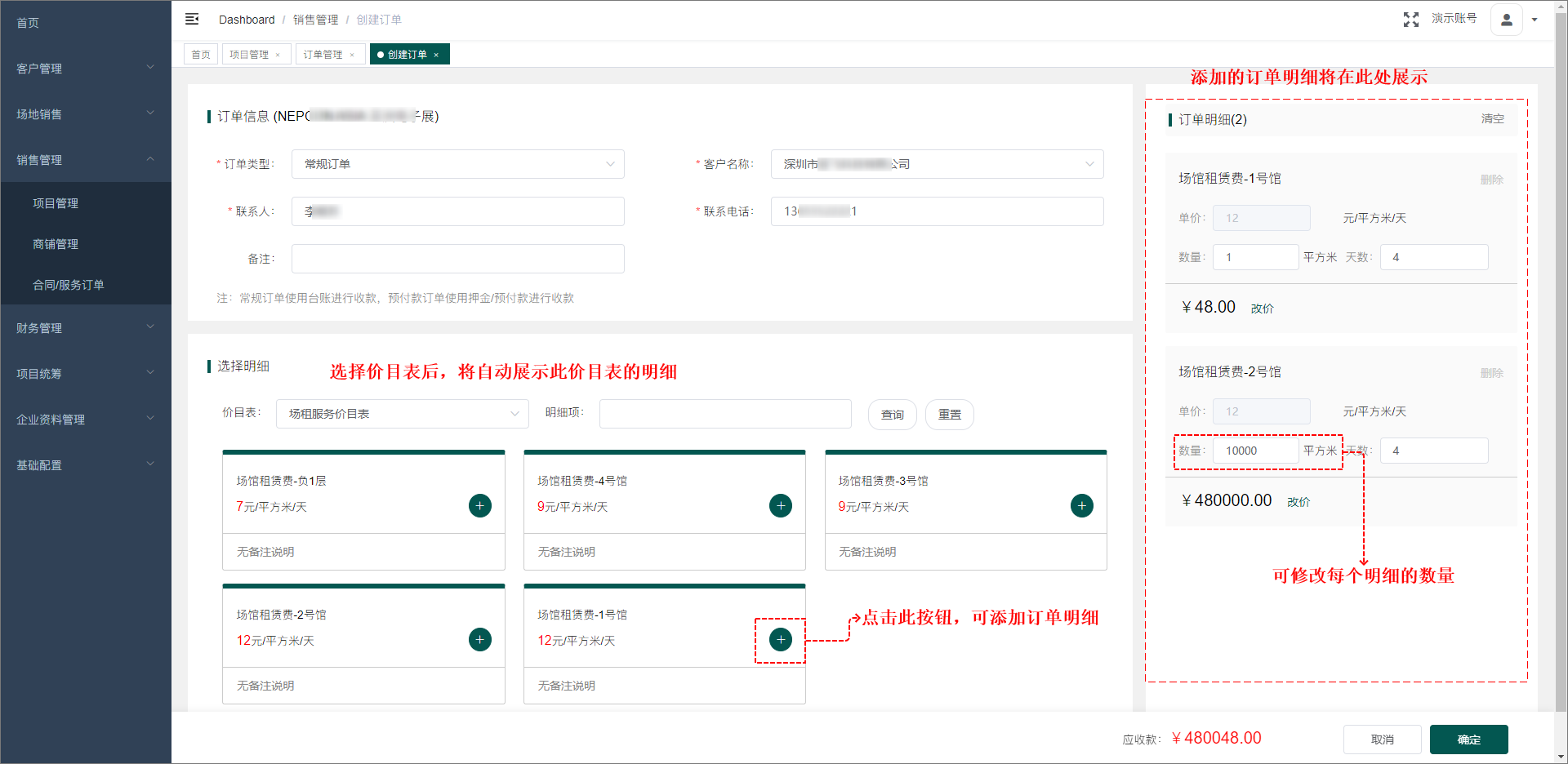
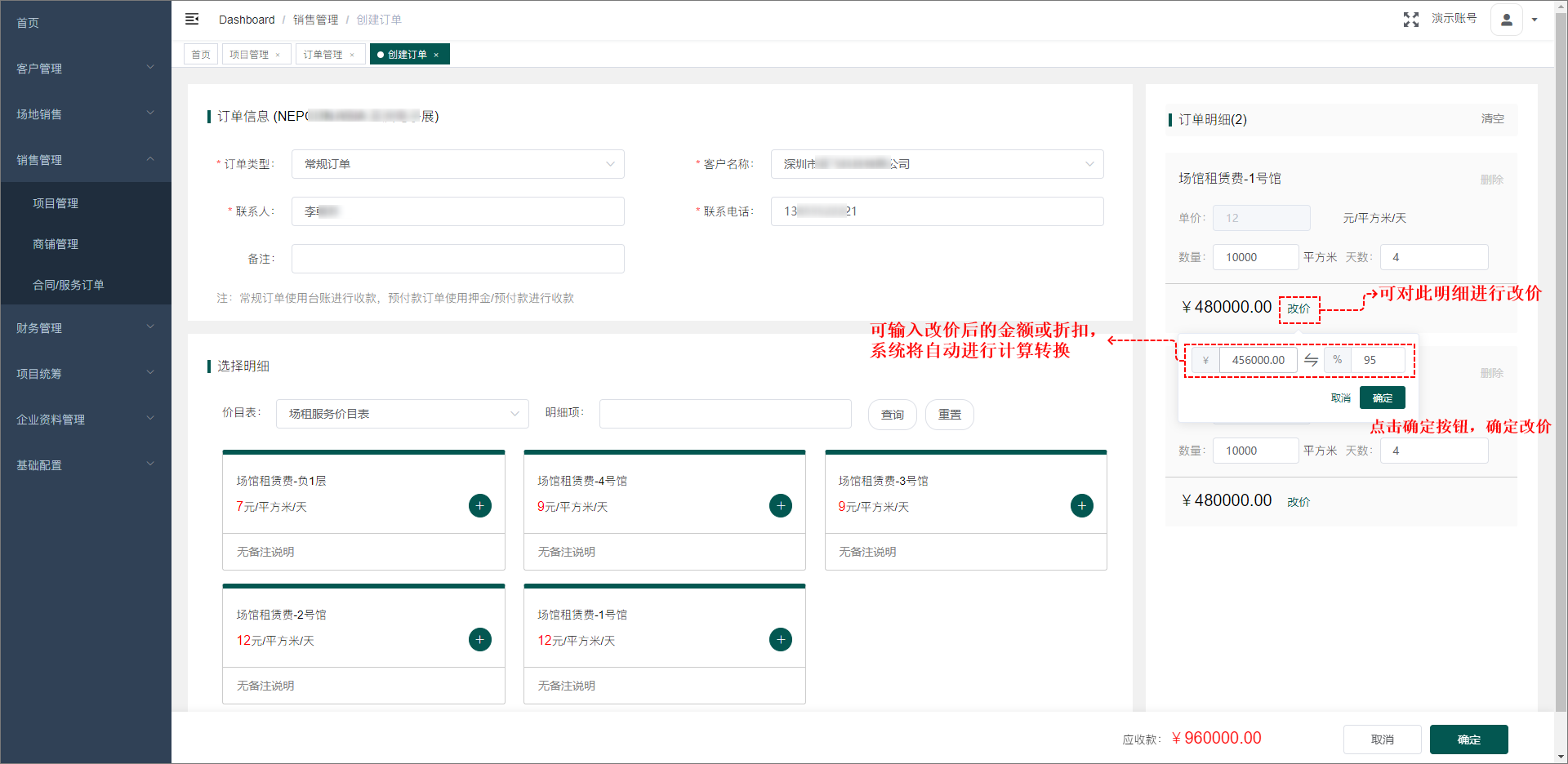
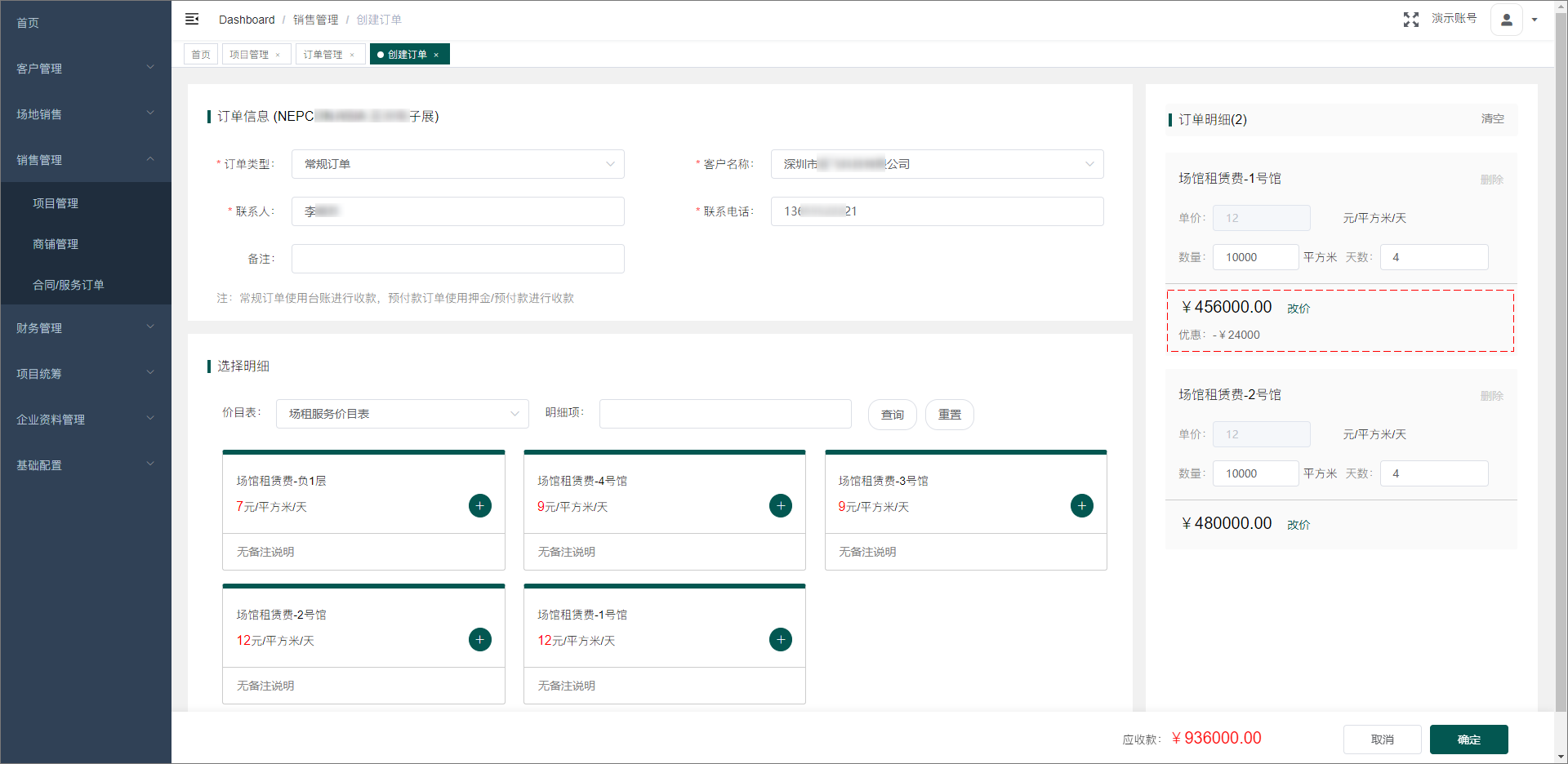
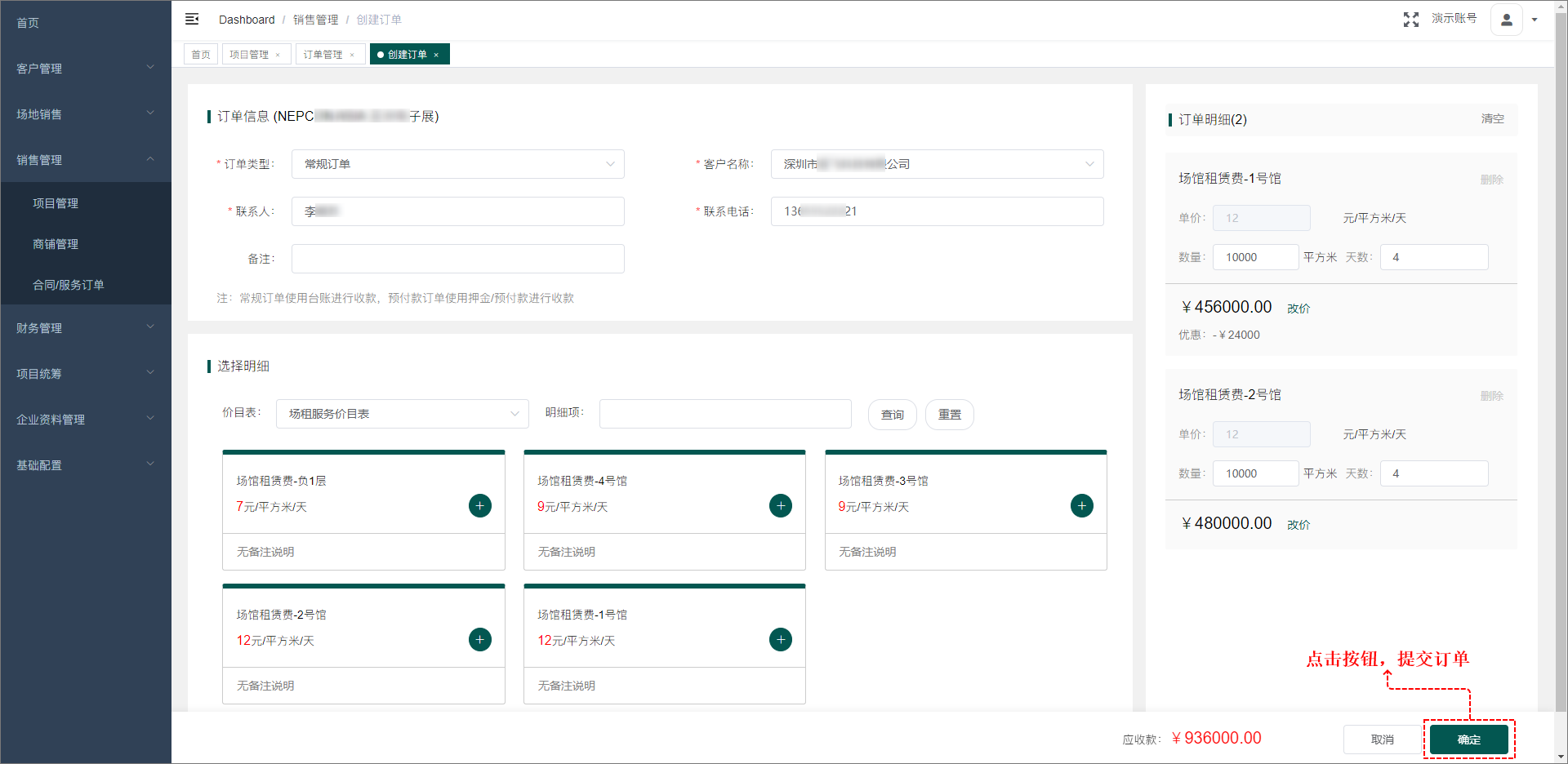
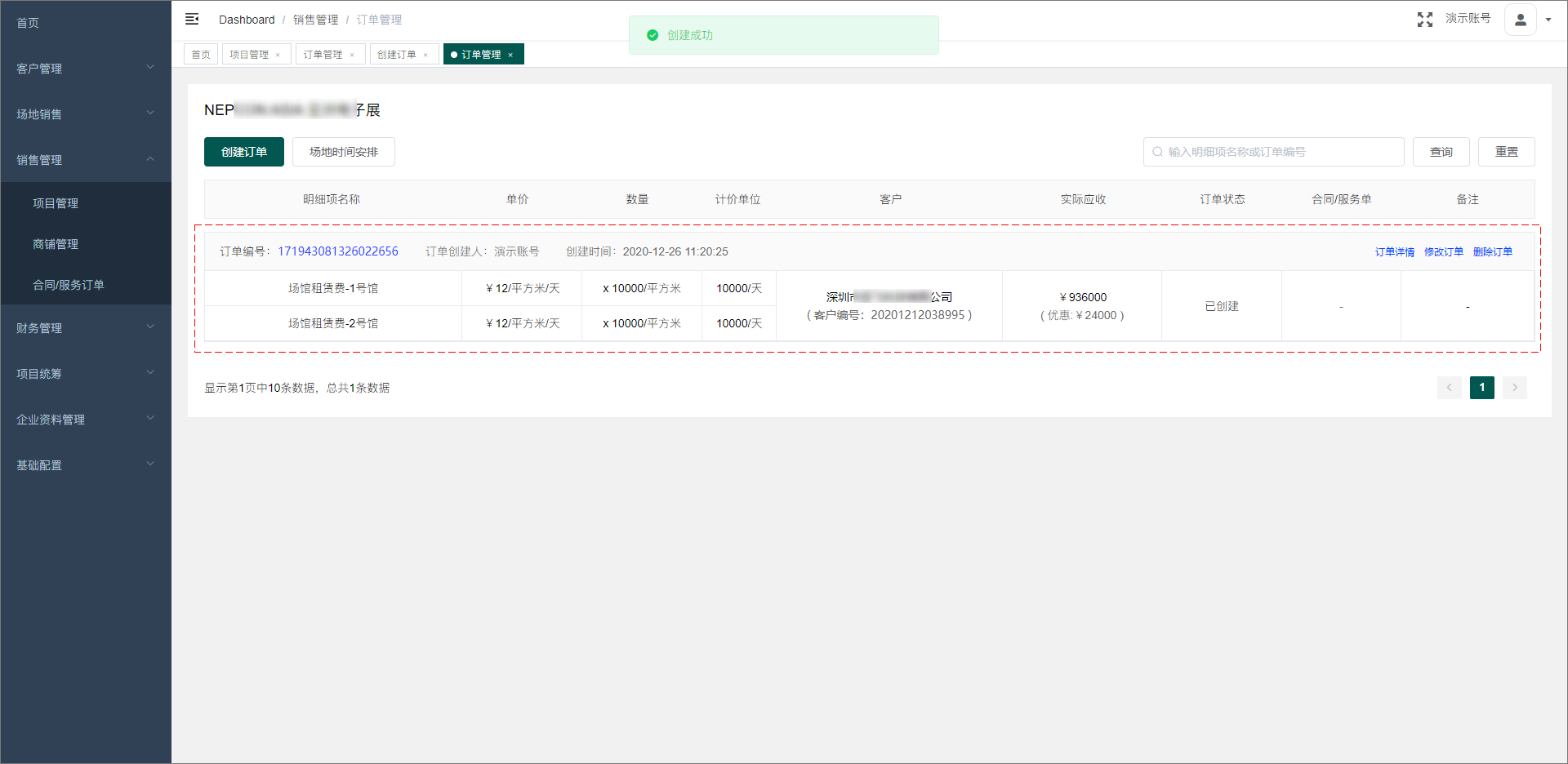
[TOC] </br> # 订单管理 </br> ## 功能简介 项目生成后,需要创建订单,与客户签订合同。订单管理功能可创建此项目的订单,添加订单明细,汇总此项目所有订单,可对订单生成合同。 </br> ## 订单管理 1. 在列表页点击“订单管理”,进入此项目的订单管理页面。 ![](https://img.kancloud.cn/dd/05/dd057853d3ac99314102cb47ad811fca_1920x935.png) ![](https://img.kancloud.cn/a4/21/a421daec4f20f13cb6f70c9f4a71cd5c_1920x937.png) </br> ## 创建订单 1. 点击“创建订单”按钮,进入创建订单页面。 ![](https://img.kancloud.cn/2c/7d/2c7d517182be79542ce41aa9b5b7bdbb_1920x936.png) 2. 填写订单基础信息、选择价目表 ![](https://img.kancloud.cn/11/27/1127c8d86dbaf95b72043dbdc67875d5_1920x936.png) 3. 添加订单明细、填写数量 ![](https://img.kancloud.cn/f0/01/f001537180b1e588e294aefcf542cea7_1920x936.png) 4. 如需修改价格,可点击“改价”按钮对订单明细进行价格调整 ![](https://img.kancloud.cn/e2/a4/e2a45442445d5577c4e8f31b1ab87423_1920x936.png) ![](https://img.kancloud.cn/9b/47/9b473a93ab72414f219668c2ecbad329_1920x936.png) 5. 订单明细添加完成后,点击“确定”按钮提交订单 ![](https://img.kancloud.cn/77/d3/77d3ad81661bf7aa8def7f1a7e02788e_1920x936.png) ![](https://img.kancloud.cn/11/f0/11f055cfb84dce5c1dd86f3068cddd3a_1920x936.png) </br>