💎一站式轻松地调用各大LLM模型接口,支持GPT4、智谱、豆包、星火、月之暗面及文生图、文生视频 广告
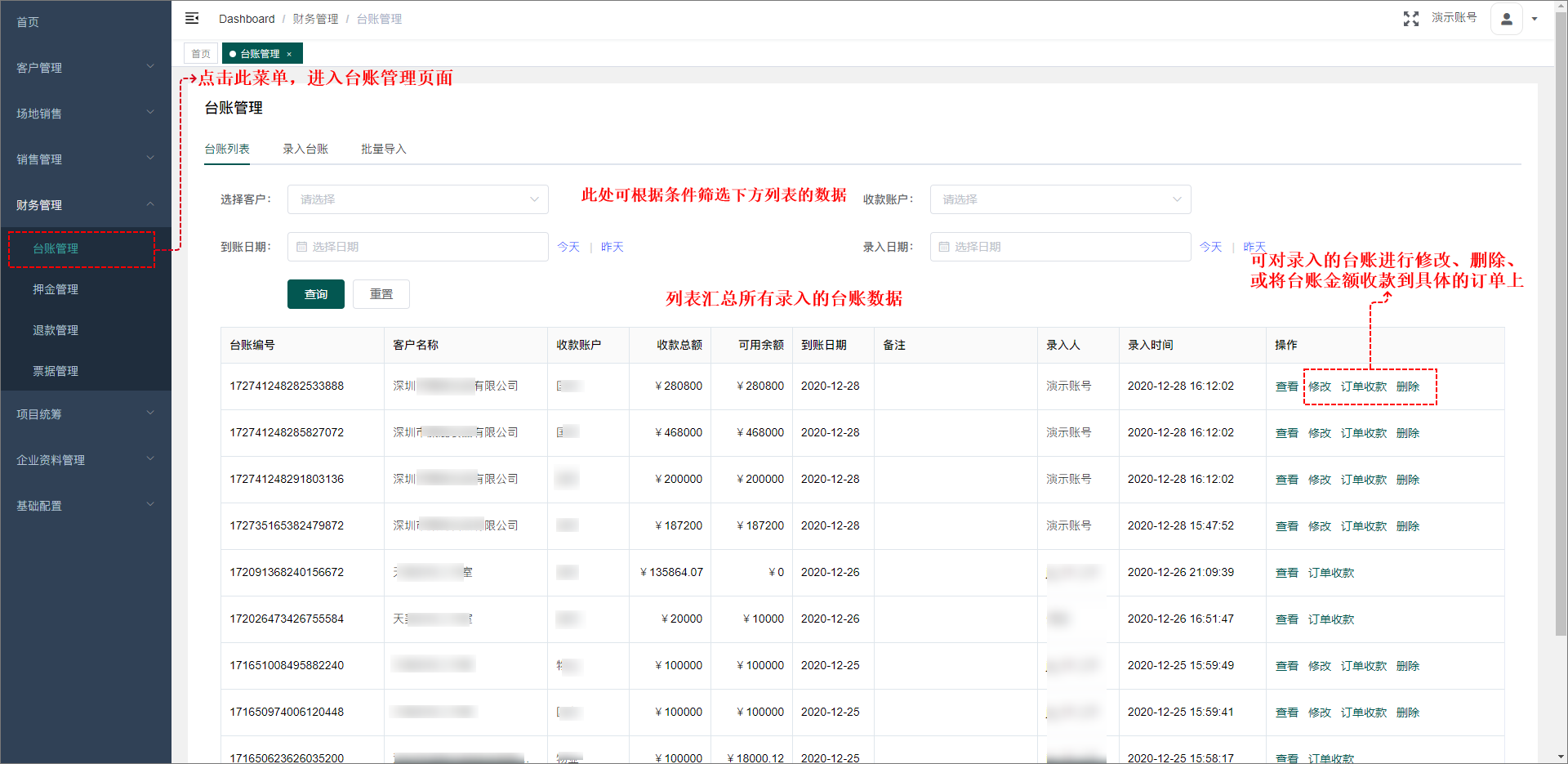
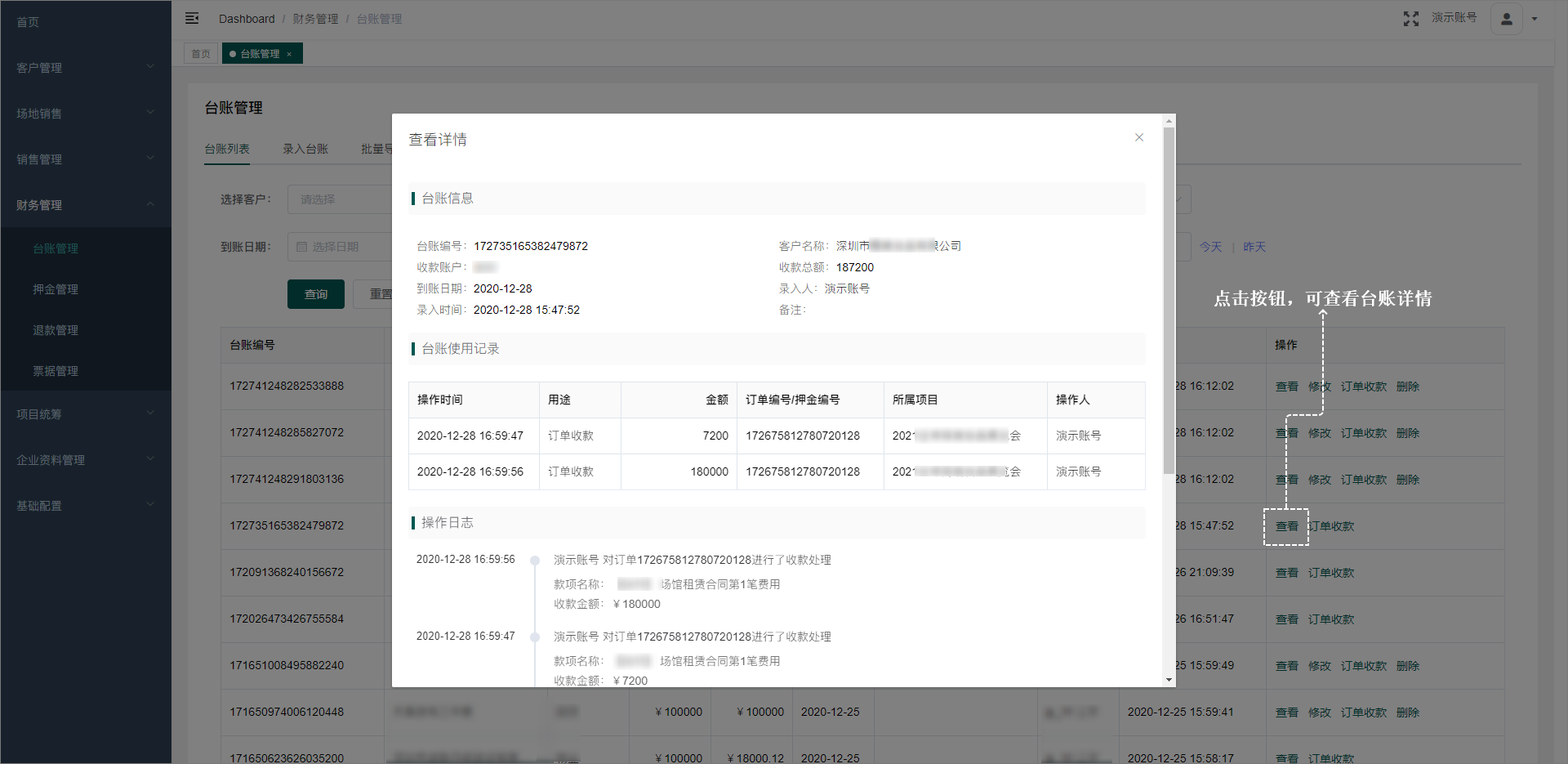
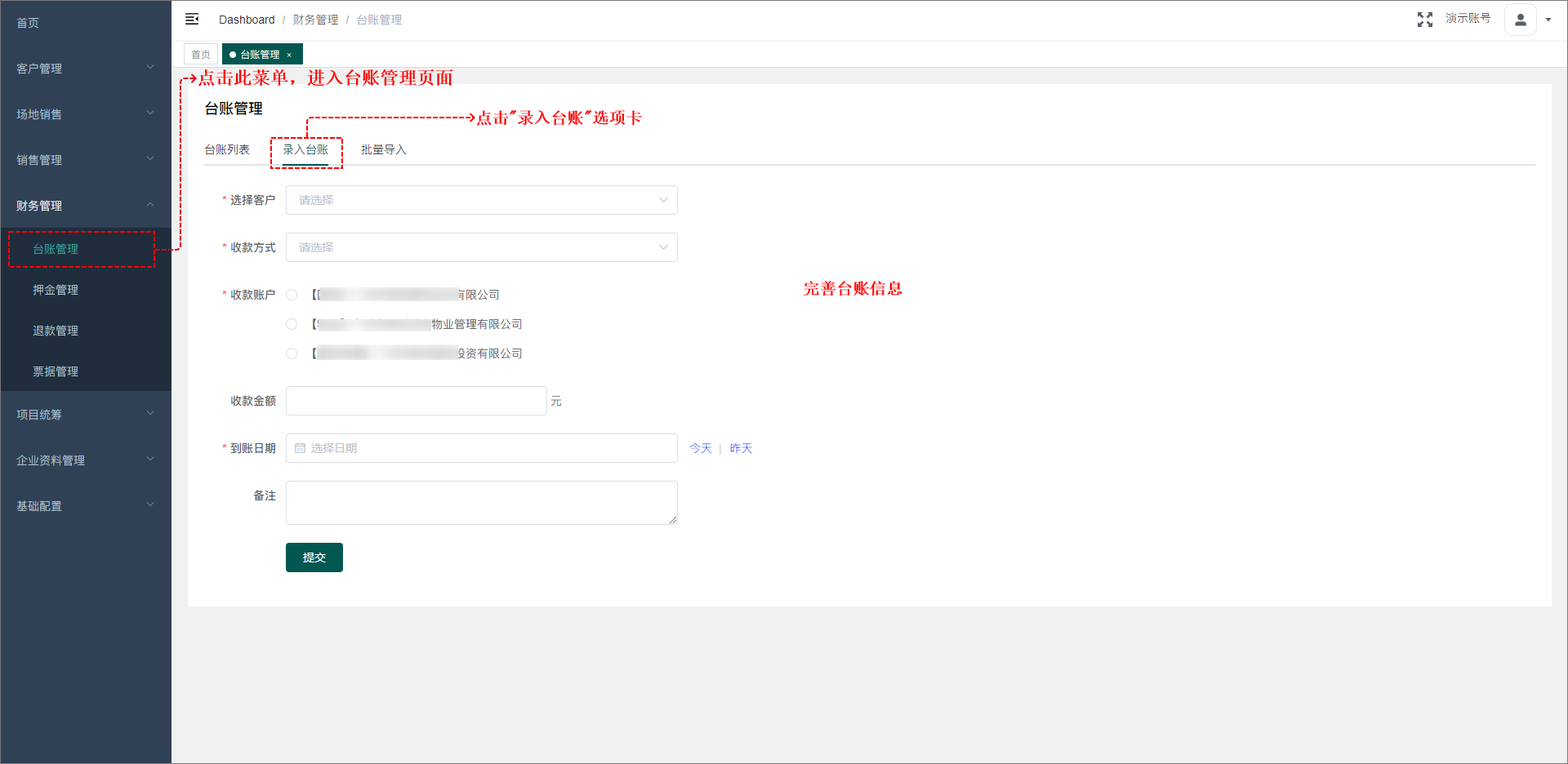
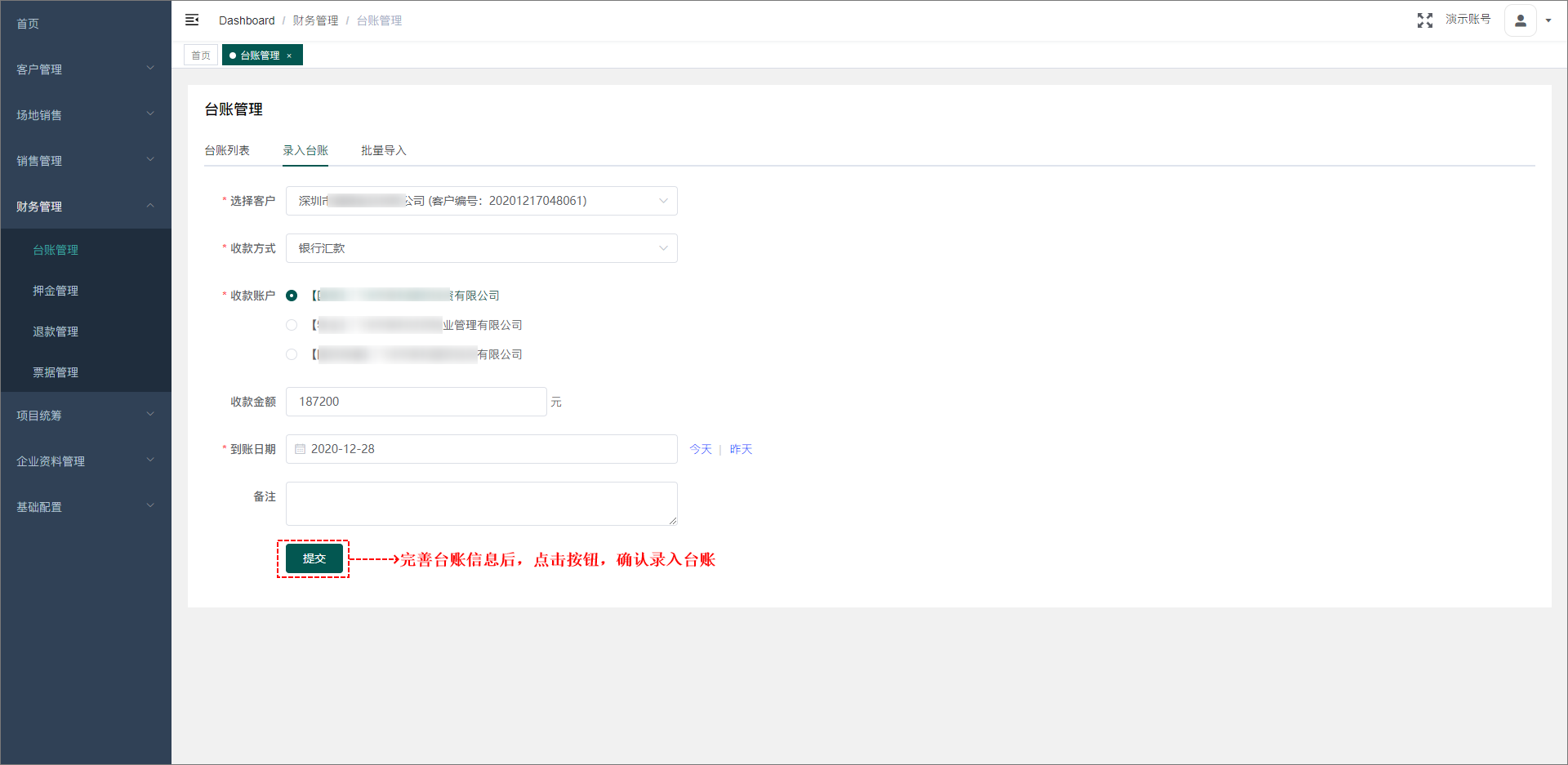
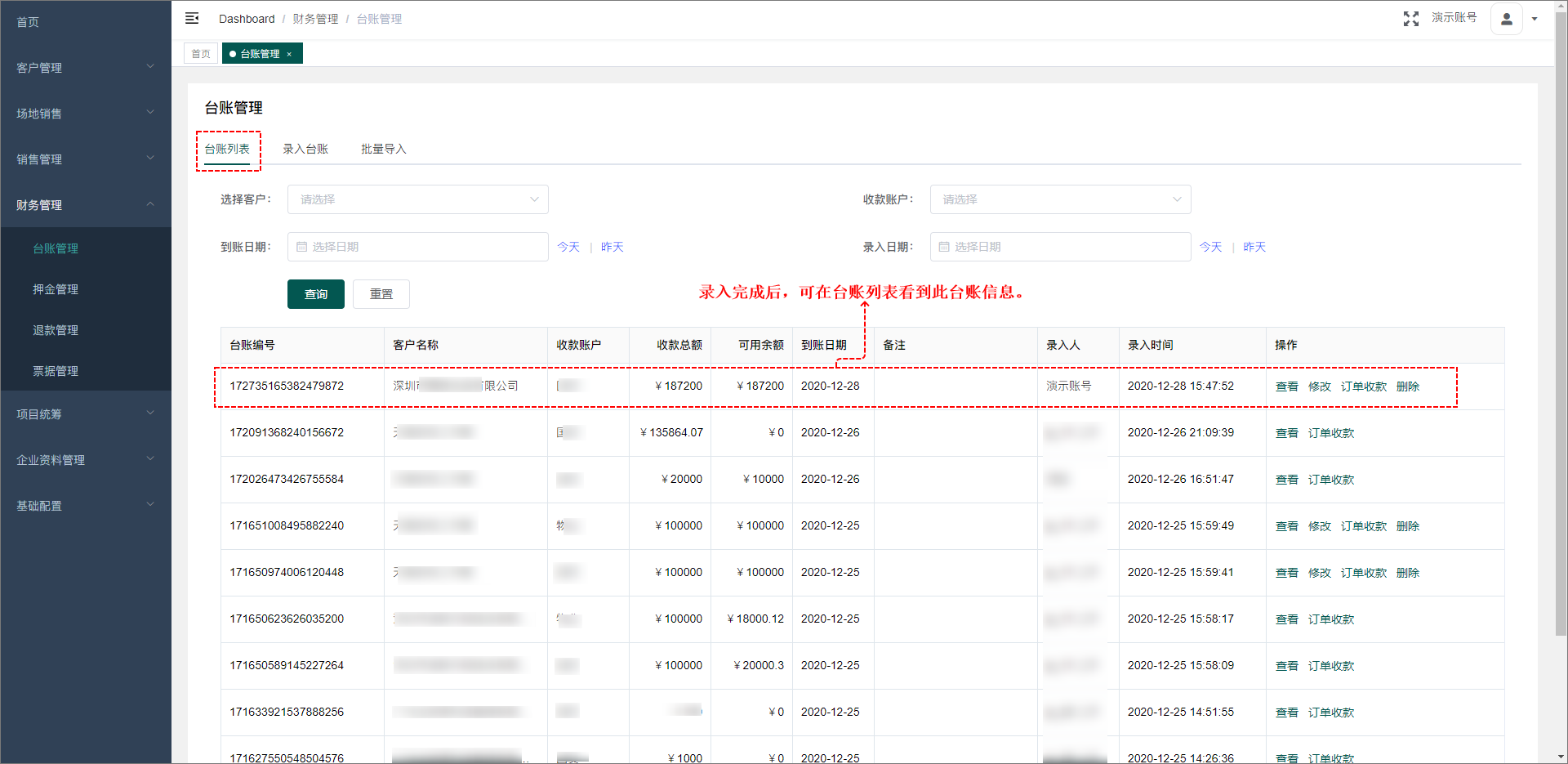
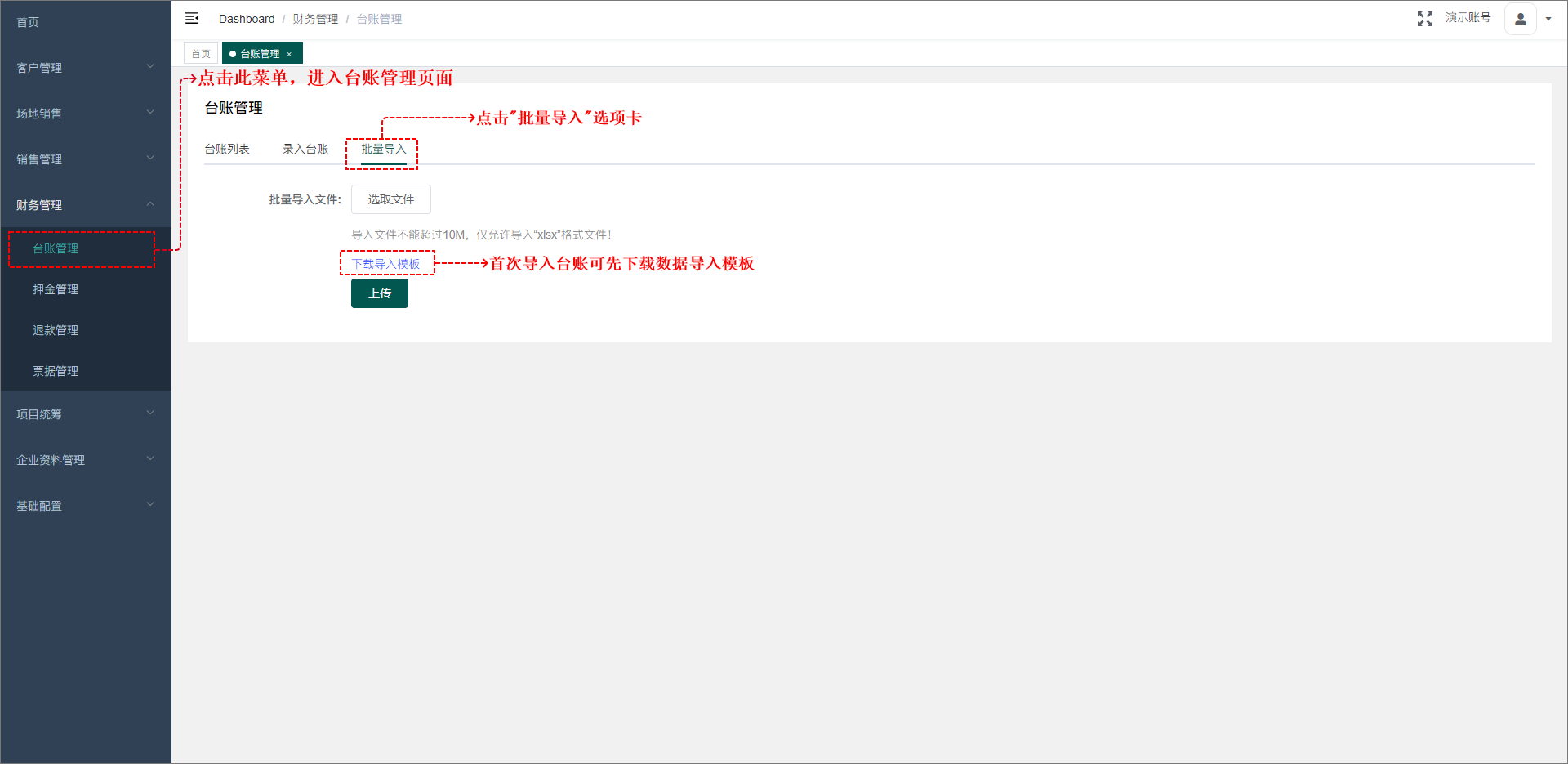
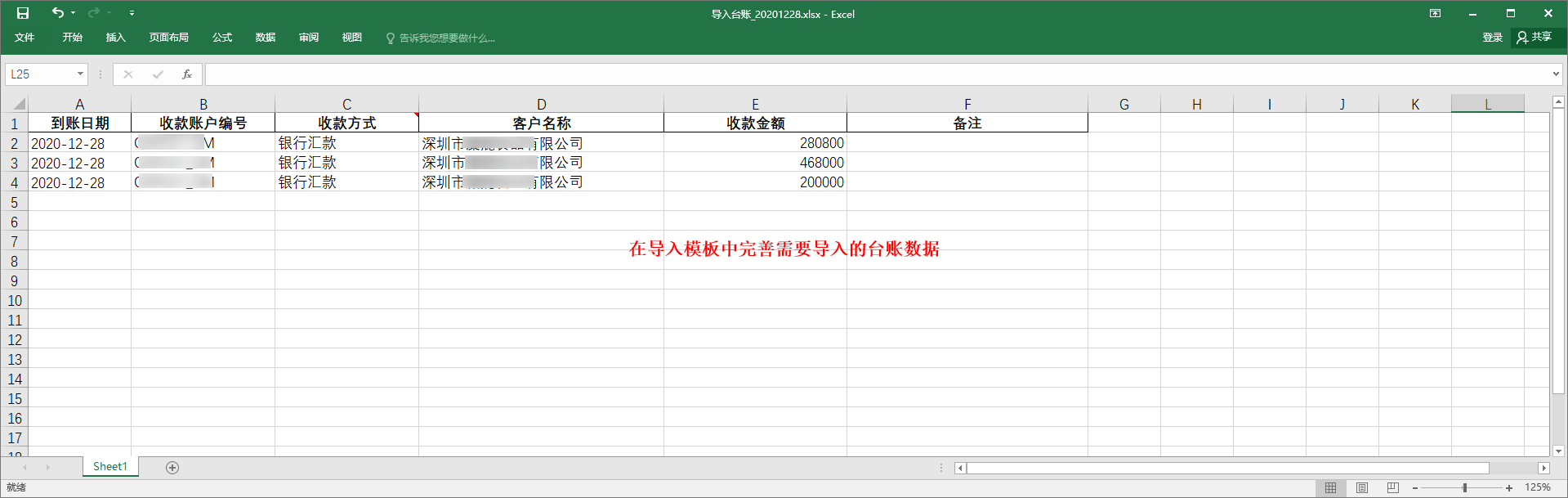
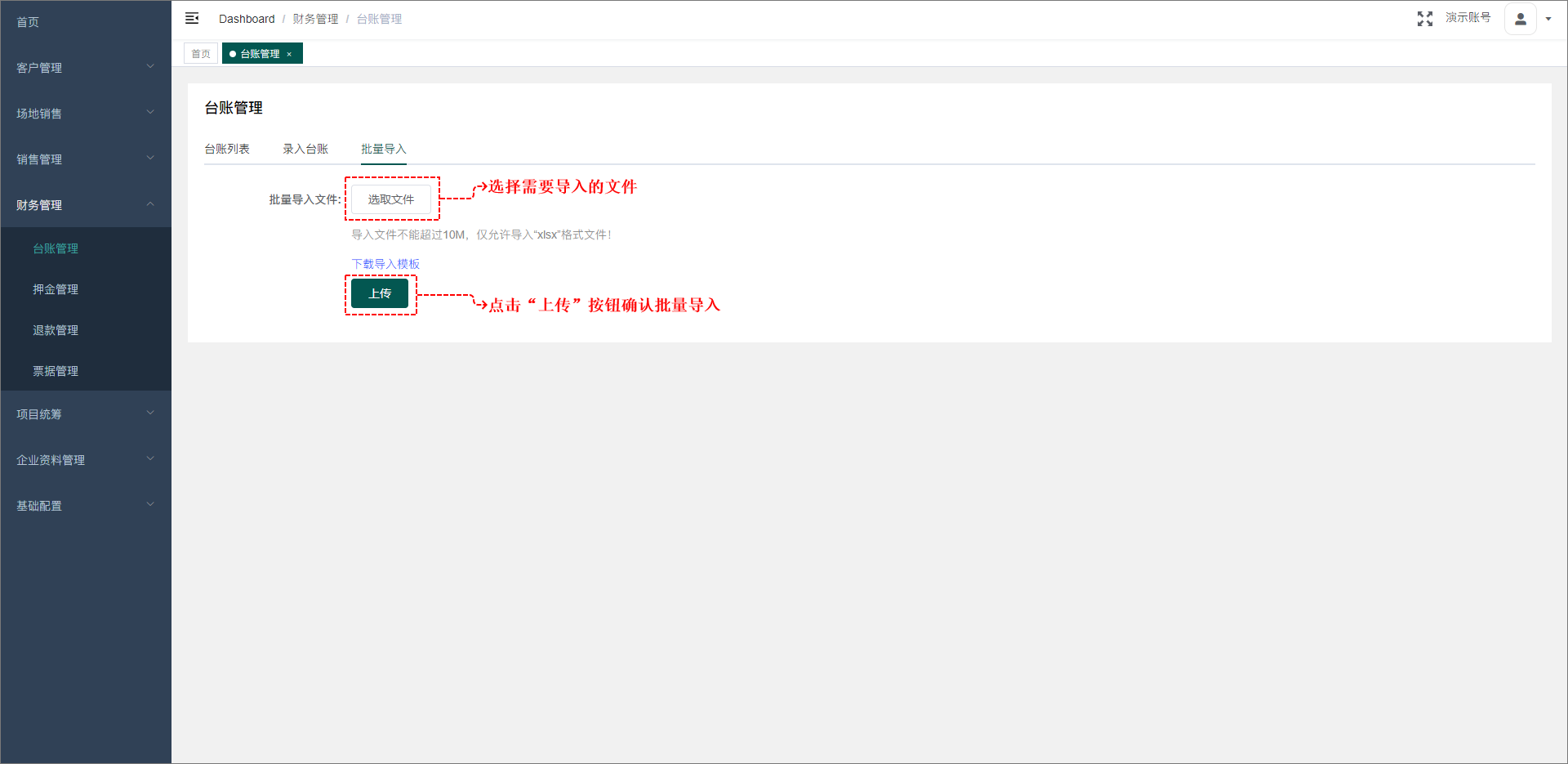
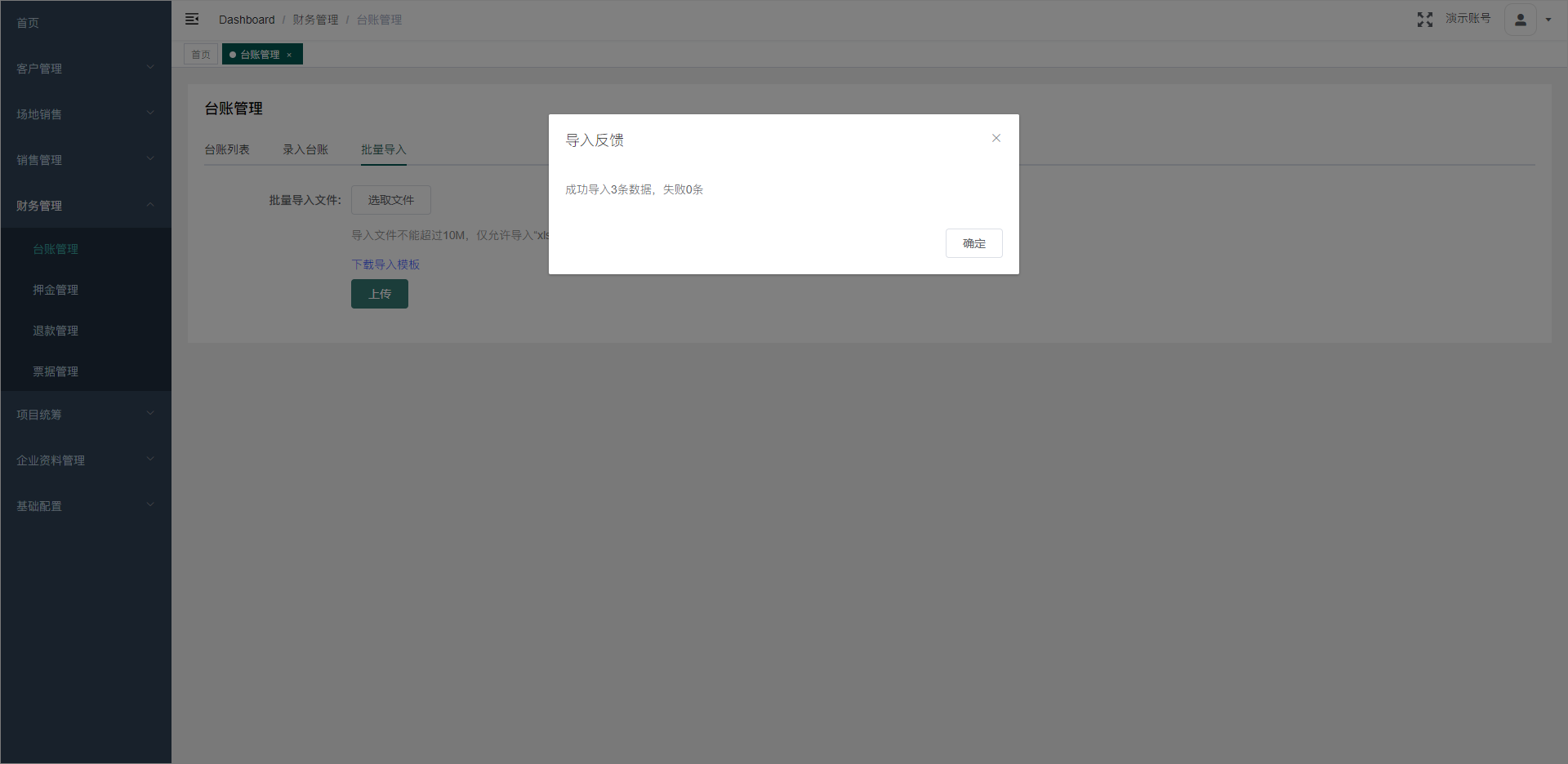
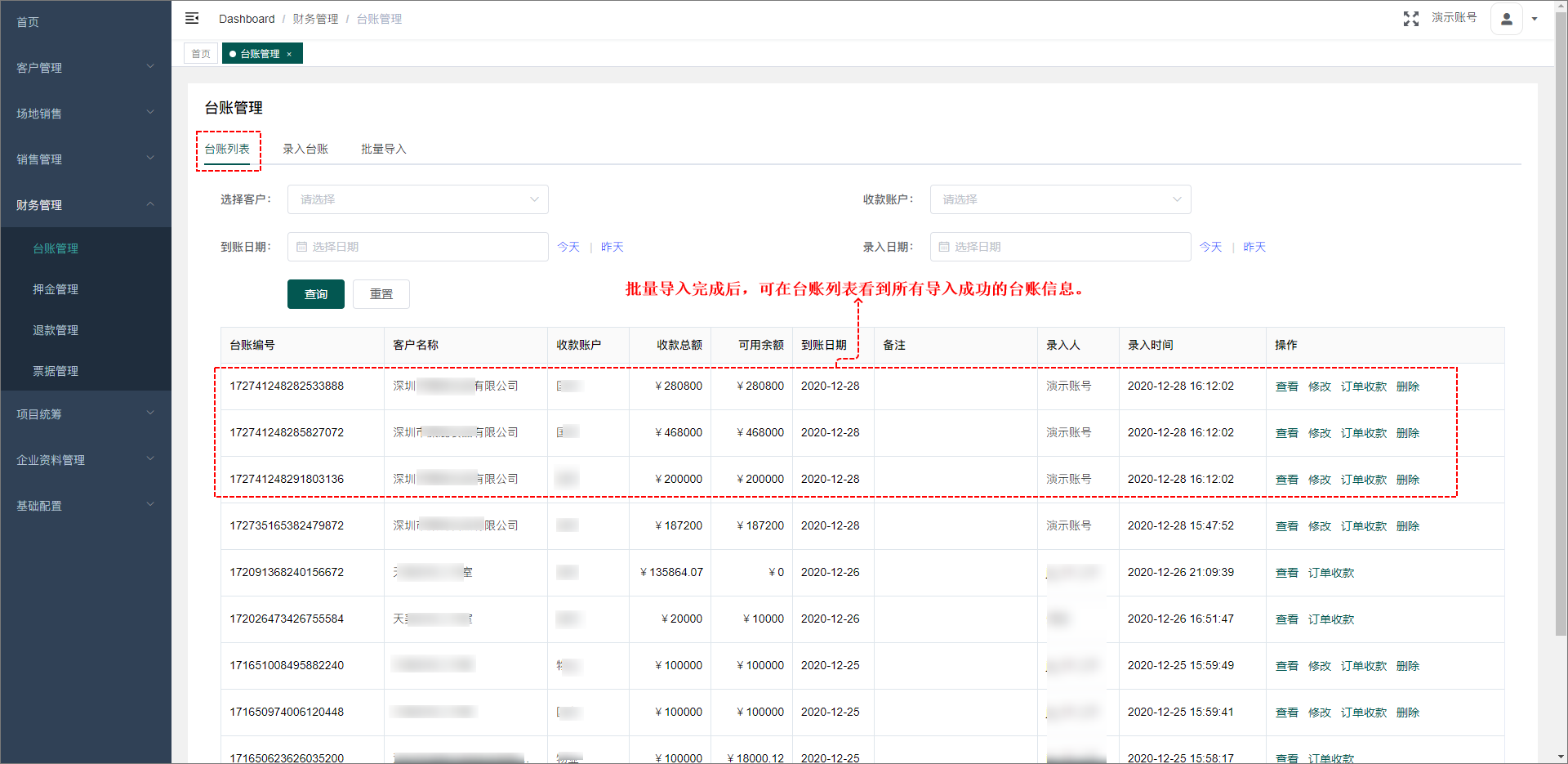
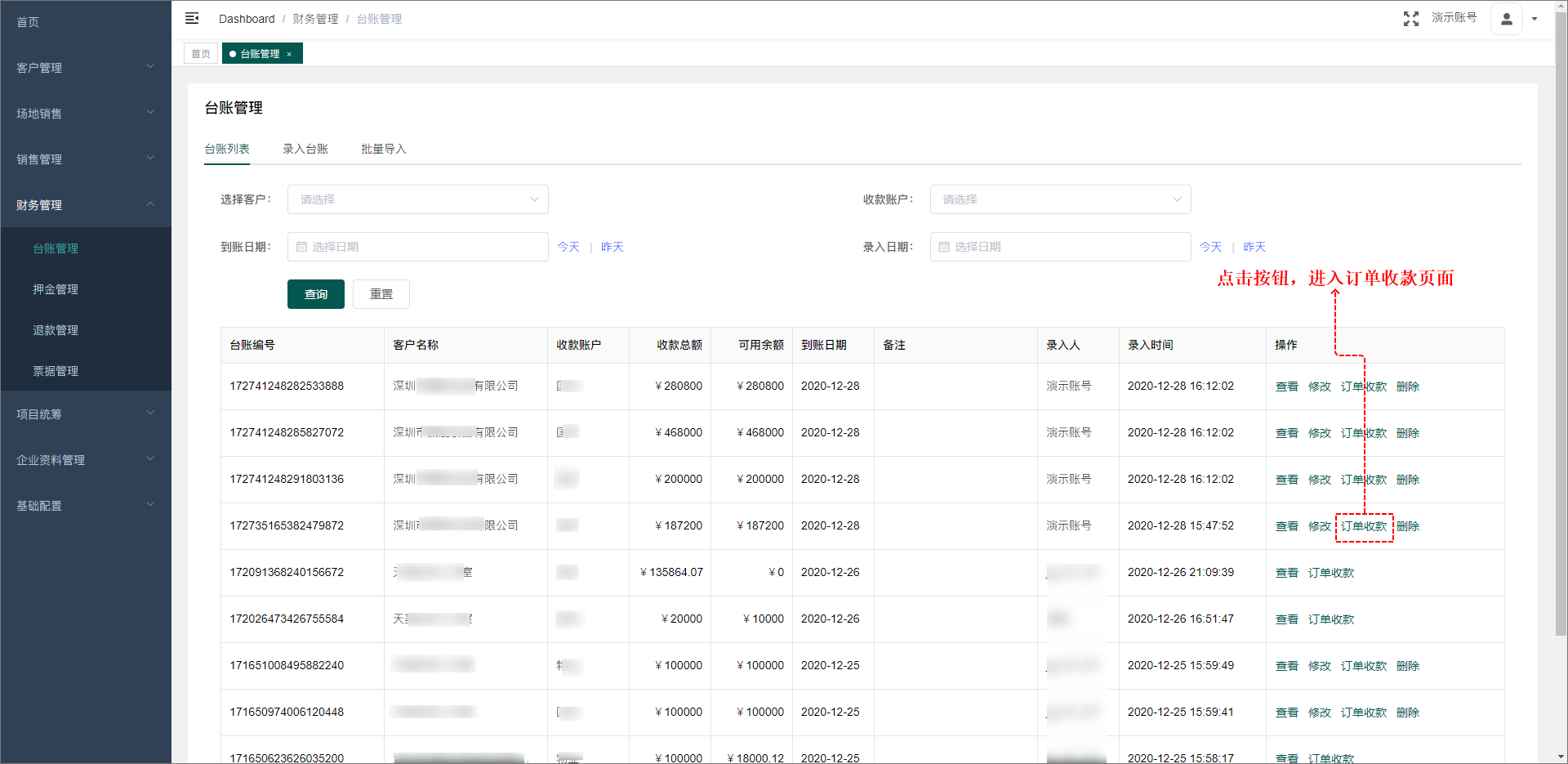
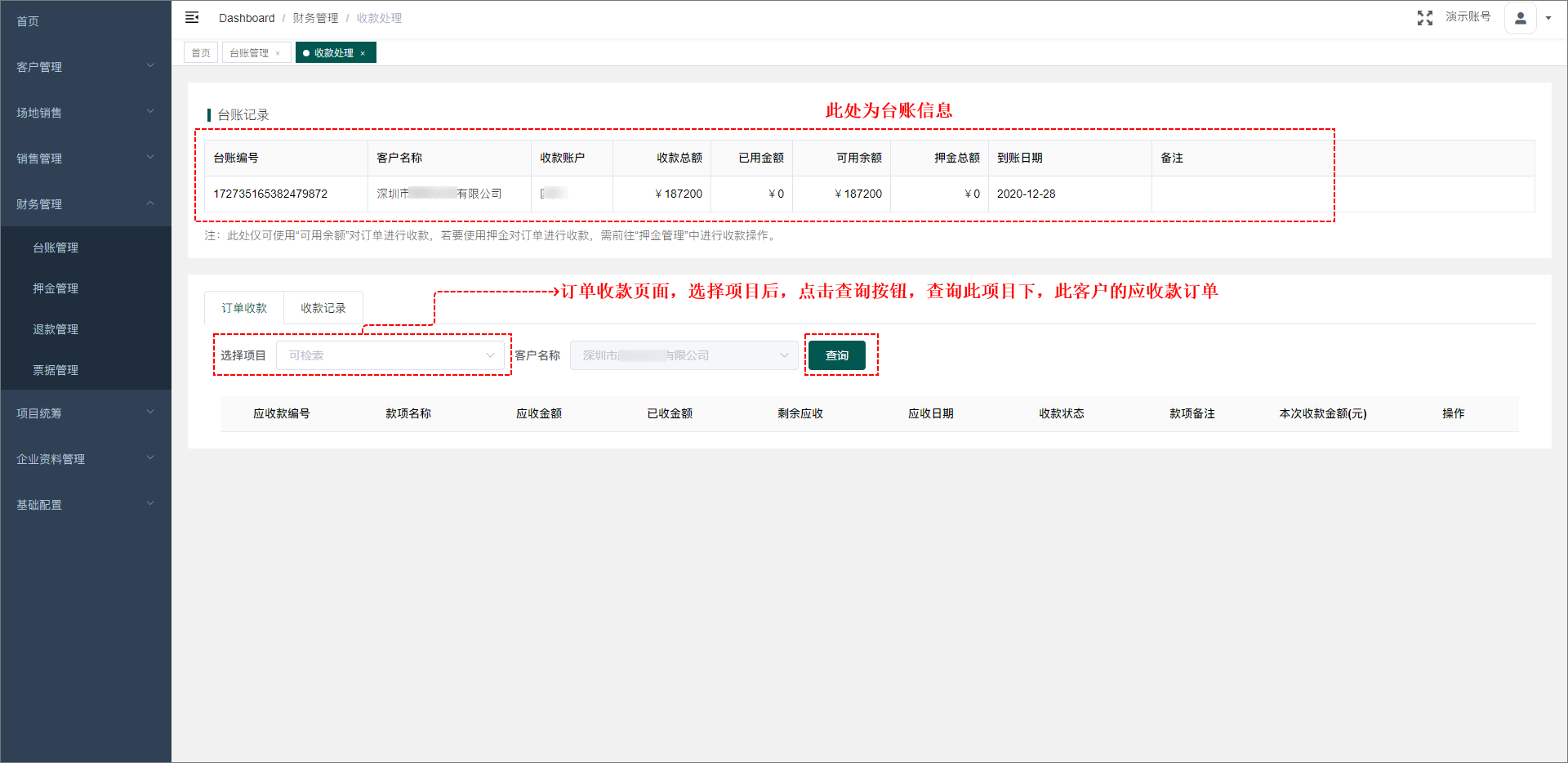
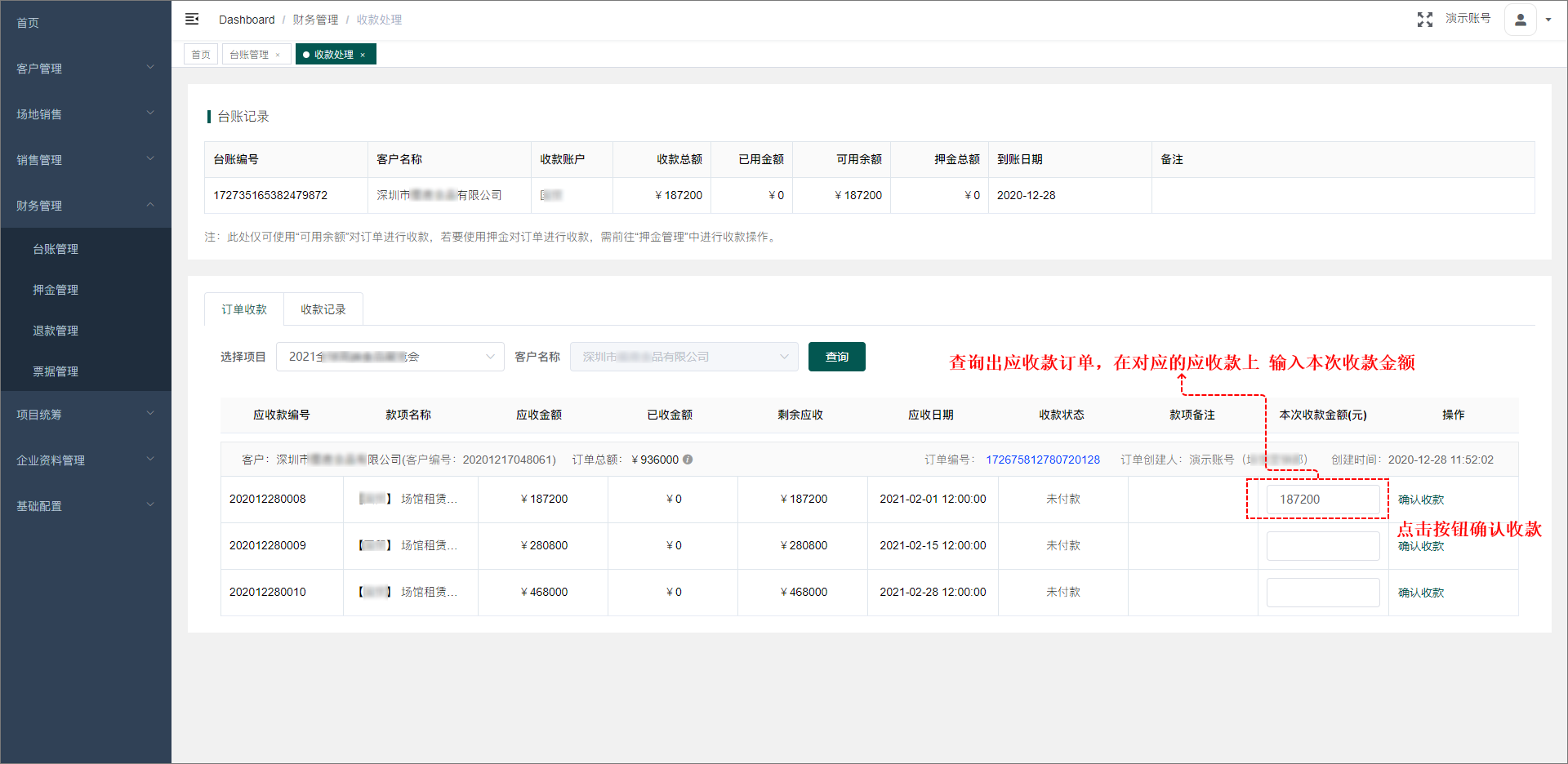
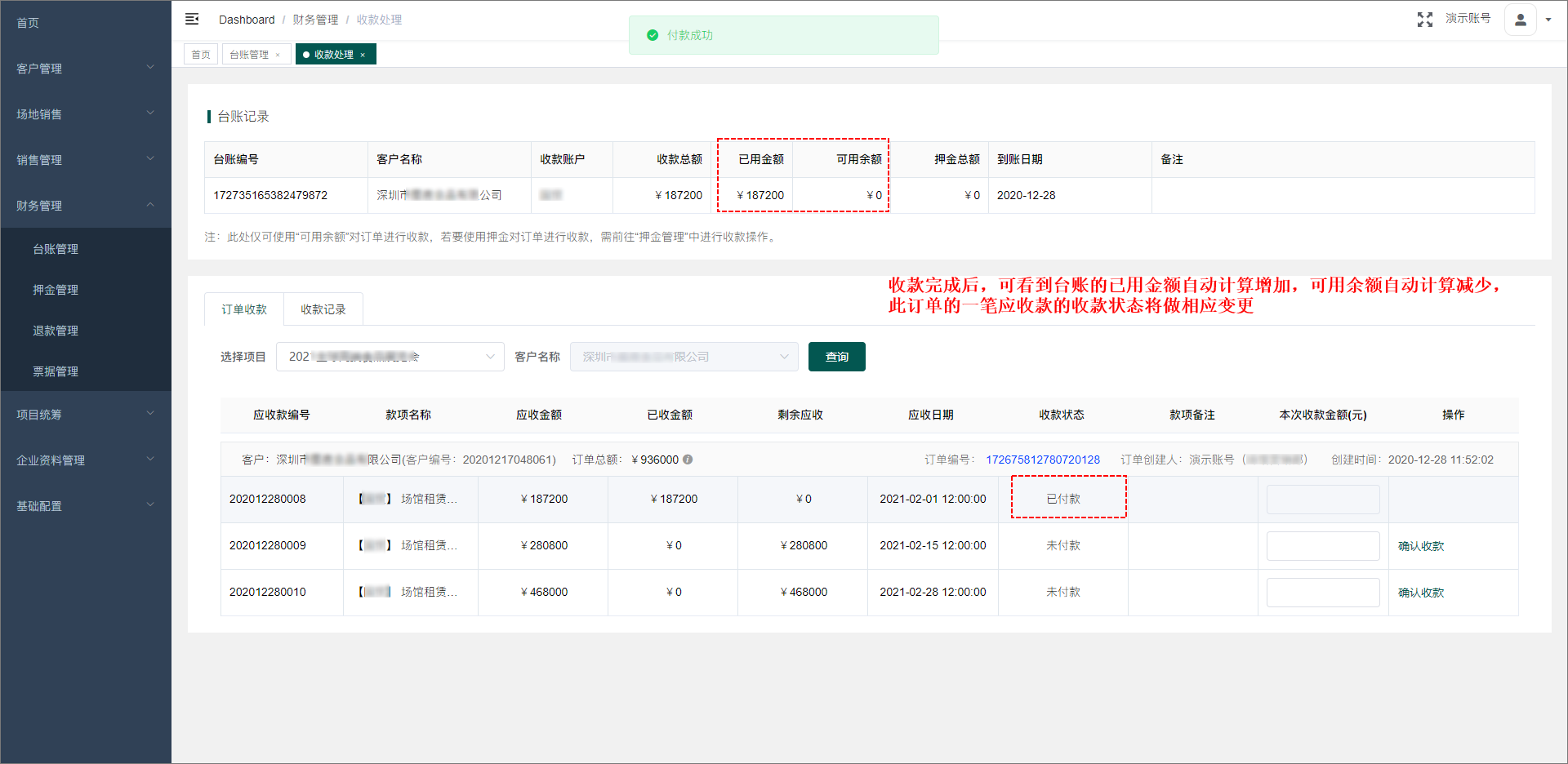
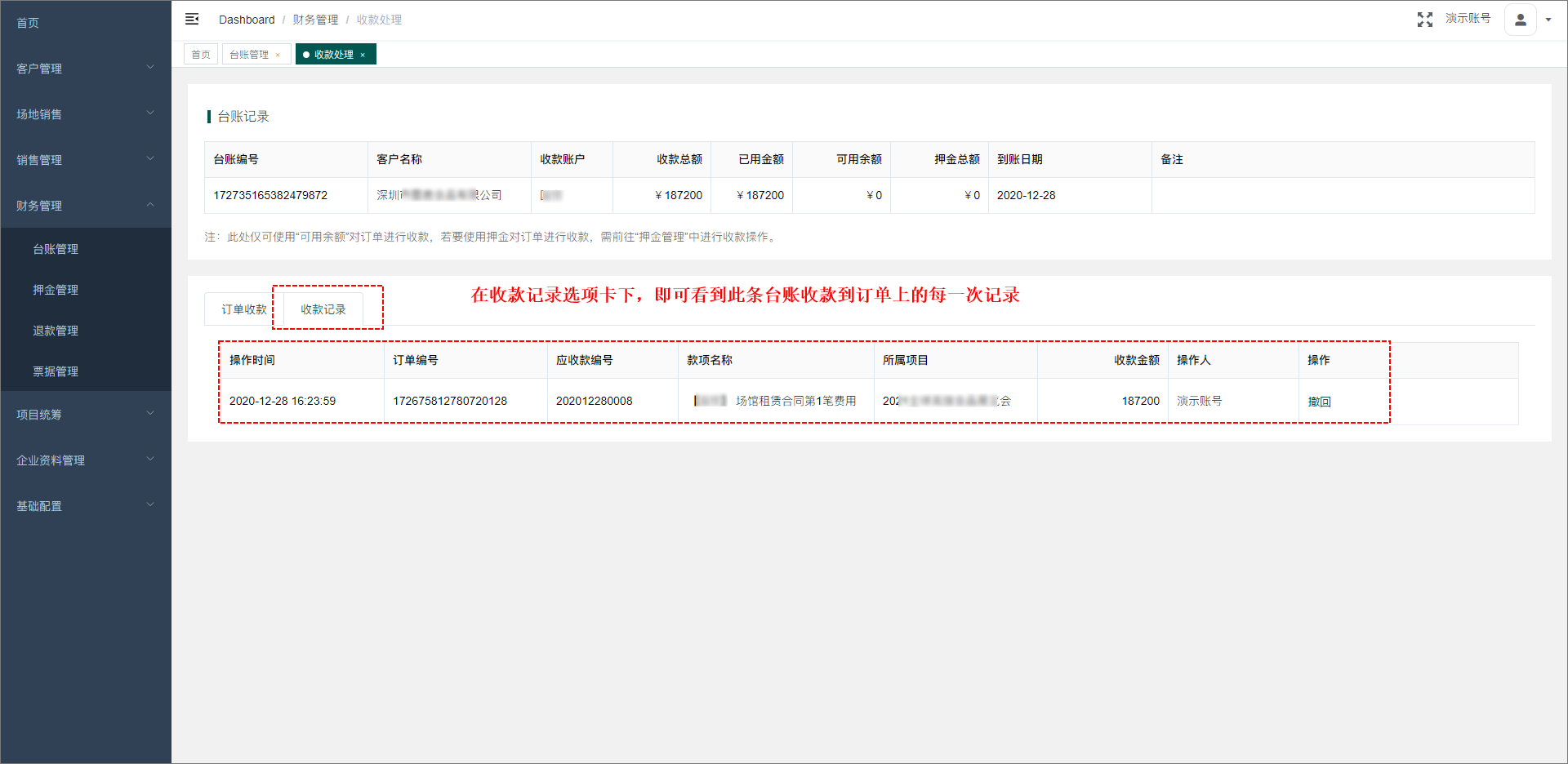
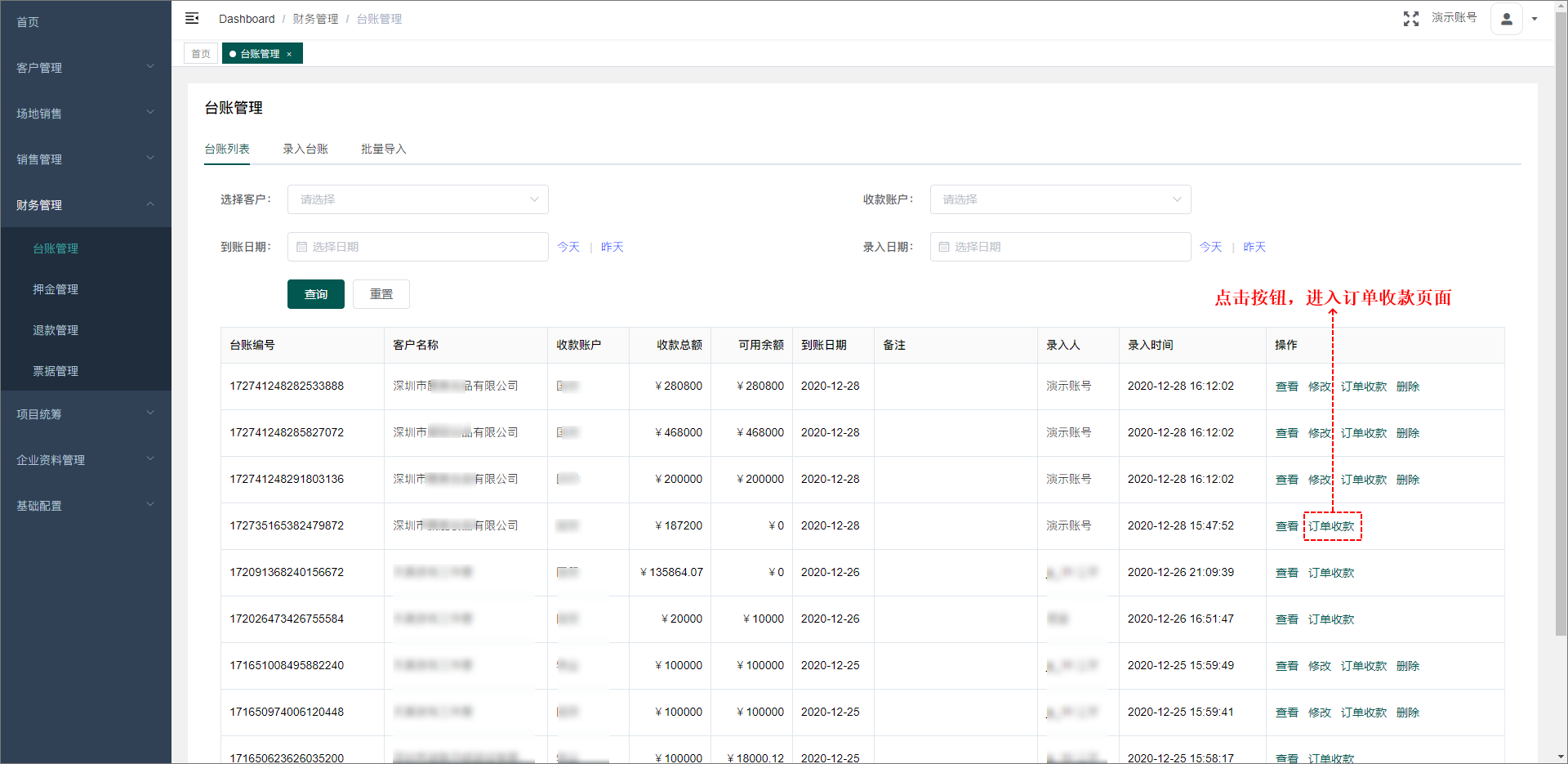
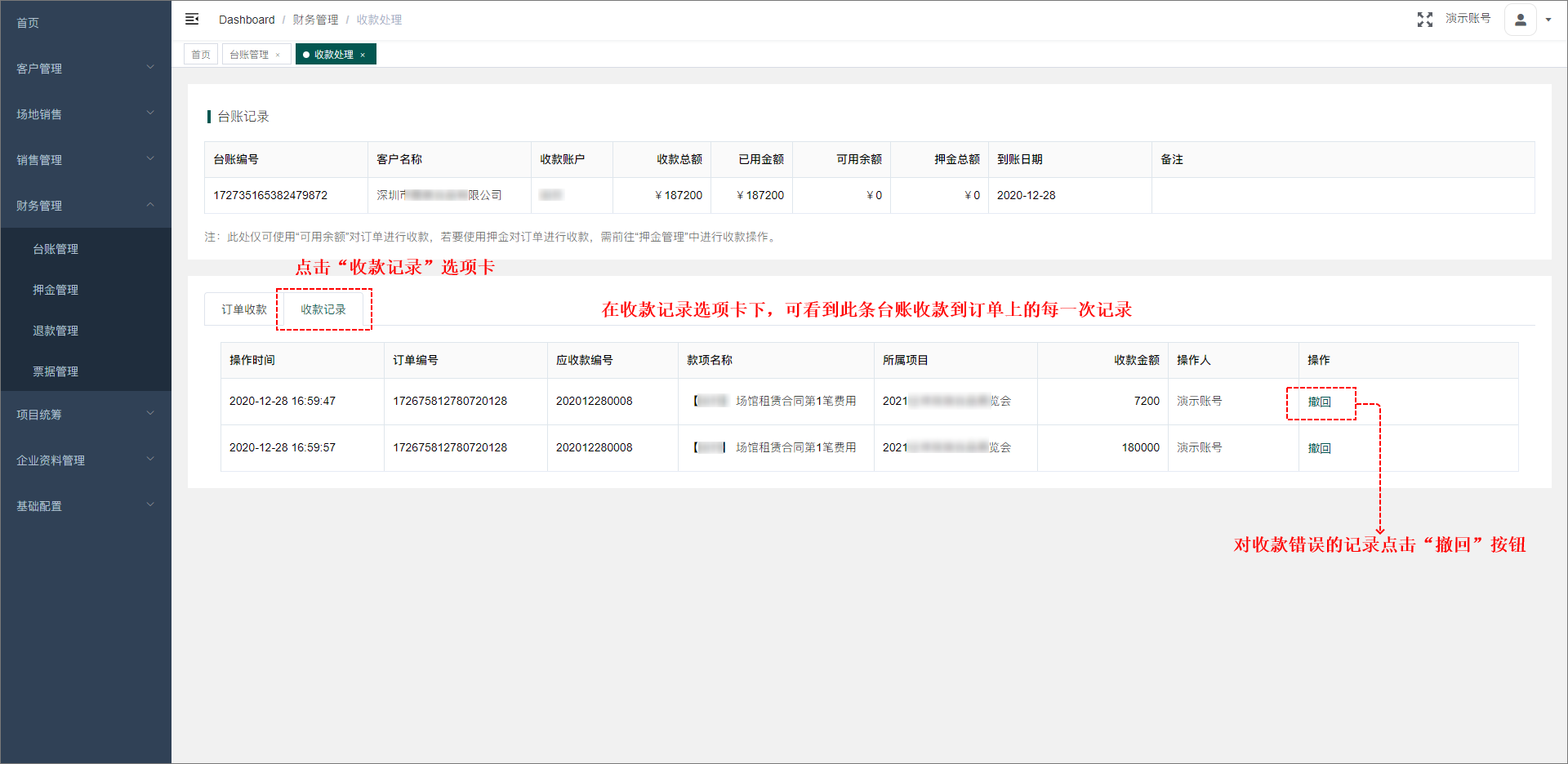
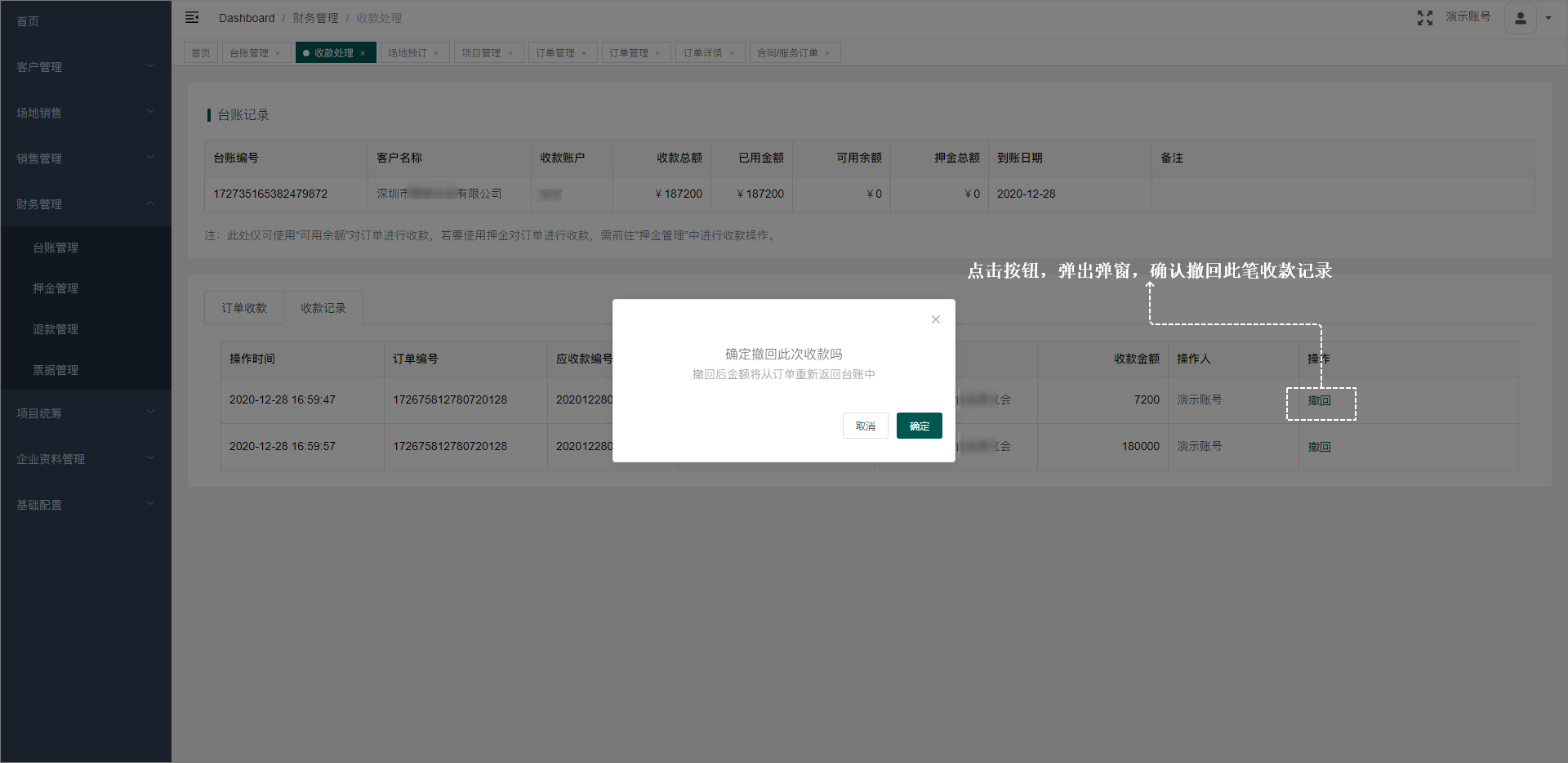
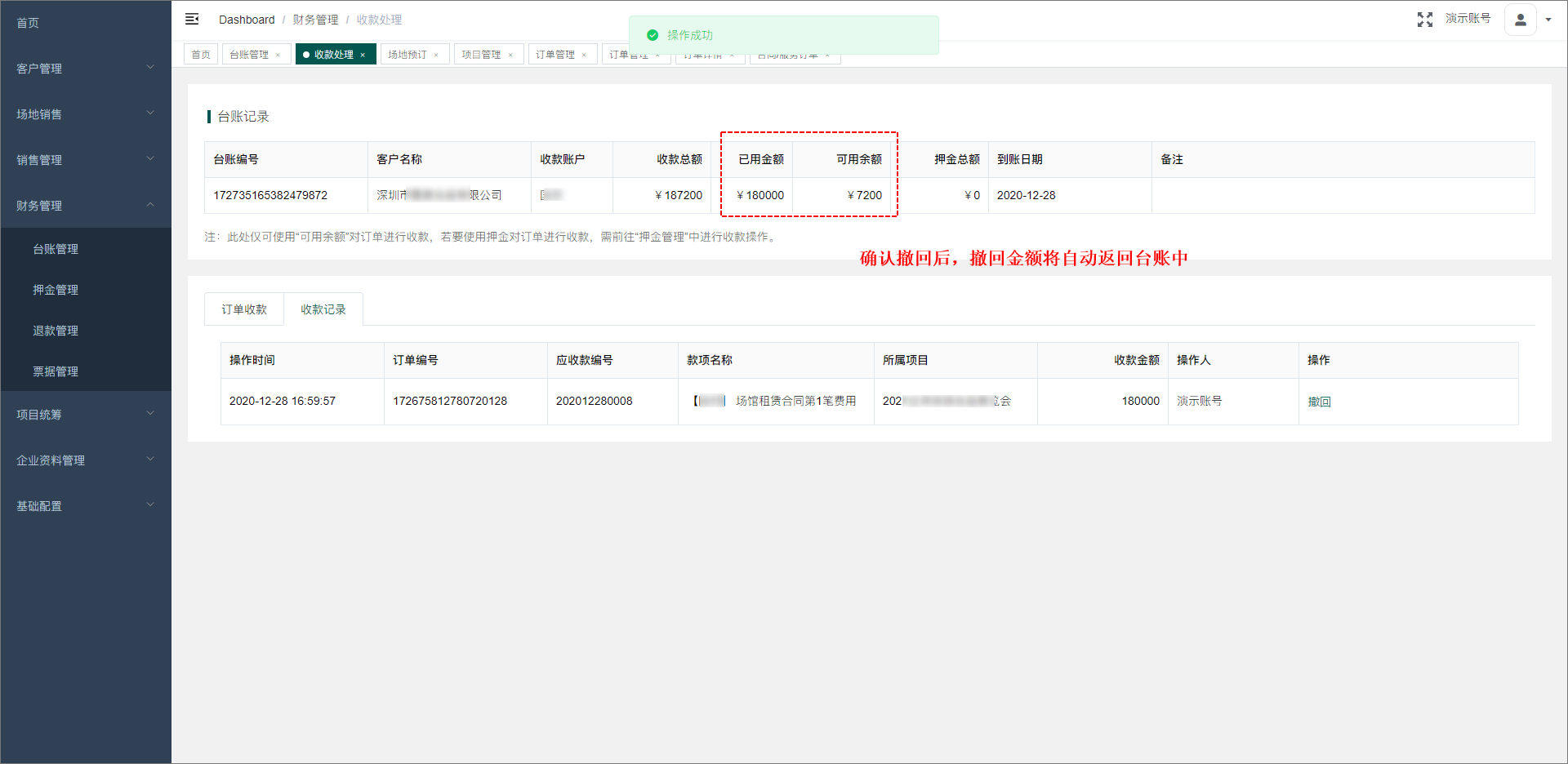
[TOC] </br> # 台账管理 </br> ## 功能简介 台账管理功能汇总台账信息,财务人员可录入每日的银行账户进账流水,可将台账的金额分配到具体的订单或押金上。 ![](https://img.kancloud.cn/a1/4f/a14fdc48dc3037c9e8622e41c90cba69_1920x935.png) ![](https://img.kancloud.cn/ca/33/ca336ac8f289a608015d14e062ee6575_1920x935.png) </br> ## 录入台账 1. 进入“台账管理”菜单,点击“录入台账”选项卡,完善台账信息; ![](https://img.kancloud.cn/ad/3d/ad3d8dd27e979a2b05b64637d0533051_1920x936.png) 2. 完善台账信息后,点击“提交”按钮确认录入台账; ![](https://img.kancloud.cn/47/34/4734822a4613a8788cae674e683dd71b_1920x937.png) 3. 录入完成后,可在台账列表看到此台账信息。 ![](https://img.kancloud.cn/a0/e5/a0e529a2153176b7d0561afaf0afa4c8_1920x935.png) </br> ## 批量导入台账 1. 进入“台账管理”菜单,点击“批量导入”选项卡,首次导入可先下载导入模板; ![](https://img.kancloud.cn/fc/f0/fcf0f8577adcf6f277bf883a5b8443a0_1920x935.png) 2. 在Excel导入模板填充完善台账信息,保存文件; ![](https://img.kancloud.cn/cc/6c/cc6ce04700c9eb3720e1740ac778e261_1919x609.png) 3. 点击“选取文件”按钮,选择需要导入的文件,点击“上传”按钮确认批量导入; ![](https://img.kancloud.cn/09/2b/092bd1d9548ceae727122878d9149a68_1920x935.png) ![](https://img.kancloud.cn/d7/16/d716d3f0c1d15aba801017cf47bb08fa_1920x936.png) 4. 导入完成后,可在台账列表看到所有导入的台账信息。 ![](https://img.kancloud.cn/b5/c2/b5c230ed58e32c3e319eb2ce3884aa65_1920x935.png) </br> ## 订单收款 台账录入后,可将台账的金额收款到具体的订单上。 1. 点击“订单收款”按钮,进入订单收款页面; ![](https://img.kancloud.cn/9e/92/9e92d821ae6463f4a69fb743731d9a90_1920x935.png) 2. 进入订单收款页面,先选择项目后,点击查询按钮,查询此项目下,此客户的应收款订单。 ![](https://img.kancloud.cn/b5/f4/b5f4e476a19e2e4fb87b1a2c3e175207_1920x934.png) 3. 查询出应收款订单后,在对应的应收款上 输入本次收款金额,点击“确认收款”按钮完成收款。 ![](https://img.kancloud.cn/6b/de/6bde28f0854053dafb0b1a05530e8955_1920x936.png) 4. 收款完成后,可看到台账的已用金额增加(已使用到具体的订单上),可用余额减少,减少直至可用余额为0时,则台账无法再继续对订单进行收款。 ![](https://img.kancloud.cn/74/83/7483ba52ab6aa67c57e557642d5b29a2_1920x936.png) 5. 在收款记录选项卡下,即可看到此条台账收款到订单上的每一次记录 ![](https://img.kancloud.cn/d5/62/d562f1dd6cfc3330cb613cd4e648429e_1920x936.png) </br> ## 收款撤回 当台账收款错误时(如收款到错误的订单,或收款金额输入错误等),可对收款操作进行撤回,撤回后,收款金额将重新返回台账中。 1. 在台账列表,对收款错误的台账点击“订单收款”按钮,进入订单收款页面 ![](https://img.kancloud.cn/8e/3a/8e3ad1fa2d35b5686f74112a3d3bf2b0_1920x935.png) 2. 点击“收款记录”选项卡,可看到此台账收款到订单上的所有记录,对收款错误的记录点击“撤回”按钮; ![](https://img.kancloud.cn/73/cf/73cf56996a6ccef3e6a496b5b6e4813d_1920x936.png) 3. 弹出弹窗,确认撤回此笔收款记录; ![](https://img.kancloud.cn/59/be/59bea926807569d268b70d9153393ec8_1920x934.png) 4. 确认撤回后,撤回金额将自动返回台账中。 ![](https://img.kancloud.cn/2f/8e/2f8ef250720adf64337d36a917ff02bd_1920x936.png) </br>