ThinkChat2.0新版上线,更智能更精彩,支持会话、画图、视频、阅读、搜索等,送10W Token,即刻开启你的AI之旅 广告
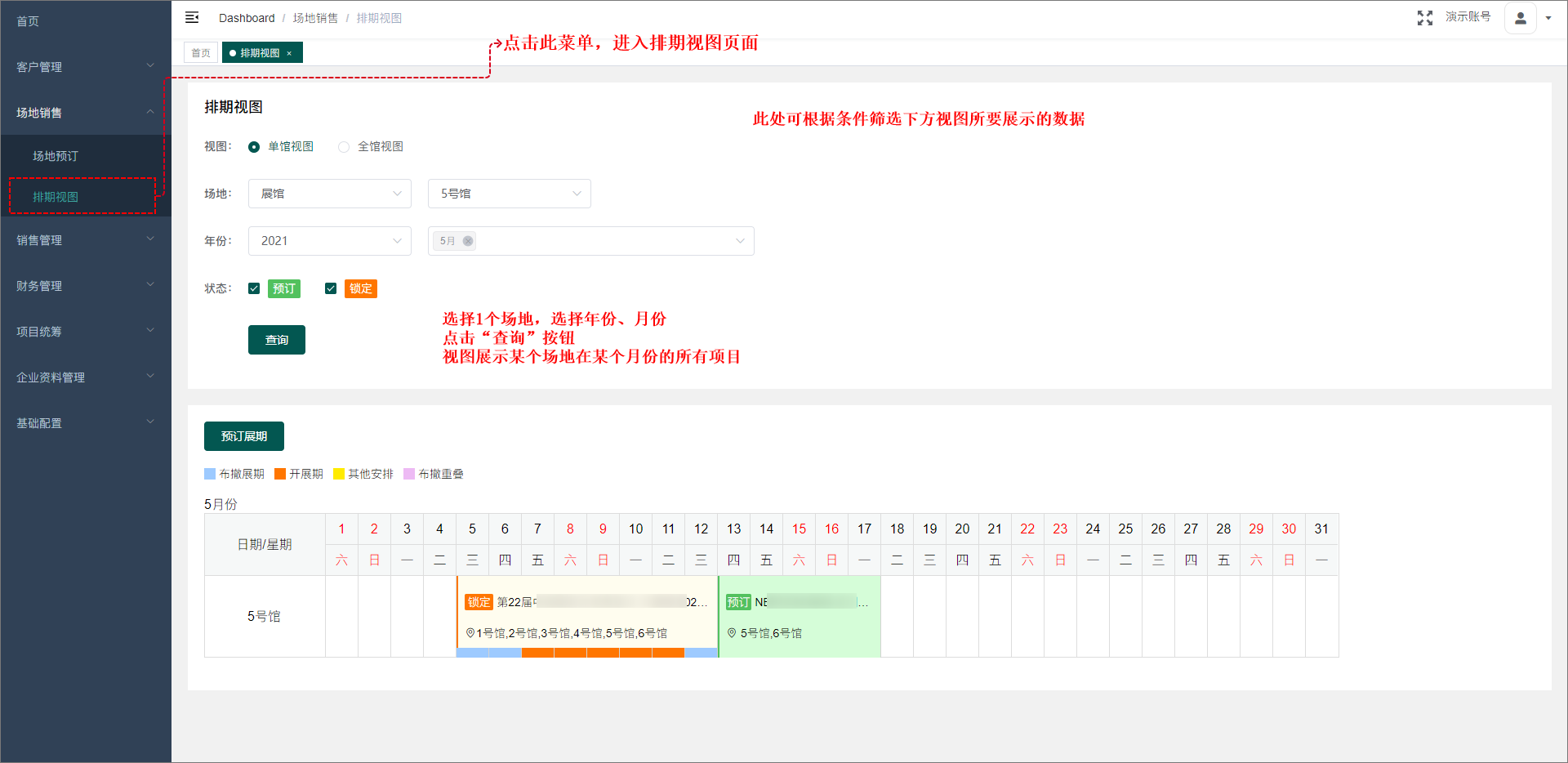
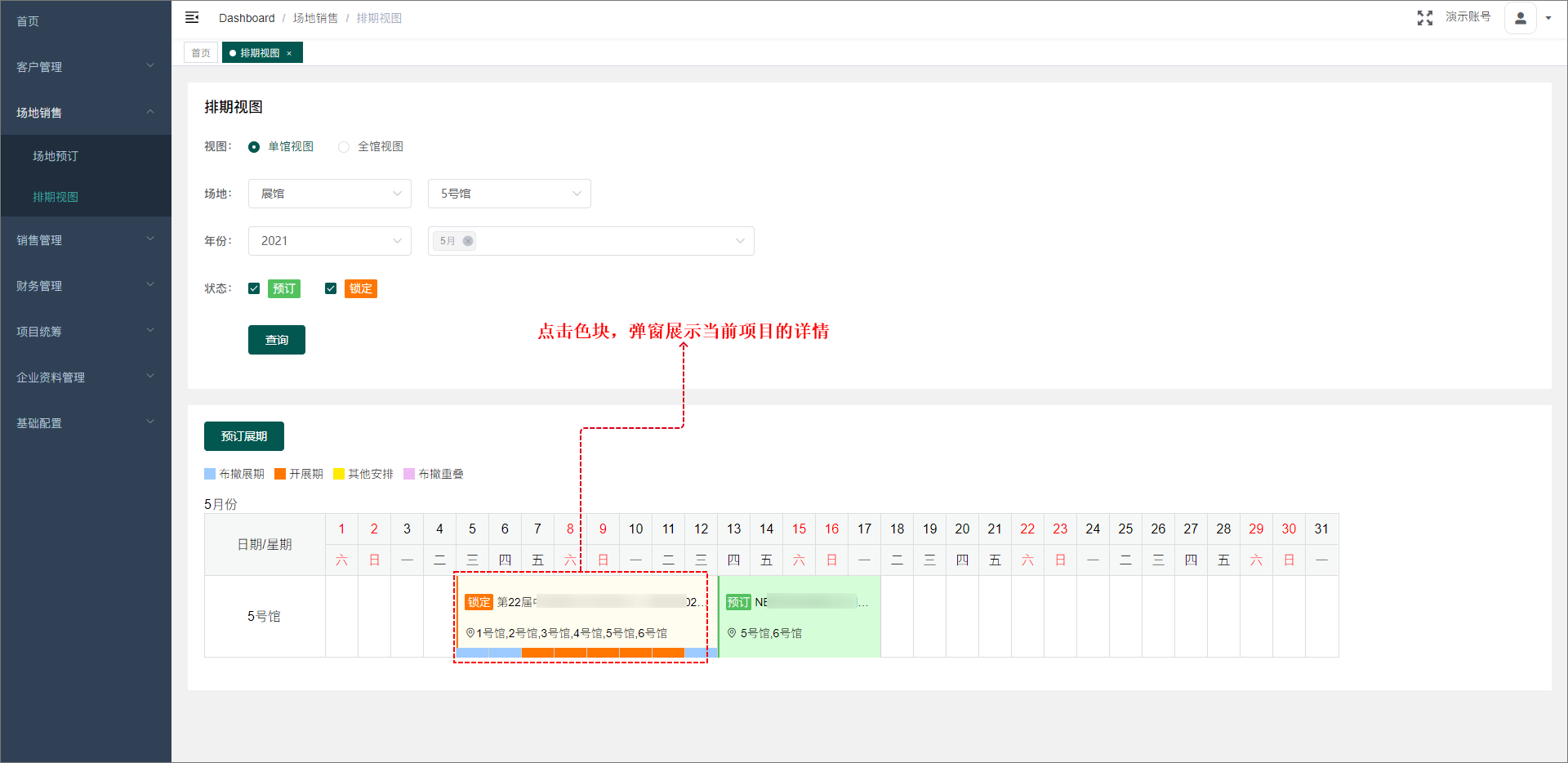
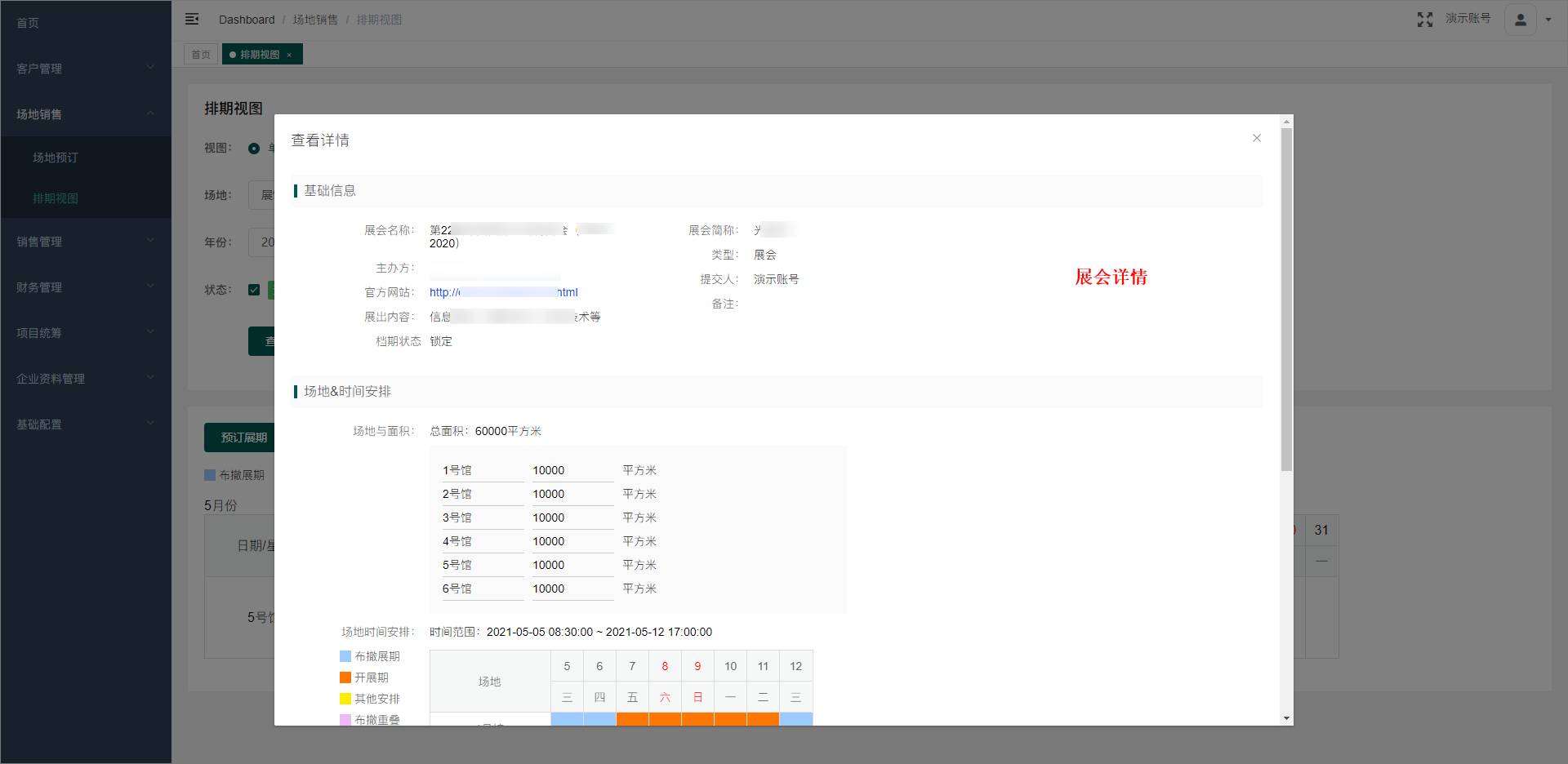
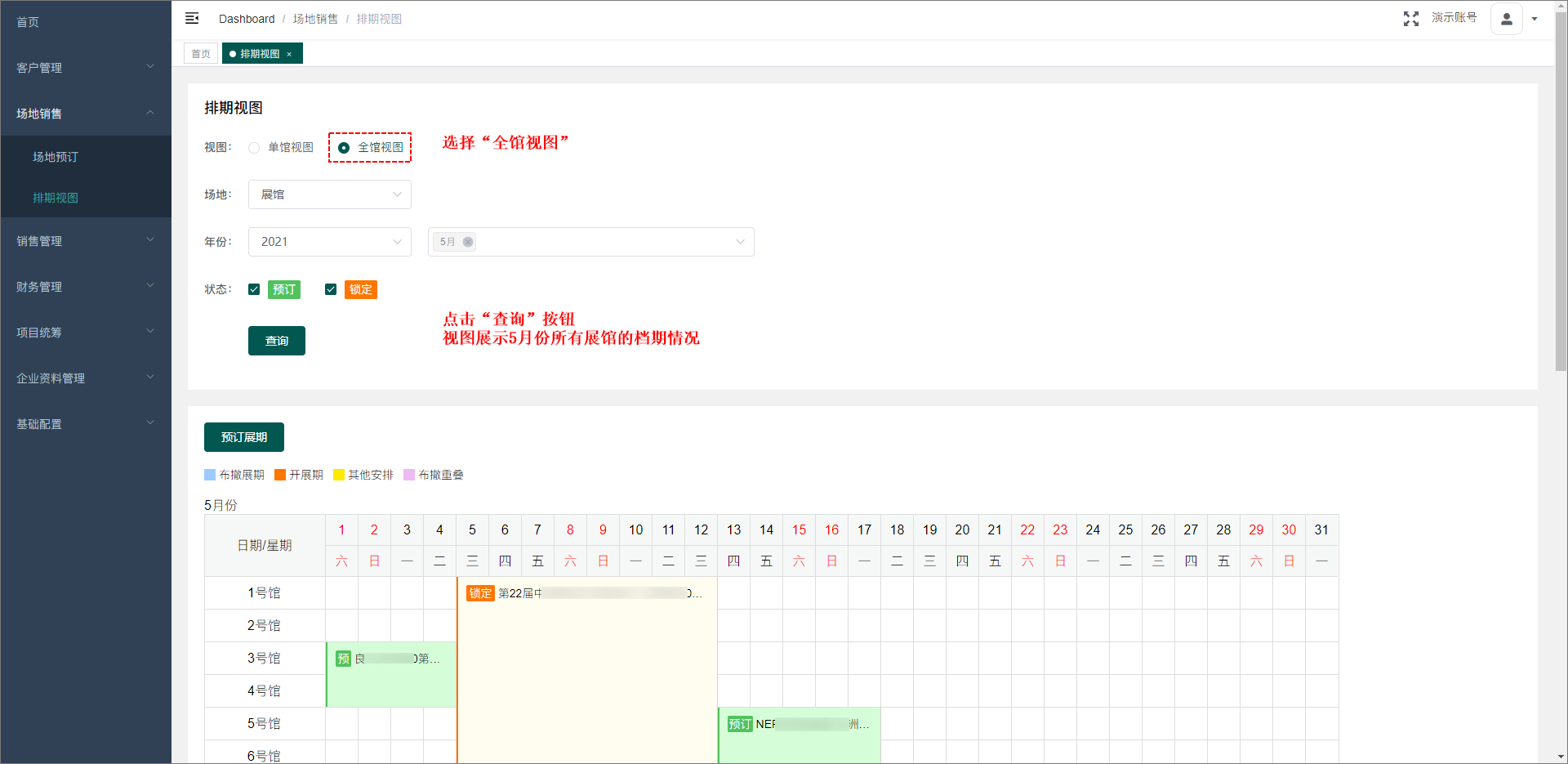
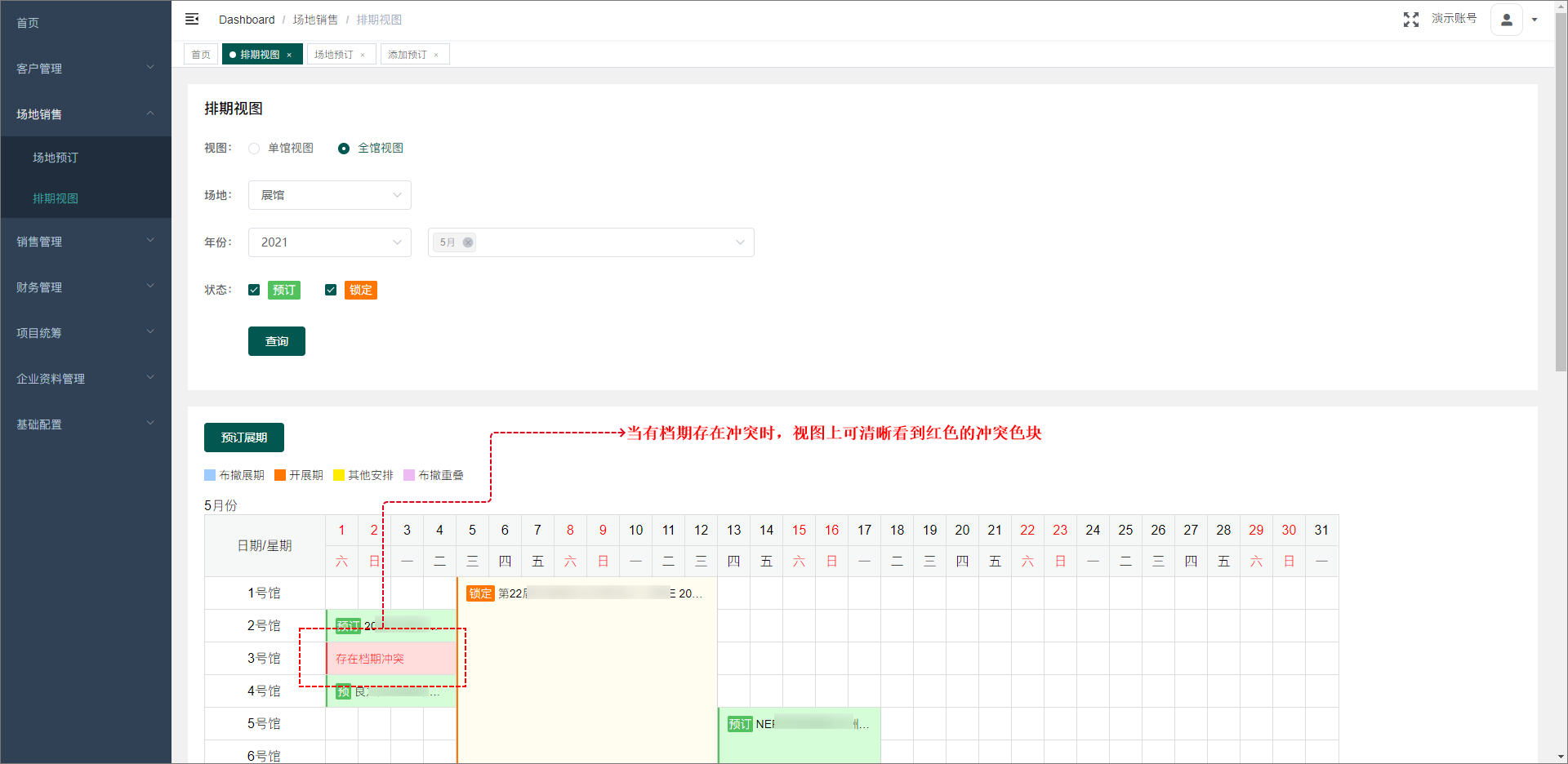
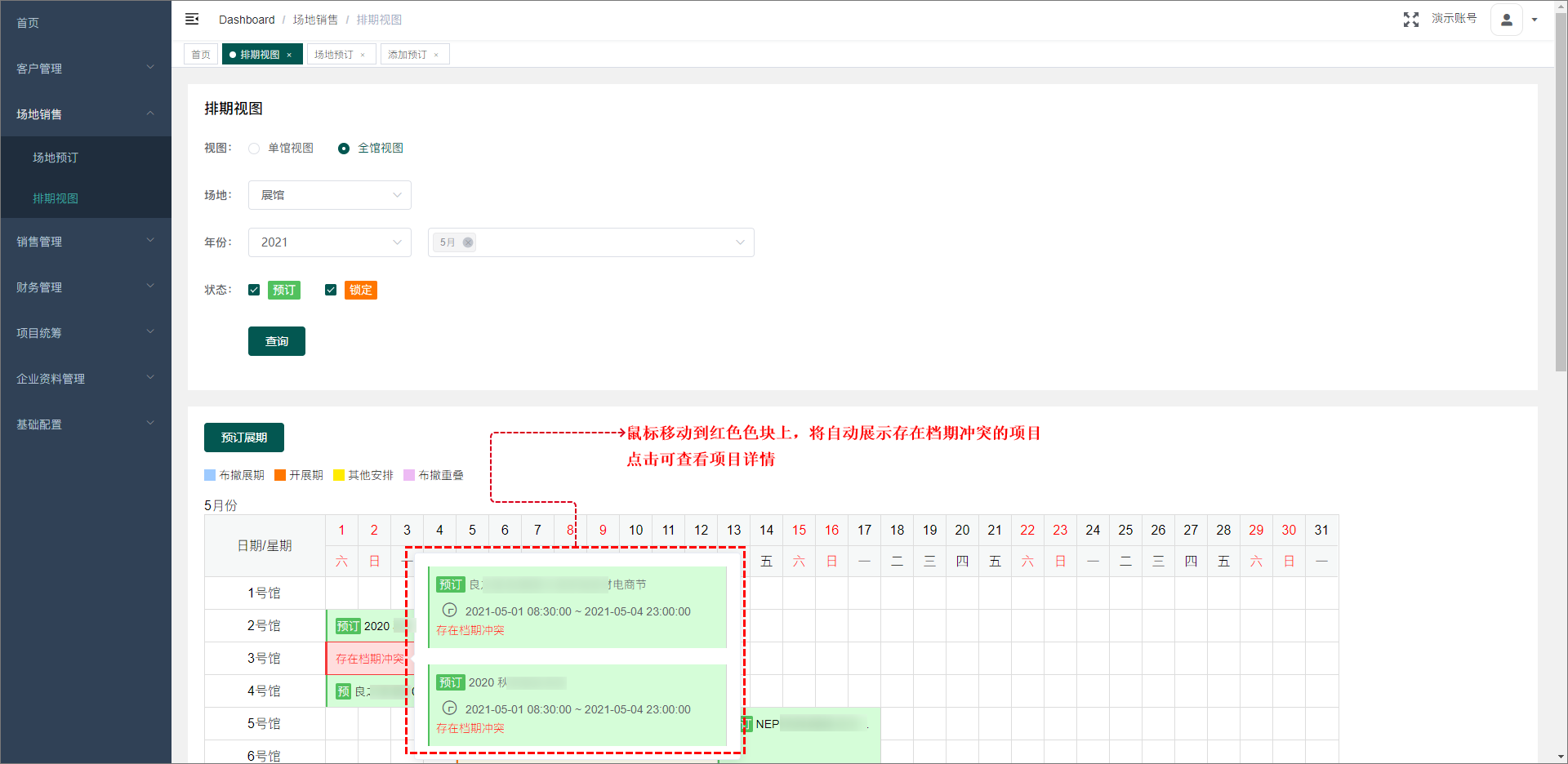
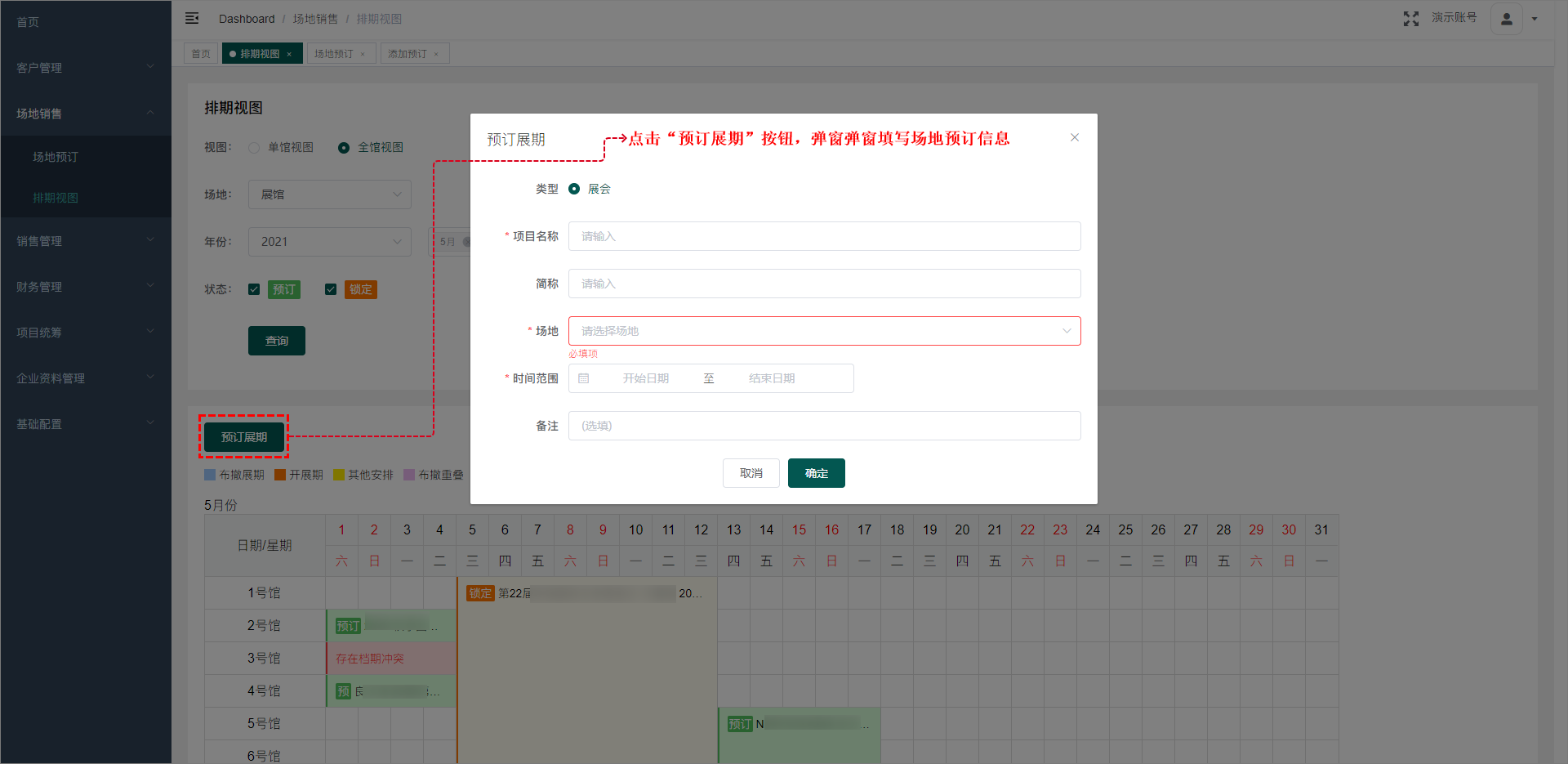
[TOC] </br> # 排期视图 </br> ## 功能简介 排期视图拥有单馆视图和全馆视图两种视图模式。 单馆视图可清晰看出一个展馆/会议厅在某个月份所要举办的展会/会议,以及每个项目的布、开、撤展时间; 全馆视图展示所有展馆/会议厅在某个月份所要举办的展会/会议。 </br> ## 单馆视图 进入排期视图菜单,根据条件进行筛选,点击“查询”按钮,视图展示当前所查询的结果。 在单馆视图下,采用不同的颜色区分布撤展期、开展期、其他的时间安排。 ![](https://img.kancloud.cn/1f/8e/1f8efca8a402b9730df85d53189772bc_1920x934.png) </br> ### 查看详情 点击色块,弹窗展示当前项目的详情。 ![](https://img.kancloud.cn/d3/44/d3446b7403b60639ac6770bf30067832_1920x934.png) ![](https://img.kancloud.cn/d2/bc/d2bc1f674b535220566026a50a766399_1920x936.png) </br> ## 全馆视图 进入排期视图菜单,点击“全馆视图”,筛选条件,点击“查询”按钮,视图展示当前所查询的结果。 ![](https://img.kancloud.cn/ba/66/ba66af9af9af23090b86577176a53d70_1920x935.png) </br> ## 冲突档期展示 在展馆的场地档期安排中,难免有冲突的情况,排期视图将清晰展示冲突的档期,点击可查看项目详情。 ![](https://img.kancloud.cn/65/a2/65a218014717296151f56e8f06272d16_1920x936.png) ![](https://img.kancloud.cn/29/f4/29f4d31ae5f4b623ee5ce4931f1901c1_1920x936.png) </br> ## 预订展期 在浏览排期视图的过程中,可随时添加预订,点击“预订展期”按钮,弹出弹窗,填写场地预订信息,确定后即可在“场地预订”菜单中看到此预订信息。 ![](https://img.kancloud.cn/14/0e/140e1209213f606d9382517efd21be25_1920x935.png) </br>