💎一站式轻松地调用各大LLM模型接口,支持GPT4、智谱、豆包、星火、月之暗面及文生图、文生视频 广告
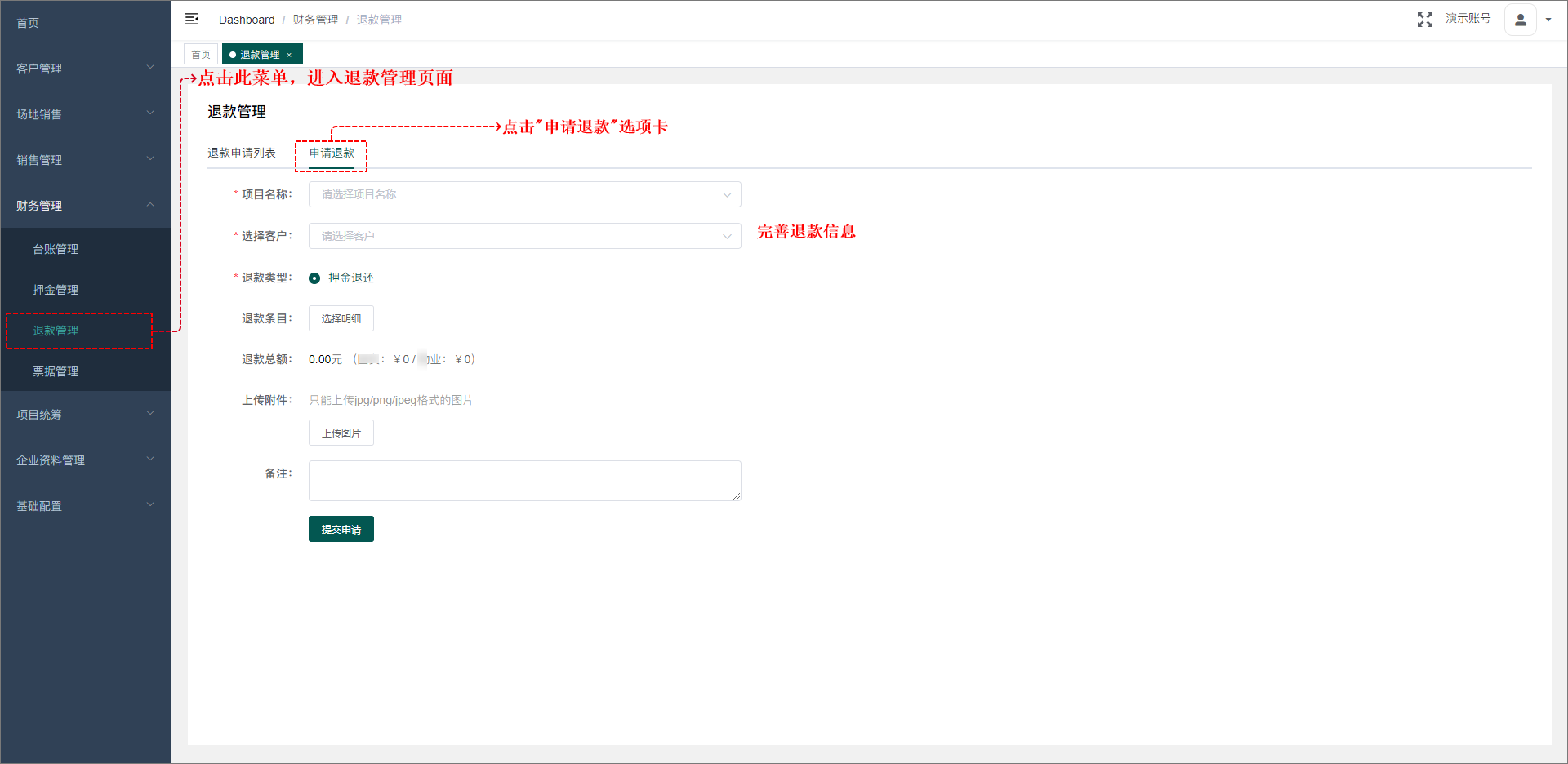
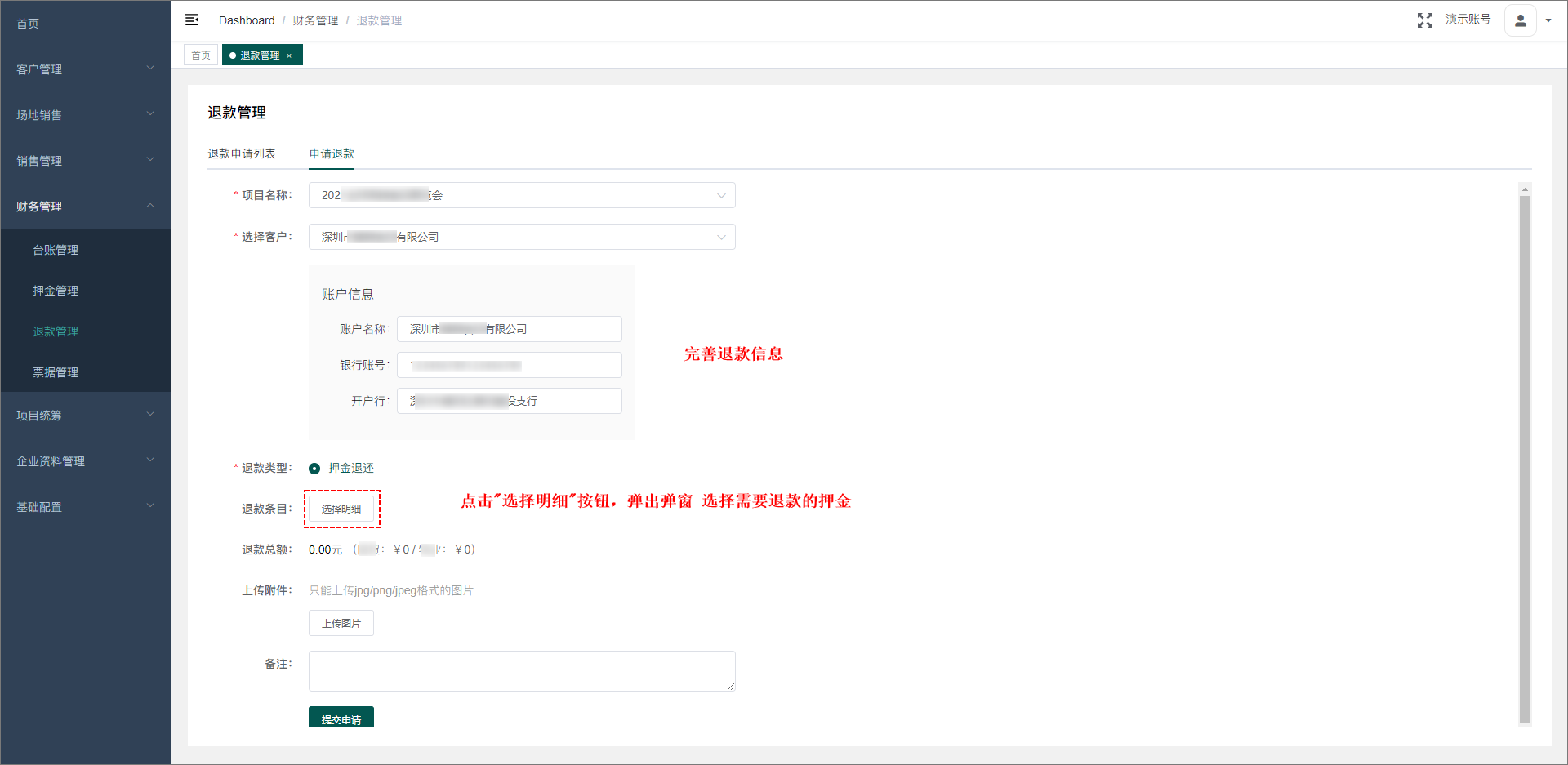
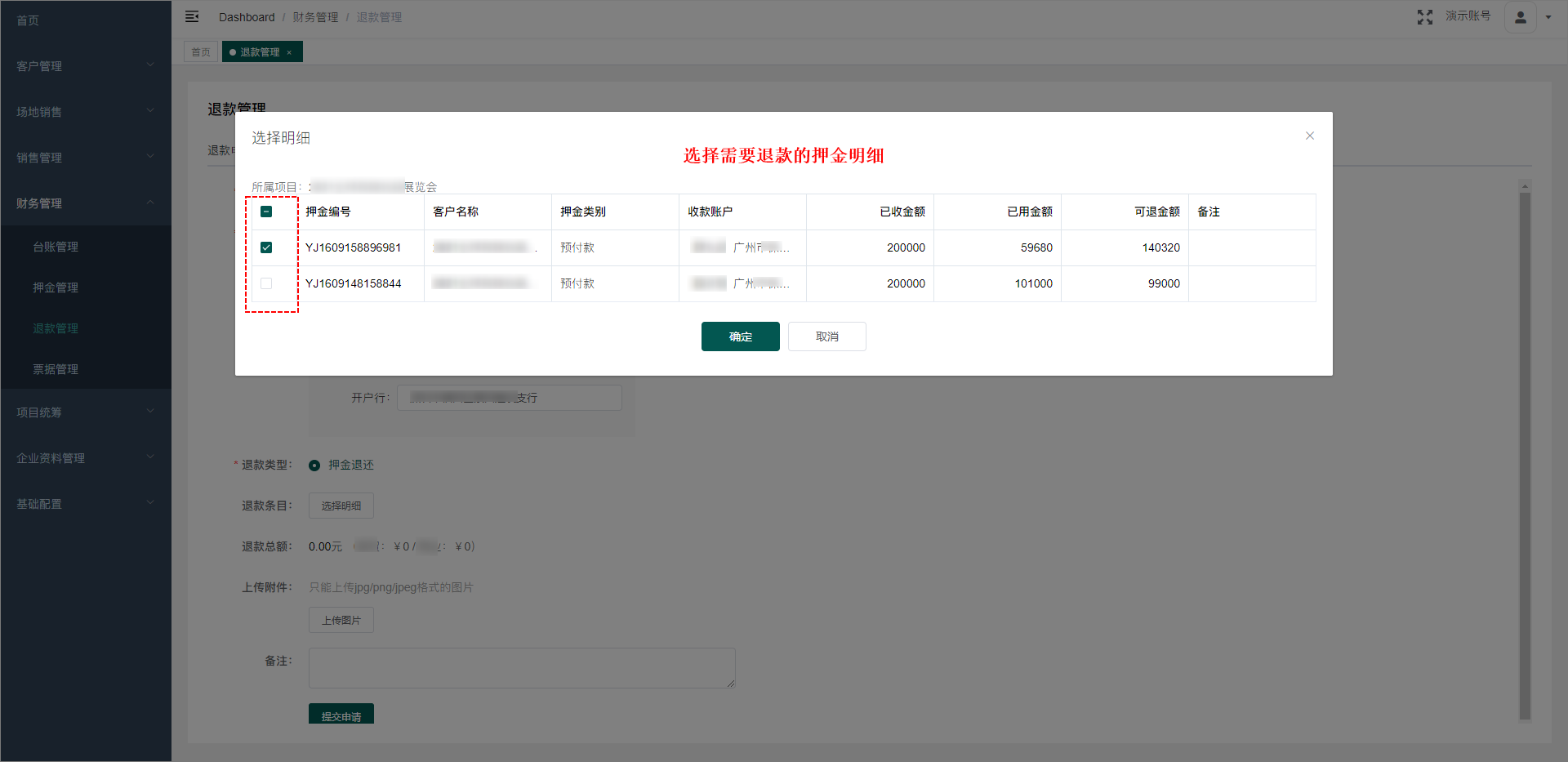
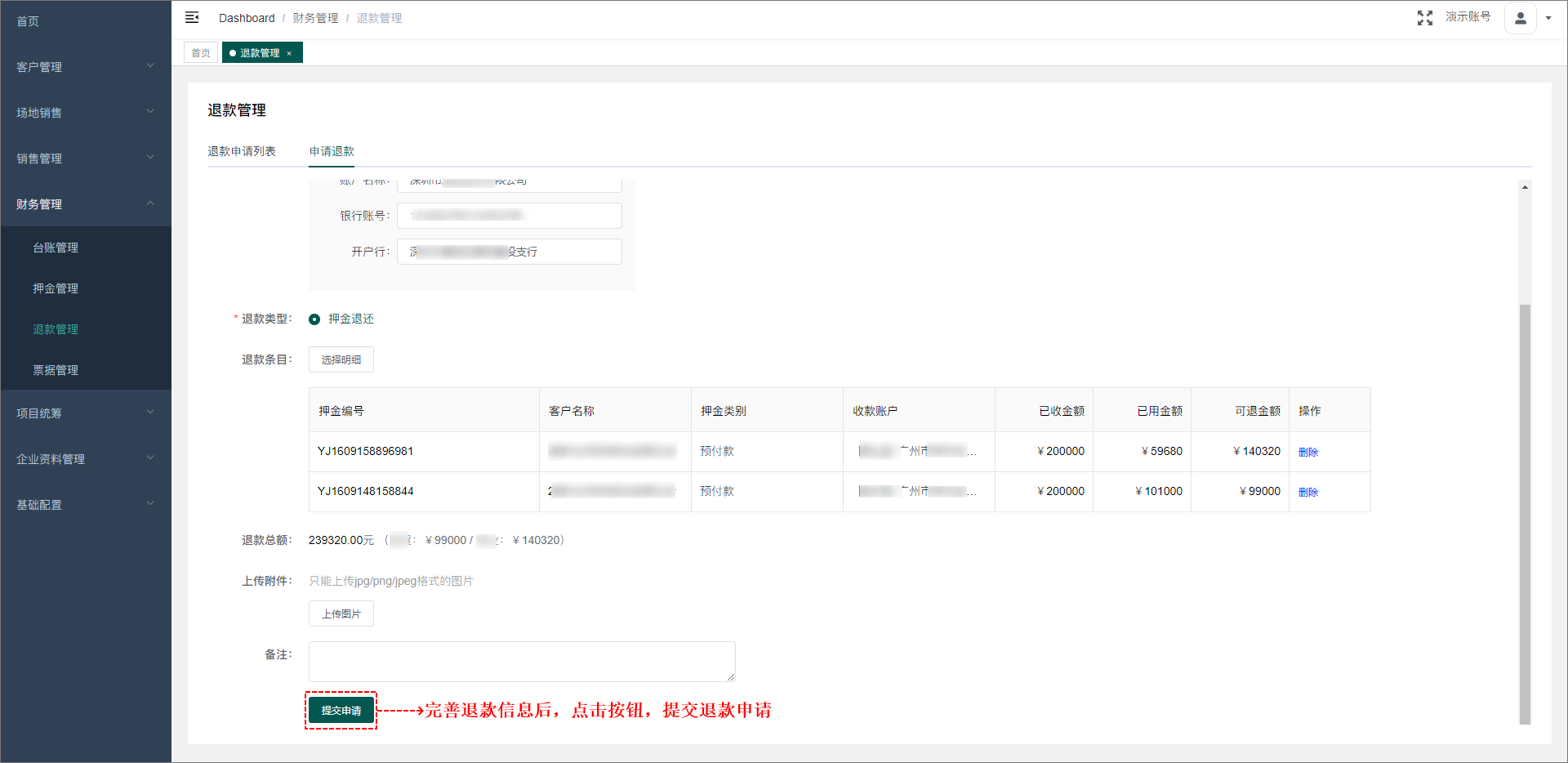
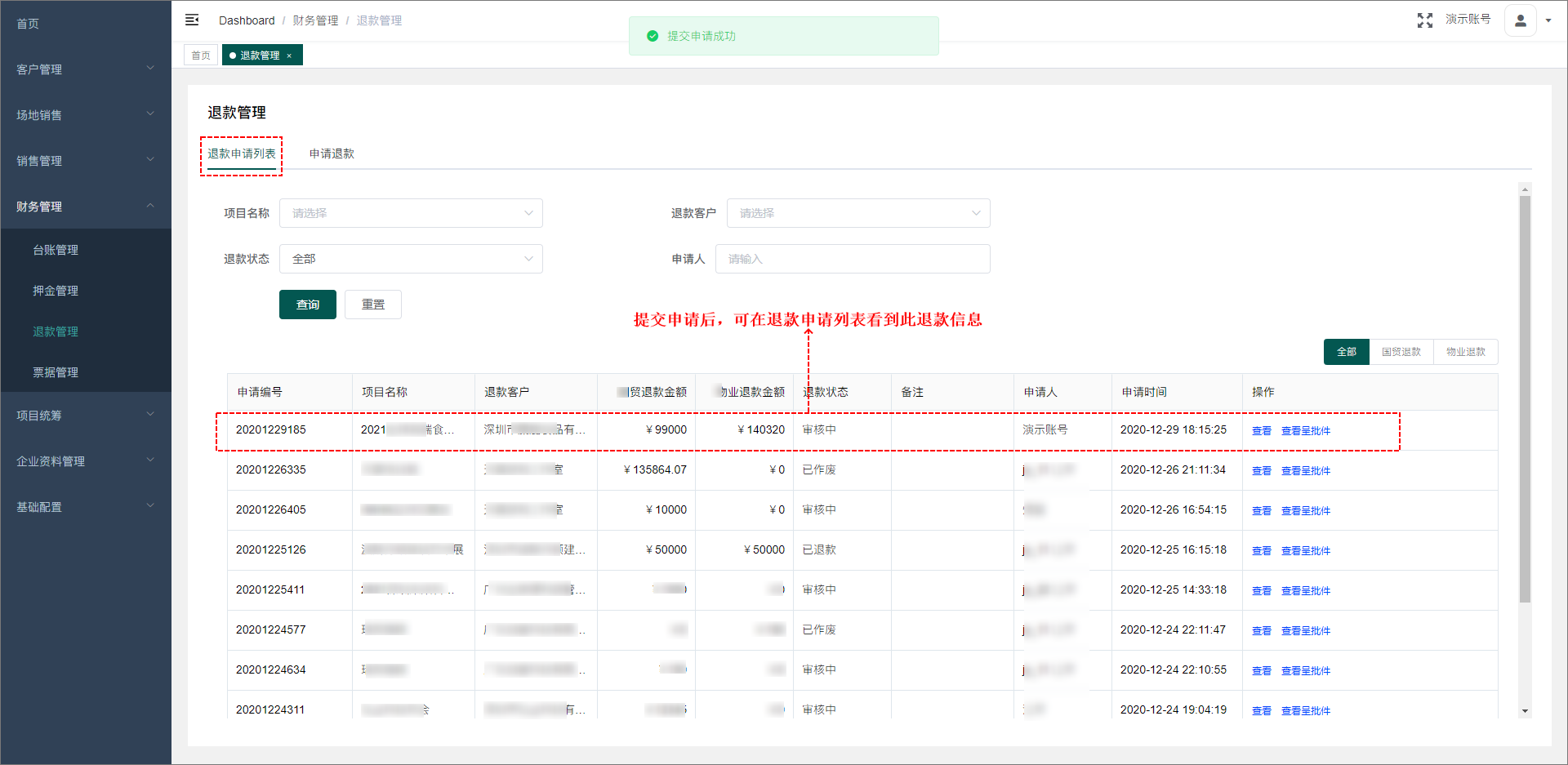
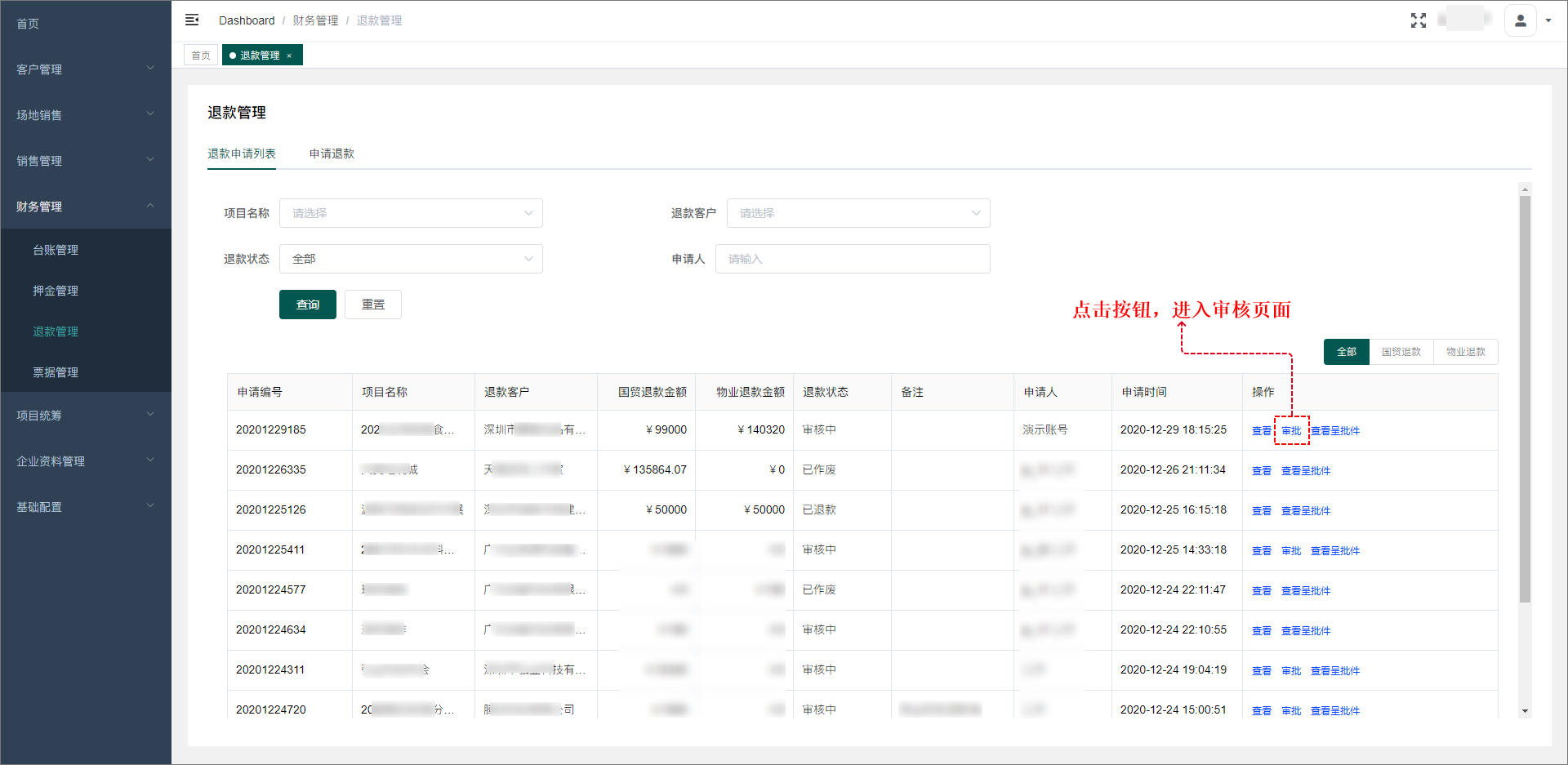
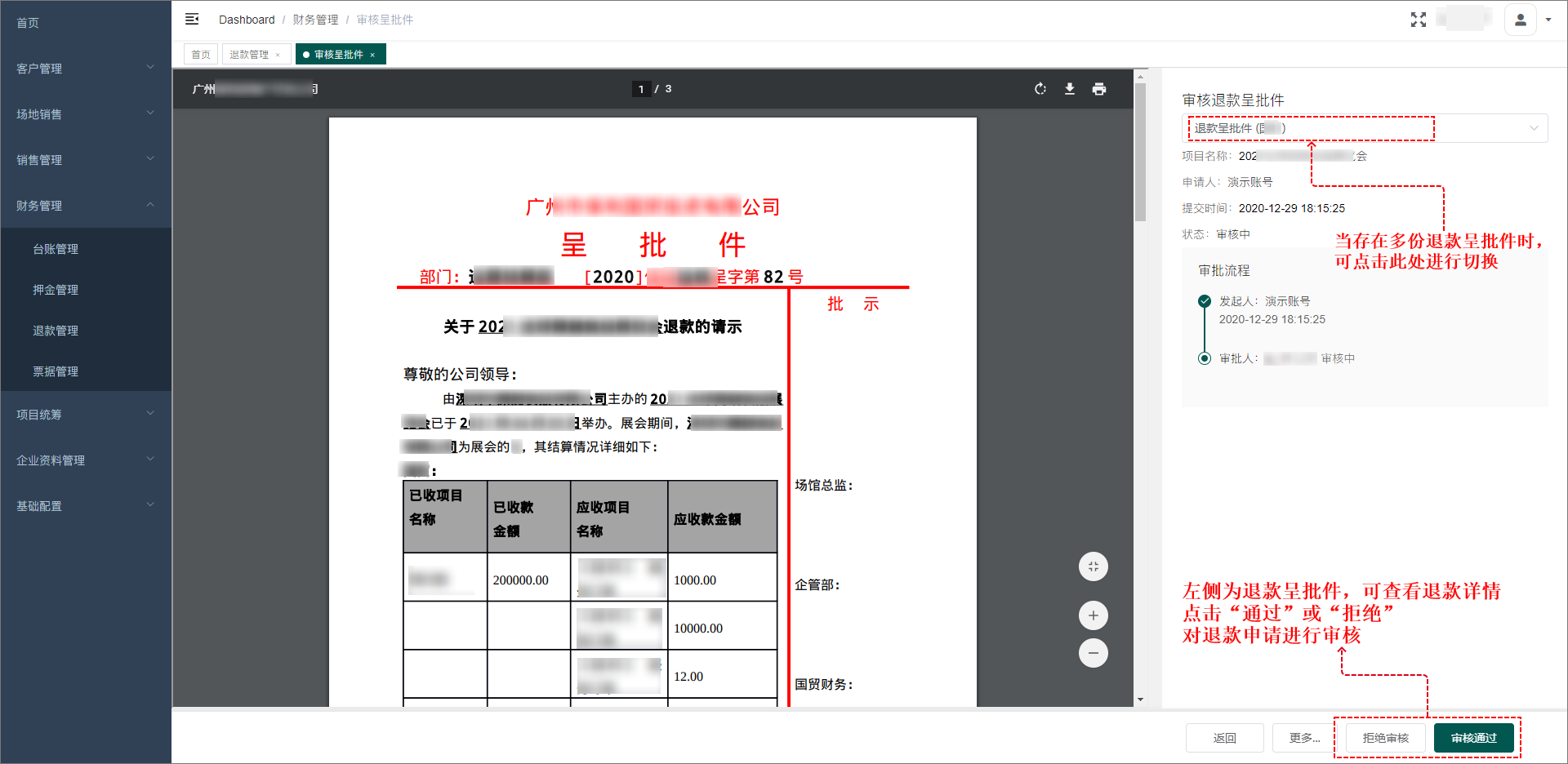
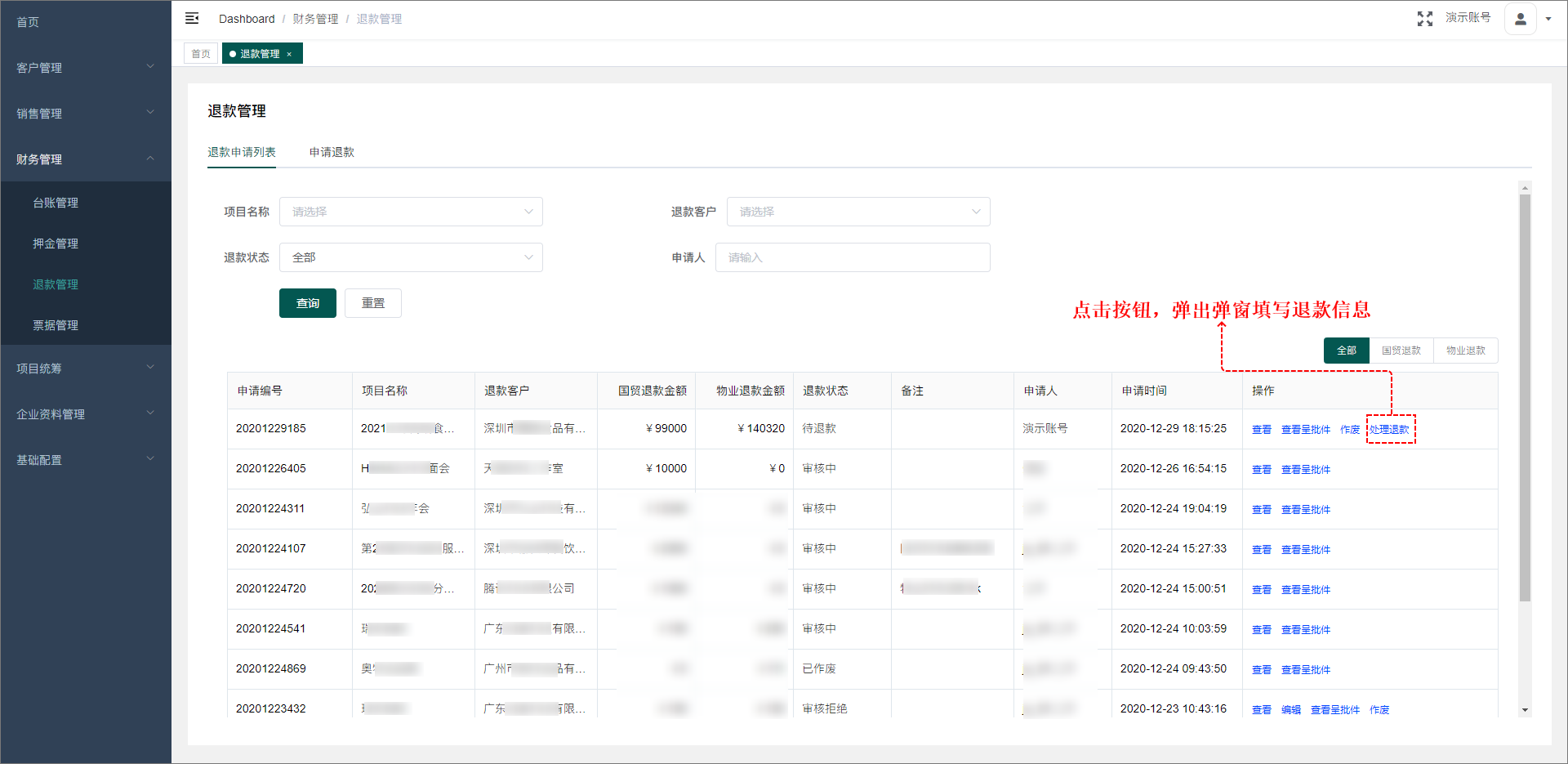
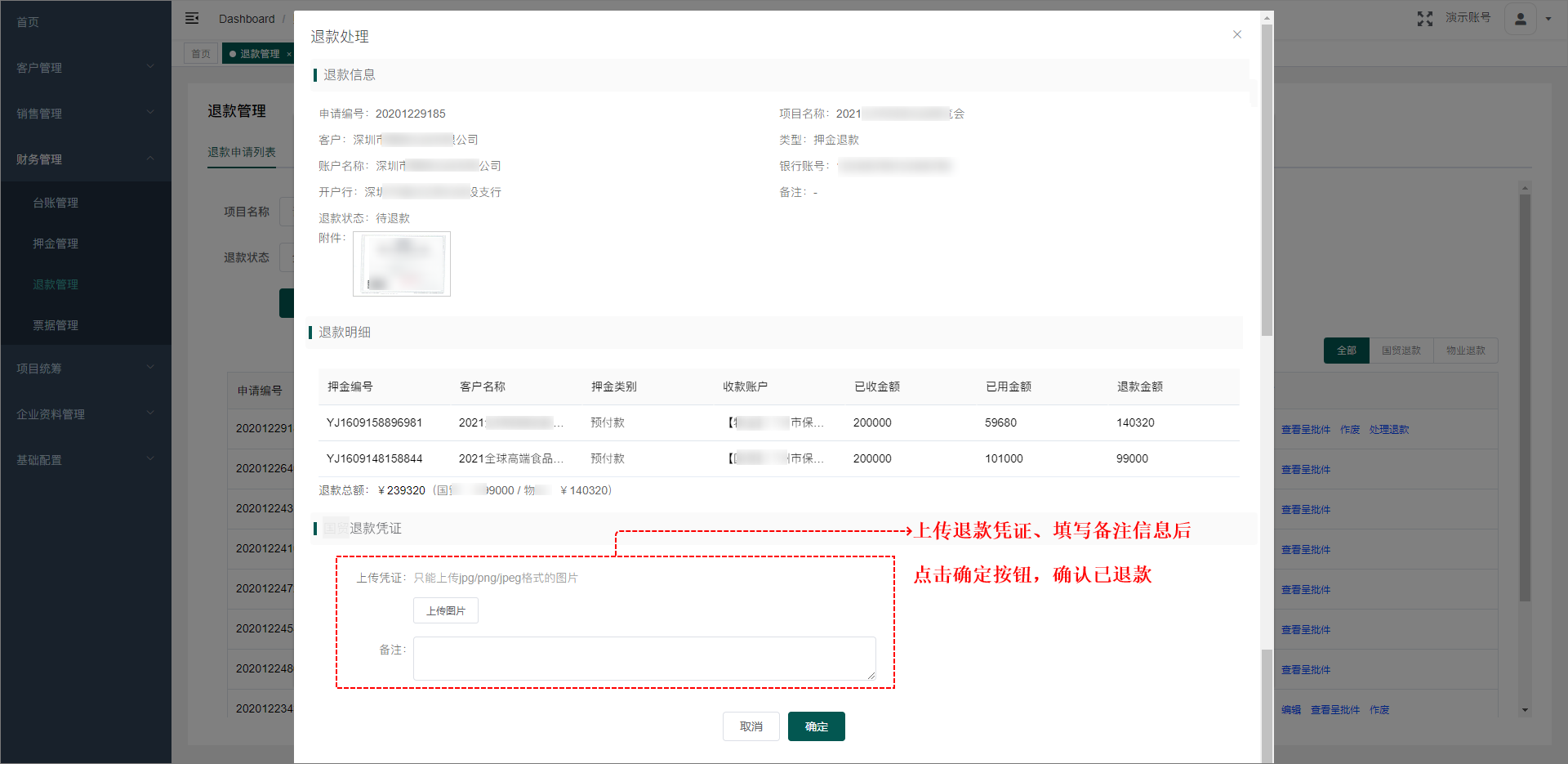
[TOC] </br> # 退款管理 </br> ## 功能简介 退款管理功能主要包含提交退款申请,审核退款申请,处理退款几个功能点。在项目后期结算完毕后,需要将多余的押金退还客户,业务人员提交退款申请,由上级进行审核,审核通过后财务人员处理退款,更新退款状态。 </br> ## 申请退款 1. 进入“退款管理”菜单,点击“申请退款”选项卡,完善退款信息; ![](https://img.kancloud.cn/21/50/2150307768c72dd6b6ebc20dfa6756d8_1920x936.png) 2. 完善退款信息,点击“选择明细”按钮选择需要退款的押金; ![](https://img.kancloud.cn/58/82/5882340a37412f982af79c8ce5665853_1920x937.png) ![](https://img.kancloud.cn/47/cb/47cbaaba089acf80b55bfe08c61afe22_1920x933.png) 3. 确认无误后,点击“提交申请”按钮提交退款申请,提交后,可在退款申请看到此退款信息; ![](https://img.kancloud.cn/a6/60/a6600500b5d6ffe76e8f751b1221f8a8_1920x934.png) ![](https://img.kancloud.cn/1c/e9/1ce94cd7e5dd90f22bec9e06d244a7a0_1920x937.png) </br> ## 审核退款申请 提交的退款申请需要由上级进行审核,可在此列表查看、审核退款申请。 1. 点击“审批”按钮,进入审核页面。 ![](https://img.kancloud.cn/f0/04/f0041be997fe27621bf7de519d6cfbd6_1920x937.png) 2. 进入审核页面后,查看退款详情,点击“通过”或“拒绝”可对当前退款申请进行审核。 ![](https://img.kancloud.cn/df/73/df7385a1735f72120b384b7d7ade97eb_1920x936.png) </br> ## 处理退款 当退款审核通过后,财务人员需要对退款进行处理,线下对客户完成退款,线上上传退款凭证,业务人员可及时知道当前的退款状态。 1. 对审核通过的退款申请点击“处理退款”按钮,弹出弹窗; ![](https://img.kancloud.cn/12/e1/12e13f8379aa17f17d17c16037623e64_1920x935.png) 2. 上传退款凭证,填写退款备注后,点击“确定”按钮,确认已退款。 ![](https://img.kancloud.cn/25/28/2528ed6b664e04dc0d471a724e3274a5_1920x935.png) </br>