
用于查看订单、导出订单、筛选订单、批量发货、修改订单,删除订单、打印送货单等操作。
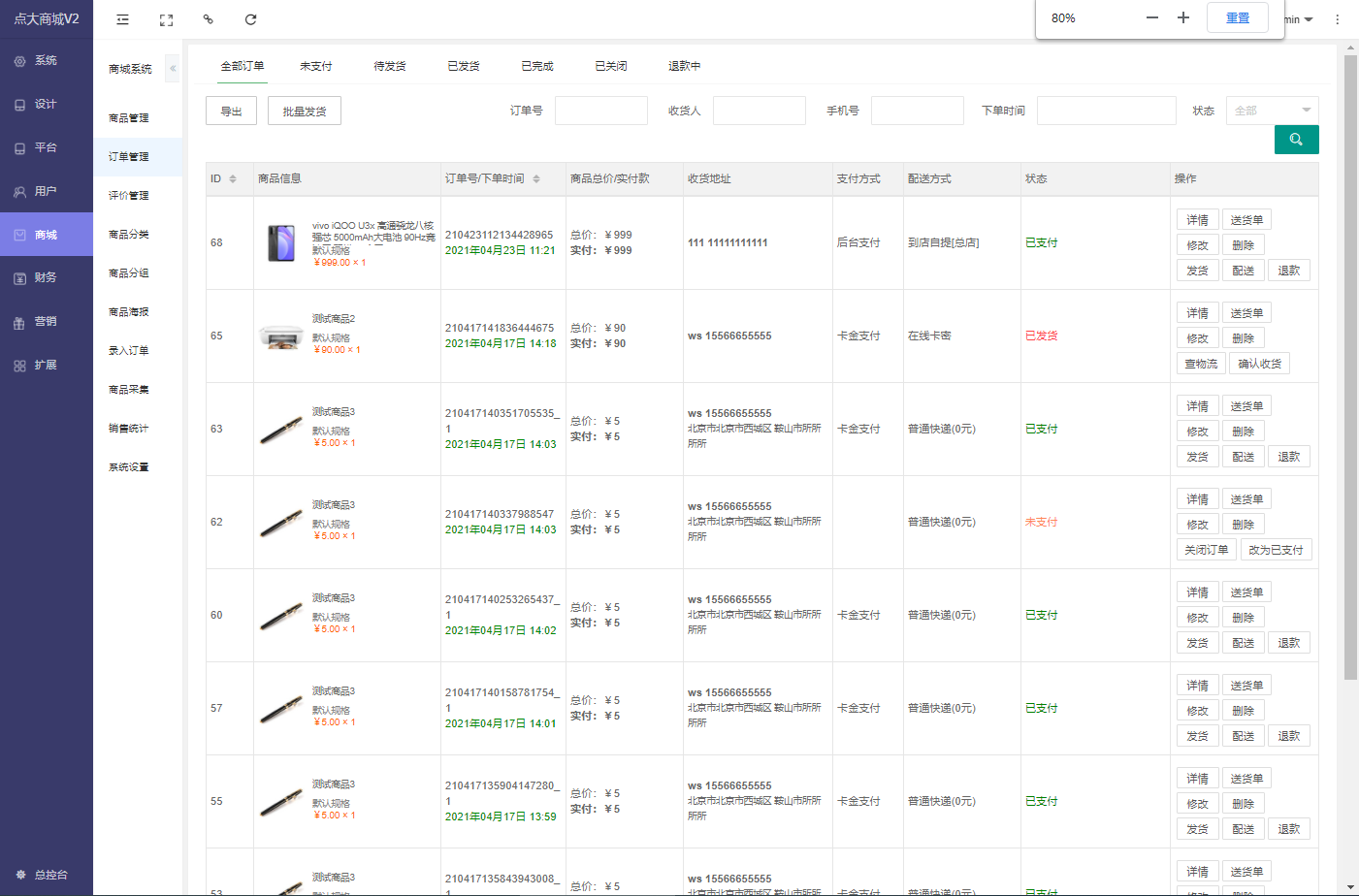
注:批量发货,首先下载查看导入格式,按照导入格式,导入发货订单表格。

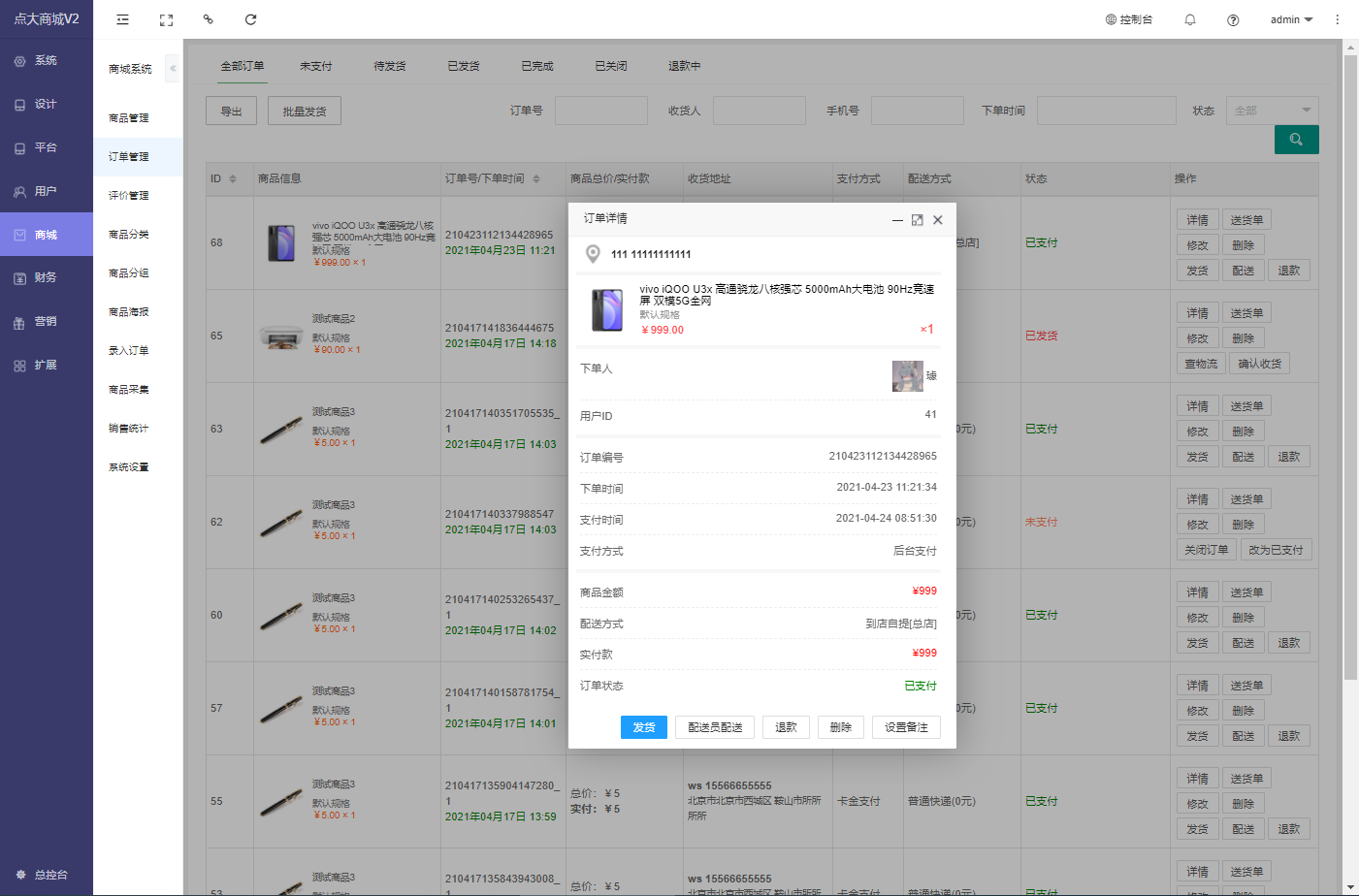
订单详情
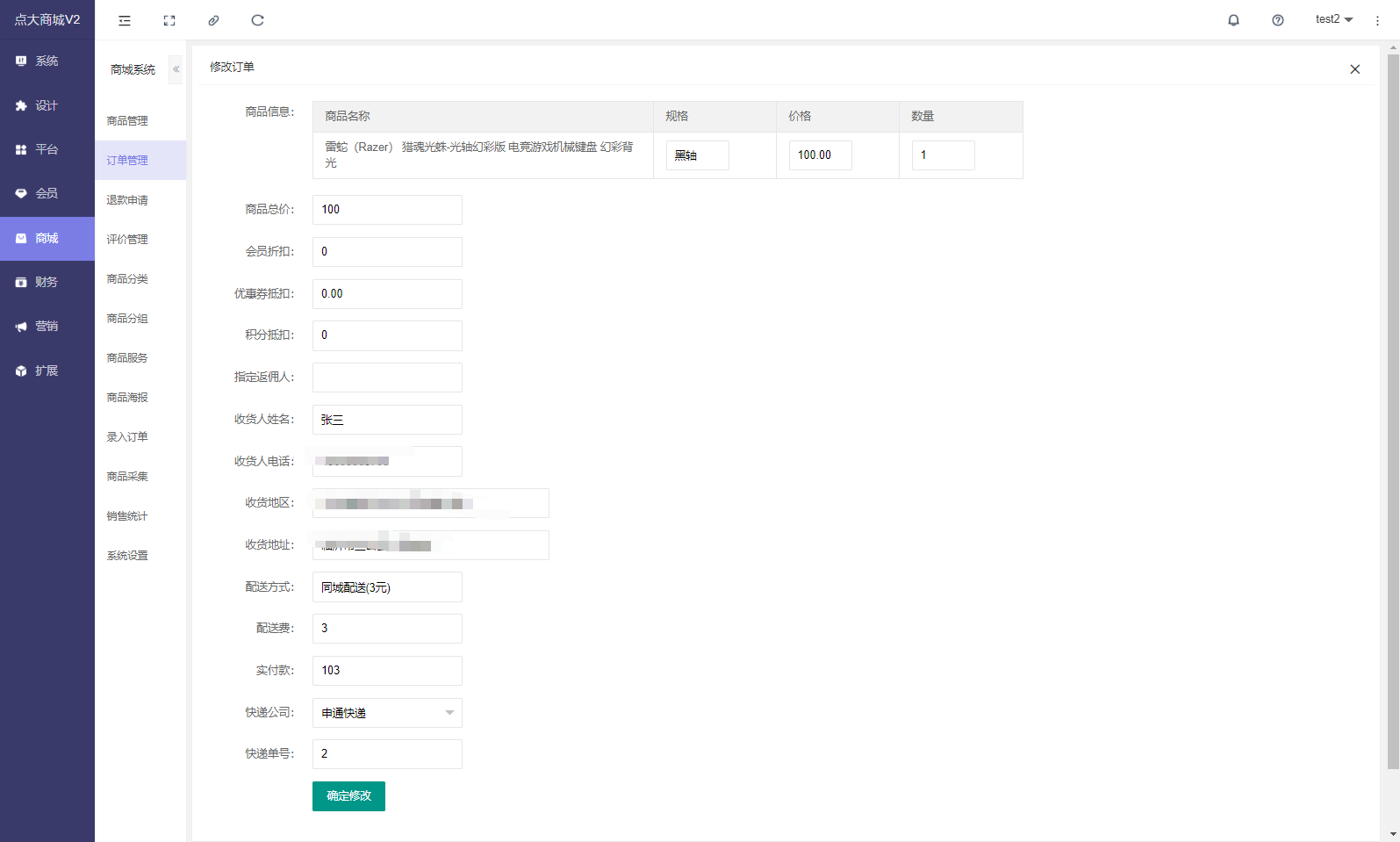
修改订单
送货单打印
点击打印,进入本地的打印预览


送货单页面设置
如送货单页眉页脚,送货单背景,在打印设置点击更多设置-选项,进行设置。

送货单纸张尺寸、纸张缩放,在打印设置点击更多设置,进行设置。

- 序言
- 配置
- 平台配置
- 开放平台设置
- 服务商配置
- 腾讯地图key/高德地图key
- 系统设置
- 系统配置
- 门店管理
- 管理员列表
- 配送方式
- 快递设置
- 送货单设置
- 小票打印机
- 短信设置
- 店铺评价
- 操作日志
- 快捷菜单
- 平台设置
- 微信公众号
- 公众号绑定
- 菜单管理
- 支付设置
- 模板消息设置
- 类目模板消息
- 已添加模板
- 被关注回复
- 关键字回复
- 粉丝列表
- 模板消息群发
- 微信小程序
- 小程序绑定和发布
- 小程序支付
- 订阅消息设置
- 服务类目
- 外部链接
- 半屏小程序
- 小程序接口申请
- 微信小程序备案
- 微信会员卡
- 领取记录
- 会员卡创建
- 支付宝小程序
- 百度小程序
- 抖音小程序
- QQ小程序
- 手机h5
- 手机app
- 数据同步
- 界面设计
- 页面设计
- 底部导航
- 内页导航
- 商品详情
- 登录页面
- 移动端后台
- 分享设置
- 链接地址
- 商城系统
- 商品管理
- 订单管理
- 退款申请
- 评价管理
- 商品分类
- 商品分组
- 商品参数
- 商品服务
- 商品海报
- 录入订单
- 商品采集
- 销售统计
- 系统设置
- 商户
- 商户列表
- 商户分类
- 商户商品
- 商户销量
- 商户订单
- 商户评价
- 拼团商品
- 砍价商品
- 秒杀商品
- 团购商品
- 服务商品
- 周期购商品
- 幸运拼团商品
- 文章列表
- 短视频列表
- 自定义表单
- 余额明细
- 提现记录
- 通知公告
- 默认导航
- 系统设置
- 会员管理
- 用户列表
- 等级及分销
- 升级申请记录
- 降级记录
- 用户关系图
- 分享海报
- 财务管理
- 余额明细
- 充值记录
- 余额提现
- 微信转账记录
- 佣金记录
- 佣金明细
- 佣金提现
- 积分明细
- 买单收款
- 买单扣费
- 买单记录
- 聚合收款码
- 分红记录
- 发票管理
- 消费明细
- 核销记录
- 营销活动
- 优惠券
- 充值赠送
- 购物满减
- 商品促销
- 多人拼团
- 拼团管理
- 砍价活动
- 砍价管理
- 整点秒杀
- 秒杀管理
- 积分兑换
- 兑换商品管理
- 兑换记录
- 兑换商品分类
- 兑换系统设置
- 抽奖活动
- 活动列表
- 抽奖记录
- 团购活动
- 幸运拼团
- 短视频
- 购物返现
- 世界杯竞猜
- 确认收货奖励
- 奖励设置
- 奖励记录
- 扩展
- 文章管理
- 用户论坛
- 积分签到
- 预约服务
- 知识付费
- 视频管理
- 自定义表单
- 礼品卡兑换
- 物流助手
- 视频直播
- 同城配送
- 配送员列表
- 配送单列表
- 评价列表
- 提成明细
- 提现记录
- 系统设置
- 码科跑腿对接
- 视频号
- 抖音接入
- 投票活动
- 收银台
- 周期购
- 名片
- 餐饮
- 首页
- 菜品
- 菜品列表
- 菜品分类
- 菜品采集
- 外卖
- 外卖订单
- 配送方式
- 外卖设置
- 点餐
- 点餐订单
- 点餐设置
- 预定
- 预定订单
- 预定设置
- 排队
- 排队队列
- 队列设置
- 排队设置
- 寄存
- 寄存管理
- 添加寄存
- 餐桌
- 餐桌列表
- 餐桌分类
- 营销
- 优惠券
- 促销
- 餐厅区域打印
- 设置
- 买单付款
- 常见问题解答
- 如何快速注册小程序?
- 微信小程序客服
- 小程序跳转外部链接及h5跳转小程序
- 小程序打开一直显示加载
- 小程序订阅消息设置
- 微信小程序隐私保护设置
- 微信小程序发货信息同步
- 如何给配送员派单?
- 系统配送员如何登陆抢单?同城配送,预约服务
- 访问公众号及小程序时提示 请求失败:{"errMsg":"request:fail url not in domain list"}
- 如何添加管理员
- 公众号模板消息设置
- 管理员、预约服务的服务人员或同城配送的配送员收不到模板消息
- 为什么关注了公众号,后台显示未关注
- 为什么客服收不到消息(发不了消息)
- 客服消息如何查看?
- 多商户如何设置客服
- 如何使用核销功能
- redirect uri域名与后台配置不一 致,错误码:10003
- 系统消息通知的5种方式
- 分销等级设置流程,以及各个分销,分红方式使用
- 商品中开启会员价的按差价拿佣金如何使用?
- 为什么分销分红未生效?
- 设置了佣金没显示
- 团队级差分红案例
- 邀请注册为什么没绑定关系
- 如何查看物流信息?
- 到店自提,如何设置联系方式为必填?
- 支付时提示:当前页面的URL未注册
- 微信支付时报错
- 支付宝支付时报错
- 微信登录提示报错
- 支付宝小程序授权登录报错
- 后台退款提示:记录不存在
- 支付宝订单退款报错
- 微信接口报错查询
- 商家转账如何使用
- 商家转账场景申请错了如何处理
- 后台微信提现打款报错
- 阿里云免费SSL证书申请
- 腾讯云免费SSL证书申请
- 宝塔如何配置证书
- 如何上架商品到视频号
- 附件设置
- 图片为什么不显示
- 图片加载慢
- 请求上传接口出现异常
- 激励广告如何设置
- 申请接口报错the appid is not allowed to apply the api
- 微信分账配置及几种角色和方式
- 多商户如何分账
- 设置前端独立域名
- 其他问题
- 规格太多无法保存
- 点大商城送积分方式
- 导航背景色设置
- 配置域名的CNAME解析
- 代码包过大两种情况(二选一)
- 导航栏设置
- 远程存储
- 阿里云OSS配置说明
- 七牛云存储配置说明
- 腾讯云COS配置说明
- 各平台政策变化和解决方案汇总