
## 函数目录
[TOC]
***
## 初始化函数
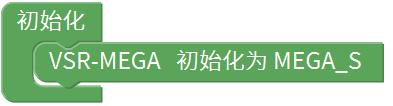
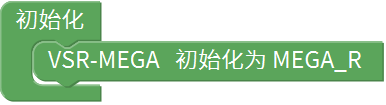
**功能**:将控制器初始化为MEGA-S或MEGA-R控制器
**MEGA-S控制器**
***
**mixly编程**:
>
**arduino-IDE编程函数**:
>```
>#include "ZtVsr.h"
>void setup(){
>_VsrCtrl.Init(DEVICE_TYPE_S);
>}
>void loop(){
>}
>```
**说明**:`#include "ZtVsr.h"`库文件包含,必须添加; Arduino函数初始化,`_VsrCtrl.Init();`。
**MEGA-R控制器**
***
**mixly编程**:
>
**arduino-IDE编程函数**:
>```
>#include "ZtVsr.h"
>void setup(){
>_VsrCtrl.Init(DEVICE_TYPE_R);
>}
>void loop(){
>}
>```
***
## IO输出引脚操作(MEGA-S,MEGA-R)
**功能**:控制单片机的IO口为输出模式,并置位为高/低电平;
**mixly编程**:
>
**arduino-IDE编程函数**:
>```
>digital_VSR_Write(uint8_t pin,uint8_t val);
>```
**说明**:参数pin为引脚号码,参数val为0/1高低电平信号。
***
## IO输入引脚读取操作(MEGA-S,MEGA-R)
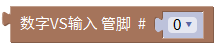
**功能**:将单片机IO作为输入引脚,并读取其输入状态为高/低;
**mixly编程**:
>
**arduino-IDE编程函数**:
>```
>digital_VSR_Read(uint8_t pin);
>```
**说明**:输入为引脚号,返回值为0低电平,1高电平。
***
## 软IO中断操作(MEGA-S,MEGA-R)
### 功能解释
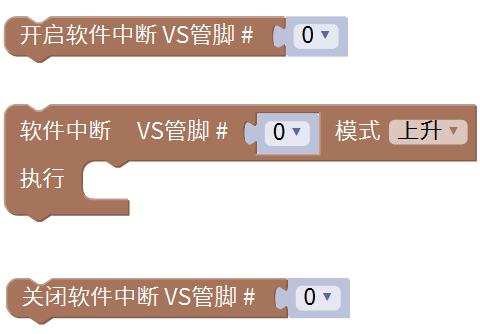
**功能**:改组操作函数为(1)开启某IO引脚为输入状态并检测中断,(2)、当该IO引脚发生中断自动执行某函数,(3)、打开/关闭某IO引脚中断功能;
**mixly编程**:
>
**arduino-IDE编程函数**:
>```
>//开启软中断
>digital_VSR_InterruptEnable(uint8_t pin); //开启pin引脚中断;
>//配置软中断函数
>//参数pin输入引脚号,VSR_AttachPinInterrupt_fun_0回调函数指针,
>//软中断触发方式参数CHANGE 突变触发、FALLING 下降沿触发,RISING上升沿触发
>digital_VSR_AttachInterrupt( uint8_t pin ,VSR_AttachPinInterrupt_fun_0,RISING);;
>//当中断响应时候,调用中断回调函数:
>void VSR_AttachPinInterrupt_fun_0() {
>//中断执行的子函数;
>};
>//关闭中断
>digital_VSR_InterruptDisable(0);//关闭该引脚中断响应;
>```
### 代码示例
**mixly图形化程序**:
>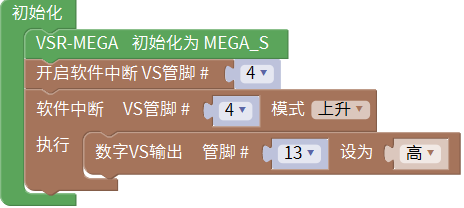
**翻译IDE函数**:
>```
>//定义中断回调函数
>void VSR_AttachPinInterrupt_fun_4() {
> digital_VSR_Write(13,HIGH);
>}
>void setup(){
> _VsrCtrl.Init(DEVICE_TYPE_S);
> pinMode(4, INPUT);
> digital_VSR_InterruptEnable(4);
> digital_VSR_AttachInterrupt(4,VSR_AttachPinInterrupt_fun_4,RISING);
>}
>```
**说明**:设置引脚4为中断响应,设置为上升沿中断,当发生引脚4上升沿则执行:`digital_VSR_Write(13,HIGH);
`函数。
***
***
## 模拟量输出控制(MEGA-S,MEGA-R)
**功能**:控制单片机寄存器模拟量输出至虚拟模型,如操作速度、大小等变量控制;
**mixly编程**:
>
**arduino-IDE编程函数**:
>```
>Float32_Write(0,50);
>```
**说明**:设置通道寄存器float32-0输出值为50。
***
***
## 模拟量输入读取(MEGA-S,MEGA-R)
**功能**:读取虚拟世界的模拟量反馈,如旋钮开关,坐标数据等;
**mixly编程**:
>
**arduino-IDE编程函数**:
>```
>Float32_Read(0);
>```
**说明**:读取通道float32-0的寄存器的值,并返回值。
***
## 字符串文本输出(MEGA-S,MEGA-R)
**功能**:输出字符串文本至虚拟工厂;
**mixly编程**:
>
**arduino-IDE编程函数**:
>```
>Text_Write("hello");
>```
**说明**:输出hello文本至虚拟工厂。
***
***
## 虚拟伺服电机速度控制(MEGA-S)
**功能**:设置某M电机的转动速度值为当前值,`0~100`;
**mixly编程**
>
**arduino-IDE编程函数**
>```
>Set_ServoSpeed(0,0);
>```
**说明**:输入电机编号`0~7`,输入电机速度为`0~100`;
***
## 虚拟伺服电机位置控制(MEGA-S)
**功能**:设置某M电机要达到的执行位置,输入值为浮点数float32;
**mixly编程**:
>
**arduino-IDE编程函数**:
>```
>Set_ServoPos(0,0);
>```
**说明**:输入电机编号`0~7`,电机要执行达到的位置值`pos(float32);`。
***
## 读取虚拟电机位置值(MEGA-S)
**功能**:读取某M电机当前的位置坐标值;
**mixly编程**:
>
**arduino-IDE编程函数**:
>```
>Get_ServoPos(0);
>```
**说明**:输入电机编号`0~7`,返回该电机目前虚拟位置pos的值`(float32)`。
***
## 等待电机执行完成上一个动作(MEGA-S)
**功能**:等待该M电机执行并达到目标位置pos点;
**mixly编程**:
>
**arduino-IDE编程函数**:
>```
>WaitFinish_ServoPos(0);
>```
**说明**:等待电机0执行到位置点才会执行接下来的代码动作。
***
:-: 分界线,以下为工业机器人操作指令,对MEGA-R有效
***
***
## 四轴码垛机器人运行速度(MEGA-R)
**功能**:设置四轴码垛类型机器人的运行速度值;
**mixly编程**:
>
**arduino-IDE编程函数**:
>```
>Set_R4Speed(0);
>```
**说明**:设置工业机器人的速度值0~100之间。
***
## 四轴码垛机器人单轴动作(MEGA-R)
**功能**:设置四轴码垛机器人某一个关节轴运行到某一点动作;
**mixly编程**:
>
**arduino-IDE编程函数**:
>```
>Set_R4Pos(0,0);
>```
**说明**:输入1为第几轴即0~3,输入2为位置坐标值float32。
***
## 四轴码垛机器人本体动作(MEGA-R)
**功能**:设置四轴码垛机器人四个轴联动运行到某一个姿态点;
**mixly编程**:
>
**arduino-IDE编程函数**:
>```
>Set_R4Pos(0,0,0,0);
>```
**说明**:输入值为1轴,2轴,3轴,4轴各个轴要达到的目标点。
***
## 获取四轴码垛机器人某轴的位置值(MEGA-R)
**功能**:获取该机器人某一个轴的位置角度值;
**mixly编程**:
>
**arduino-IDE编程函数**:
>```
>Get_R4Pos(0);
>```
**说明**:返回值为该关节的角度值。
***
## 等待四轴码垛机器人上一个动作执行完毕(MEGA-R)
**功能**:等待该动作完全执行完毕,才进行下面的代码运行(中断除外);
**mixly编程**:
>
**arduino-IDE编程函数**:
>```
>WaitFinish_R4();
>```
**说明**:阻塞线程等待四轴码垛机器人上一个动作执行完毕。
***
## 设置Scara机器人运行速度(MEGA-R)
**功能**:设置Scara类型机器人的运行速度值;
**mixly编程**:
>
**arduino-IDE编程函数**:
>```
>Set_ScaraSpeed(0);
>```
**说明**:设置工业机器人的速度值0~100之间。
***
## Scara机器人单轴动作(MEGA-R)
**功能**:设置Scara机器人某一个关节轴运行到某一点动作;
**mixly编程**:
>
**arduino-IDE编程函数**:
>```
>Set_ScaraPos(0,0);
>```
**说明**:输入1为第几轴即0~3,输入2为位置坐标值float32;
***
## Scara机器人整体动作(MEGA-R)
**功能**:设置Scara机器人四个轴联动运行到某一个姿态点;
**mixly编程**:
>
**arduino-IDE编程函数**:
>```
>Set_ScaraPos(0,0,0,0);
>```
**说明**:输入值为1轴,2轴,3轴,4轴各个轴要达到的目标点。
***
## 获取Scara机器人某轴的位置值(MEGA-R)
**功能**:获取该机器人某一个轴的位置角度值;
**mixly编程**:
>
**arduino-IDE编程函数**:
>```
>Get_ScaraPos(0);
>```
**说明**:返回值为该关节的角度值。
***
## 等待Scara机器人上一个动作执行完毕(MEGA-R)
**功能**:等待该动作完全执行完毕,才进行下面的代码运行(中断除外);
**mixly编程**:
>
**arduino-IDE编程函数**:
>```
>WaitFinish_Scara()
>```
**说明**:阻塞线程等待Scara机器人上一个动作执行完毕。
- IOA简介
- 软件安装及注册
- 软件安装要求
- 西门子PLC仿真与安装
- 博图软件及仿真软件安装
- 实体1200PLC接入IOA
- 虚拟1200PLC接入IOA
- 虚拟1500PLC接入IOA
- S7-1214接入IOA信号说明
- S7-1512接入IOA信号说明
- ZMC运动控制系列仿真与安装
- ZMC308BE控制器说明
- ZMC308BE接入IOA仿真
- KEBA工业机器人软件安装使用及仿真
- 软件安装及维护
- IOA仿真与虚拟示教器
- IOA仿真与真实示教器
- 单片机控制与仿真
- arduino-uno控制器
- uno接入说明
- uno函数库
- arduino-mega控制器
- mega接入说明
- mega函数库
- ESP32物联网单片机
- ESP32接入说明
- ESP32库函数
- Python虚拟示教器控制器
- 虚拟机器人示教器
- 基础模块
- Mbus-S虚拟工厂模块
- Mbus-R4模块
- 物联网模块
- Python 环境搭建
- 视觉相机应用
- 图像识别助手说明
- 视觉相机接入IOA方法
- 软件注册
- 软件下载
- 软件安装
- 快速入门
- 快速上手视频合集
- 软件界面及基本操作
- IOA界面应用基础操作
- UI界面说明
- 快捷键应用
- 3D导航模式
- 3D场景布局操作
- 控制器连接
- 11
- IOA模型库概览
- 物流传输模型库说明
- 机械零件模型说明
- 机电单元模型说明
- 传感交互模型说明
- 人机交互模型
- 传感器模型
- 虚拟继电模型
- 机器人模型
- 物料模型库
- 移动机器人
- 建筑模型库
- 5分钟入门课程包
- 西门子PLC实训课程资源包
- 工业机器人示教与编程
- ZMC运动控制与编程
- 嵌入式入门与仿真
- 系统集成与应用