## **1. 西门子虚拟PLCS7-1214控制器的添加**
## **视频教程**
<iframe src="//player.bilibili.com/player.html?aid=382578051&bvid=BV1zZ4y1B7Ys&cid=556683652&page=1" scrolling="no" border="0" frameborder="no" framespacing="0" allowfullscreen="true" width="670px" height="442px"> </iframe>
### **1.1 PC与PLC之间建立通讯**
首先从电脑控制面板中进入到网络和Internet,并进入到网络和共享中心,选择左侧的更改适配器,找到以太网并右击进入属性设置

然后先启动Nettoplcsim软件。
1、输入该网站http://www.ioaol.com/down,选择PLC应用下载中的S7-1214西门子PLC虚实控制工程进行下载。
2、依次打开S7-1200控制工程文件夹->S7-1200仿真PLC程序文件夹- >Nettoplcsim 文件夹。以管理员身份运行“NetToPLCsim.exe"。在弹出的窗口中依次点击“是”、“OK”按钮。
图3为打开成功窗口。
注:一定要在启动 PLCSIM 软件之前启动 Nettoplcsim 软件!!!


再启动 PLC SIM,下载程序
**模板程序下载:**[链接](http://www.ioaol.com/down#One)
在博途中打开S7-1200 PLC模板程序,在PLC属性设置中设置PLC 的IP地址为192.168.1.160

下载“S7-1200 仿真 PLC 程序”,在设备列表中选择“PLC_1”,并点击“开始”仿 真按钮,启动仿真 PLC。

将编写好的 PLC 程序控制工程下载到仿真 PLC 中,操作步骤与实体 PLC 一致。在弹出的“扩展的下载到设备”对话框中,“PG/PC接口的类型”选择“PNIE”、“PG/PC接口”选择“PLC SIM ”、“接口/子网的连接”选择PLC实际的接口,单击“开始搜索”按钮。

工程下载完成后需点击“启动 PLC”按钮
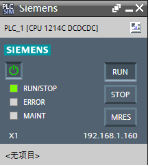
设置 NetToPLCsim 软件参数
1、打开 NetToPLCsim 软件窗口,点击”Add”按钮,在弹出的“Station”窗口中,分别点击两个 IP 地址输入框后的选择按钮,在弹出窗口中选择 IP,并点击“OK”按钮。


2、在 Plcsim Rack/Slot 中按图选择 1 号插槽。


3、点击“Start Server”按钮,当 Status 显示“”RUNNING”,表示 NetToPLCsim 设置成功。

*****
### **1.2 IOA软件与PLC连接**
1、打开IOA软件,点击左上角系统栏里的控制器选项

2、从跳出的添加控制器界面点击右下角添加按钮

3、从跳出的控制器类别界面中,选择工业PLC
4、然后从控制器型号中选择S7_1214_S1
5、最后点击确定按钮,完成控制器添加

6、从添加的控制器中,输入通道/IP,端口/波特率,点击连接

连接成功
*****
## **2. 西门子虚拟PLCS7-1214控制器的控制**
下面以一个示例进行说明(控制器已完成添加)
首先在IOA软件中,搭建一个简单场景,如图所示
目的用来实现,当切换开关拨到ON时,皮带线体开始运动
其次使用西门子博图软件编写一个实现相应控制的简单程序,如图所示

然后根据西门子程序中使用的输入输出点IO对IOA场景进行配线,如图所示

对西门子程序进行编译与下载后,回到IOA场景中,点击控制器,输入通道IP地址,点击右侧连接按钮实现与西门子PLC的连接,如图所示

最后,点击正上方**三角形状开始按钮**即可运行控制。如图所示
*****
- 欢迎使用IOA数字孪生
- IOA-更新与安装
- 软件注册与安装
- 软件使用协议
- 注册与使用
- (一)、认识IOA基础界面功能
- UI界面与设置
- 软件环境设置
- 三维导航操作
- 3D导航球使用
- 快捷键与仿真
- (二)、三维场景搭建
- 3D设计视频教程
- 坐标及旋转
- 模型参数设置
- 模型树与拼接
- 从SolidWorks到IOA放置的模型自制
- IOA辅助工具
- (三)、虚拟电气与调试
- 虚拟电气信号归类
- 虚拟接线与导出
- (三)、虚实控制与编程
- 西门子PLC的仿真与控制
- 西门子实体PLCS7-1214控制器的添加与控制
- 西门子虚拟PLCS7-1214控制器的添加
- 西门子PLCS7-1512控制器的添加
- 三菱PLC的仿真与控制
- 三菱PLC仿真器的使用说明
- 三菱PLC的添加与说明
- 工业机器人(纳博特)仿真
- 工业机器人(KEBA)仿真
- 工业机器人(埃夫特)仿真
- 协作机器人(遨博)仿真
- 运动控制(ZMC308)正运动仿真
- 机器视觉(VPLC516)正运动仿真
- 微型机器人(开塔)仿真
- Py-teach快速编程仿真
- 人工智能视觉仿真
- 单片机接入与仿真控制
- Mixly-UNO_S虚拟工厂SDK
- Mixly-MEGA_S虚拟工厂SDK
- Mixly-ESP32虚拟工厂SDK
- 树莓派与Python仿真
- (四)、自定义控制器添加
- modbus-tcp自定义控制器
- (五)、Py-teach模块化编程示教
- Py-teach软件使用
- 语法与编程
- py-teach快速编程在线教程
- (六)、SDK与二次开发
- modbus-tcp自定义控制器SDK
- 机器视觉开发SDK
- EAIDK-610固件烧录手册
- EAIDK-610快速上手手册
- EAIDK-610案例使用手册
- (七)、快速上手案例教程
- 西门子PLC虚实仿真公开课
- 纳博特工业机器人虚实仿真
- 三菱PLC虚实仿真
- (八)、XR多人互动
- (九)、问题归总
- (十)、IOA硬件虚实仿真导航
- IOA虚实控制器及案例下载
- 虚实控制器资源包
- 机器视觉与人工智能