# 树莓派与Python仿真
*更新时间:2022年1月15日*
python 驱动程序可从 本章附录 IOA_Driver 中查看
## 软件需求
>* IOA数字仿真引擎软件(Windows端)
>* Python(树莓派端)
## 工作原理
>IOA虚拟仿真引擎将场景内虚拟相机实时捕获的图像信息利用tcp协议发送出去,python程序接收该信息后对图像进行处理,得到处理结果后利用tcp协议控制场景内虚拟控制器
## 软件安装
>* 在树莓派端打开一个新的终端,并输入
```
sudo apt install python3
```
## 测试工程——视觉
> 测试工程可此链接获取(*link*)
> 1. 打开IOA软件
> 2. 从素材库中拖出一个**视觉相机**
> 3. 从素材库中拖出一个**矮紫色块**(也可以是其他物体,用于检测视觉相机是否能看到图像)
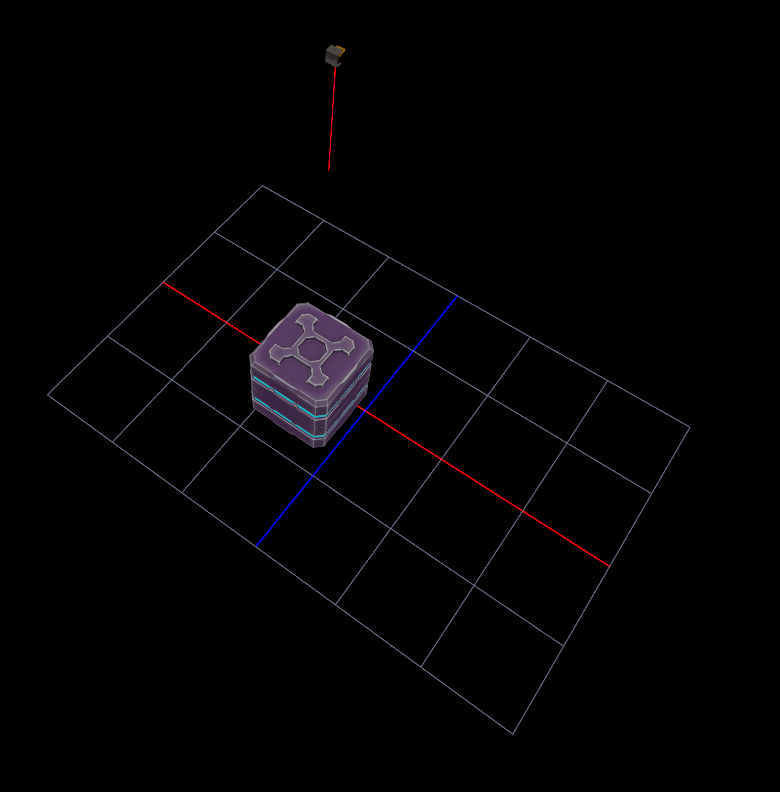
> 4. 将两个物体移动至合适位置,使视觉相机能够看到目标物体
> 
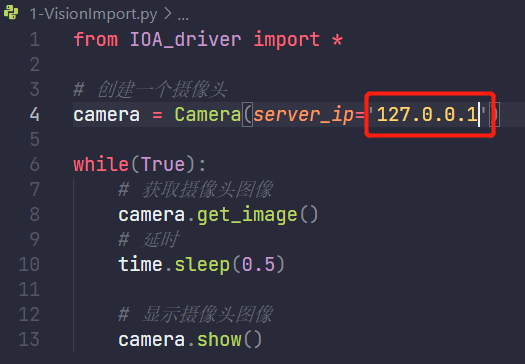
> 5. 在树莓派端打开python文件,并修改IP地址为PC端IP地址
>
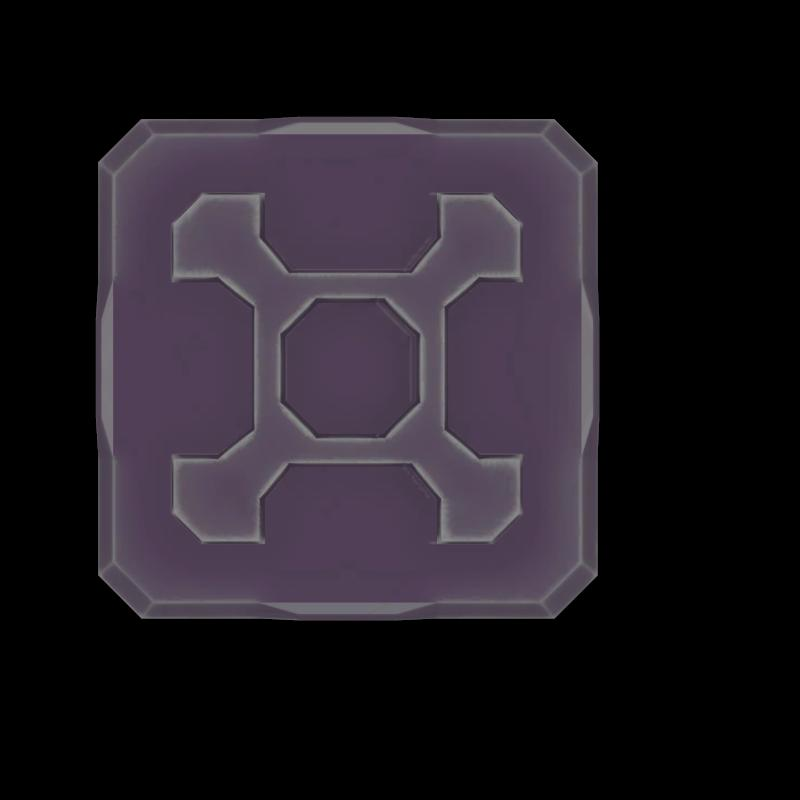
> 6. 在文件所处目录下打开终端并运行即可看到摄像头捕捉的结果
```
python3 filename.py
```
> 
```
注意:在获取img后,可以使用Opencv、numpy等多种api对图像进行处理,也可以利用tensorflow、pytorch等深度学习推理框架对该图片进行深度学习推理
```
## 测试工程——虚拟控制器
> 测试工程可此链接获取(*link*)
> 1. 打开IOA软件
> 2. 点击**控制器**, **添加**, 控制器类别选择**自定义控制器**,点击**确定**
> 
> 3. 修改红色框位置IP地址为树莓派IP地址,端口为5478
> 4. 在树莓派端打开代码,修改红色框位置IP地址为树莓派端IP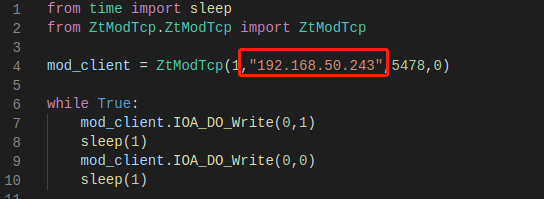
> 5. 在树莓派端运行该程序,在IOA软件内**控制器**界面点击**连接**
> 6. 在场景内拖出一个LED灯,并将其配线至自定义控制器DO00管脚,可看到LED灯闪烁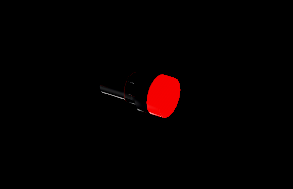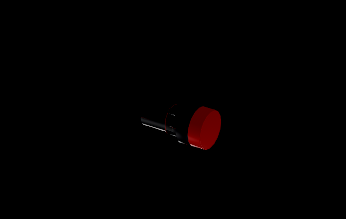
- 欢迎使用IOA数字孪生
- IOA-更新与安装
- 软件注册与安装
- 软件使用协议
- 注册与使用
- (一)、认识IOA基础界面功能
- UI界面与设置
- 软件环境设置
- 三维导航操作
- 3D导航球使用
- 快捷键与仿真
- (二)、三维场景搭建
- 3D设计视频教程
- 坐标及旋转
- 模型参数设置
- 模型树与拼接
- 从SolidWorks到IOA放置的模型自制
- IOA辅助工具
- (三)、虚拟电气与调试
- 虚拟电气信号归类
- 虚拟接线与导出
- (三)、虚实控制与编程
- 西门子PLC的仿真与控制
- 西门子实体PLCS7-1214控制器的添加与控制
- 西门子虚拟PLCS7-1214控制器的添加
- 西门子PLCS7-1512控制器的添加
- 三菱PLC的仿真与控制
- 三菱PLC仿真器的使用说明
- 三菱PLC的添加与说明
- 工业机器人(纳博特)仿真
- 工业机器人(KEBA)仿真
- 工业机器人(埃夫特)仿真
- 协作机器人(遨博)仿真
- 运动控制(ZMC308)正运动仿真
- 机器视觉(VPLC516)正运动仿真
- 微型机器人(开塔)仿真
- Py-teach快速编程仿真
- 人工智能视觉仿真
- 单片机接入与仿真控制
- Mixly-UNO_S虚拟工厂SDK
- Mixly-MEGA_S虚拟工厂SDK
- Mixly-ESP32虚拟工厂SDK
- 树莓派与Python仿真
- (四)、自定义控制器添加
- modbus-tcp自定义控制器
- (五)、Py-teach模块化编程示教
- Py-teach软件使用
- 语法与编程
- py-teach快速编程在线教程
- (六)、SDK与二次开发
- modbus-tcp自定义控制器SDK
- 机器视觉开发SDK
- EAIDK-610固件烧录手册
- EAIDK-610快速上手手册
- EAIDK-610案例使用手册
- (七)、快速上手案例教程
- 西门子PLC虚实仿真公开课
- 纳博特工业机器人虚实仿真
- 三菱PLC虚实仿真
- (八)、XR多人互动
- (九)、问题归总
- (十)、IOA硬件虚实仿真导航
- IOA虚实控制器及案例下载
- 虚实控制器资源包
- 机器视觉与人工智能