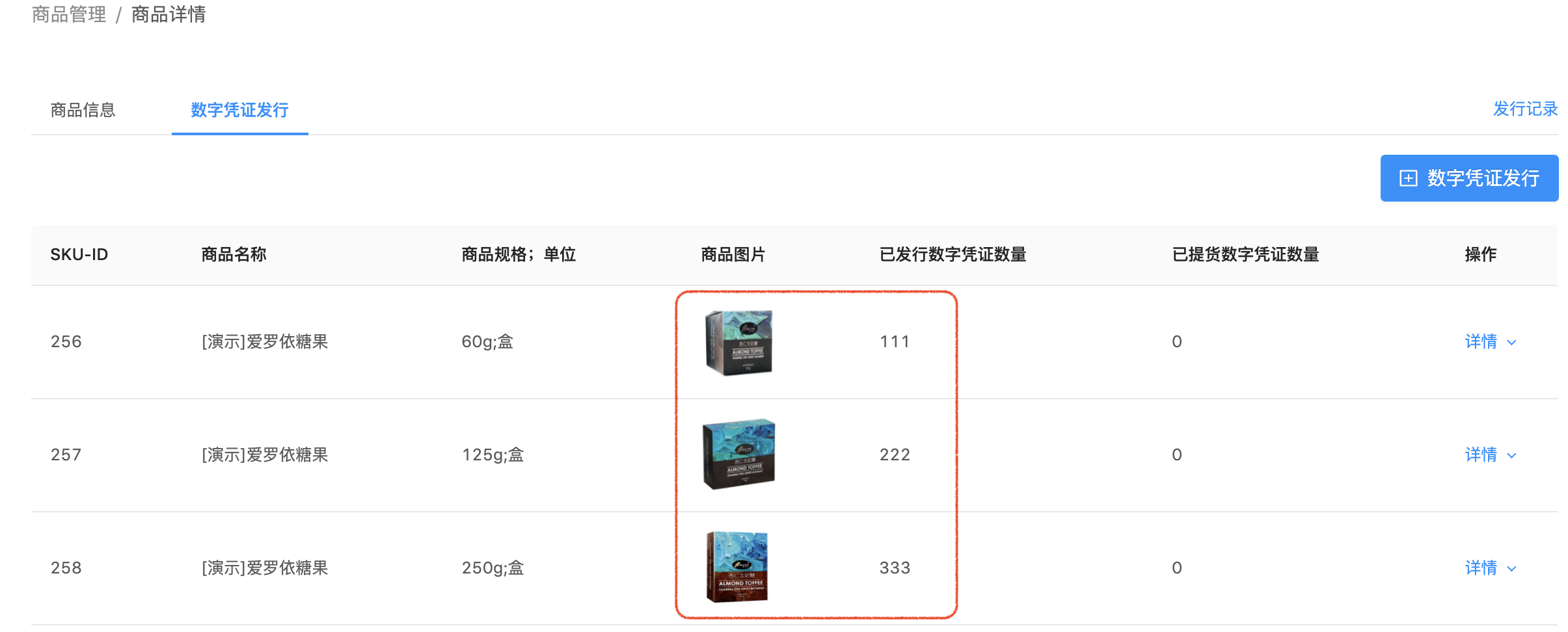
## **2.6 数字凭证发行**
**特别说明**:
1.商品编辑完成后,可以发行数字凭证;
2.一旦选择发行,规格名和规格值便无法更改;其它信息如果修改,需要审核。
*****
**操作方法**
### 1. 发行
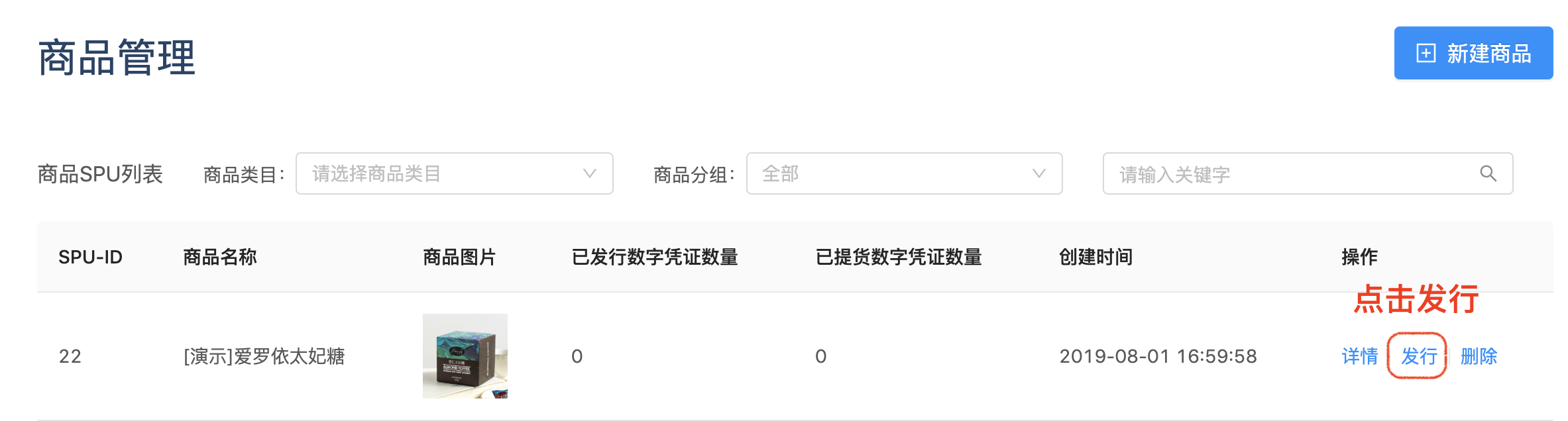
进入商品->商品管理,点击发行。
### 2. 确认开始发行
进入后点击“数字凭证发行”,可以看到对应商品的全部SKU列表。
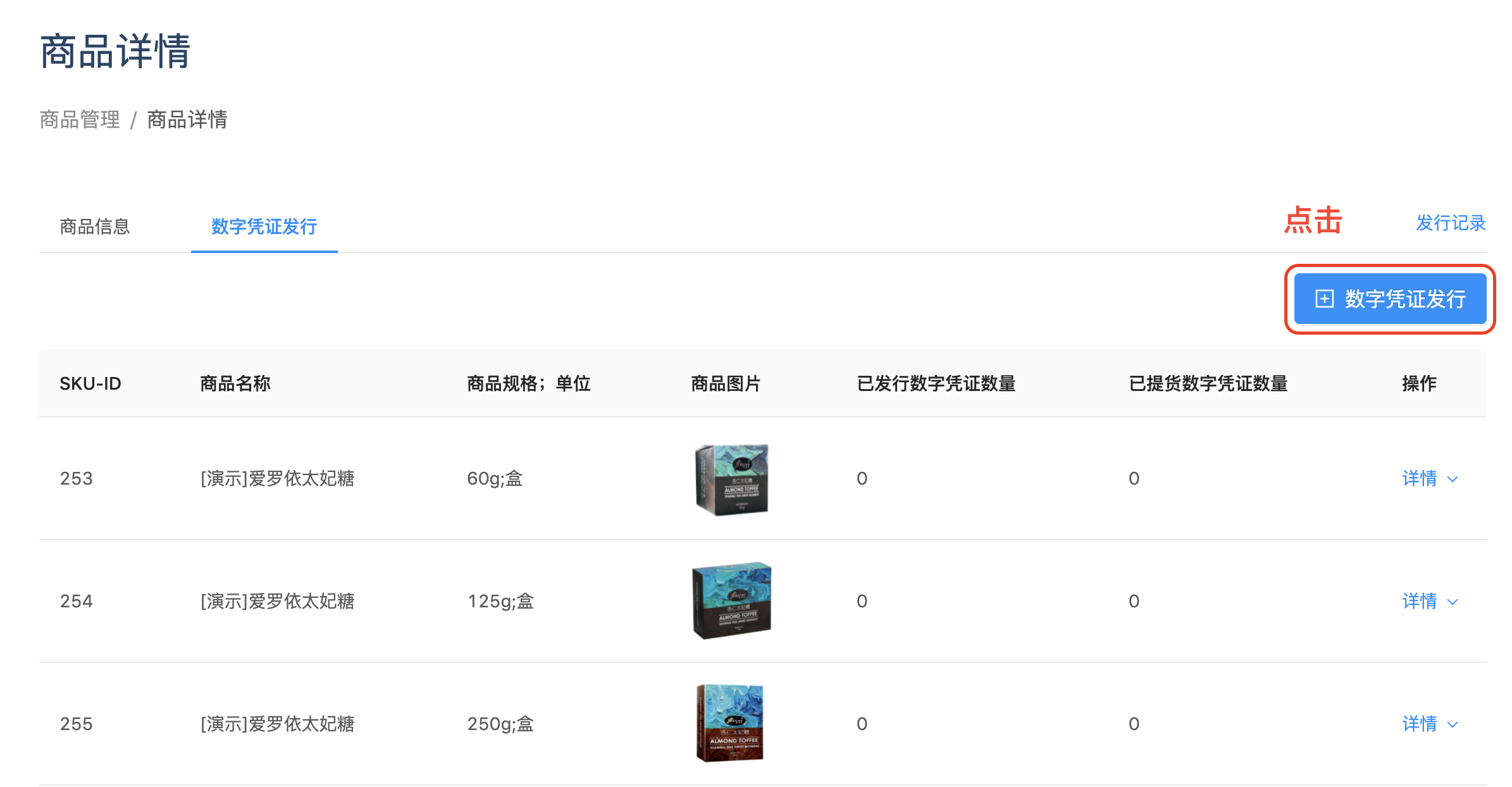
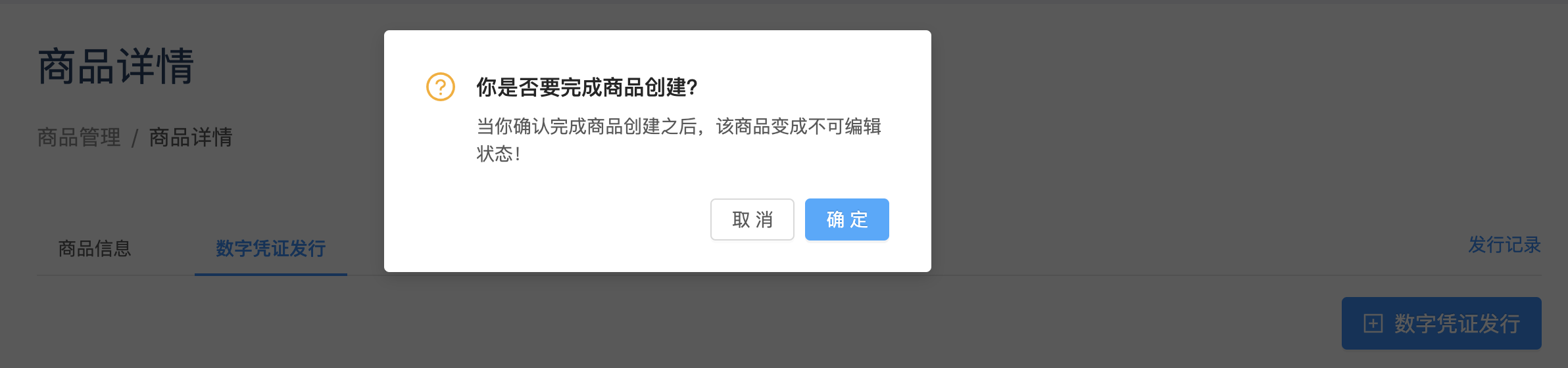
点击“数字凭证发行”按钮,需要确认商品信息是否准确,进入发行阶段后商品信息编辑将受到严格限制,确认无误后,将进入数字凭证发行页面。
### 3. 提交发行表单
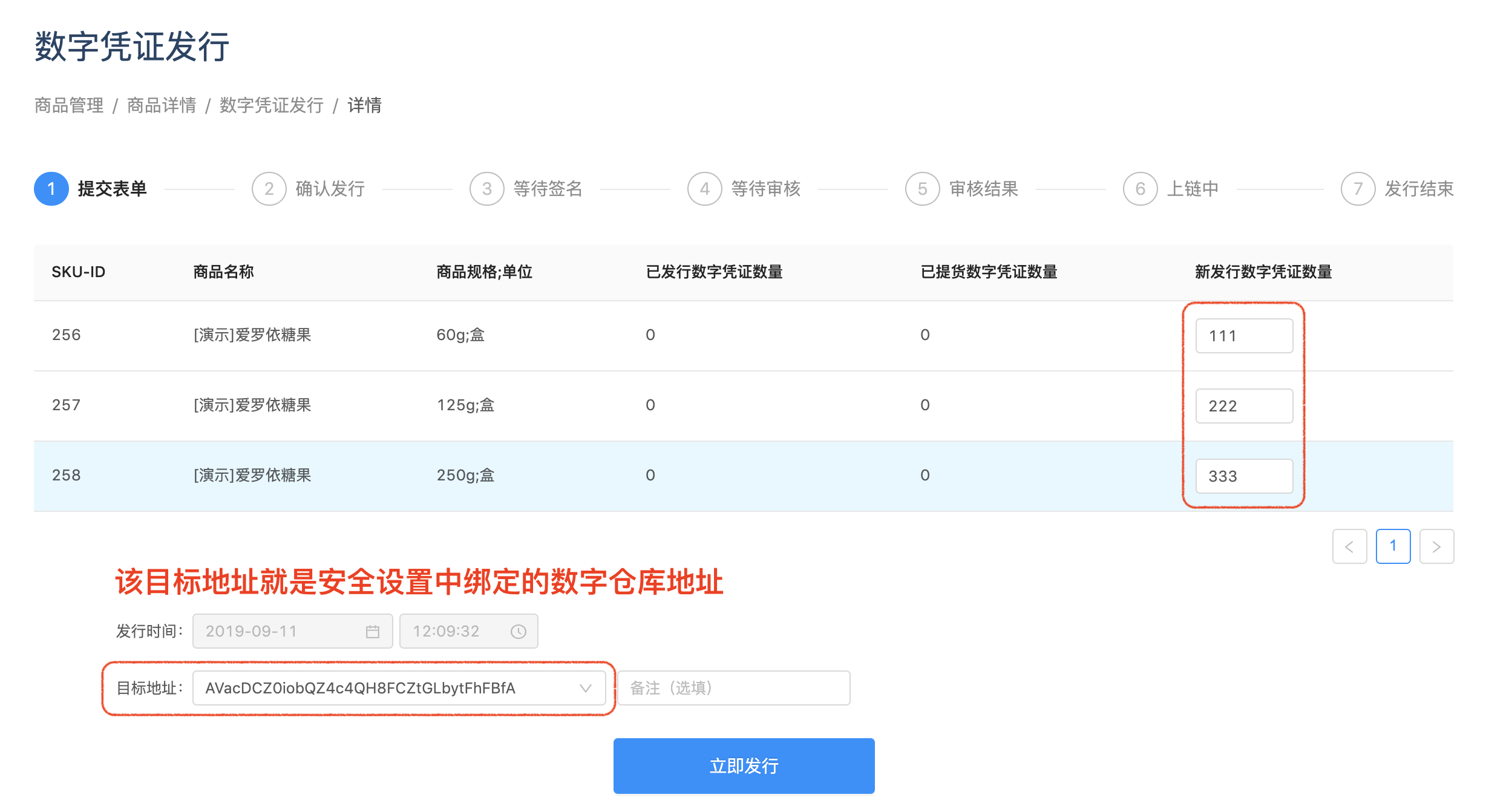
提交发行表单:对应商品SKU输入"新发行数字凭证数量",并选择发行"目标地址(发行后所处的区块链地址)"。
填写完成后点击"立即发行"按钮。
* 目前Matrix物影工厂默认选择安全设置中所绑定的数字仓库(钱包)地址,当发行成功后,商品数字凭证会自动发送至数字仓库(钱包)中。
### 4. 确认发行
页面显示本次发行的表单信息,确认无误后,点击"确认发行"按钮
### 5. 扫描二维码进行签名
页面将出现等待签名的二维码
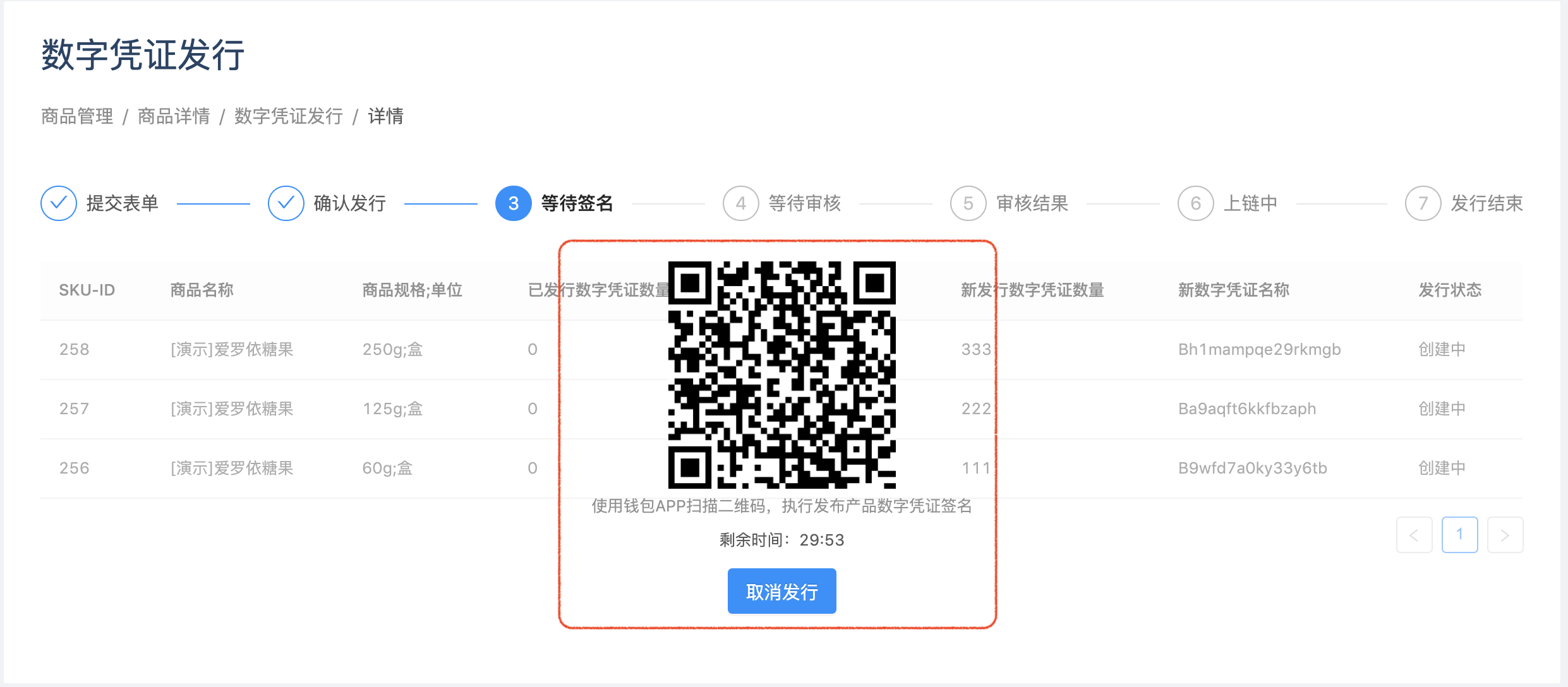
打开在数字工厂“安全设置”时绑定的**物影仓库**(物影专业版)使用"扫一扫",扫描二维码进行签名,输入密码,确认。
### 6. 审核
等待管理员审核,若审核通过,商品数字凭证将被提交上链完成发行。
### 7. 上链
通过审核,进入发行事务上链过程。
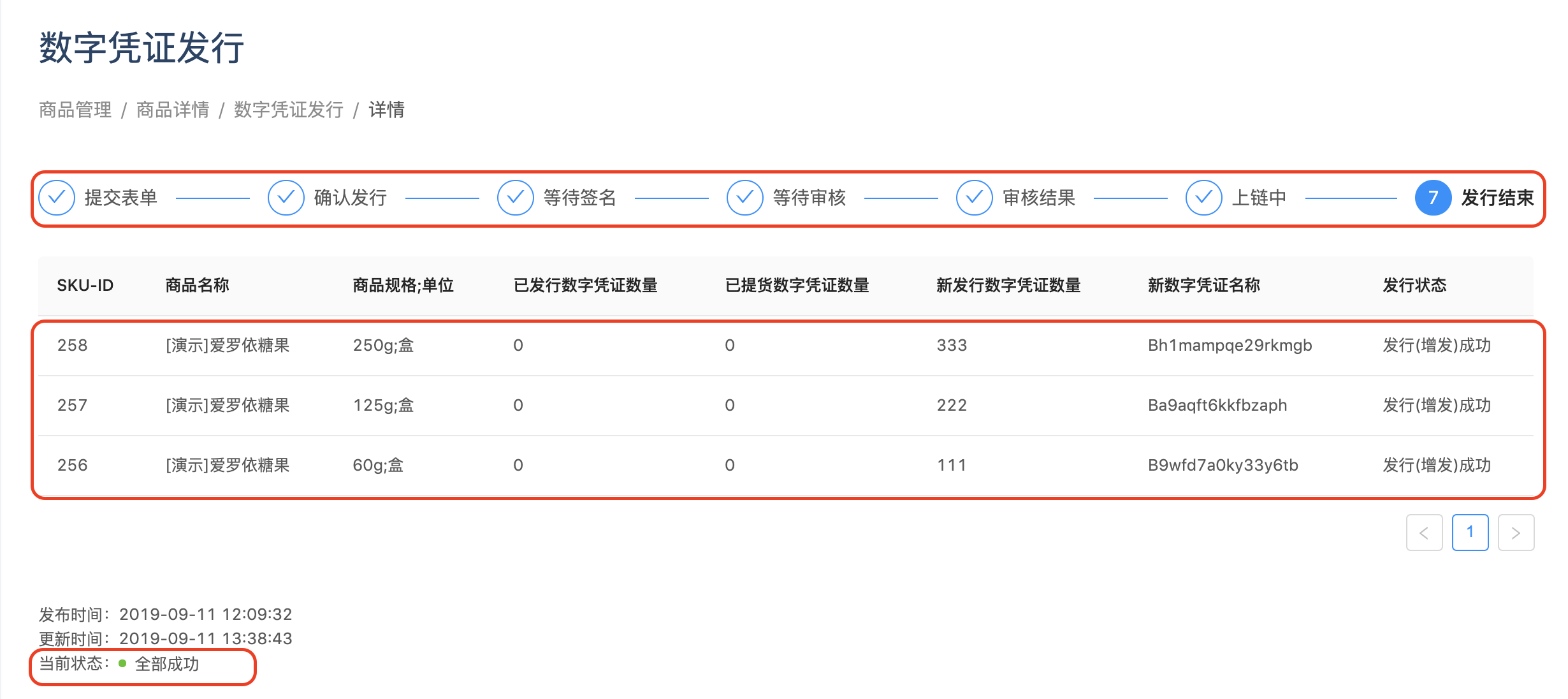
### 8. 商品凭证发行成功
### 9. 确认收到数字凭证及查看详情
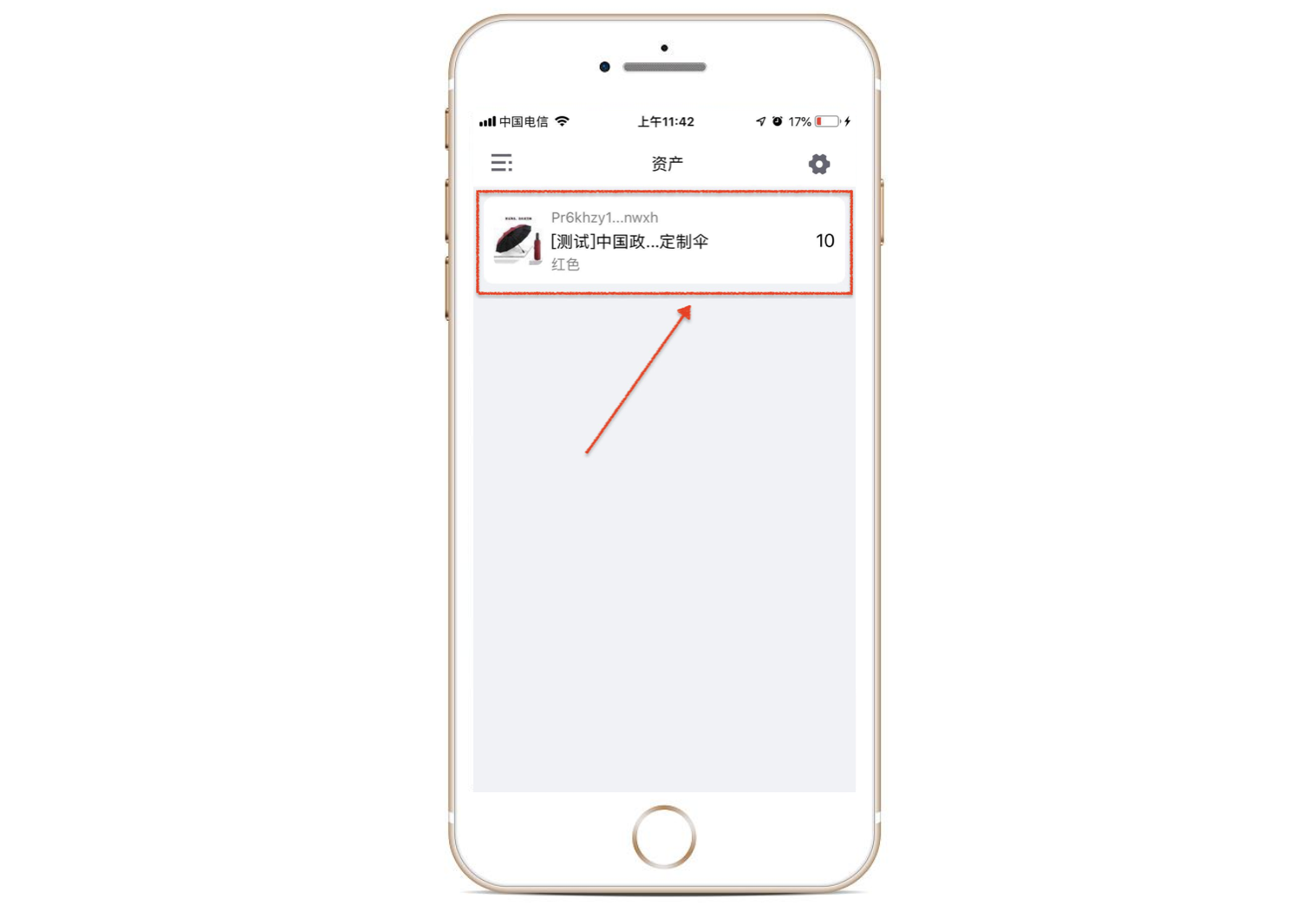
1. 在**物影仓库**中确认,已经存储了对应的数字凭证。
后继再进入到自己的小程序商城,在商城管理后台中,找到“设置”,进入到“商城管理”,找到“商城地址码”将这些数字凭证转入,定价、上架后即可商城售卖,请参考“[商城管理”](http://doc.stringon.com/how-to-do/1273542)的“库存管理”
1. 在**物影工厂**商品详情\数字凭证发行页面,此时商品SKU列表已经显示对应的数字凭证发行结果,并可点击详情查看。