
# MySQL的下载和安装
## 下载
下载地址:[https://dev.mysql.com/downloads/mysql/](https://dev.mysql.com/downloads/mysql/)
> 要注意的问题:选择你所用的操作系统和操作系统的位数
选择安装版本 社区版
1. msi版本
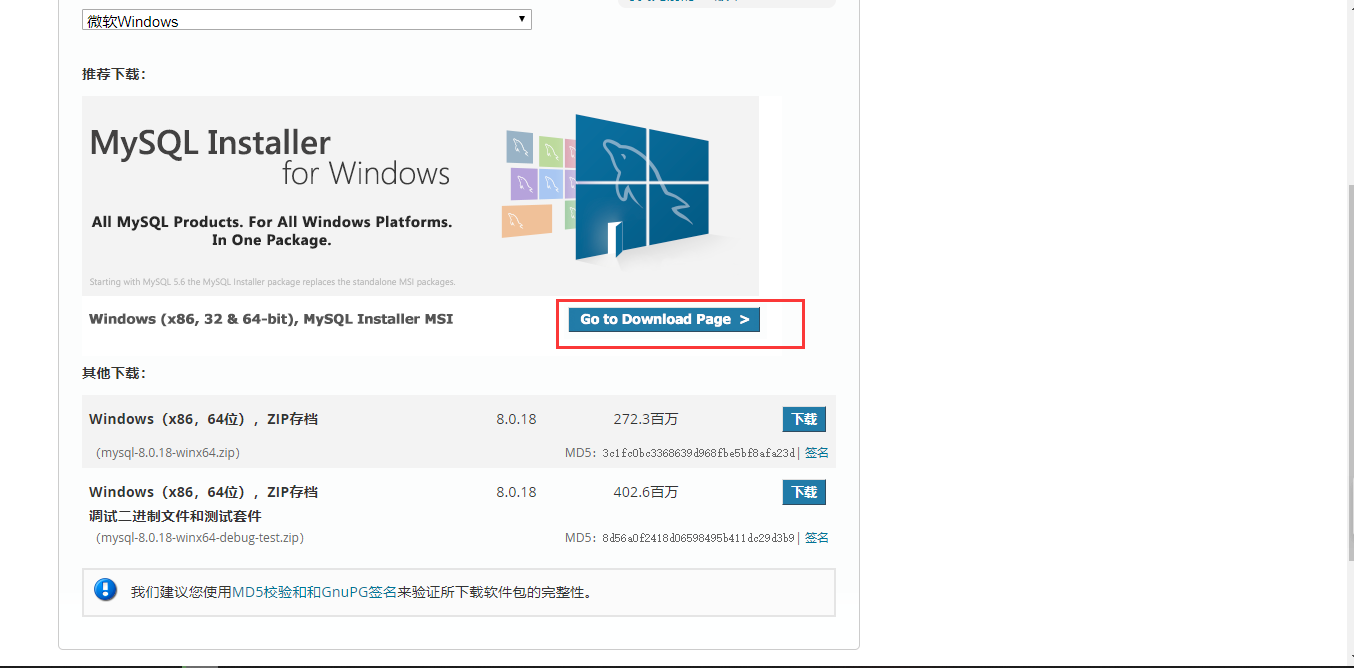
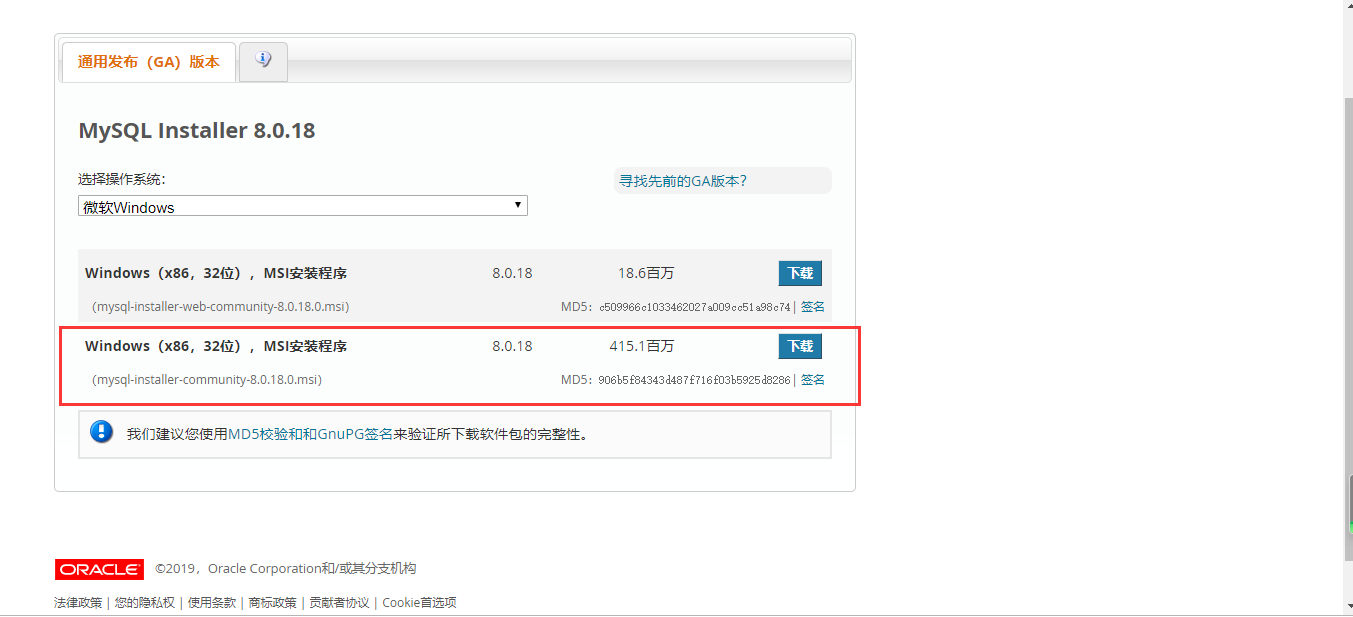
2. zip版本
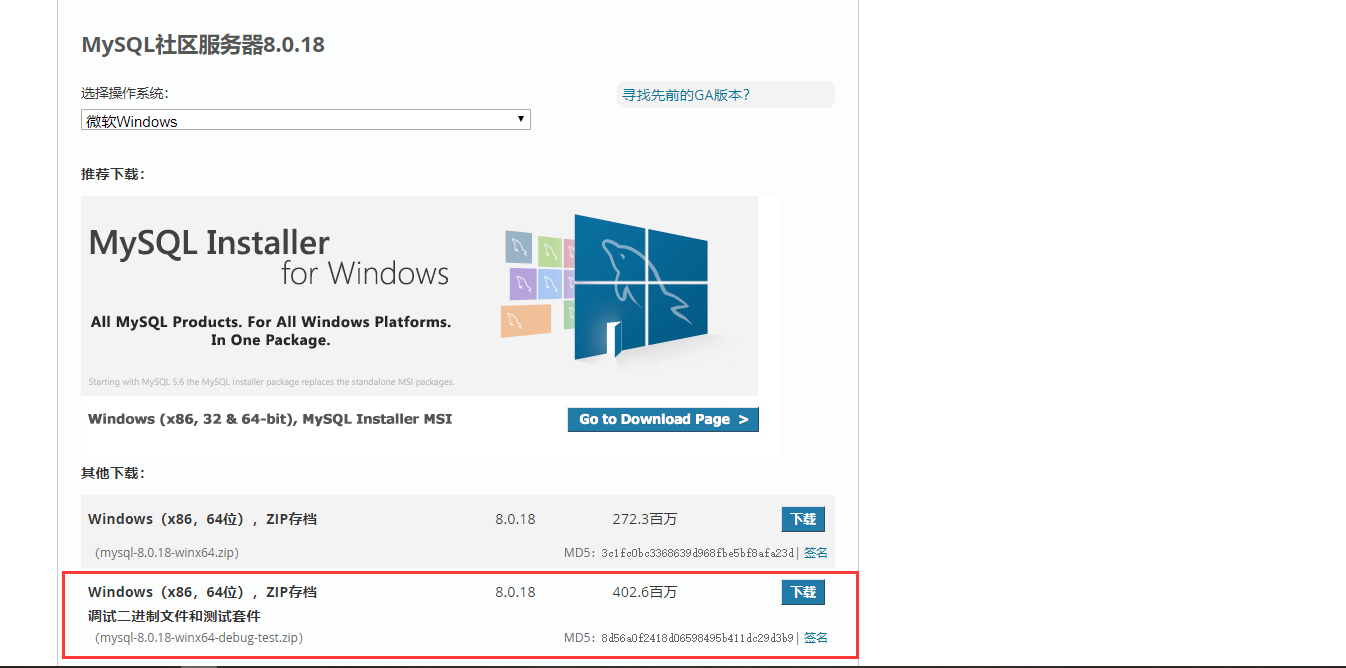
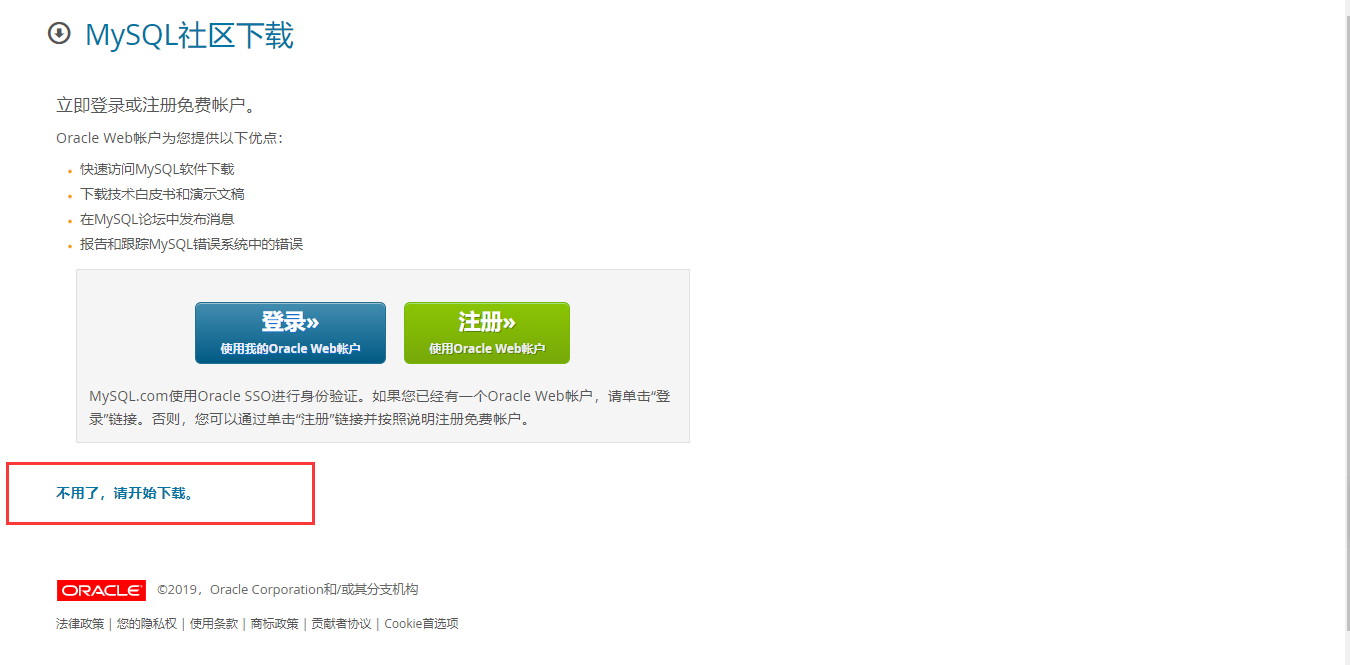
解压后
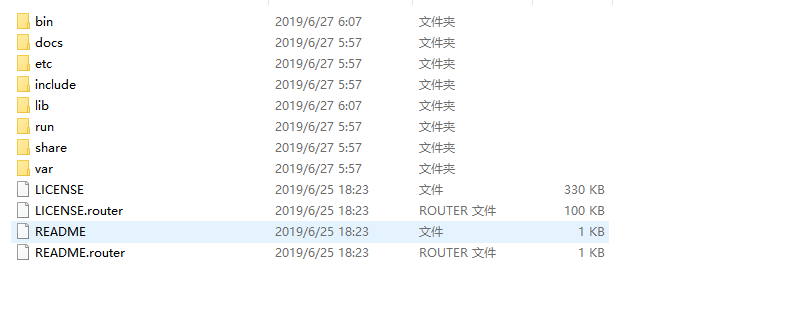
>[info]需要注意的两个文件夹:
bin:放的是一系列MySql命令;
data:放置的是MySql的数据库文件
## 安装
1. msi版安装
>[warning] 如果已安装要卸载重新安装,需要把`C:\ProgramData\MySQL`目录删除,否则在安装的最后一步会出现问题。
**安装需要注意的几个问题**
* 在配置步骤中,字符编码选择`UTF8`;
* 端口默认是`3306`,可以修改,但是不建议;
* 创建`root`账号的密码;防止记不住,建议123456
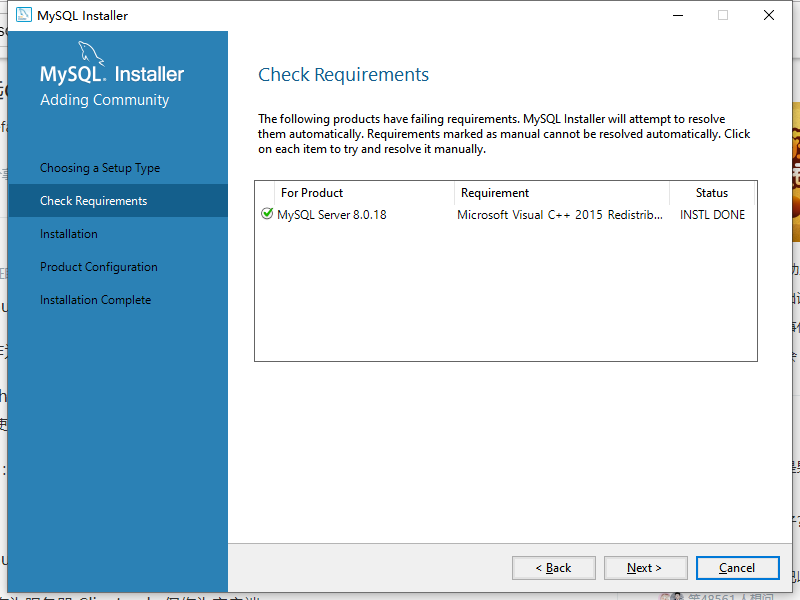
操作步骤:
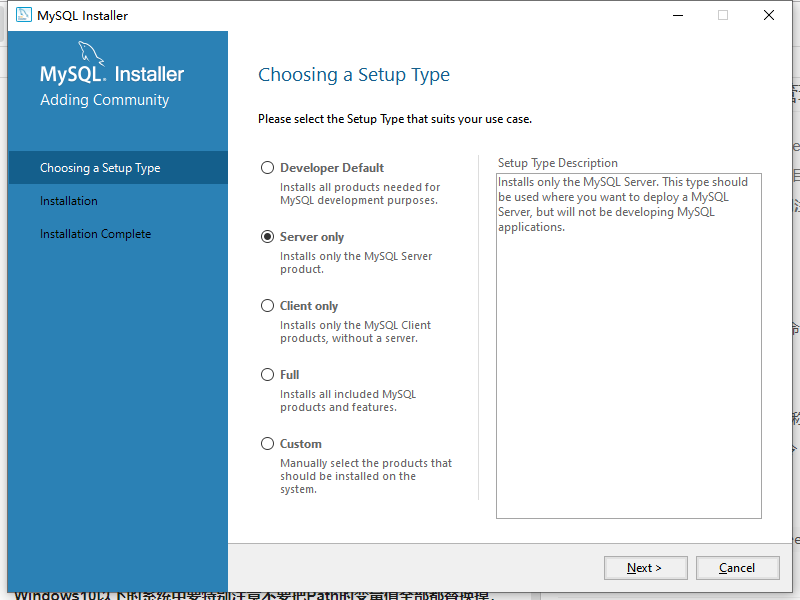
Developer Default:安装MySQL服务器以及开发MySQL应用所需的工具。工具包括开发和管理服务器的GUI工作台、访问操作数据的Excel插件、与Visual Studio集成开发的插件、通过NET/Java/C/C++/OBDC等访问数据的连接器、例子和教程、开发文档。
Server only:仅安装MySQL服务器,适用于部署MySQL服务器。
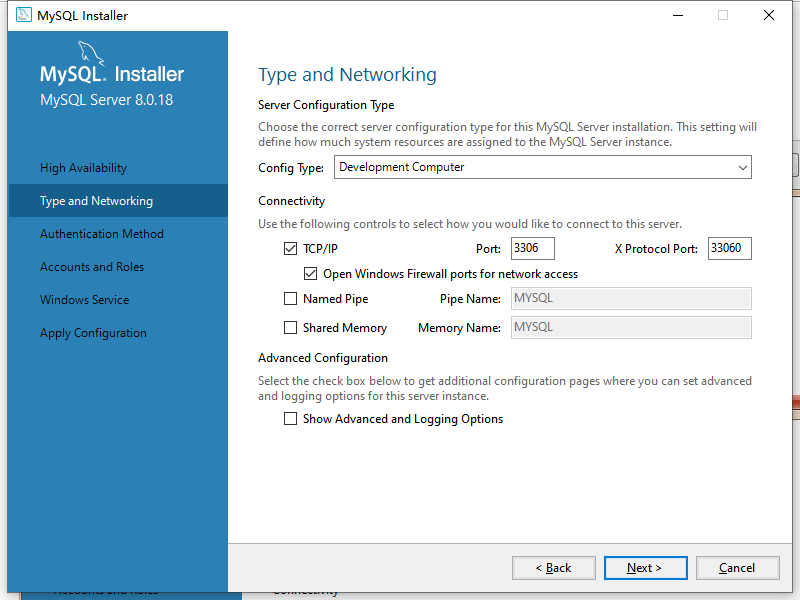
选择development computer,占用内存较少。
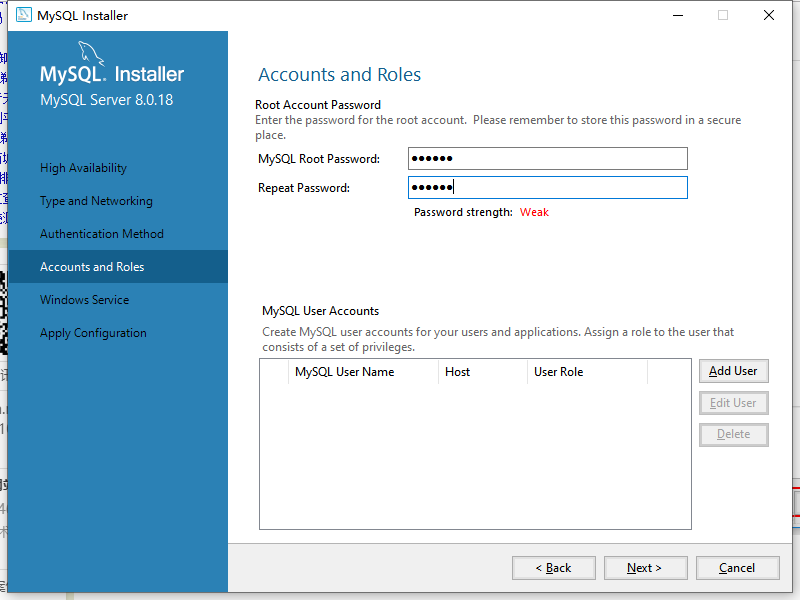
密码123456
最后一路next,知道最后finish
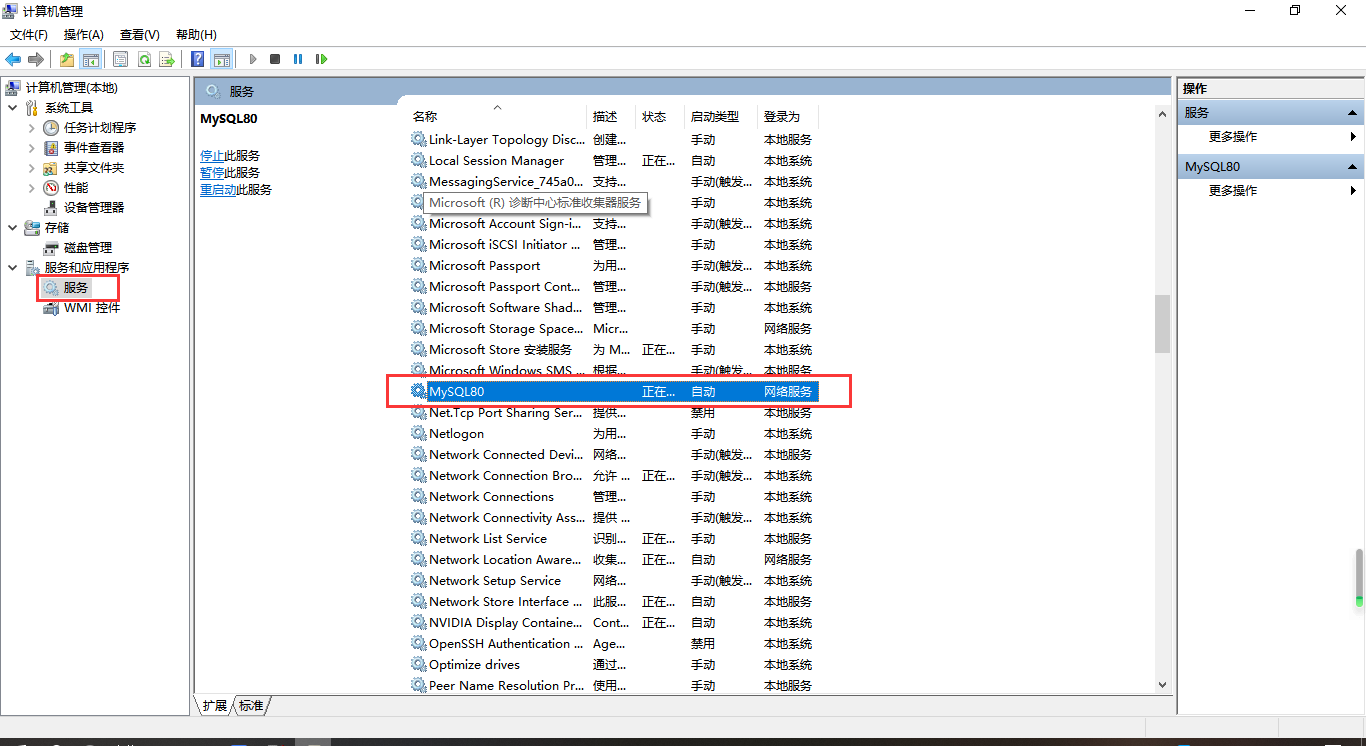
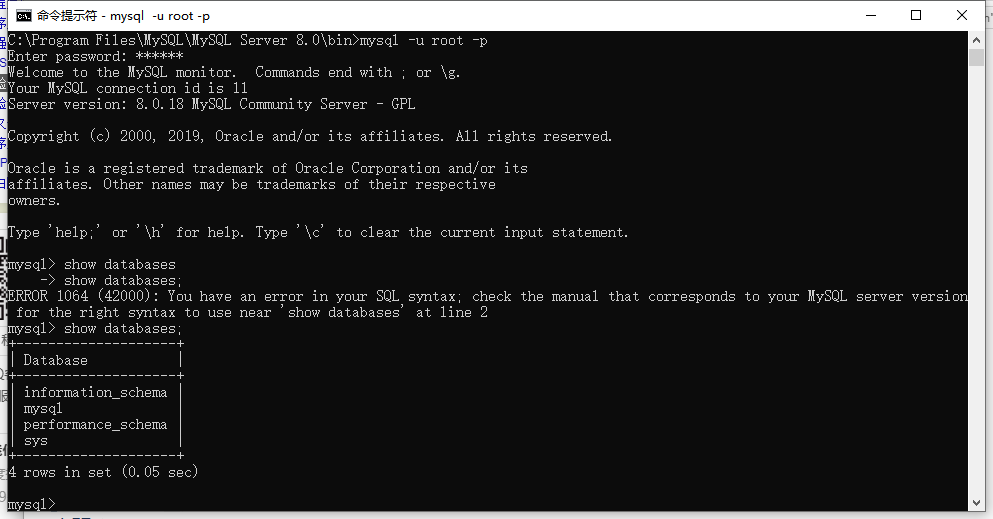
验证:
打开计算机管理
进入安装目录中的bin目录,输入mysql -u root -p
**关于DOS命令的简单说明**
* 进入命令提示符控制台CMD,命令:打了一个字符串通过回车让计算机去执行一定的操作;
* 进入盘符,`D:`、`C:`
* 进入到目录`cd`,跟的目录名称是可以使用通配符\_,比如要进入 d:/mydocument ,可以通过命令 `cd mydoc\_`
* 返回上级目录`cd..`
* 列式目录`dir`
* 树状列式目录内的所有文件`tree`
2. zip安装
关于zip版的安装自学完成
## 配置环境变量
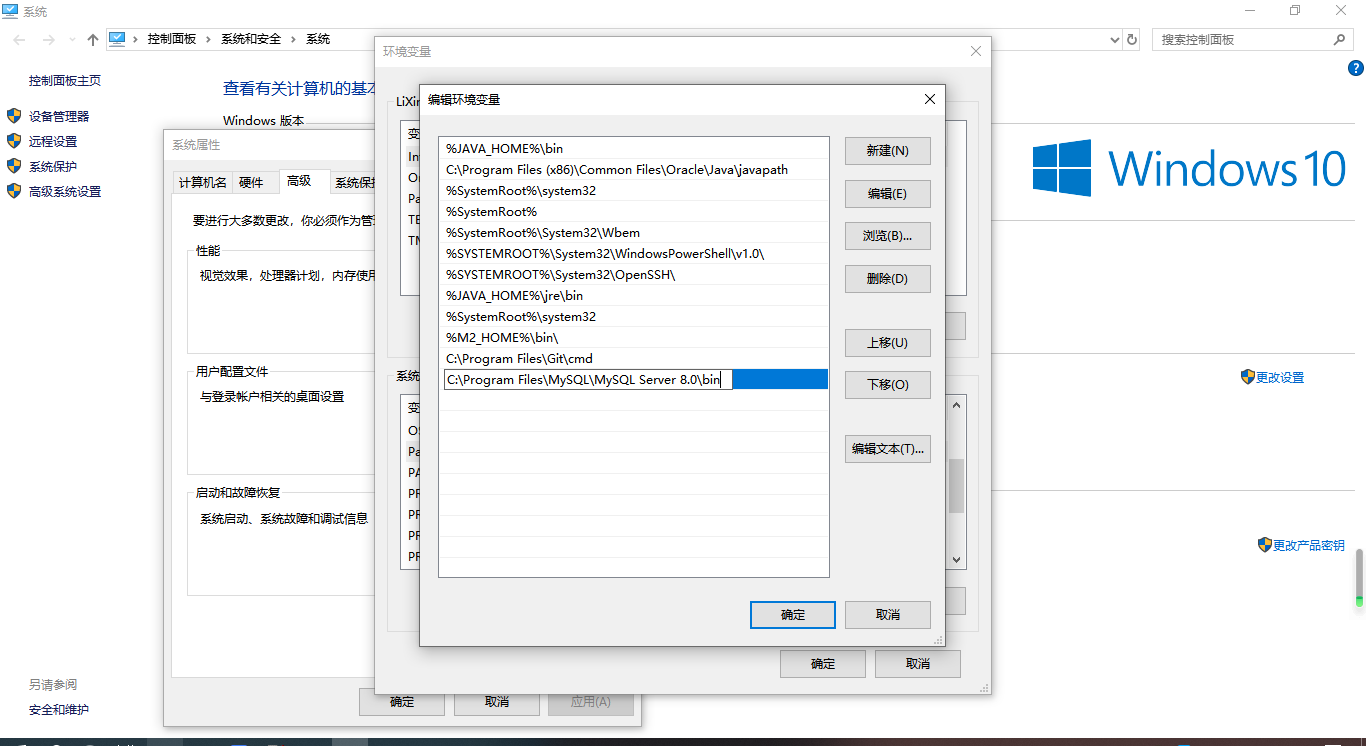
> 关于环境变量的Path的解释:.exe .bat 是Windows平台的可执行文件,为了方便,我们把MySQL的安装目录下的bin目录追加到`Path`中(**在Windows10以下的系统中要特别注意不要把Path的变量值全部都替换掉,要在后面追加,加上;**)
## 完全卸载mysql
1. 停止mysql
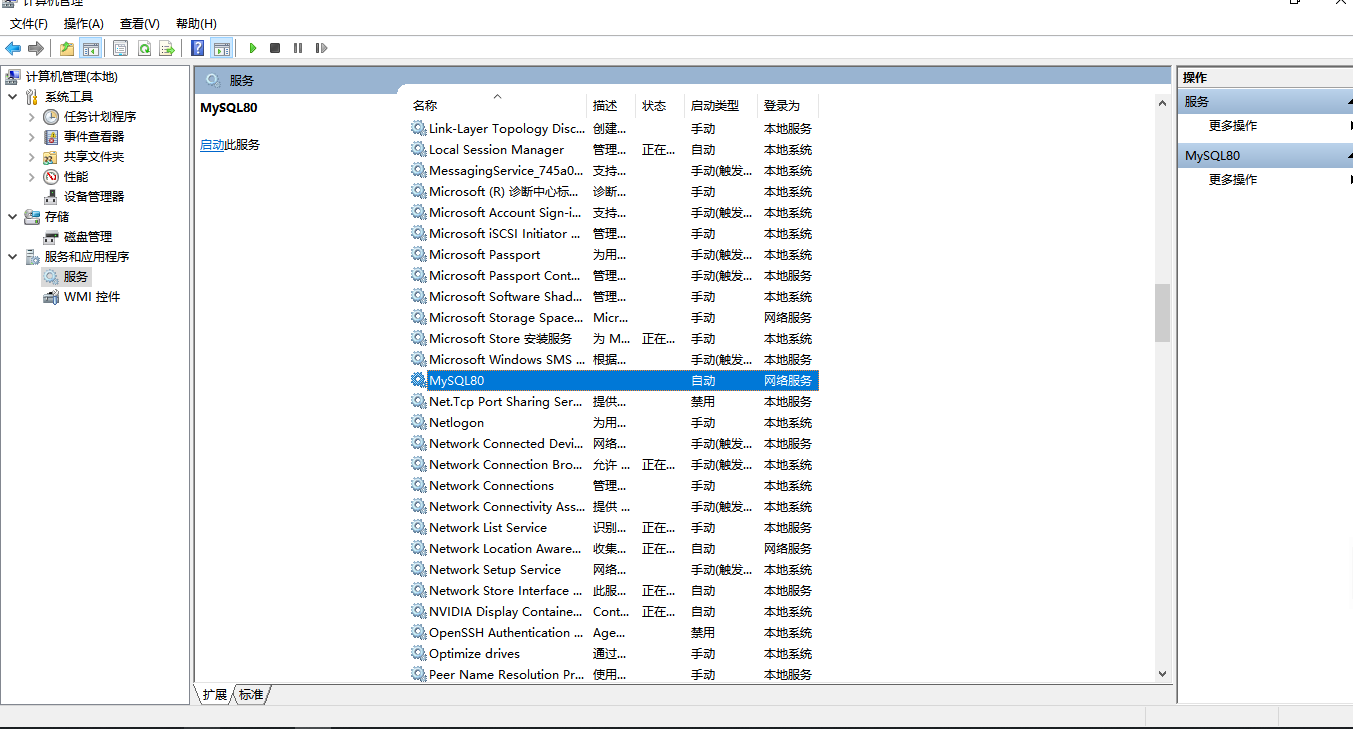
2. 管理面板-卸载程序
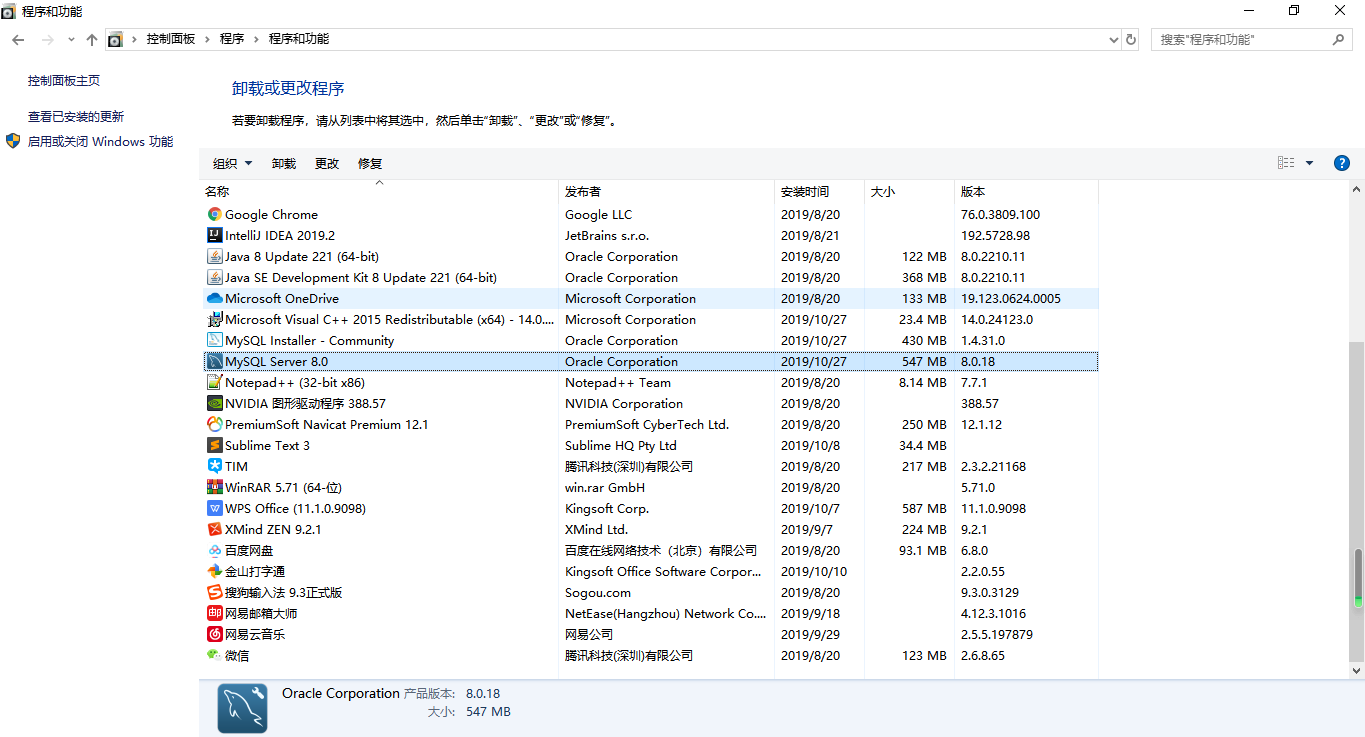
3. 删除安装文件夹,一般安装在c盘下,尤其是`C:\ProgramData\MySQL`目录删除
4. 删除注册表
`win+r`,打开运行,输入regedit;
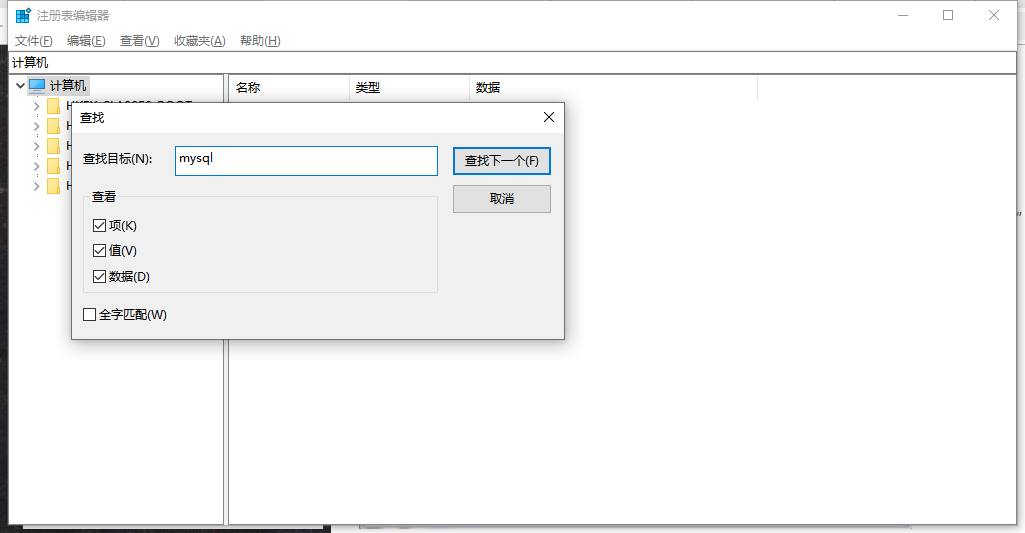
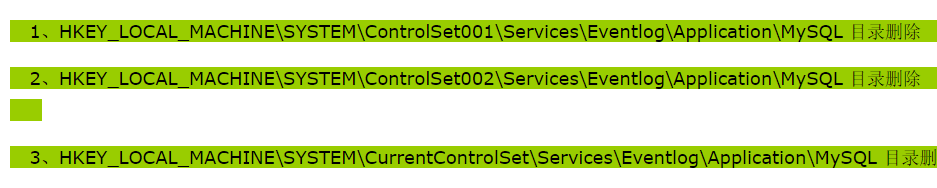
打开注册表后,删除这三个文件下的MySQL,如果没有就不用管了。
5. 清空垃圾桶
## 使用Navicat管理工具
**建立数据库连接**
文件 - 新建连接 - MySQL
输入包括:IP 地址、端口号、用户名、密码
**完成数据表的创建和使用**
> 在 MySQL 中可以建立多个库,每个库由多个表构成。
1. 新建一个数据库 student , 编码方式 UTF8;
2. 在数据库上分别新建数据表 s (学生基础信息表)、c (课程基础信息表)、 s\_c (学生选课信息表)
s 表如下图

c 表如下图

s\_c 表如下图

- JAVA基础
- JAVA开发准备
- JAVA介绍
- 开发JAVA的准备
- JAVA的运行原理
- JDK配置
- 我的第一个JAVA程序
- 类与对象
- 基础语言要素
- 数据类型
- eclipse的安装与使用
- 变量
- 直接量
- 运算符
- 流程控制
- 数组结构
- 面向对象
- 隐藏与封装
- 深入构造器
- 类的继承
- 多态
- 包装类
- final修饰符
- 抽象类
- 接口
- 内部类
- 设计模式
- 单例模式
- 工厂模式
- 集合框架
- 集合排序
- 常用类学习
- 异常处理
- Java基础测试
- 综合案例一
- JAVA高级
- 泛型
- 多线程
- 线程的创建
- 线程的生命周期
- 线程同步
- 线程通信
- 输入输出流(I/O编程)
- File文件操作
- 字节流与字符流
- 数据库
- 数据库介绍
- 数据库安装
- SQL
- 表的基本操作
- 修改数据语句
- 数据检索操作
- 多表数据操作
- 表结构设计
- 综合应用