# 4.26.6.2 支付宝自助收银
* [创建小程序并开通iot小程序类目](https://www.kancloud.cn/ocean_phper/qianhu_pay/1334670#iot_1)
* [上传流程](https://www.kancloud.cn/ocean_phper/qianhu_pay/1334670#_11)
* [进入蜻蜓F4调试模式](https://www.kancloud.cn/ocean_phper/qianhu_pay/1334670#F4_32)
* [提交审核流程](https://www.kancloud.cn/ocean_phper/qianhu_pay/1334670#_45)
* [服务分发](https://www.kancloud.cn/ocean_phper/qianhu_pay/1334670#_48)
## 准备工作
1、一个审核通过可以正常收款的商户(直连或间连通道都可以)
2、支付宝开放平台
## 一、创建小程序并开通iot小程序类目
1. 登录服务商蚂蚁金服开放后台,创建小程序
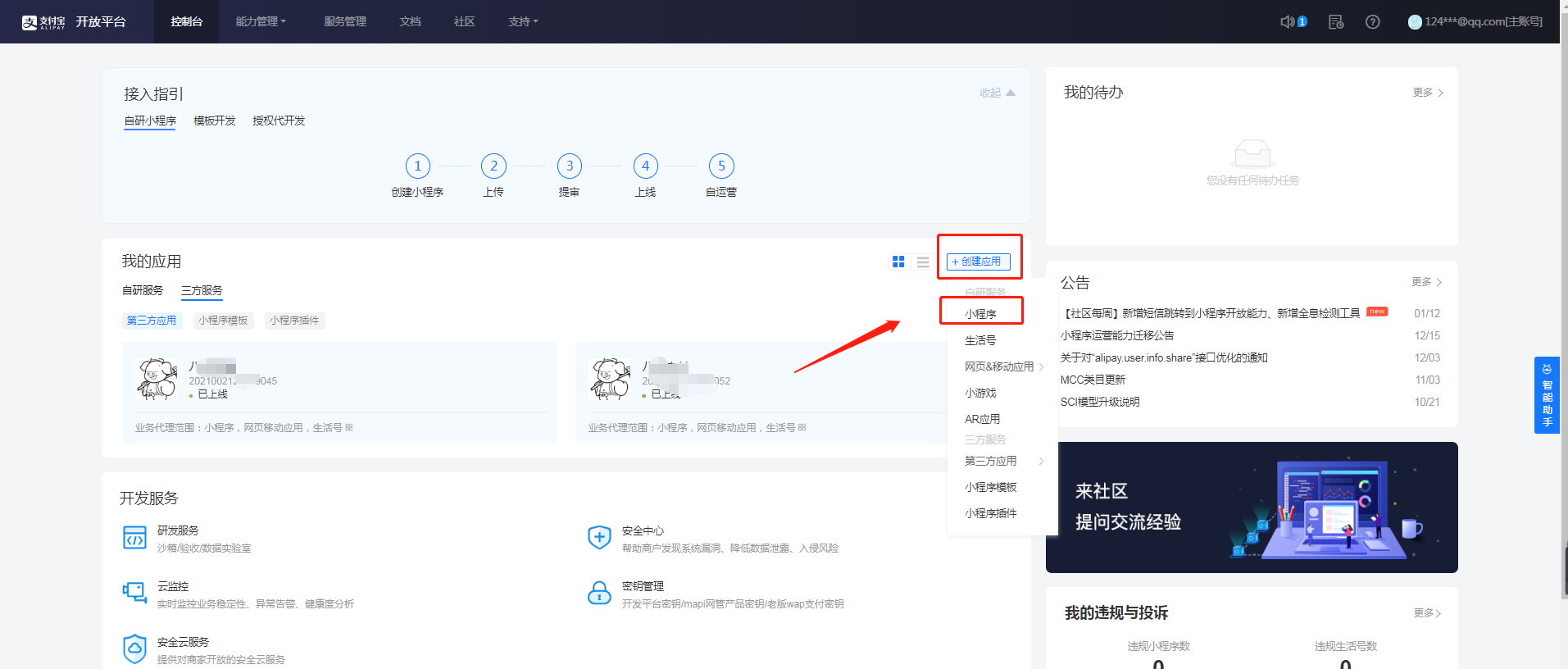
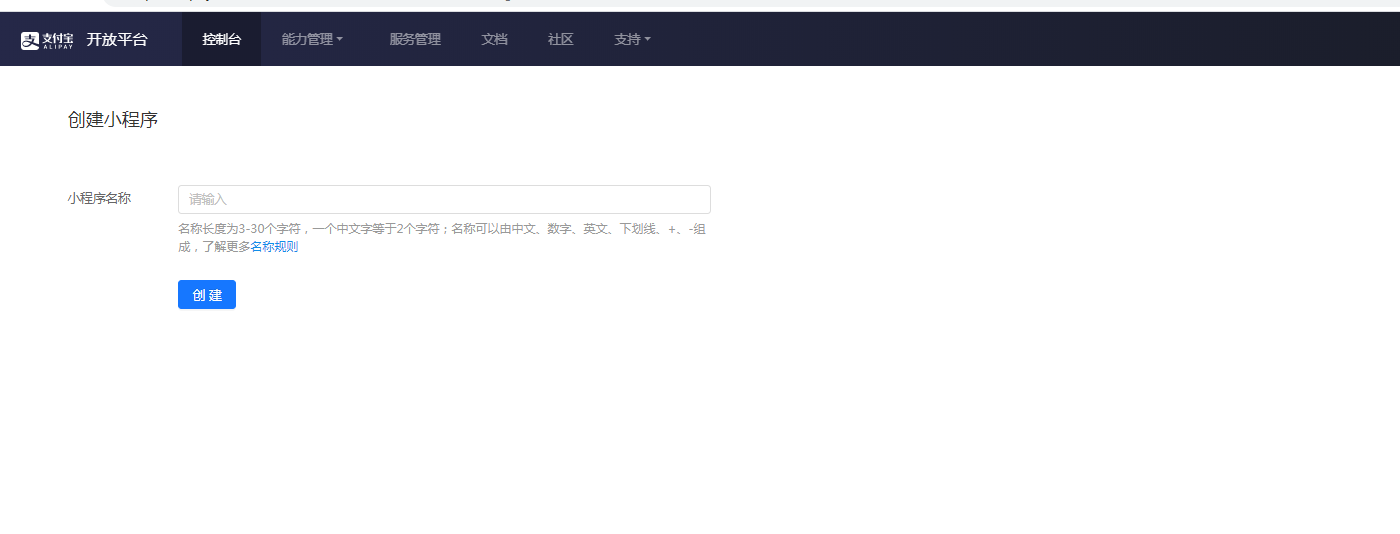
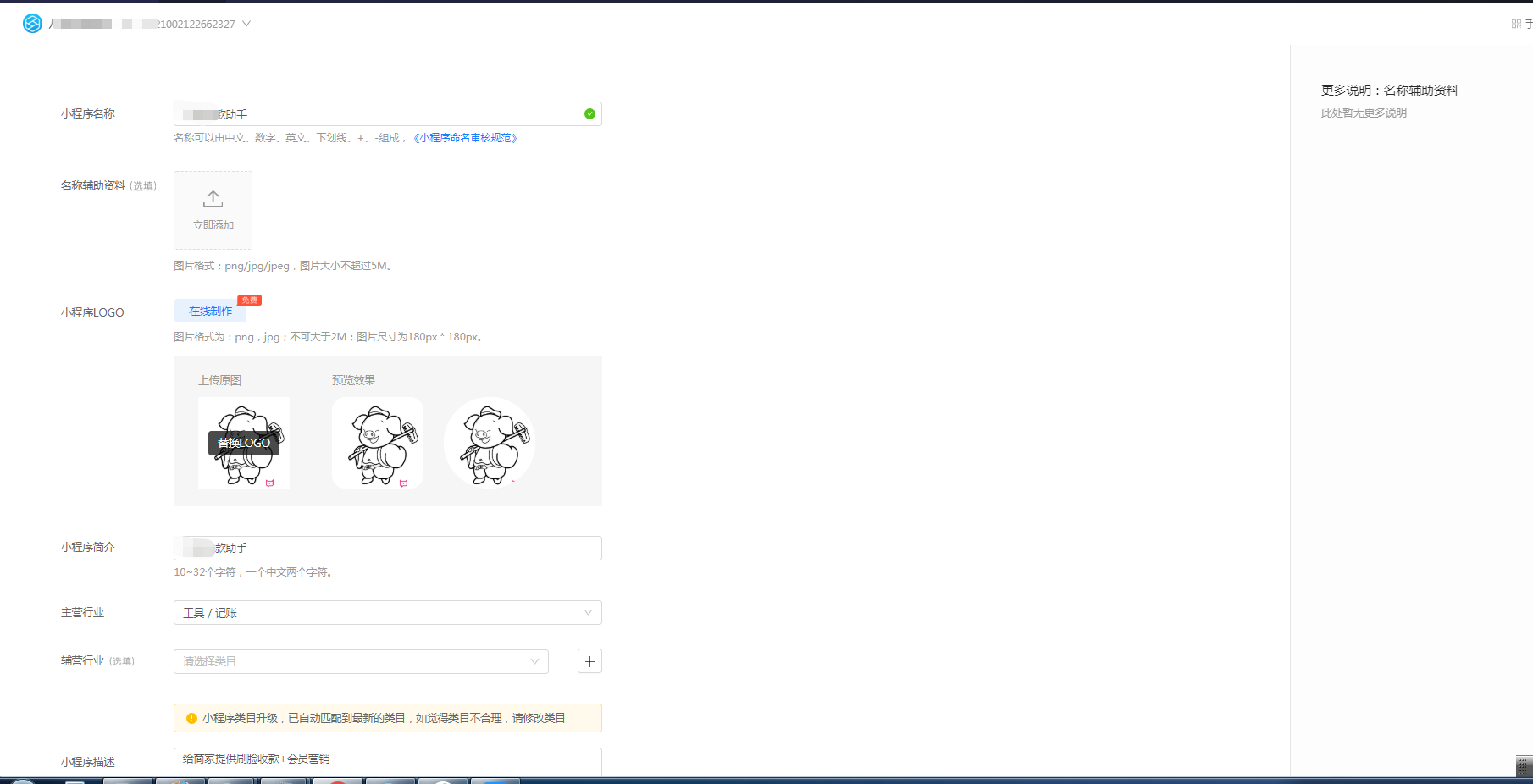
输入小程序的名称
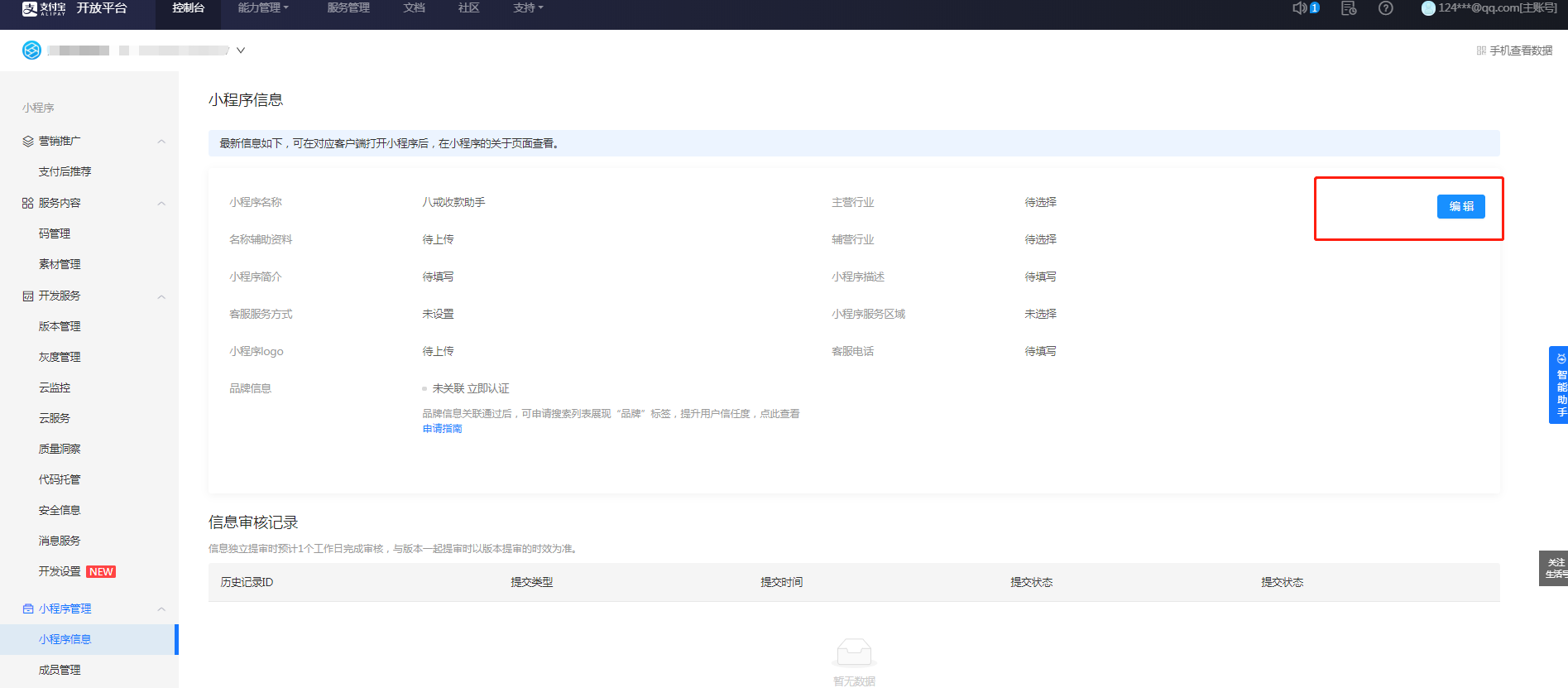
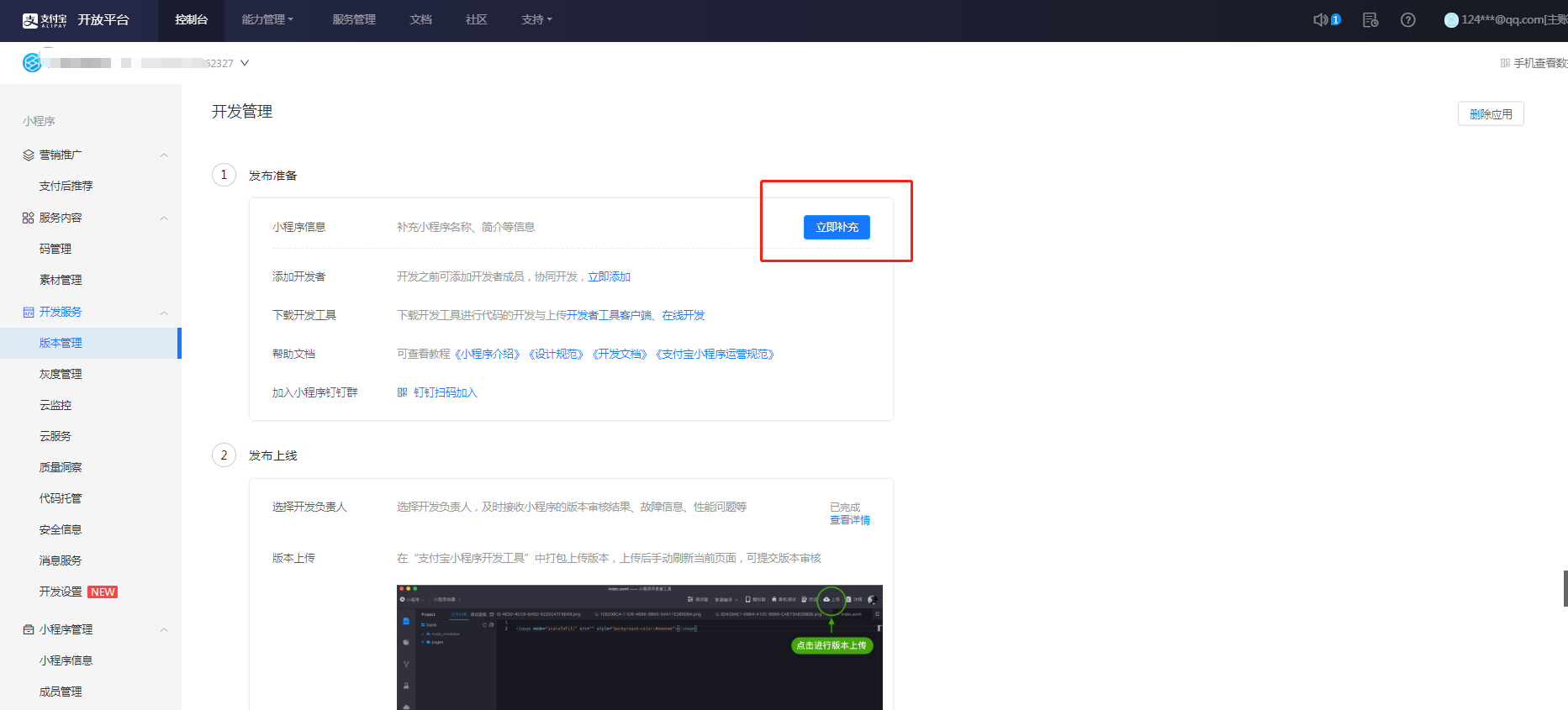
创建完成之后,点击立即补充,去补充小程序的相关信息
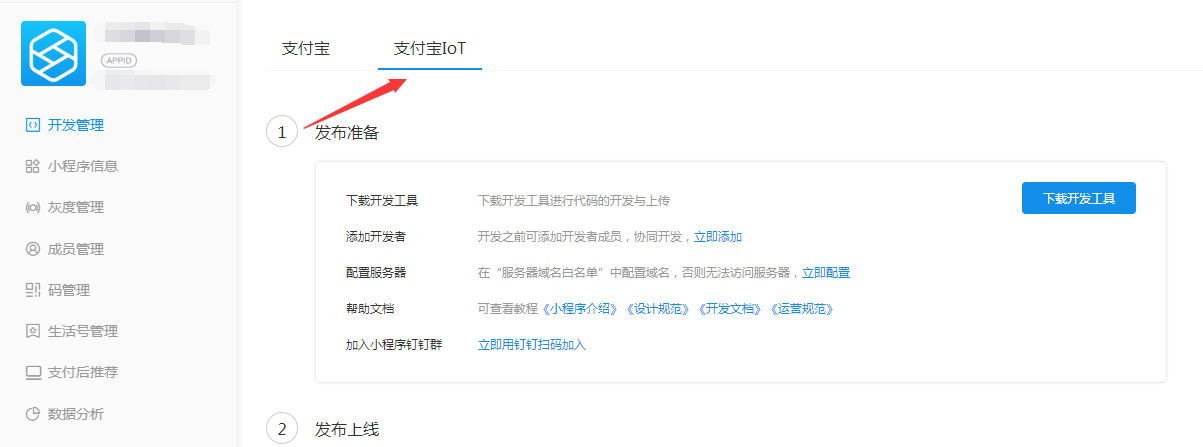
2. 小程序管理后台开通支付宝 IoT 端
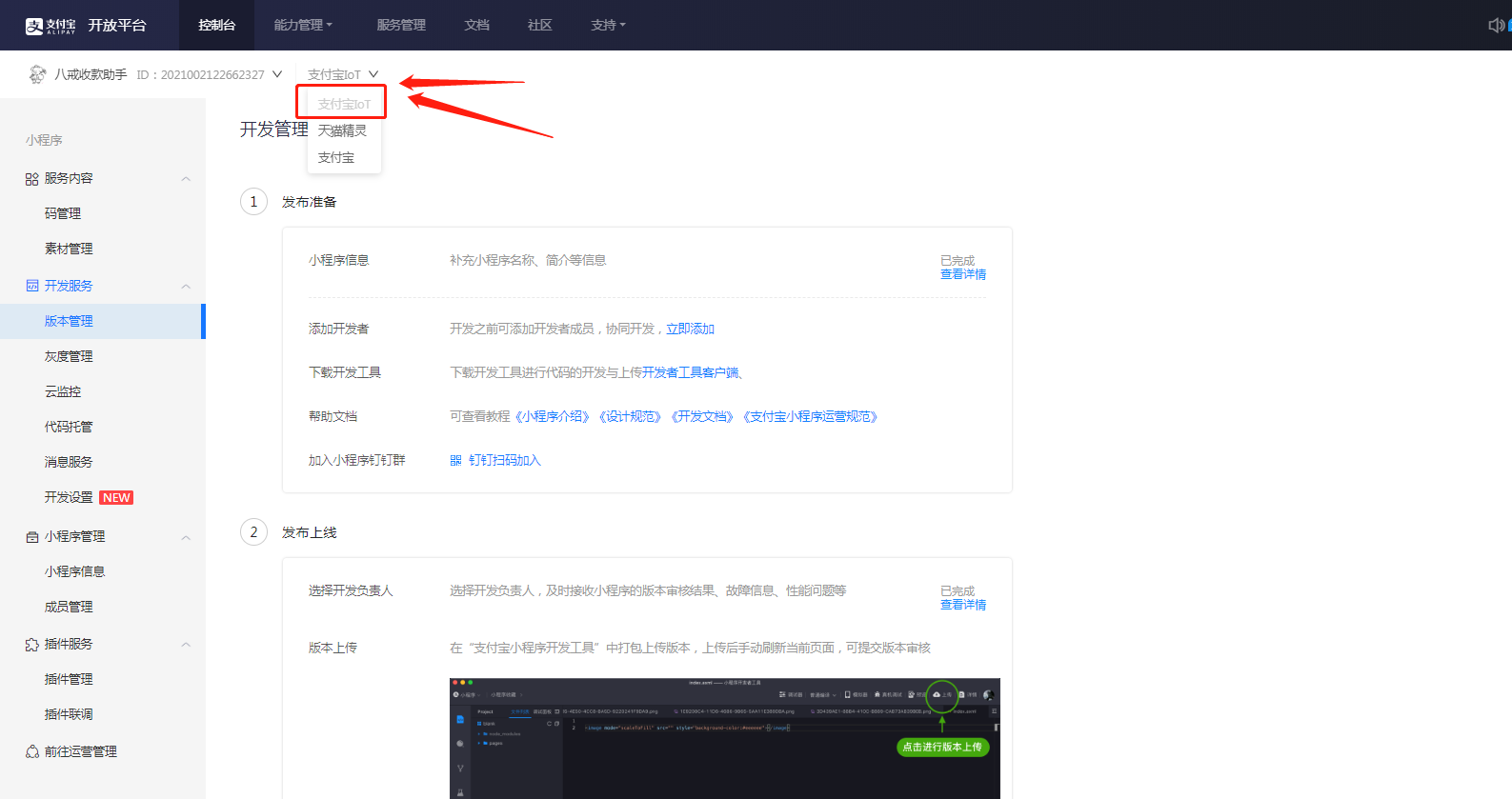
在相应小程序点击进入管理后台 >**开发服务**\>**开发设置**\>**多端发布支持**\> 点击**开通**IoT端的发布权限。开通后页面上方可选择切换为 IoT 端的发布页面。

切换成iot
3、成员管理,添加开发成员,绑定管理员支付宝账号
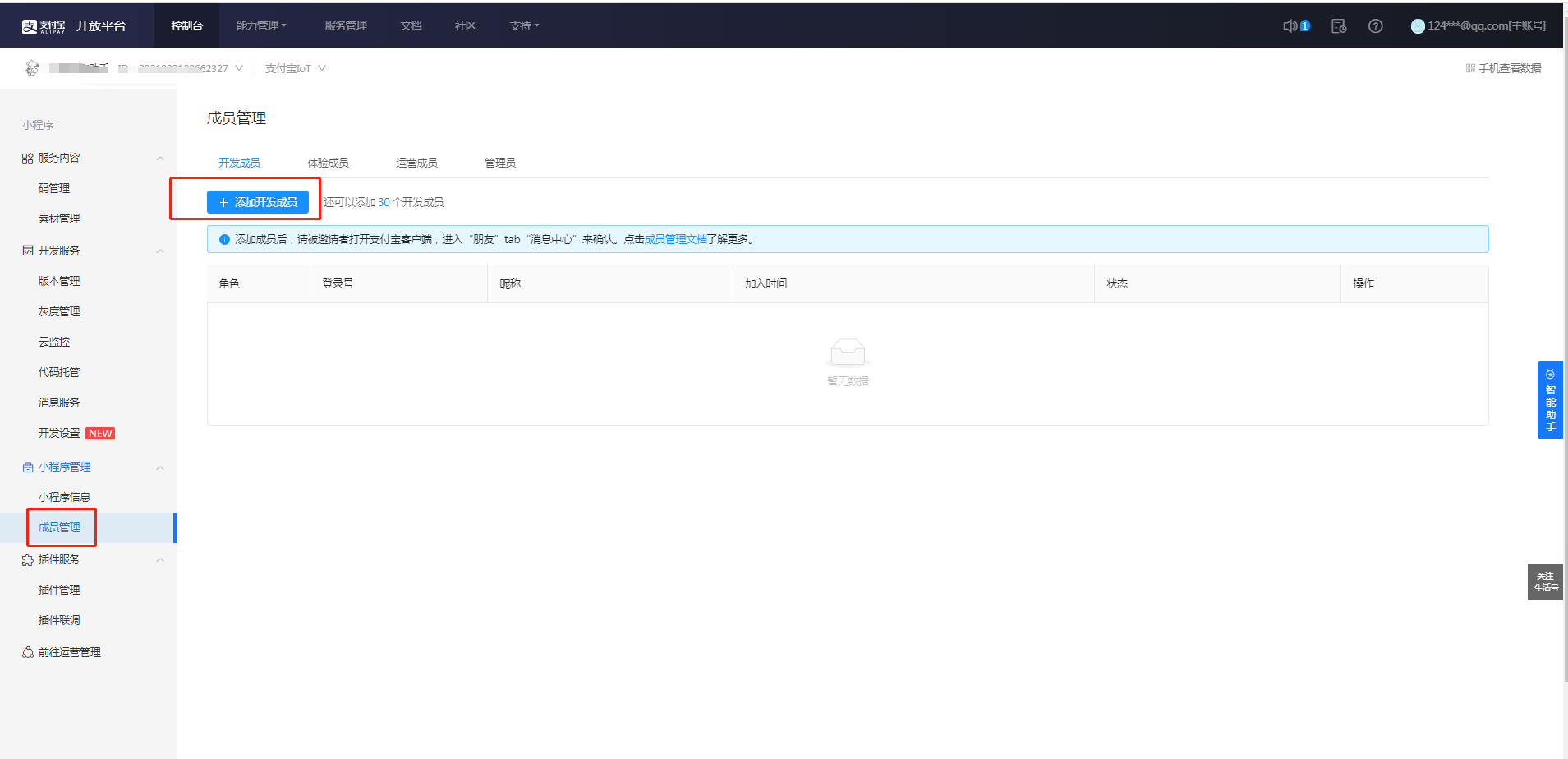
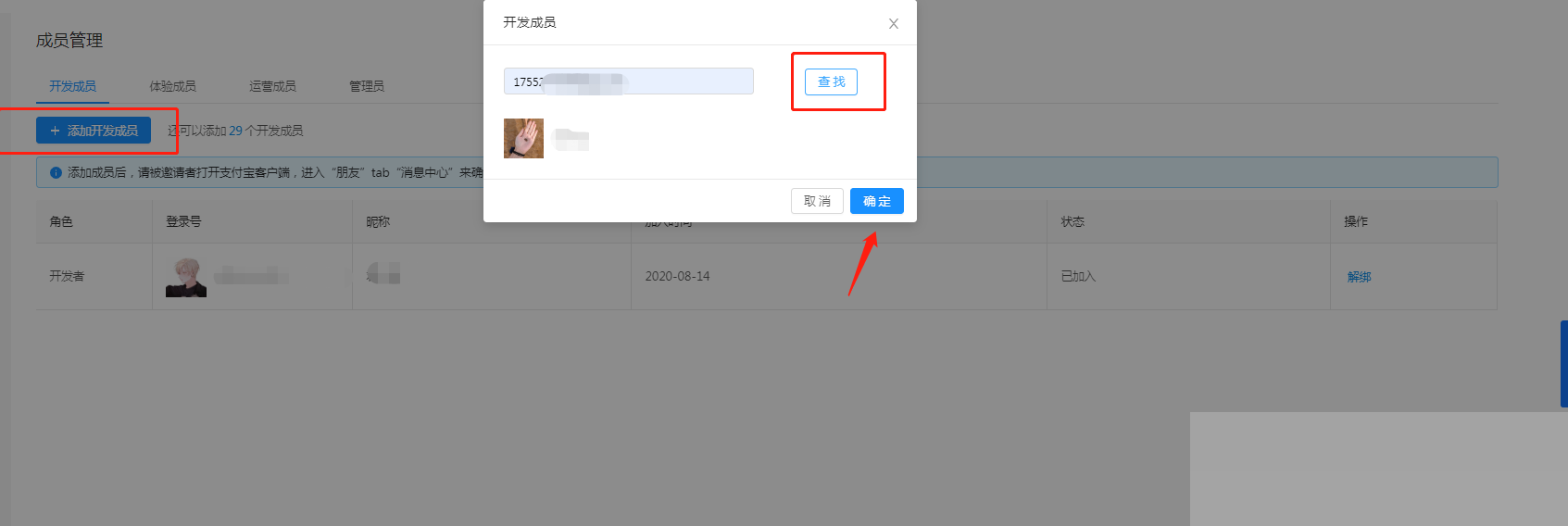
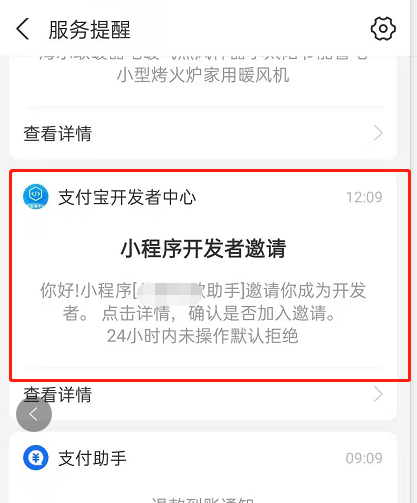
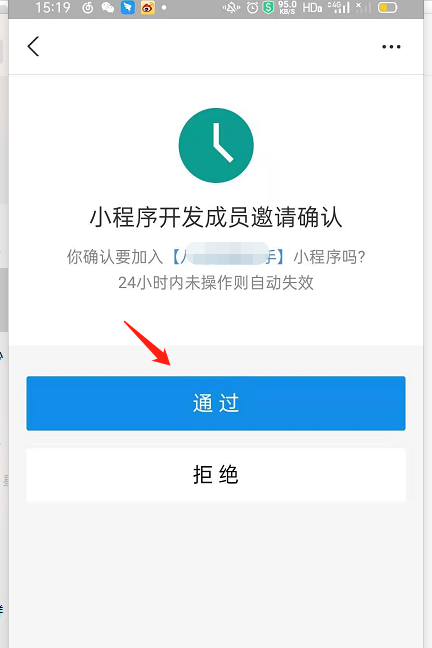
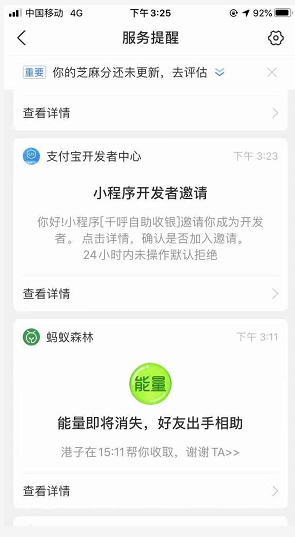
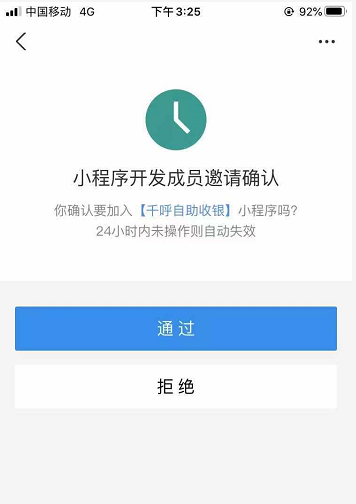
然后打开自己的支付宝,找到消息通知,同意下添加开发者
4、设置,开发设置,绑定白名单和H5设置。
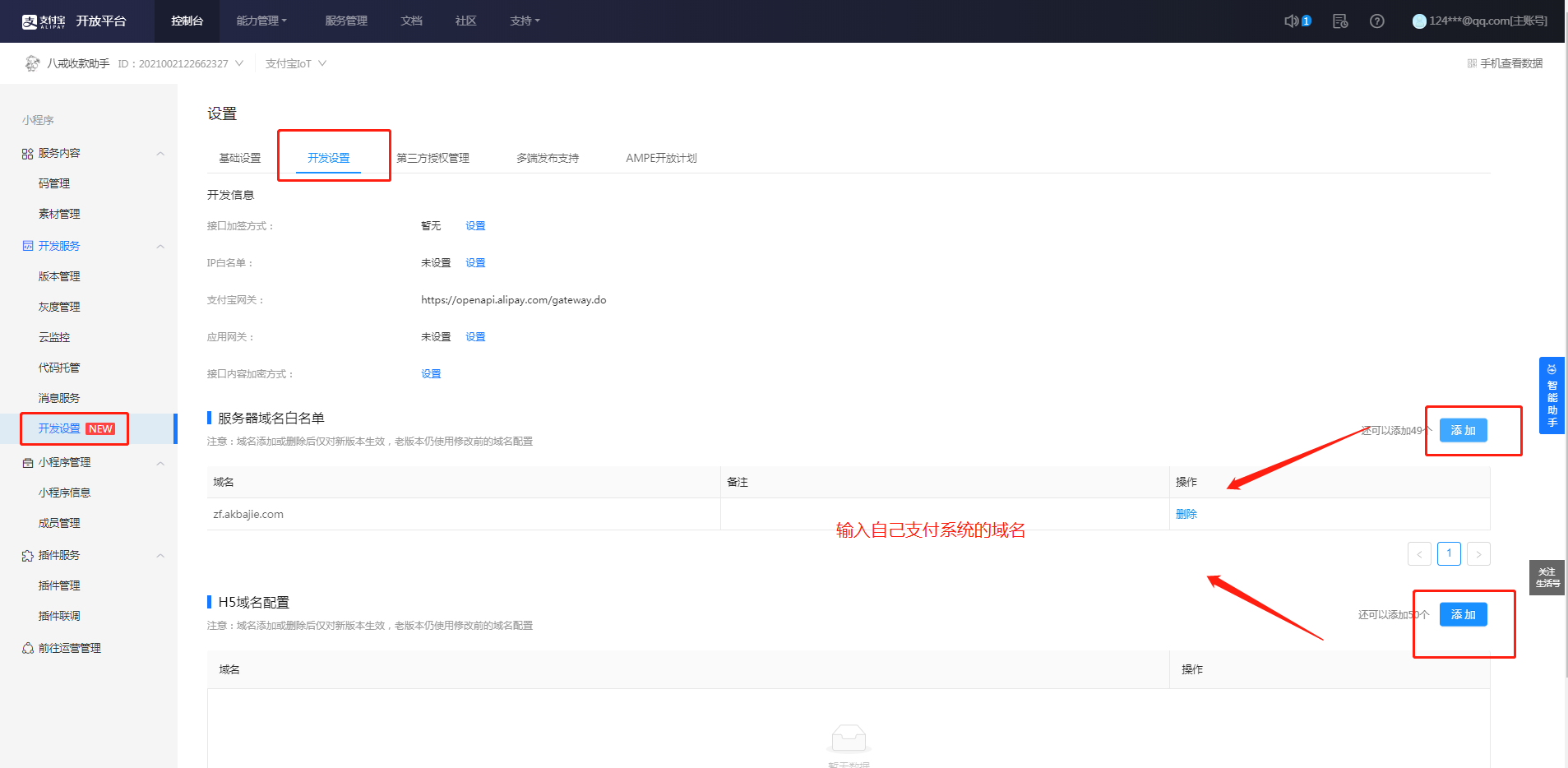
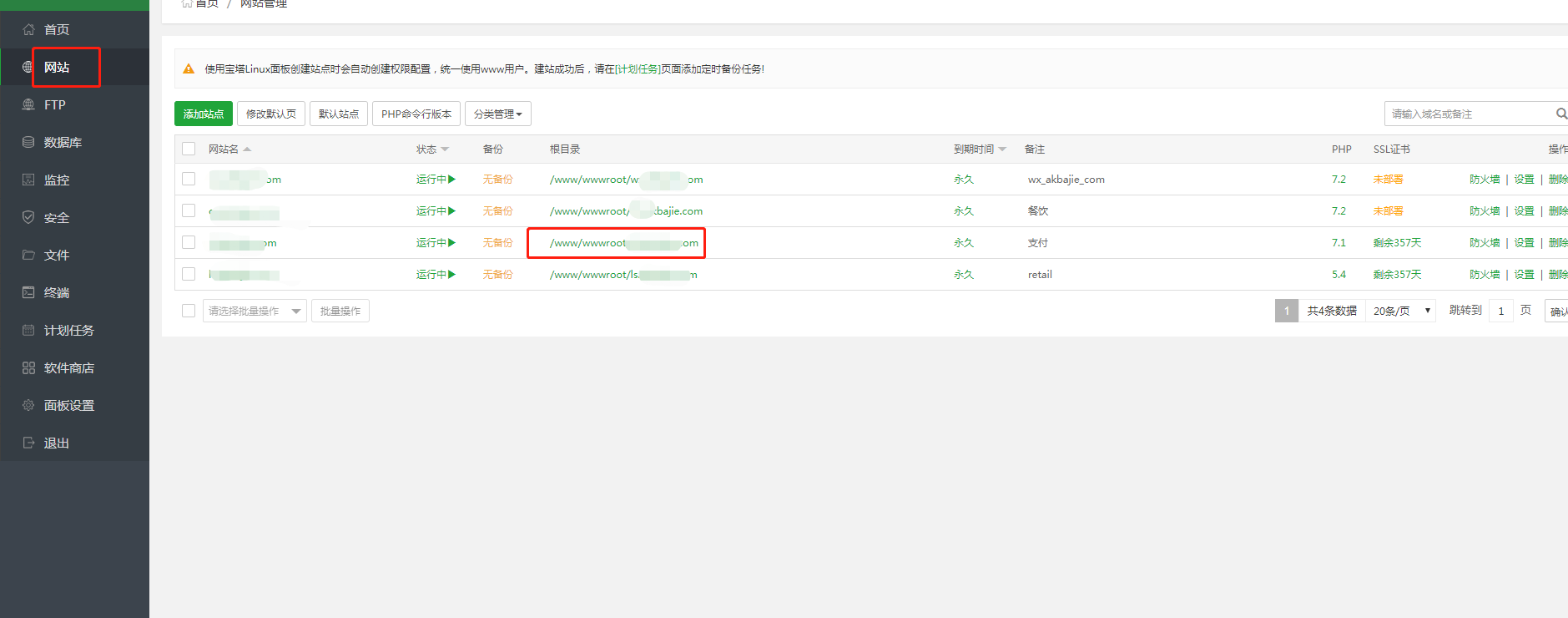
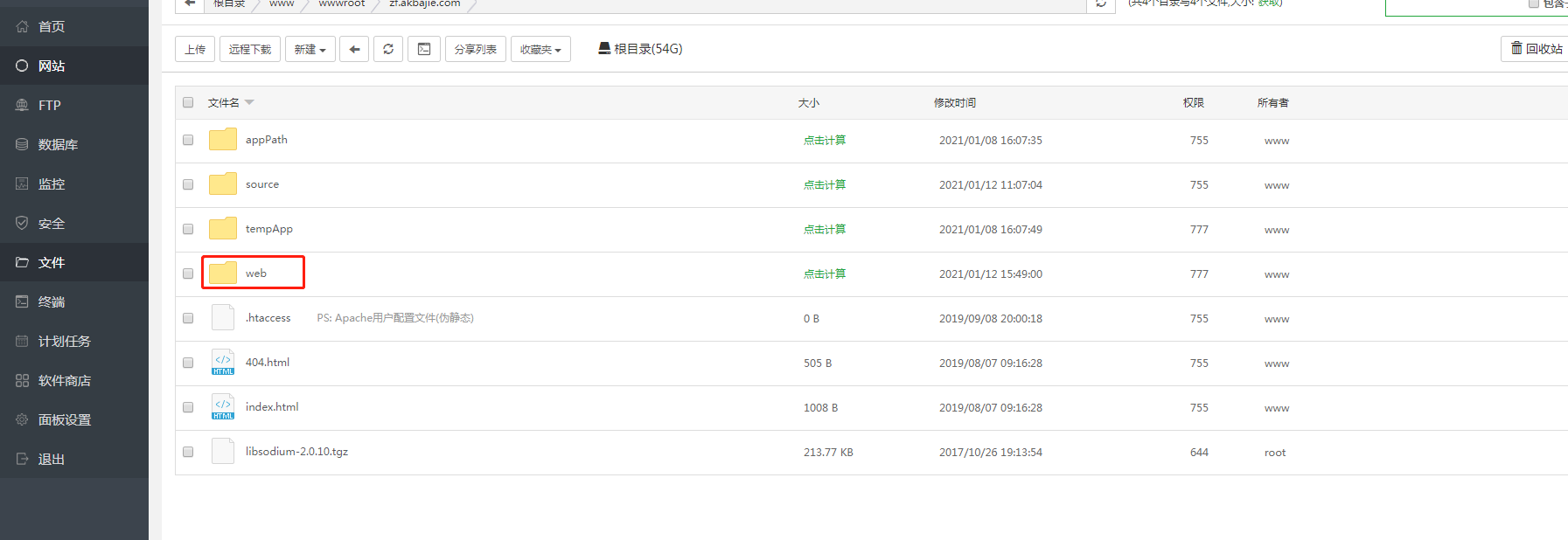
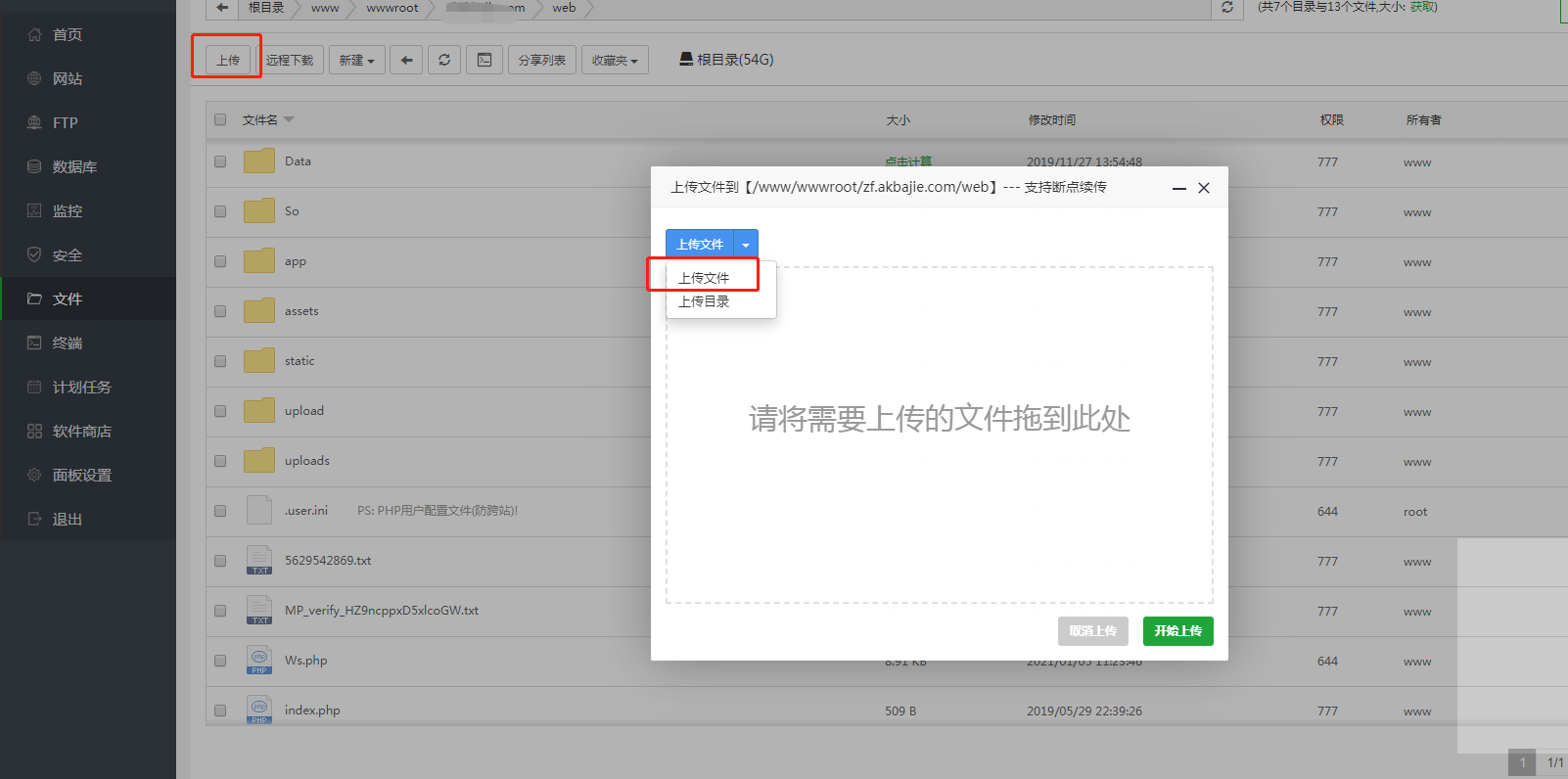
其中添加H5链接的时候,需要下载校验文件并上传至宝塔的web根目录下,这里才可以添加成功
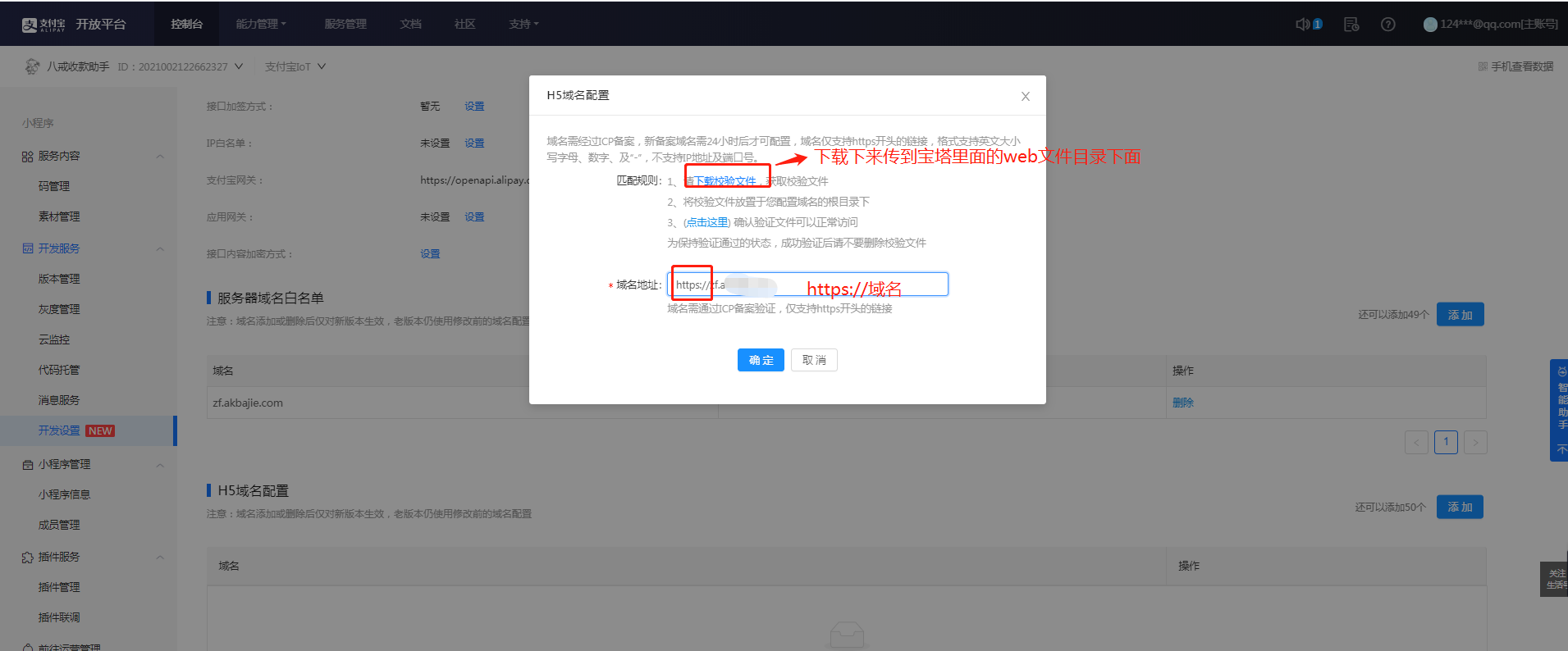
将下载下来的校验文件传到宝塔,支付项目的web文件目录下面
## 二、上传流程
1.开通iot类目之后,下载支付宝小程序开发工具
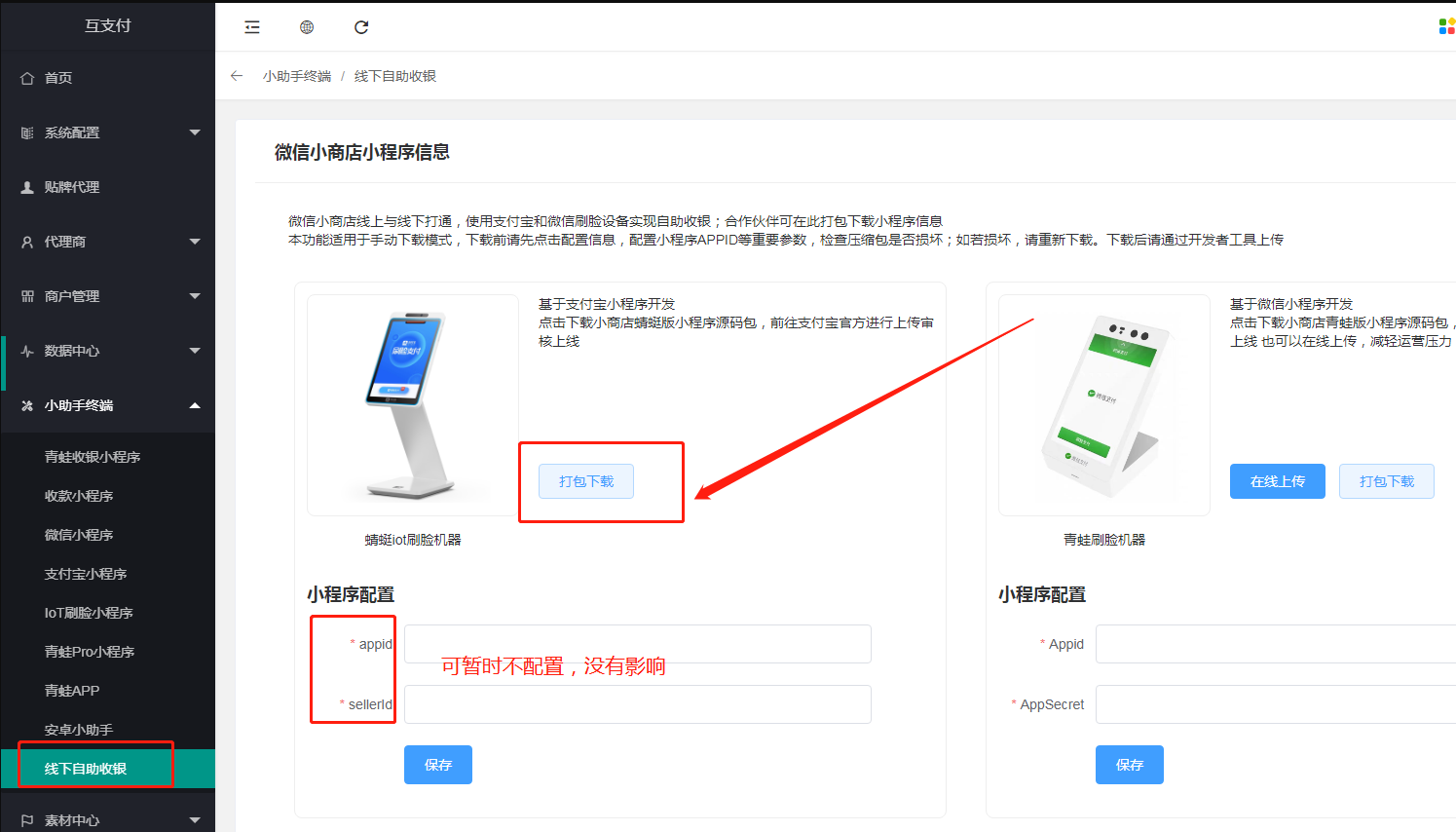
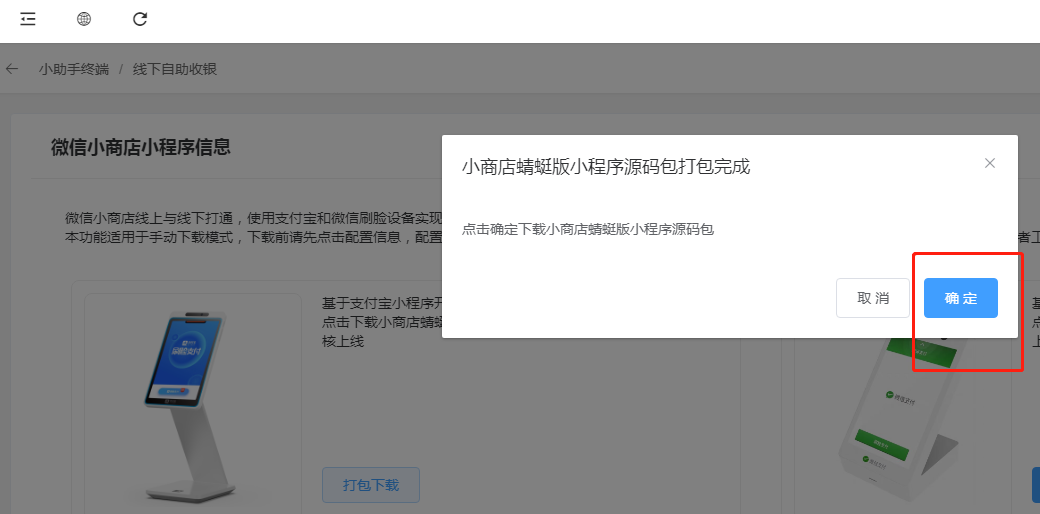
2\. 前往登录合作伙伴后台 去下载小程序的源码
3\. 下载之后的压缩包解压缩
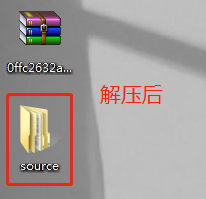
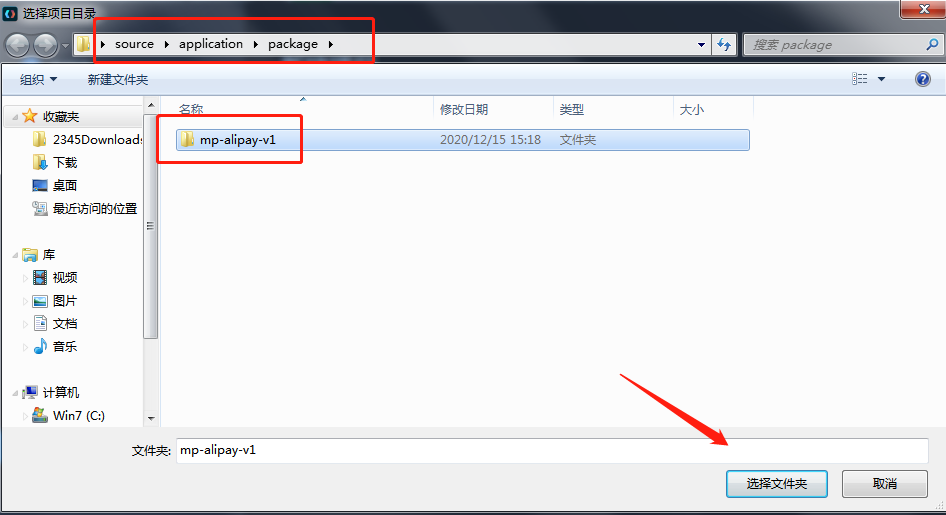
4\. 打开支付宝开发工具,选择已经解压的小程序源码**选到最底层目录 mp-alipay-v1**
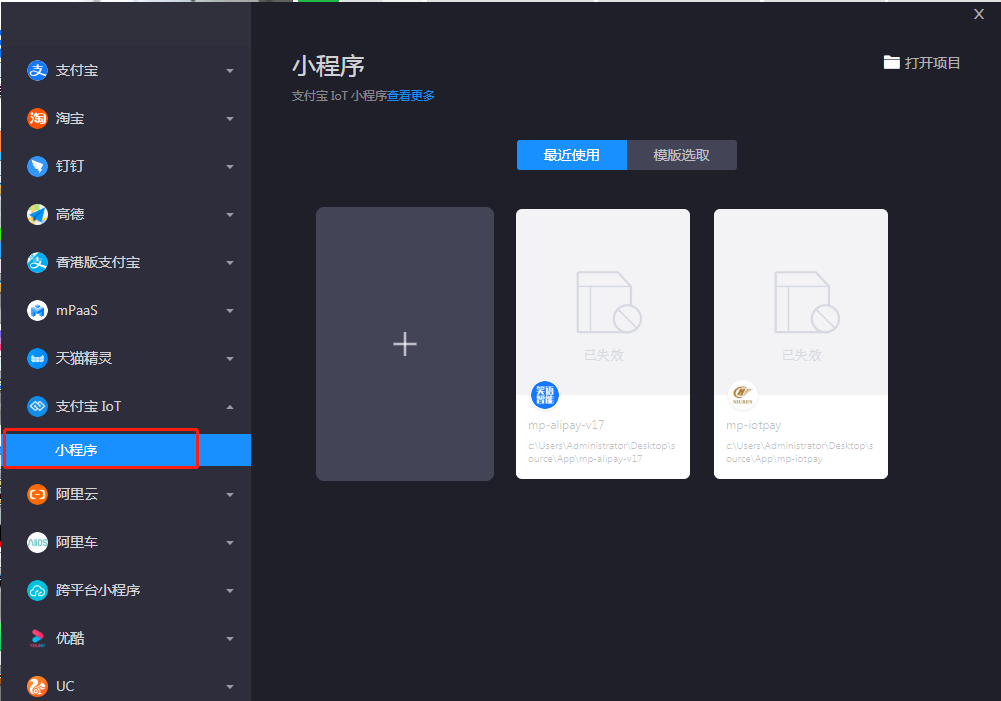
* (1). 打开开发工具选择支付宝iot类目
* (2). 选择打开文件夹目录
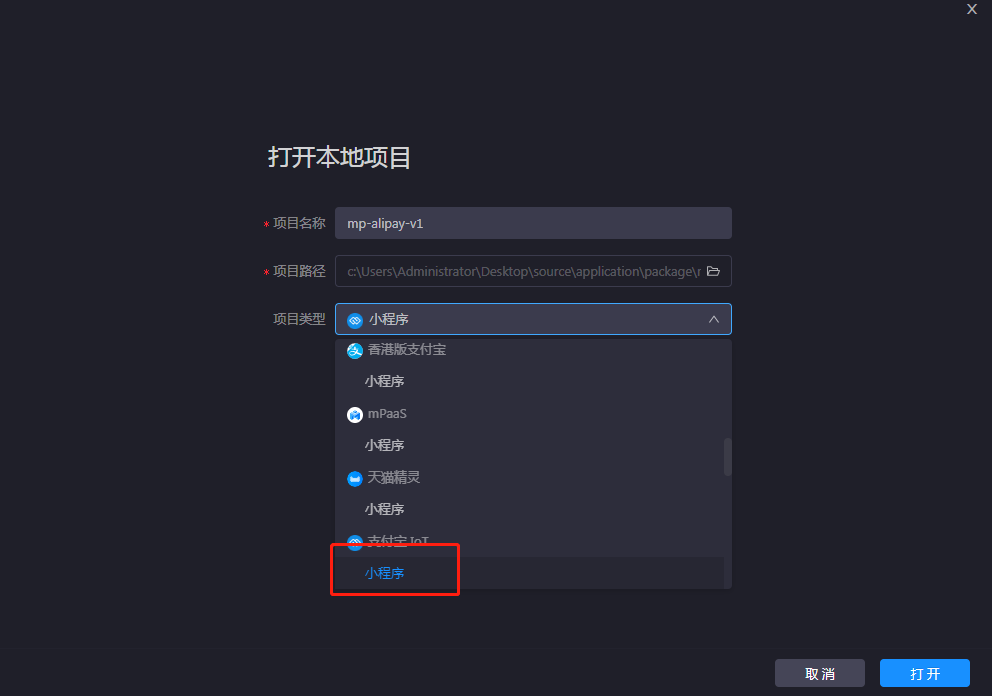
* (3). 这一步默认的是支付宝小程序,我们还是需要选择iot类型小程序,点击打开
* (4).支付宝iot小程序管理员(需要绑定成员在支付宝点击确认)),支付宝扫码登录
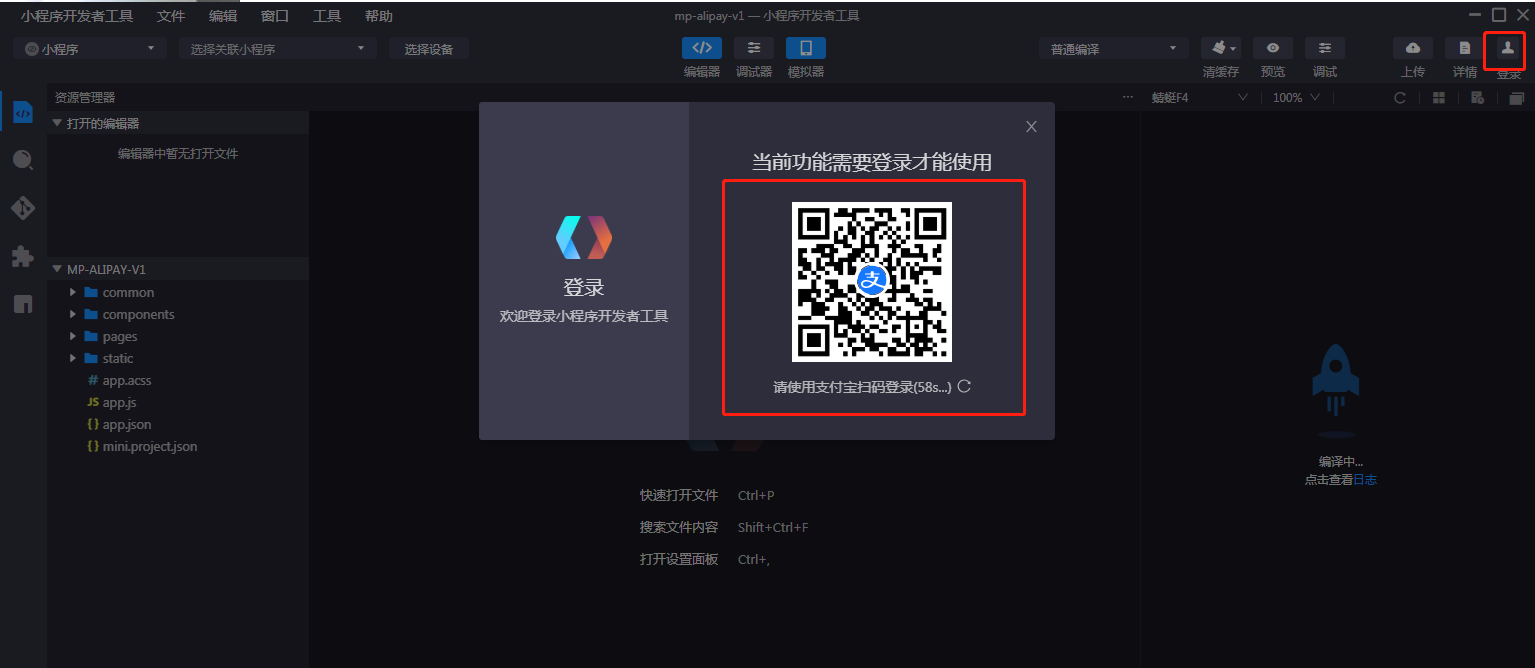
5. 打开项目完成之后,选择登录支付宝iot小程序
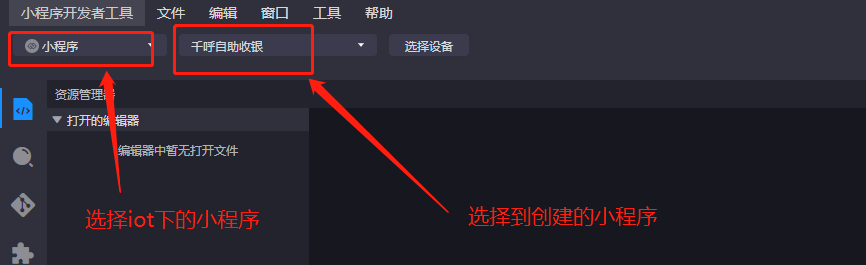
6. 选择设备,需要将支付宝刷脸设备进入蜻蜓F4调试模式
调试操作步骤如下:
* 进入开发者模式 :直接键盘点设置/连续按音量键:上下上上上下上上 → 系统设置 → 关于本机 → 连续点击8次“小程序容器” → 打开小程序配置 → 进入开发者模式
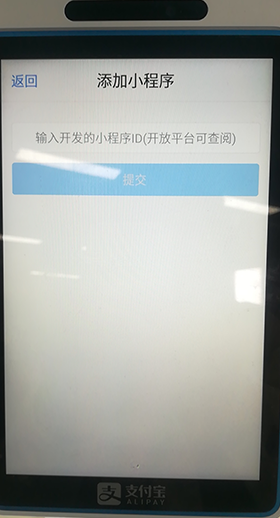
* 绑定小程序appid:点击添加开发小程序,填写iot小程序的appid并提交。一个小程序appid最多绑定3台蜻蜓设备作为开发机
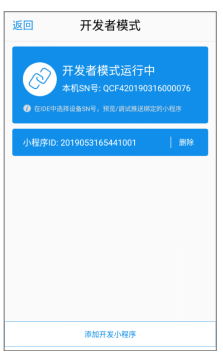
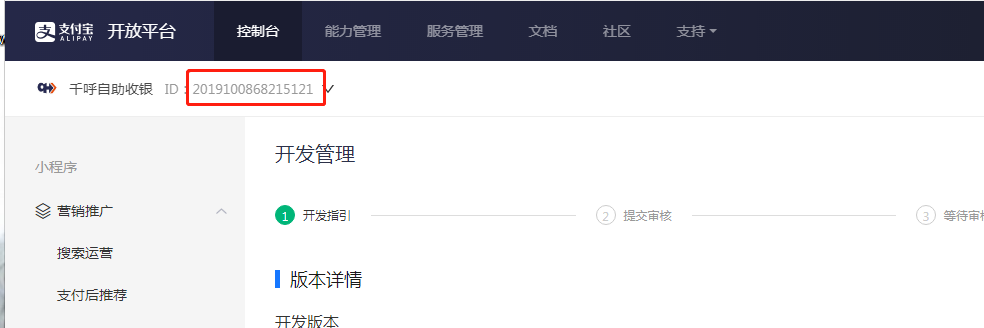
* 点击添加开发小程序,在蚂蚁金服后台,查看小程序,输入创建的小程序appid,进行提交
小程序appid在支付宝开放平台,小程序管理查看
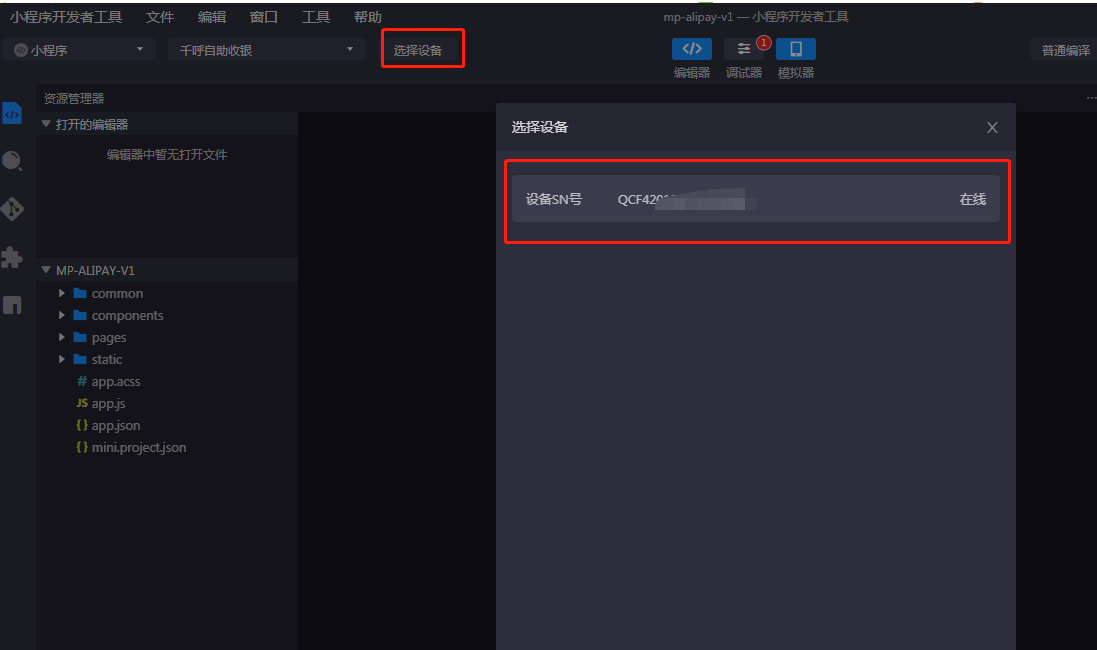
* 添加成功,之后在开发工具选择设备就可以了
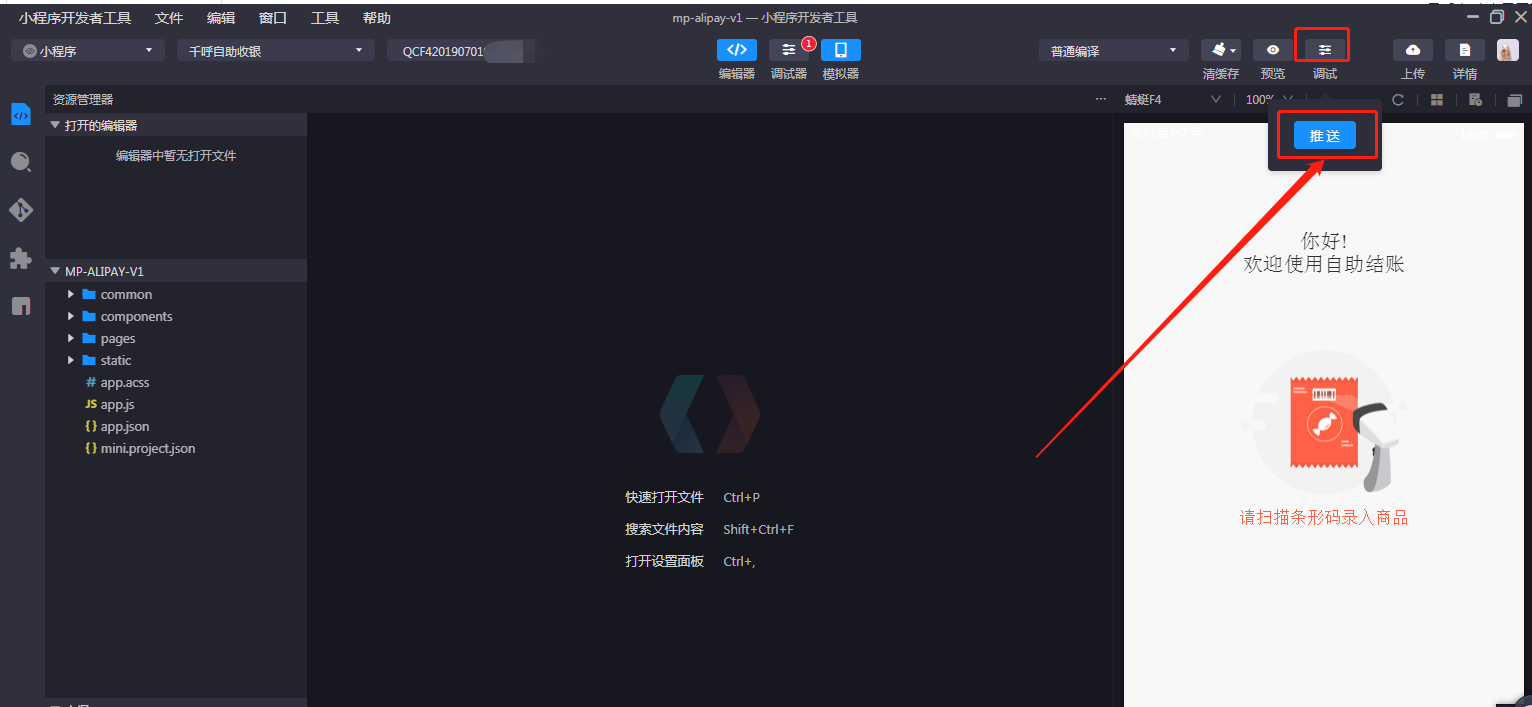
* 在开发工具点击*调试*,推送,即可运行iot小程序
注意:需要在商家后台绑定设备
商家后台----微信小商店----小程序----设备绑定----选择门店----添加设备
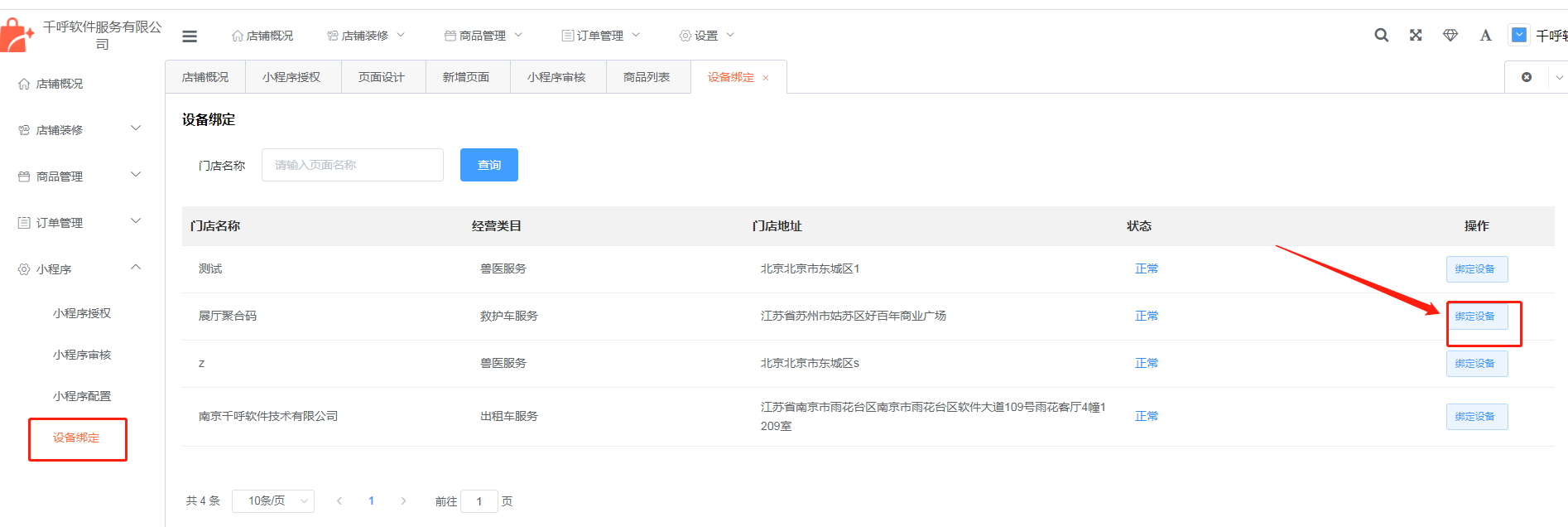
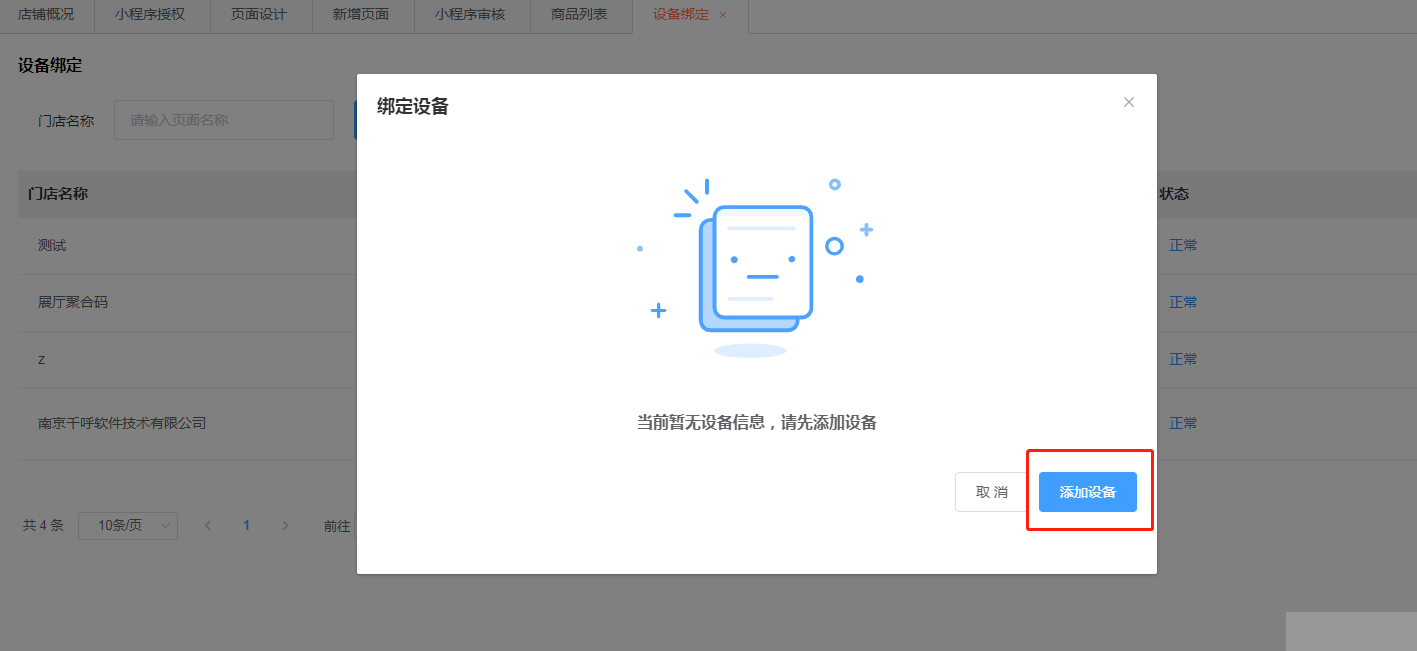
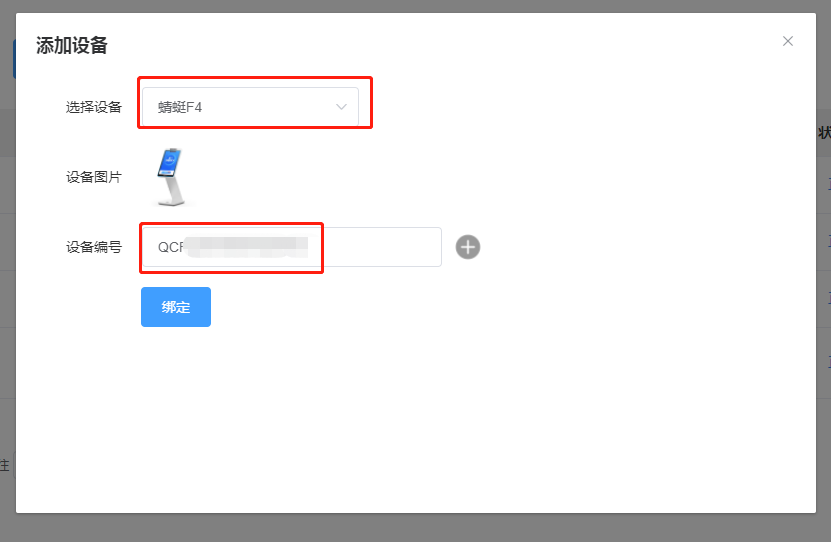
选择设备类型,输入对应的设备编号,点击绑定
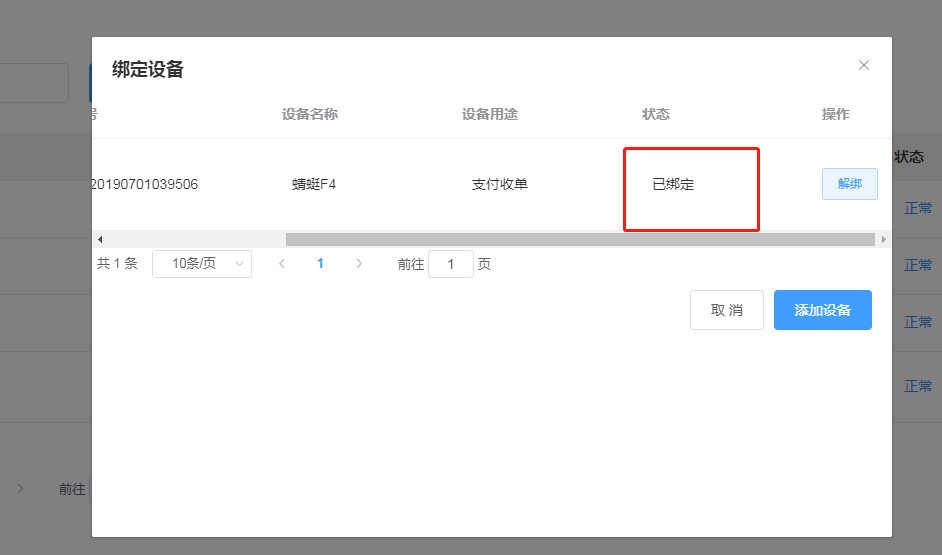
* 调试可以正常付款没有问题之后,点击上传,提示上传成功
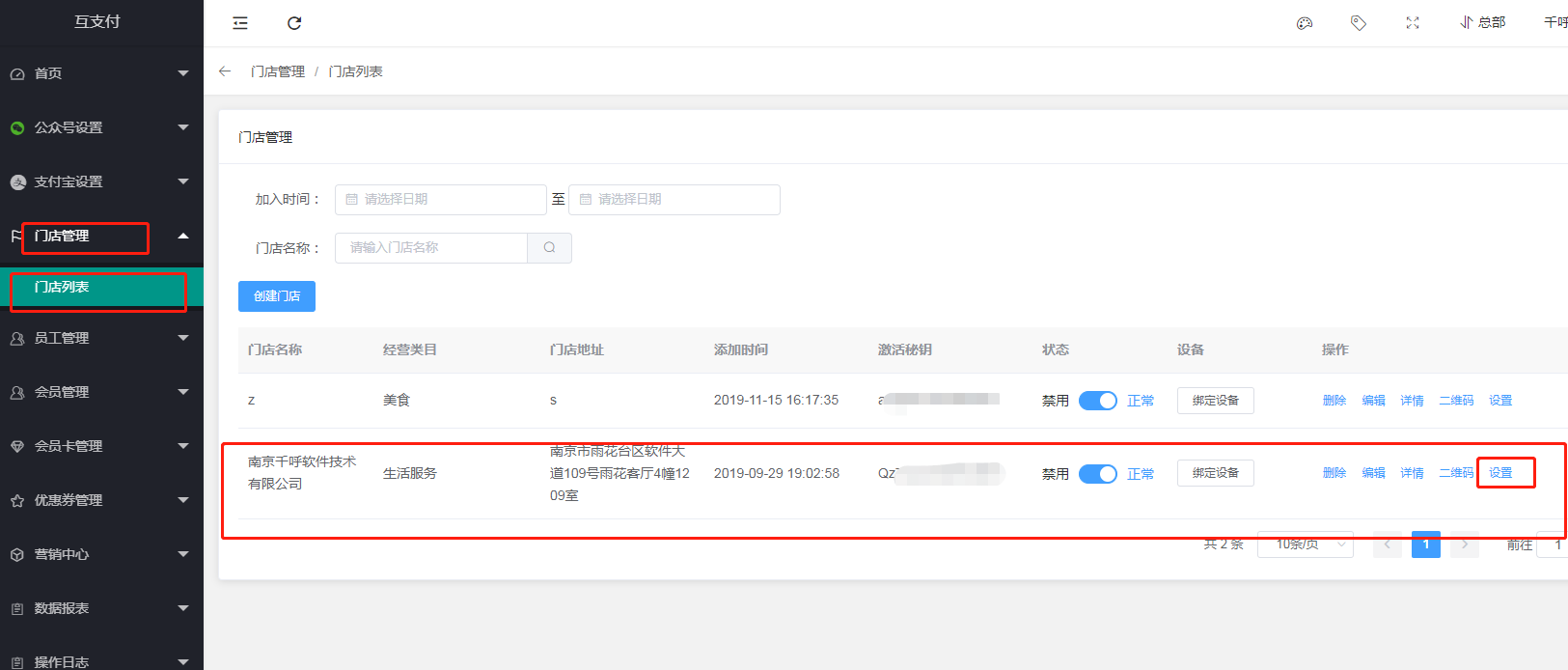
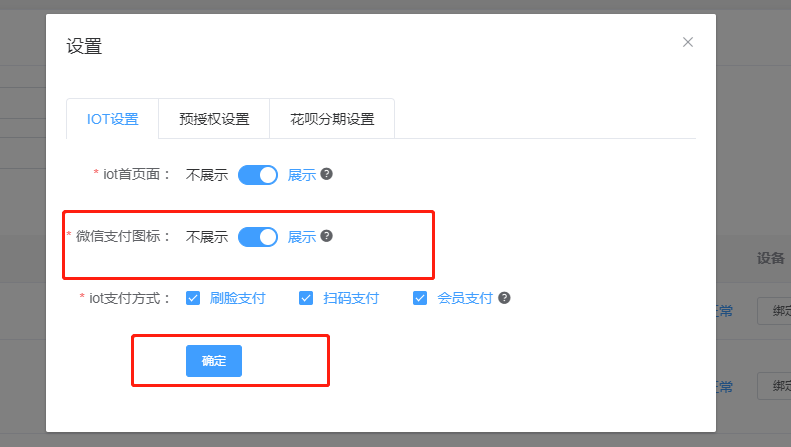
#### * 备注:为了确保审核的顺利,需登录商家后台,门店管理,设置,关闭微信图标,因支付宝审核要求不能有微信图标。待审核通过以后可以进行开启回来
* 
* 
7. 测试一下支付宝小程序整体流程,无误之后,点击上传
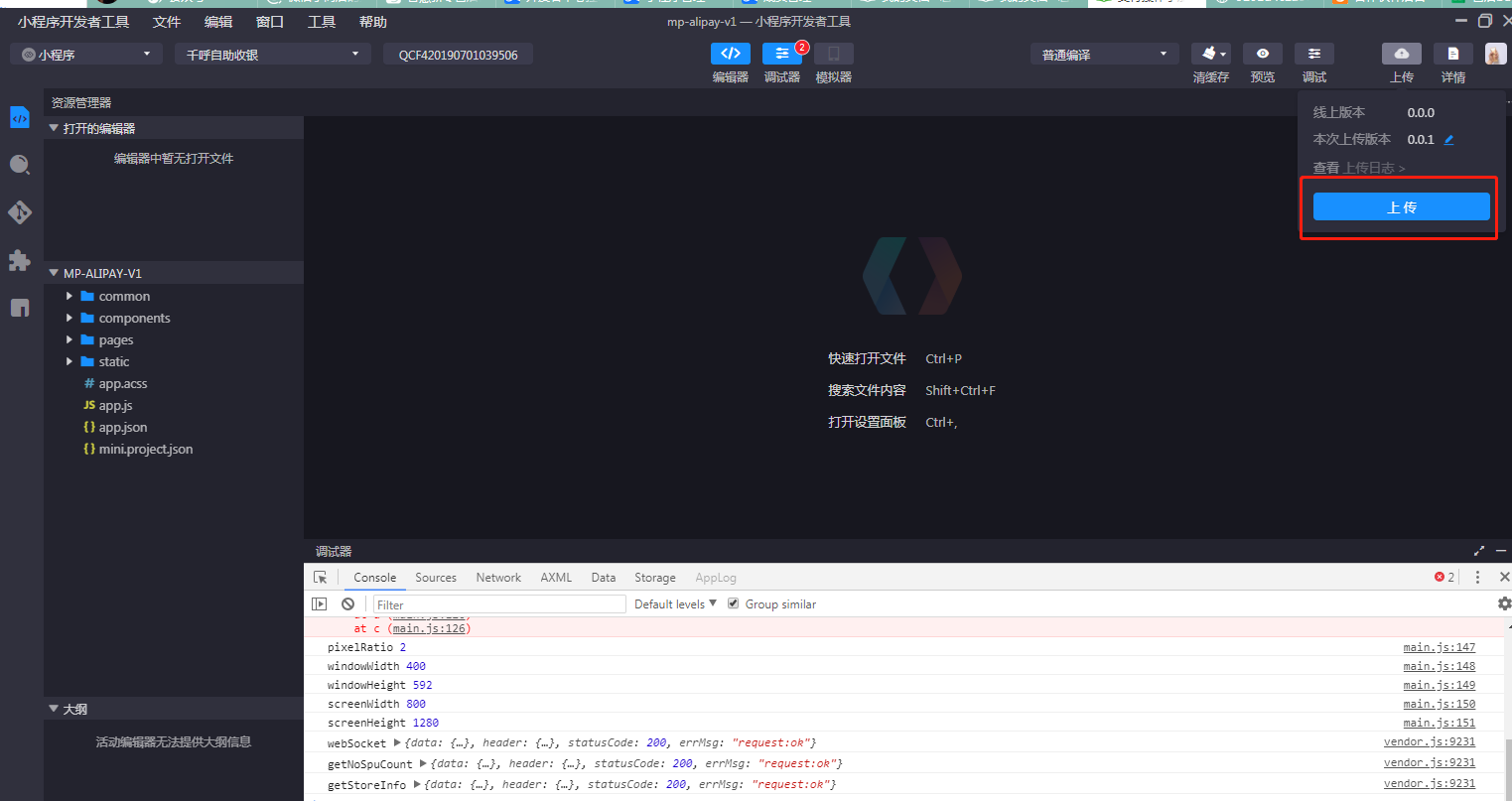
8. 点击上传即可,到这步,上传流程基本结束了
9. 之后就需要在蚂蚁金服后台提交版本审核即可
扫商品编码,进行测试
**提交审核之前一定要在设备上走一遍完整流程,防止支付配置错误,导致审核失败的一些问题**
### 三、提交审核流程
1. 登录蚂蚁金服开放平台,开发者中心,找到对应IOT小程序
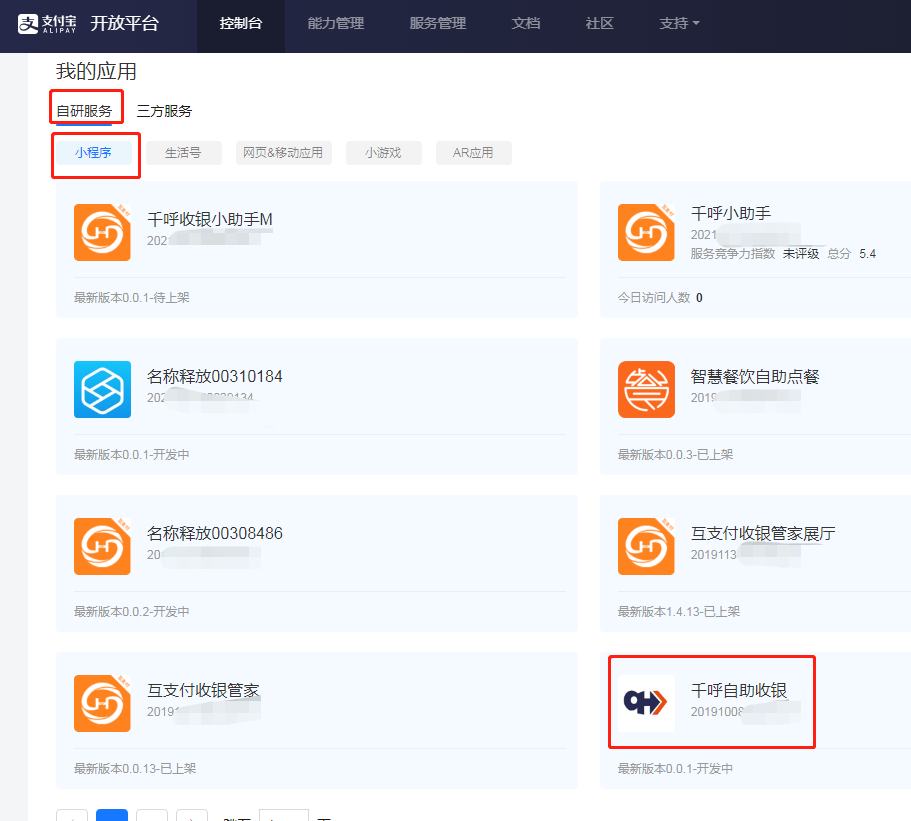
2. 会显示刚才上传的小程序版本,点击提交审核,需要选择到支付宝iot
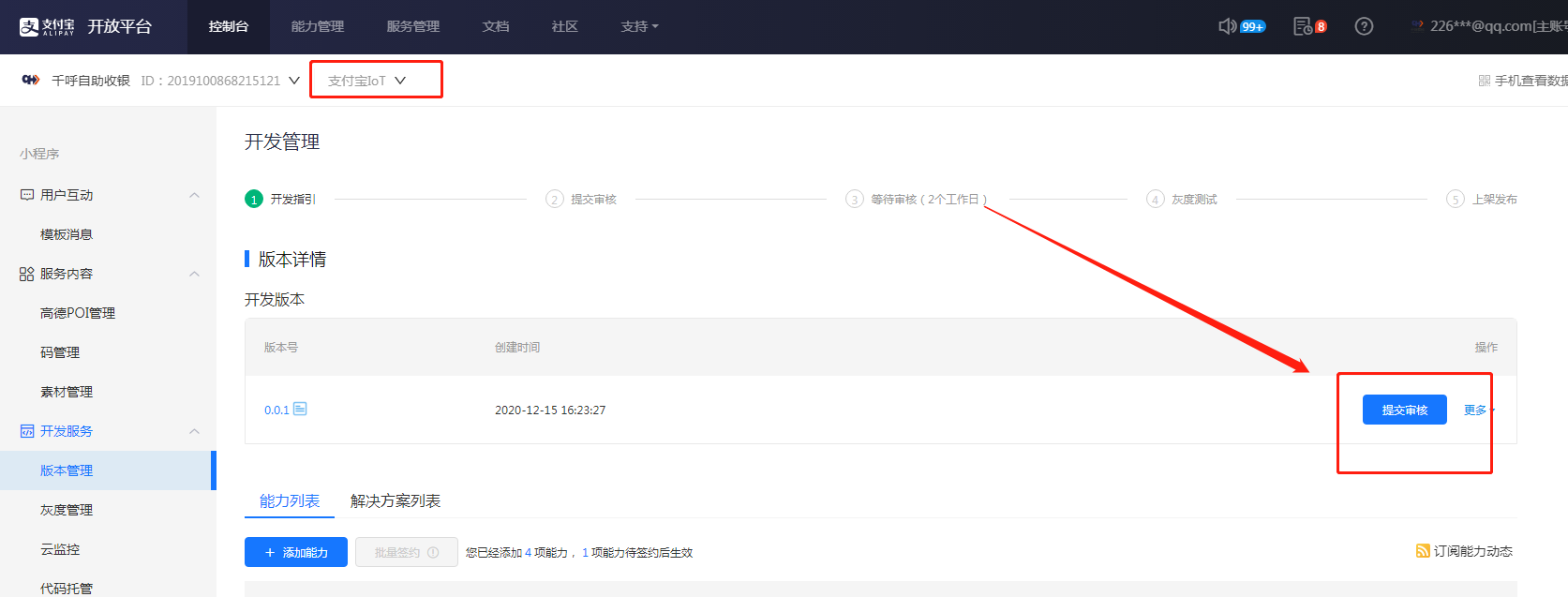
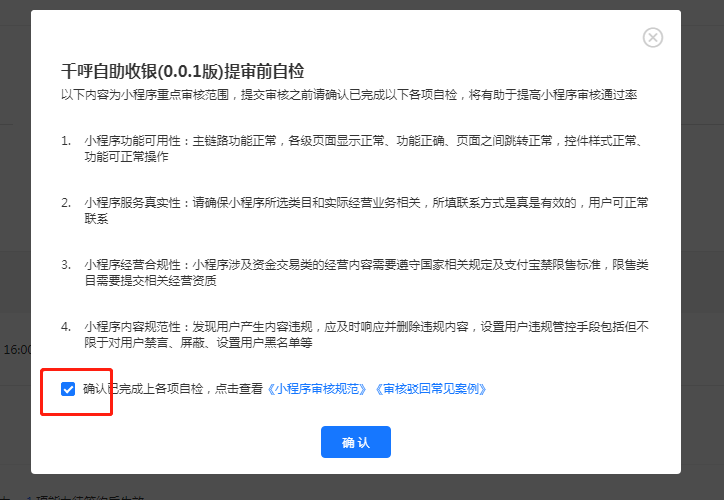
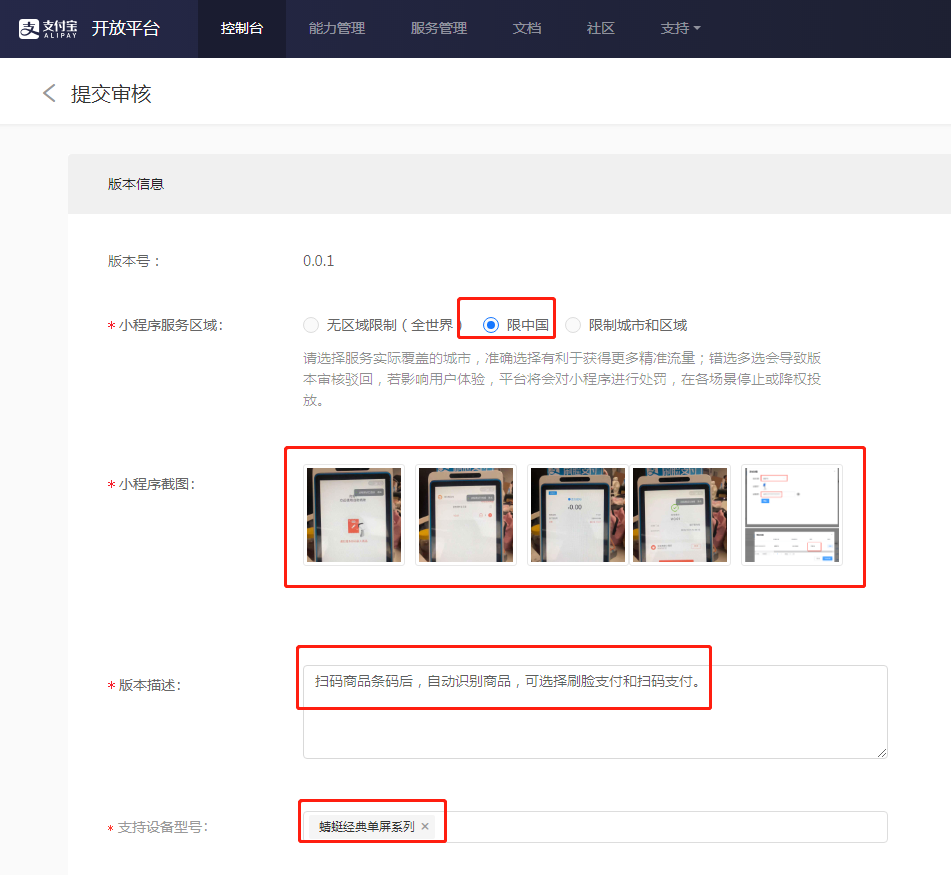
3. 提交审核按照以下提示填写资料,填写完成点击提交审核即可
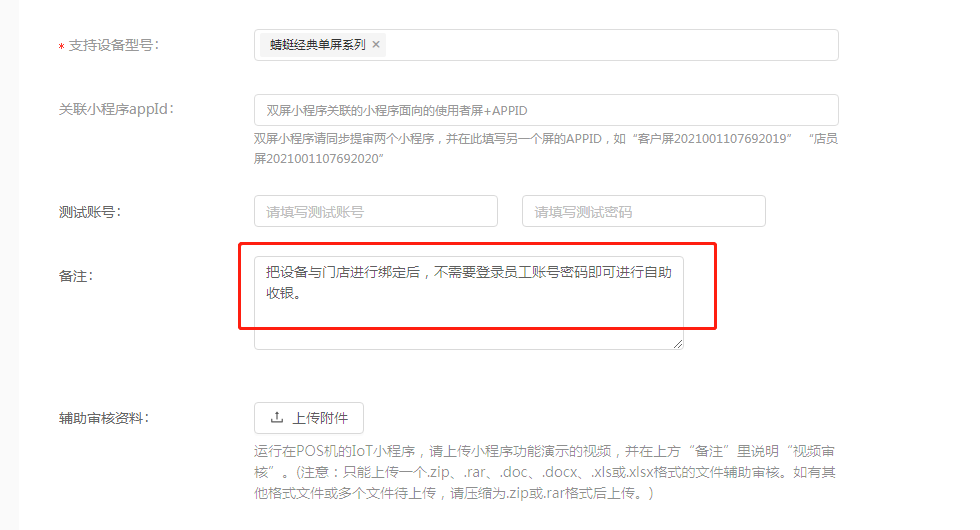
* 小程序服务区域:限中国
* 小程序截图:上传调试过程中的照片,完整提现收银流程的。
* 版本描述:把设备与门店进行绑定后,不需要登录员工账号密码即可进行自助收银。扫码商品条码后,自动识别商品,可选择刷脸支付和扫码支付。
* 支持设备型号:蜻蜓经典单屏系列
* 不是必填项可不填
* 备注:把设备与门店进行绑定后,不需要登录员工账号密码即可进行自助收银。
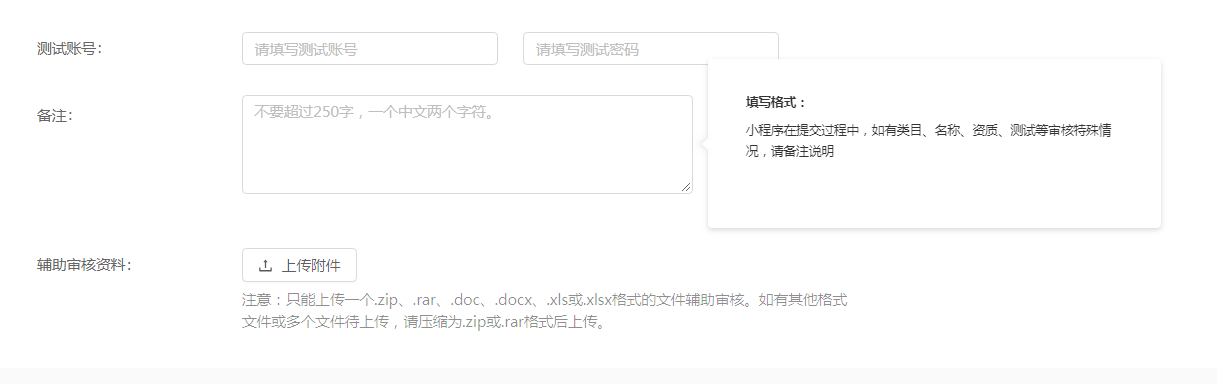
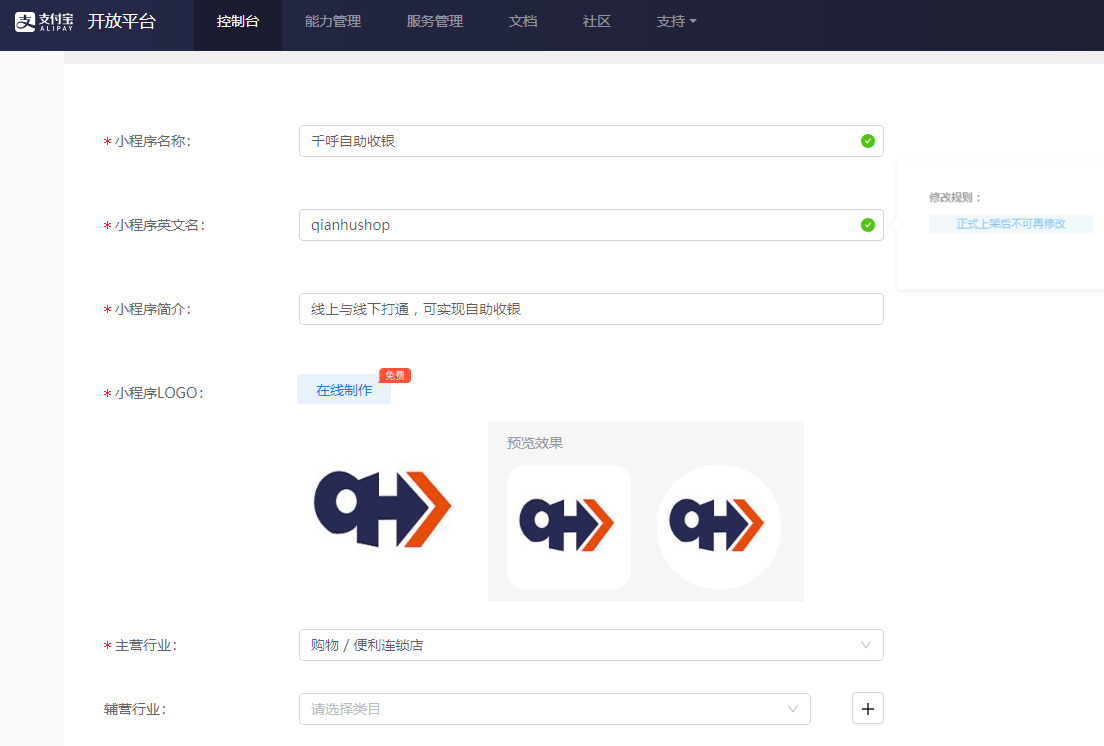
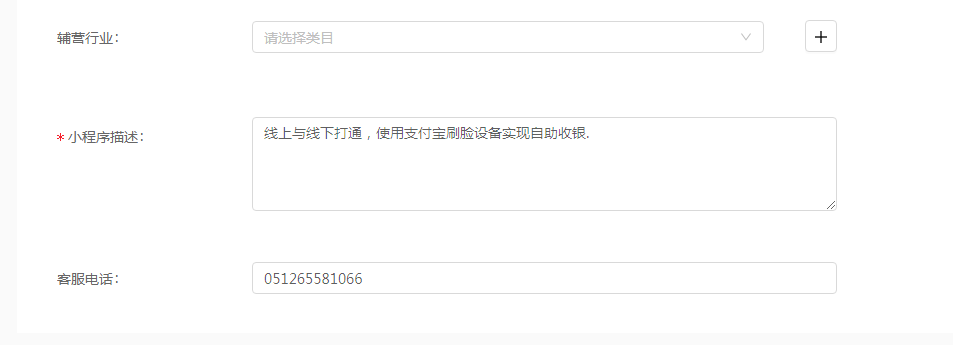
* 小程序描述:线上与线下打通,使用支付宝刷脸设备实现自助收银.
* 点击提交审核

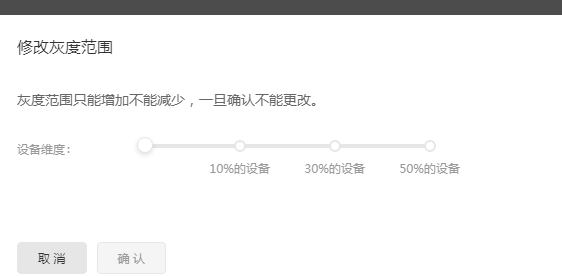
4. IOT审核通过以后需先灰度测试,再上架。灰度测试可调至30%

# 服务分发
机具恢复最初的版本需要购买者+签约者操作。 (即设备所属服务商才可操作)
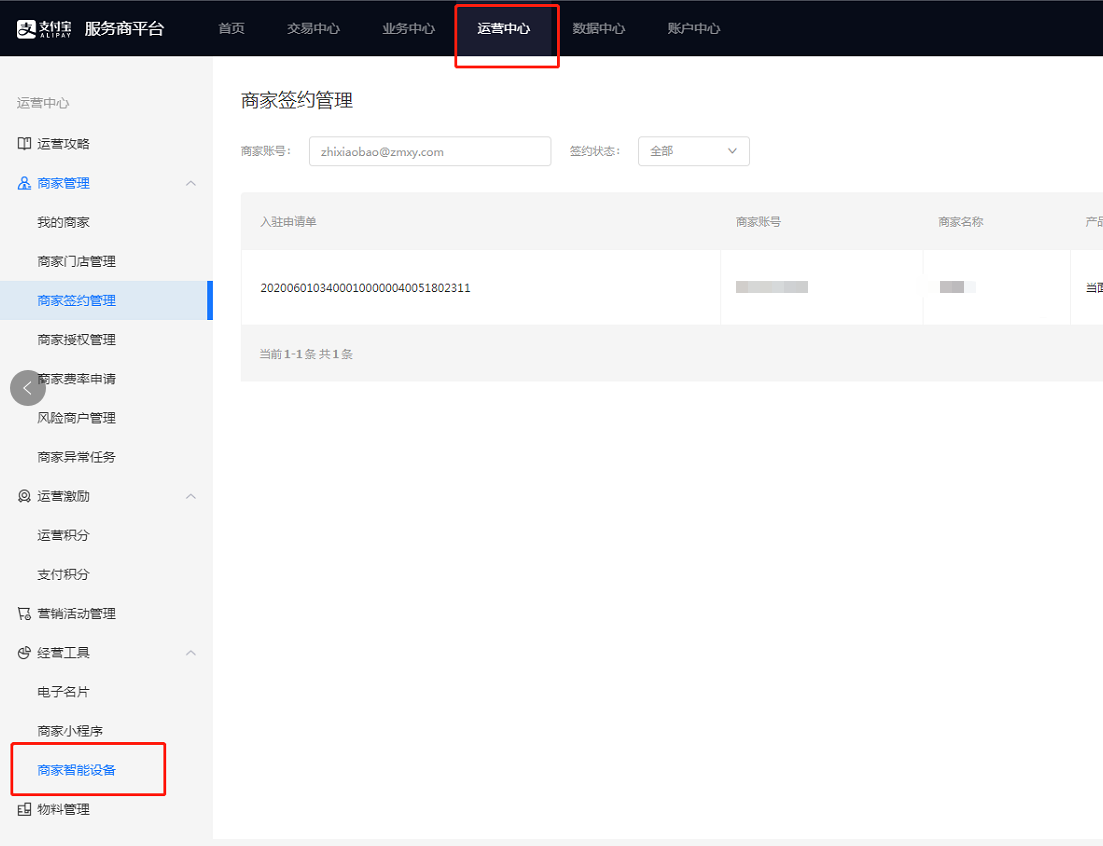
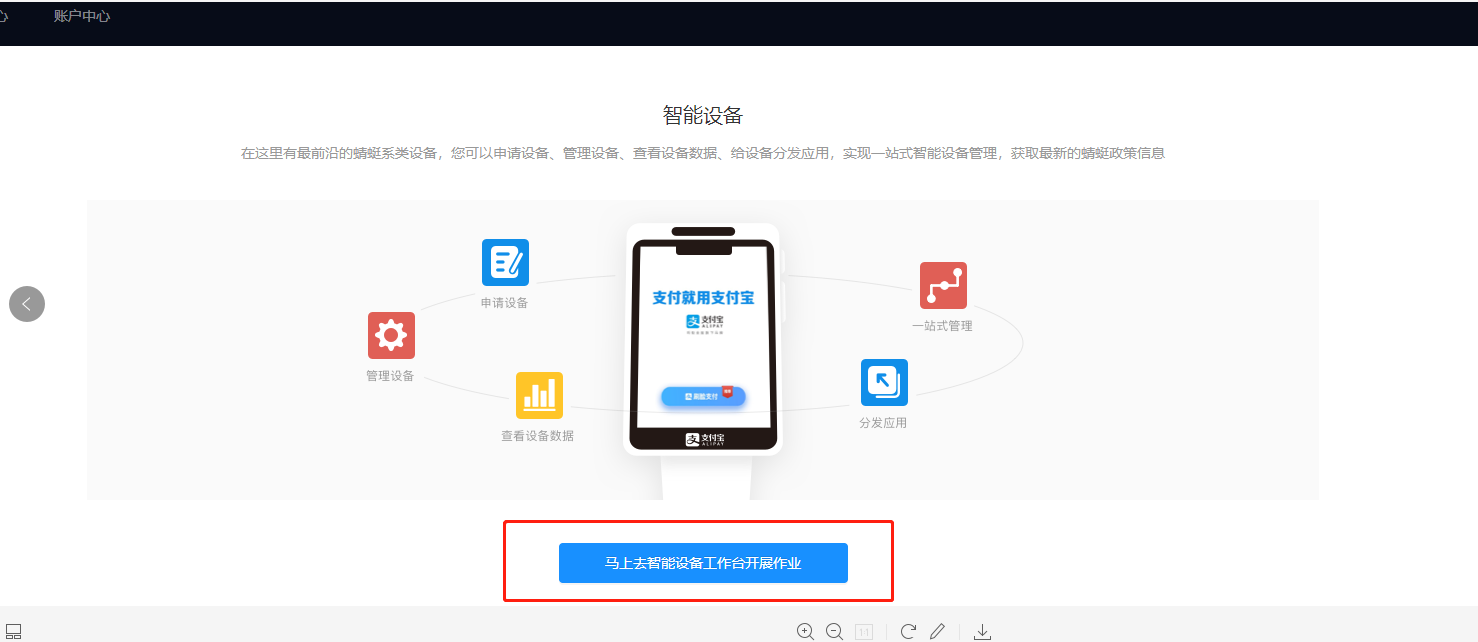
1、进入支付宝服务商后台,[p.alipay.com](http://p.alipay.com/),点击运营中心--商家智能设备--马上去智能设备工作台展业务
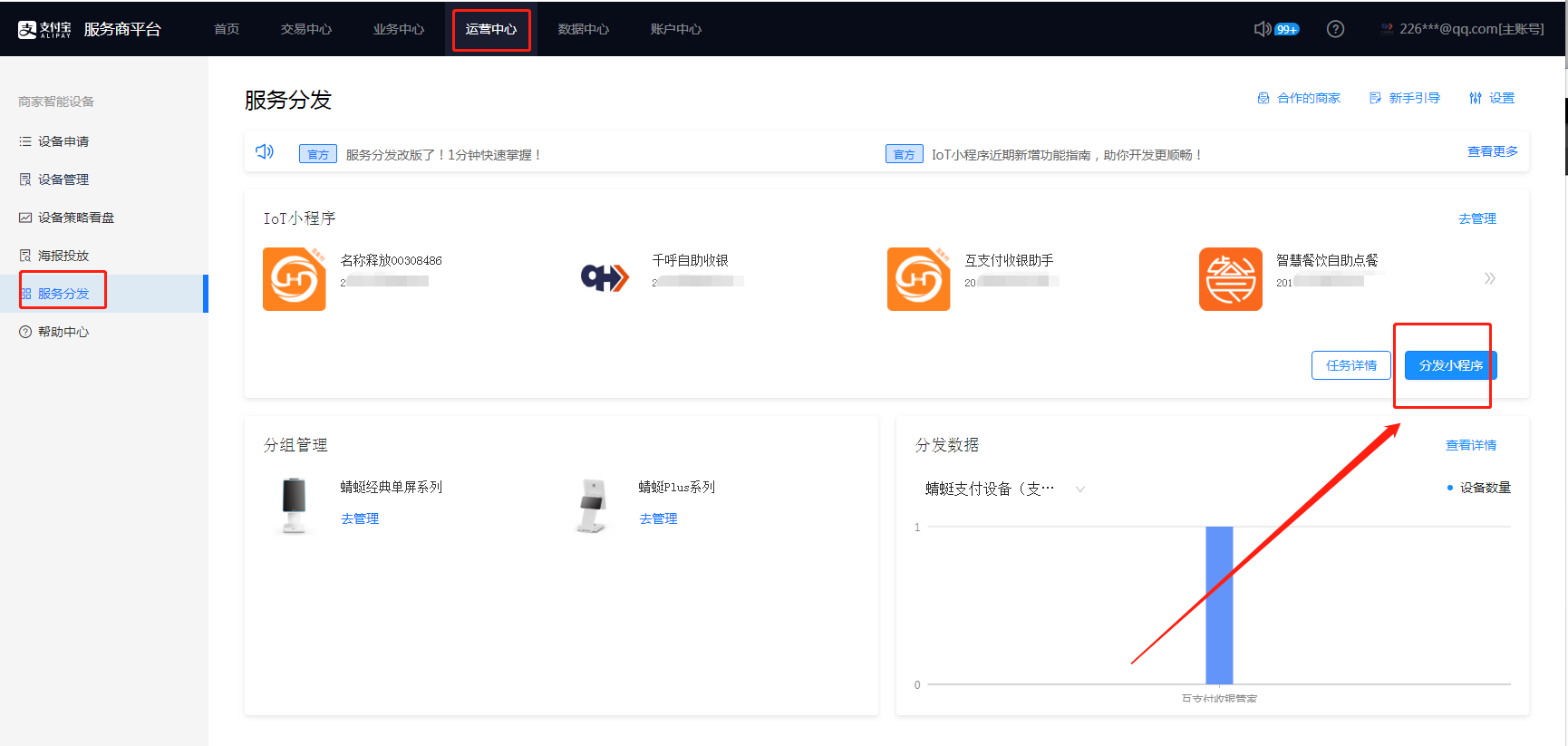
2、点击服务分发--去分发,选择设备的sn编号进行分发小程序到设备上
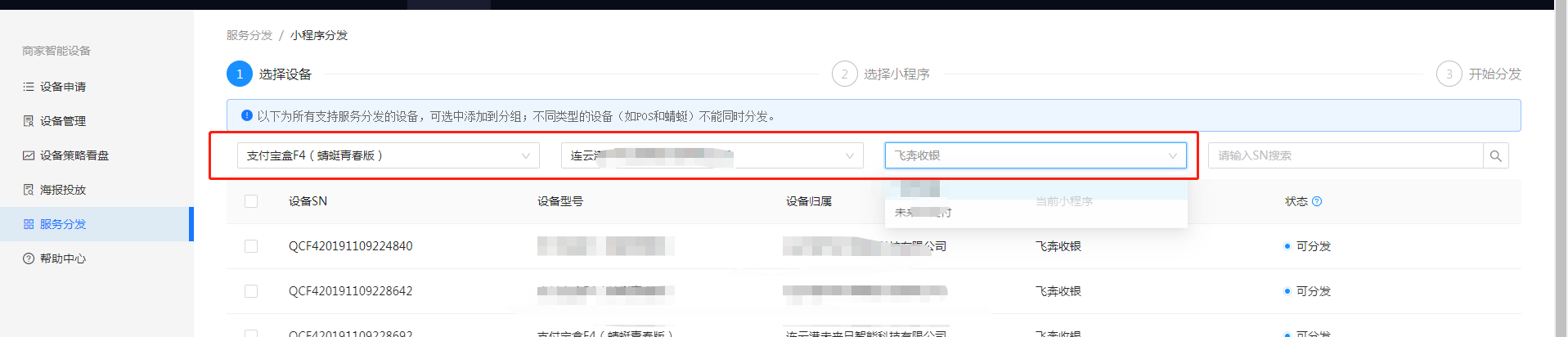
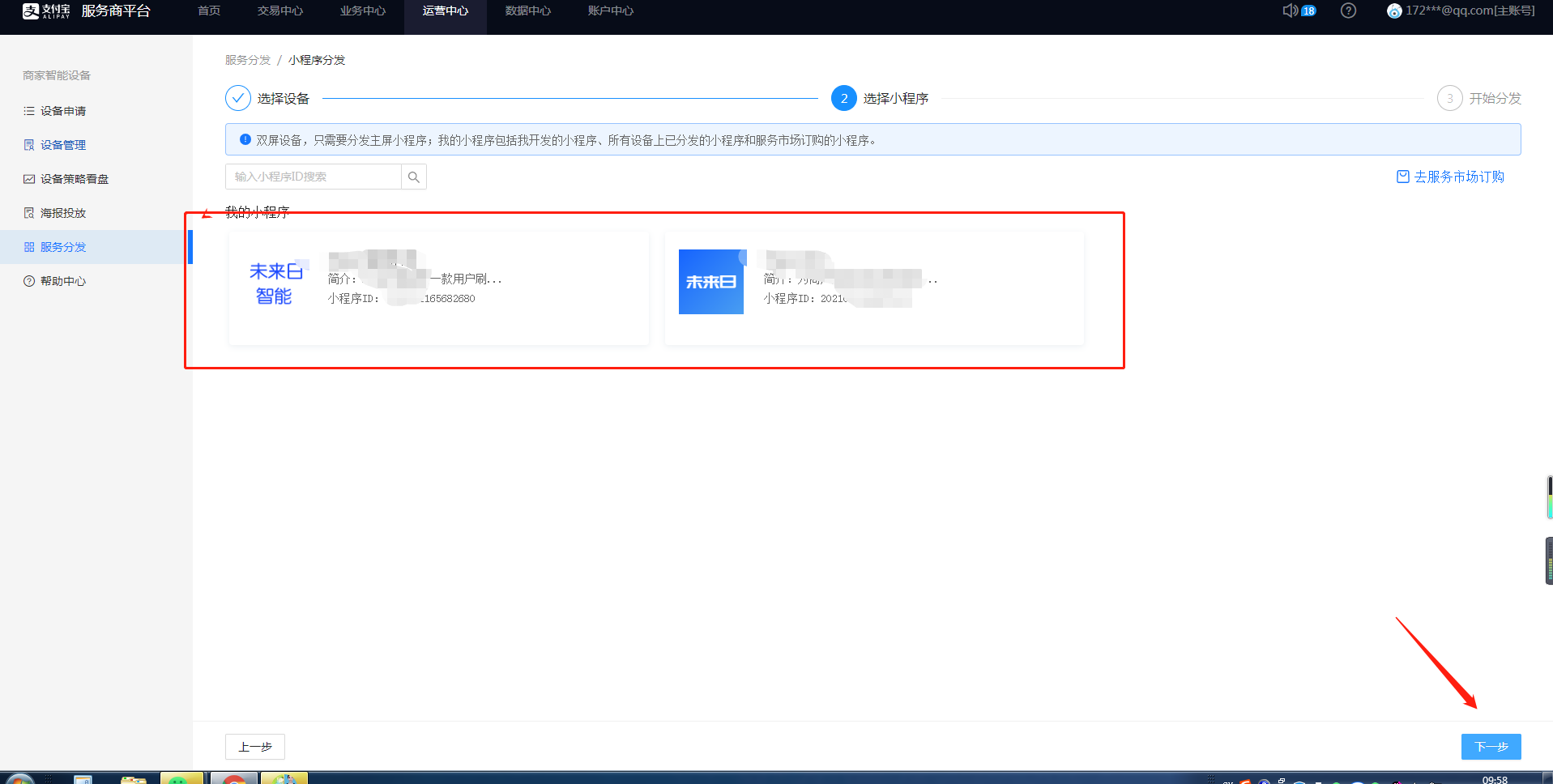
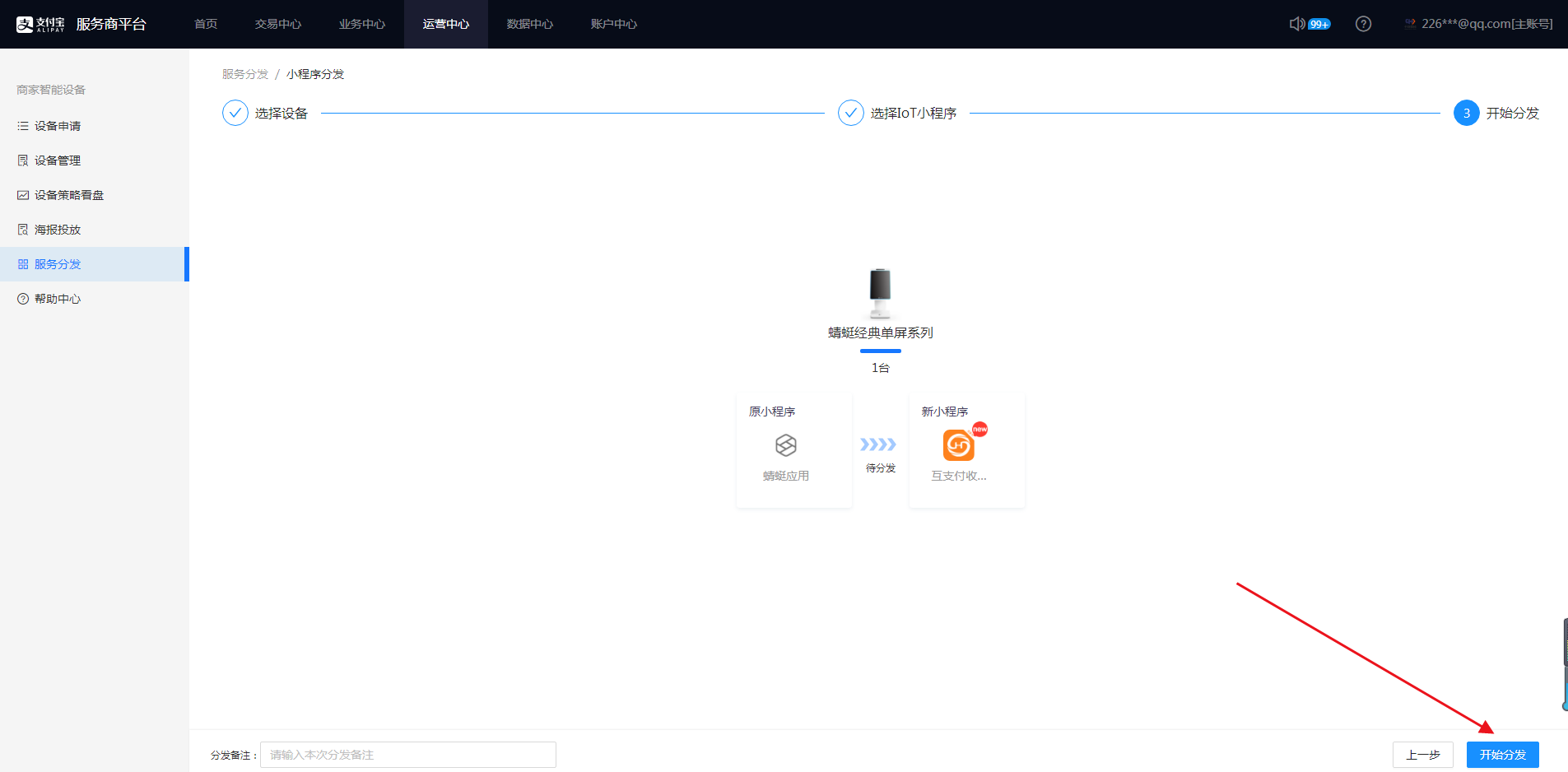
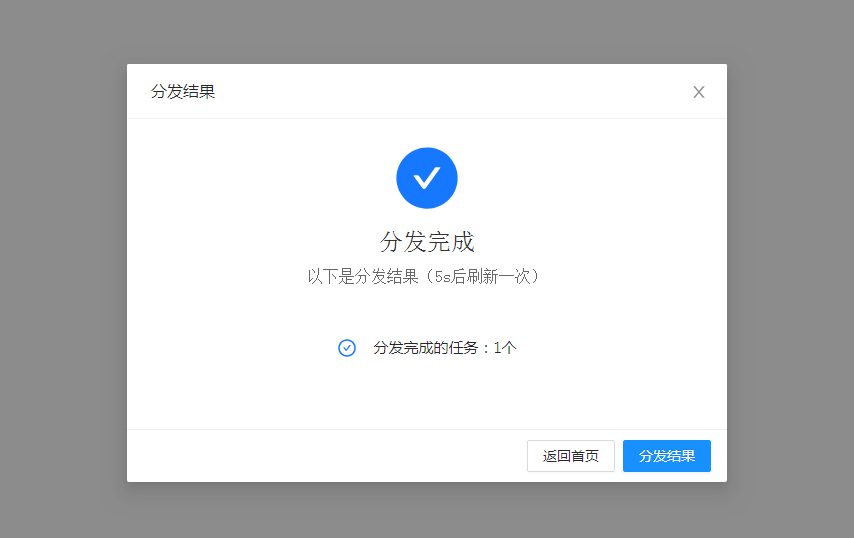
3、分发完成之后,设备重启,即可登录员工账号进行使用
- 空白目录
- 1、引言
- 2、概述
- 2.1支付产品介绍
- 3、系统配置
- 3.1 微信开放平台配置
- 3.2 助手小程序上传
- 3.2.1微信小程序操作
- 3.2.2支付宝IOT小程序
- 3.2.2.1 创建iot小程序
- 3.2.2.2 上传iot小程序代码
- 3.2.2.3 真机开发调试
- 3.2.2.4 小程序审核上线
- 3.2.2.5 分发小程序
- 3.2.3小程序审核问题集锦
- 3.2.4青蛙Pro小程序操作
- 3.2.5支付宝小程序操作
- 3.2.6 青蛙收银小程序
- 3.2.7 收款小程序
- 3.3 短信配置
- 3.4 ssl证书配置
- 4、常见使用操作
- 4.1 商户进件操作
- 4.1.1 直连
- 扫码授权
- 商户签约进件
- 人工进件
- 4.1.2 间连
- 4.1.2.1 新大陆通道
- 新大陆微信商户认证
- 4.1.2.2 云闪付通道
- 4.1.2.3 乐刷通道
- 乐刷微信商户实名认证
- 4.1.2.4 富友通道
- 4.1.2.5间连商户常见错误集锦
- 4.2 商家后台会员系统
- 4.2.1微信会员
- 4.2.2支付宝会员
- 4.2.2.1直连商户的支付宝会员操作
- 4.2.2.2间连商户的支付宝会员操作
- 4.2.3 微信支付即会员
- 4.3 商家后台添加员工
- 4.4 支付宝刷脸设备划拨操作
- 4.5 支付产品操作流程
- 4.6 支付宝刷脸设备的使用
- 4.7 微信刷脸设备的使用
- 4.8 聚合码开通流程
- 4.9 广告添加
- 4.10 公众号的申请及卡券开通
- 4.10.1 公众号申请
- 4.10.2 卡券功能开通
- 4.11 扫码登录设置
- 4.12 聚合码如何连接云喇叭
- 4.13 魔线操作文档
- 4.13.1 Windows系统魔线操作
- 4.13.2 安卓系统魔线操作
- 4.14 预授权操作
- 4.15 优惠券
- 4.16 花呗分期操作
- 4.17新款插件操作使用
- 4.18青蛙开发版app安装操作流程
- 4.19打印机设置方法
- 4.19.1 飞蛾打印机
- 4.19.2 易联云打印机
- 4.19.3 USB打印机
- 4.20 点金计划操作文档
- 4.21 模板消息-收款通知-操作文档
- 4.21.1 商家有公众号的配置
- 4.21.2 商家没有公众号的配置
- 4.22 积分商城
- 4.22.1 步骤一(合伙人)
- 4.22.2 步骤二(代理商)
- 4.22.3 步骤三(商家)
- 4.22.4 使用场景
- 4.23 青蛙设备刷脸即会员
- 4.24 收款小程序的使用
- 4.25 智慧经营2.0plus代金券使用
- 4.25.1 合伙人安装插件
- 4.25.2 代理商设置套餐
- 4.25.2 代金券的创建
- 4.25.4 用户领取代金券以及核销
- 4.25.5 配额发券
- 4.25.5.1 使用前提
- 4.25.5.2 创建配额发券活动
- 4.26 微信小商店
- 4.26.1 合伙人后台操作
- 4.26.2 代理商设置套餐
- 4.26.3 小商店企业店开店流程
- 4.26.4 商家后台操作
- 4.26.5 线上小商店发货流程
- 4.26.6 线下自助收银
- 4.26.6.1 青蛙自助收银
- 4.26.6.2 支付宝自助收银
- 4.27 IOT三绑定
- 4.27.1 支付宝平台操作步骤
- 4.27.2 合伙人后台操作步骤
- 4.27.3 代理商后台操作步骤
- 4.27.4 商家后台操作步骤
- 4.28 如意lite
- 4.28.1 支付宝平台操作步骤
- 4.28.2 合伙人后台操作步骤
- 4.28.3 代理商设置套餐
- 4.28.4 商家后台操作步骤