
# **微信收银小助手上传**
* * *
### 准备工具
* #### 一个信息完整小程序账号
* #### 微信开发工具
* #### 聚合支付系统合作伙伴后台
* #### 小程序绑定的开发人员
* * *
### 准备工作
* #### 下载微信官方的开发者工具[https://developers.weixin.qq.com/miniprogram/dev/devtools/download.html](https://developers.weixin.qq.com/miniprogram/dev/devtools/download.html)
* #### 安装微信的开发者工具
* #### 绑定小程序的开发人员扫码登录小程序
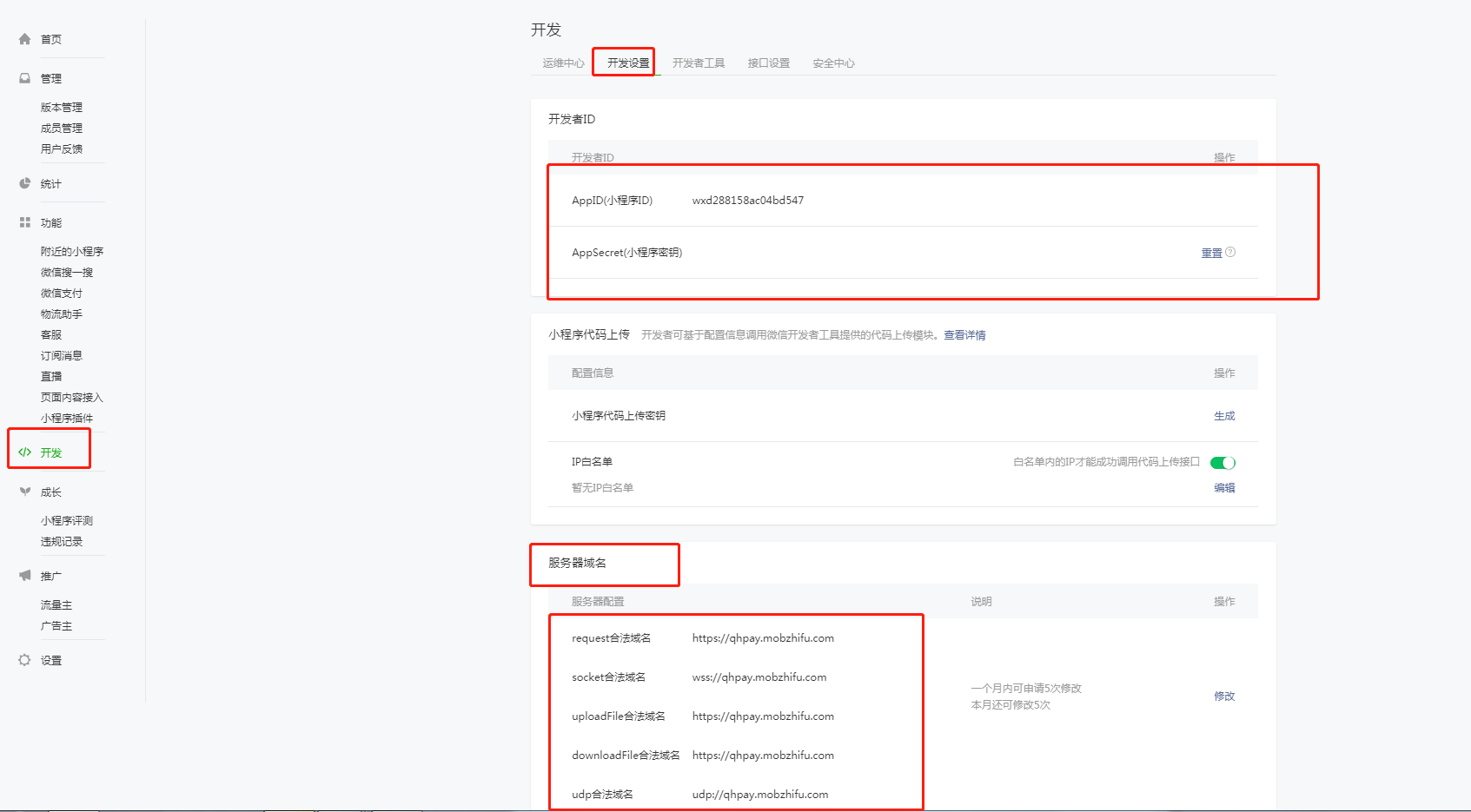
* #### 前往官方小程序后台 获取appid信息
* #### appid在开发 > 开发设置 > AppID(小程序ID) 获取
* * *
### 上传流程
### 方法一(打包下载,用开发者工具上传):
#### 1\. 前往登录合作伙伴后台 去下载小程序的源码
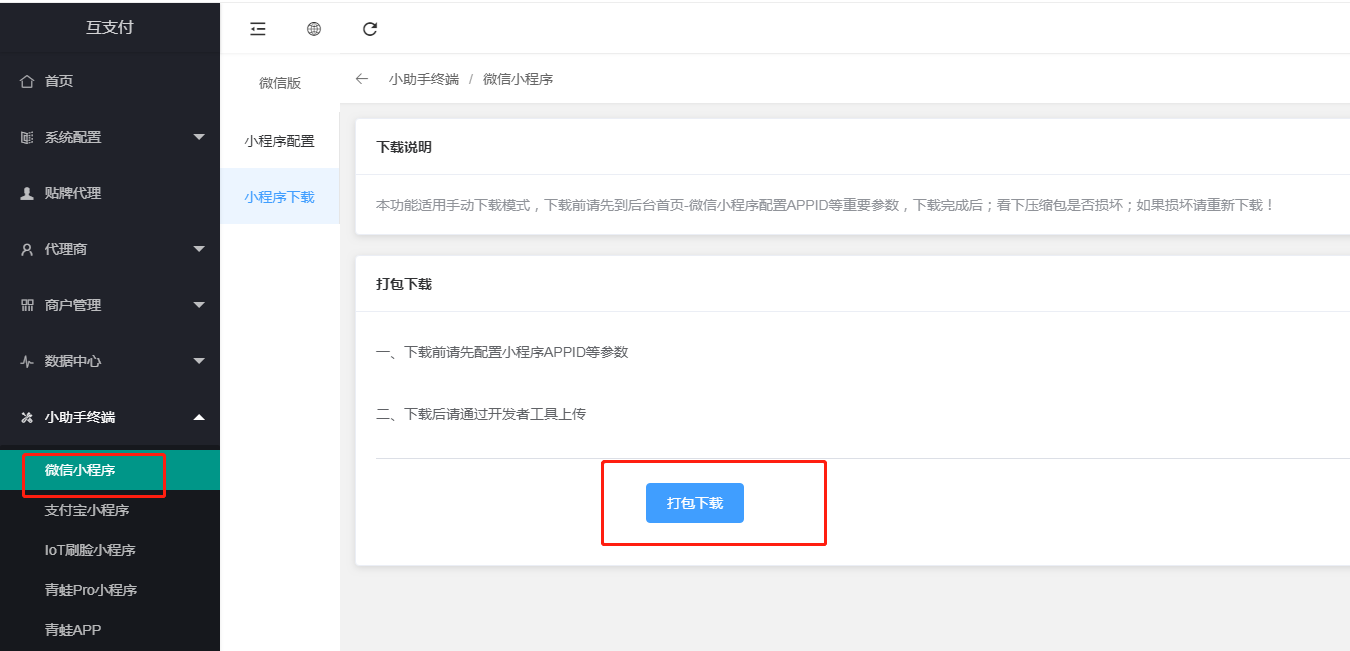
#### 2\. 下载之后的压缩包解压缩
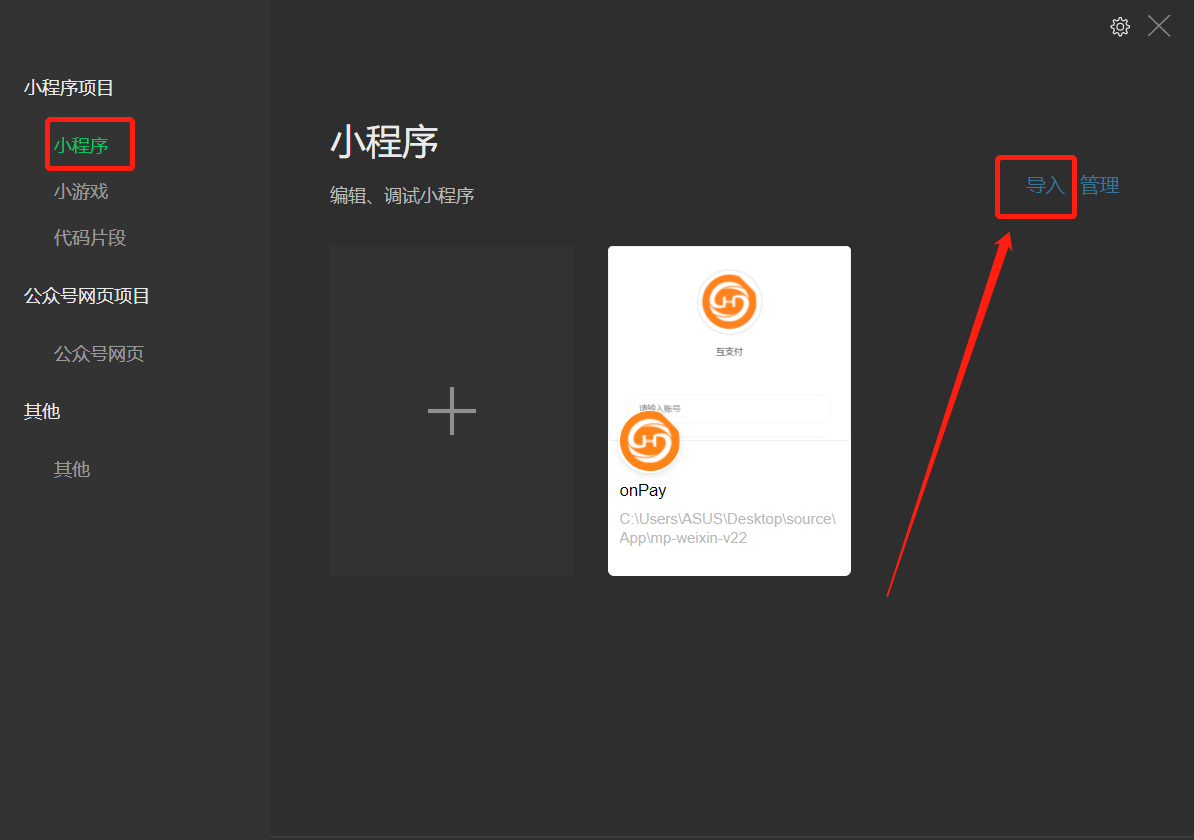
#### 3\. 启动开发者工具并登录
#### 4\. 点击此处添加导入去打开小程序
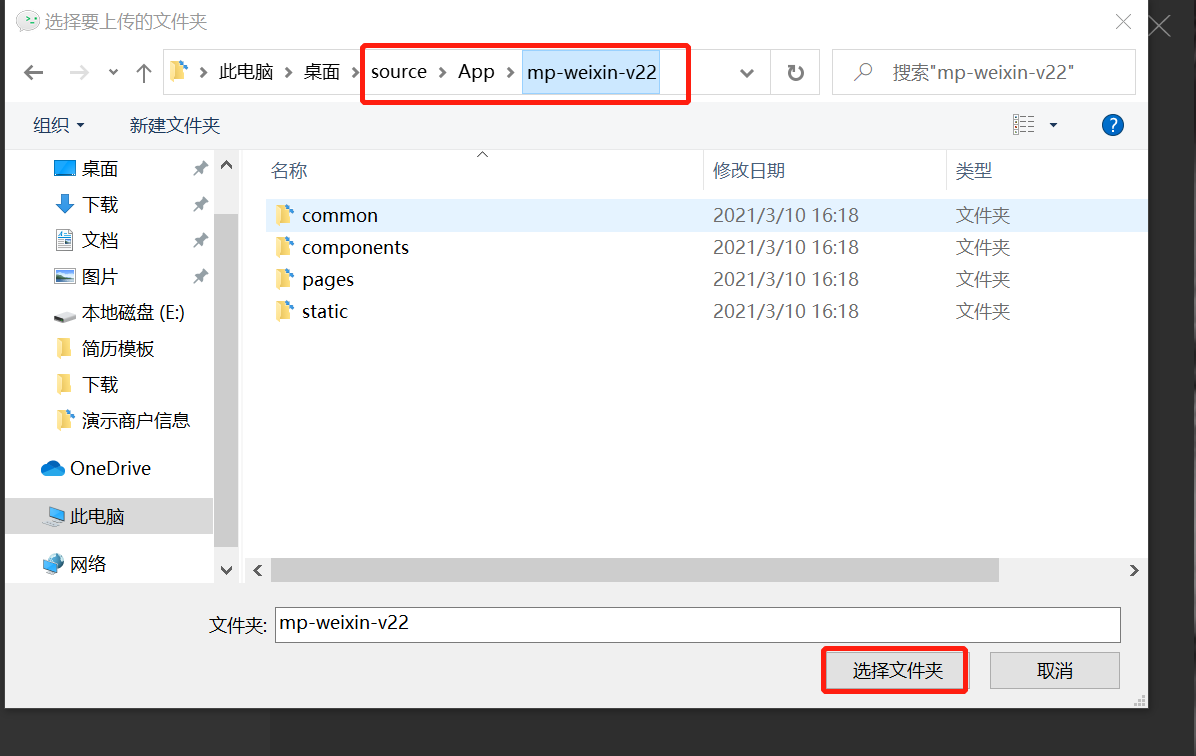
#### 6\. 选择之前解压的路径**选到最底层目录 mp-weixin**为止
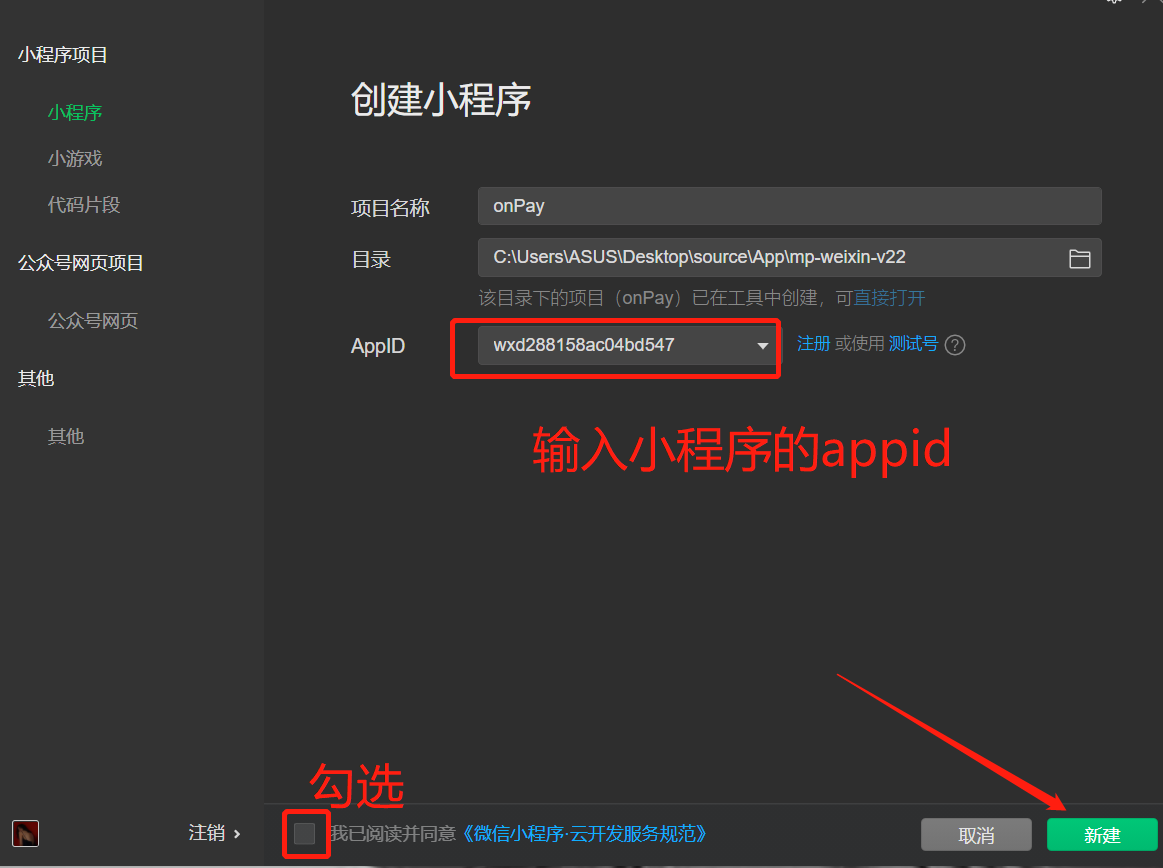
#### 7.**appid**是之前准备工作中获取的的参数 ,填入即可
#### 8\. 完成点击导入进入该项目
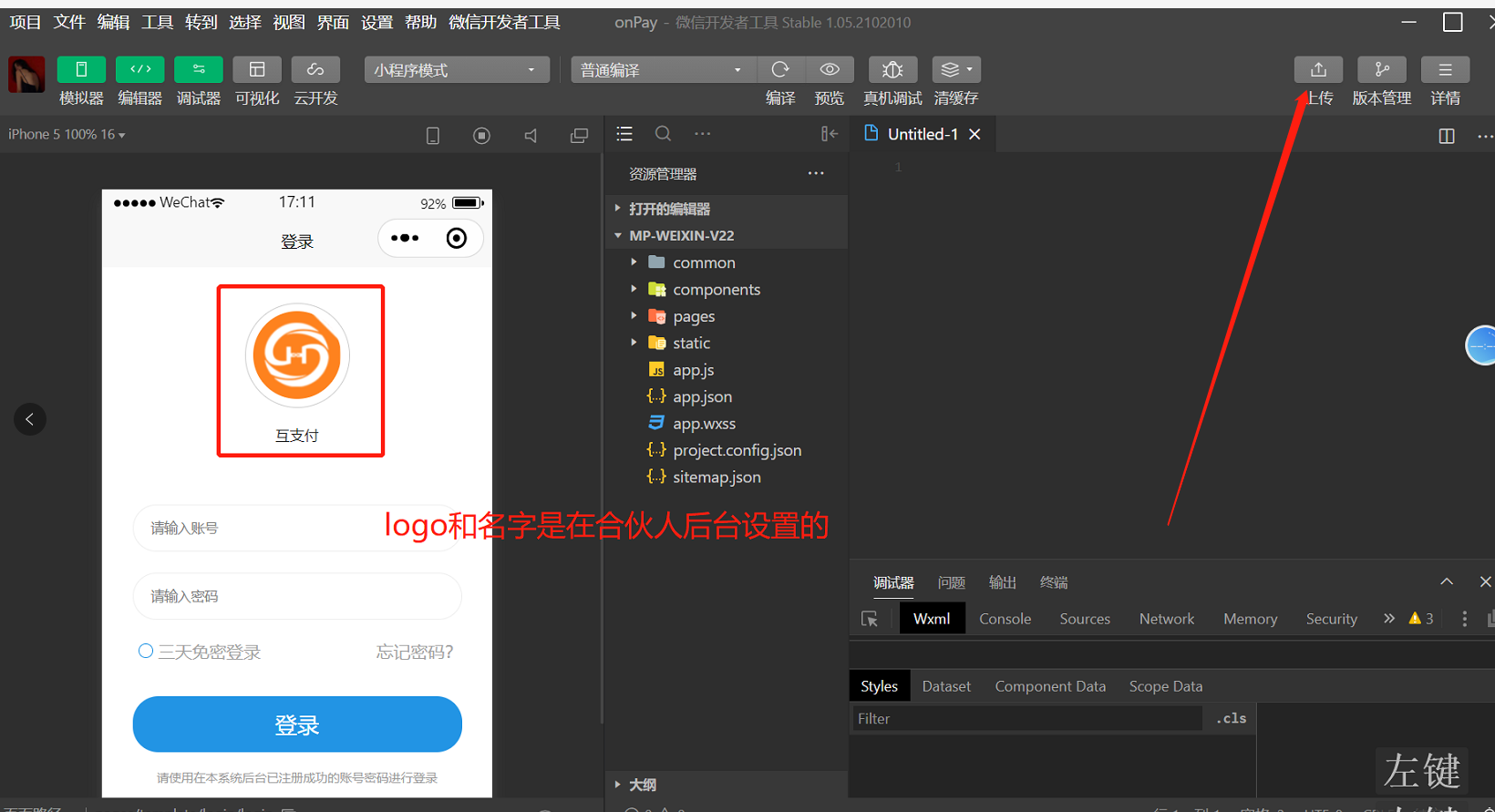
#### 9\. 点击上传即可,到这步,上传流程基本结束了,登录微信小程序可查看到上传版本
### 方法二(在线上传,直接在线上传至小程序版本):
小程序必须设置ip和私钥
(1)设置ip:
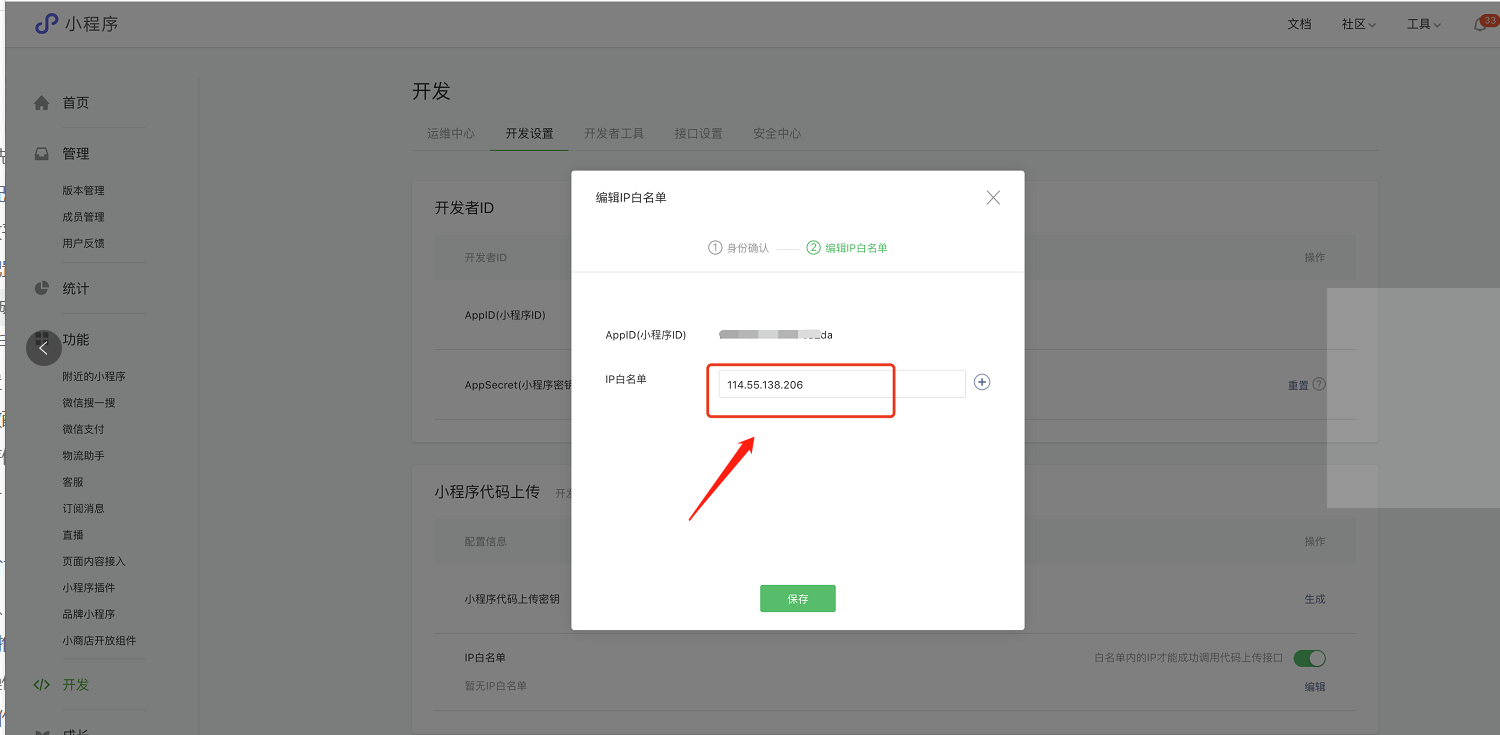
注意:这里请添加指定IP:114.55.138.206
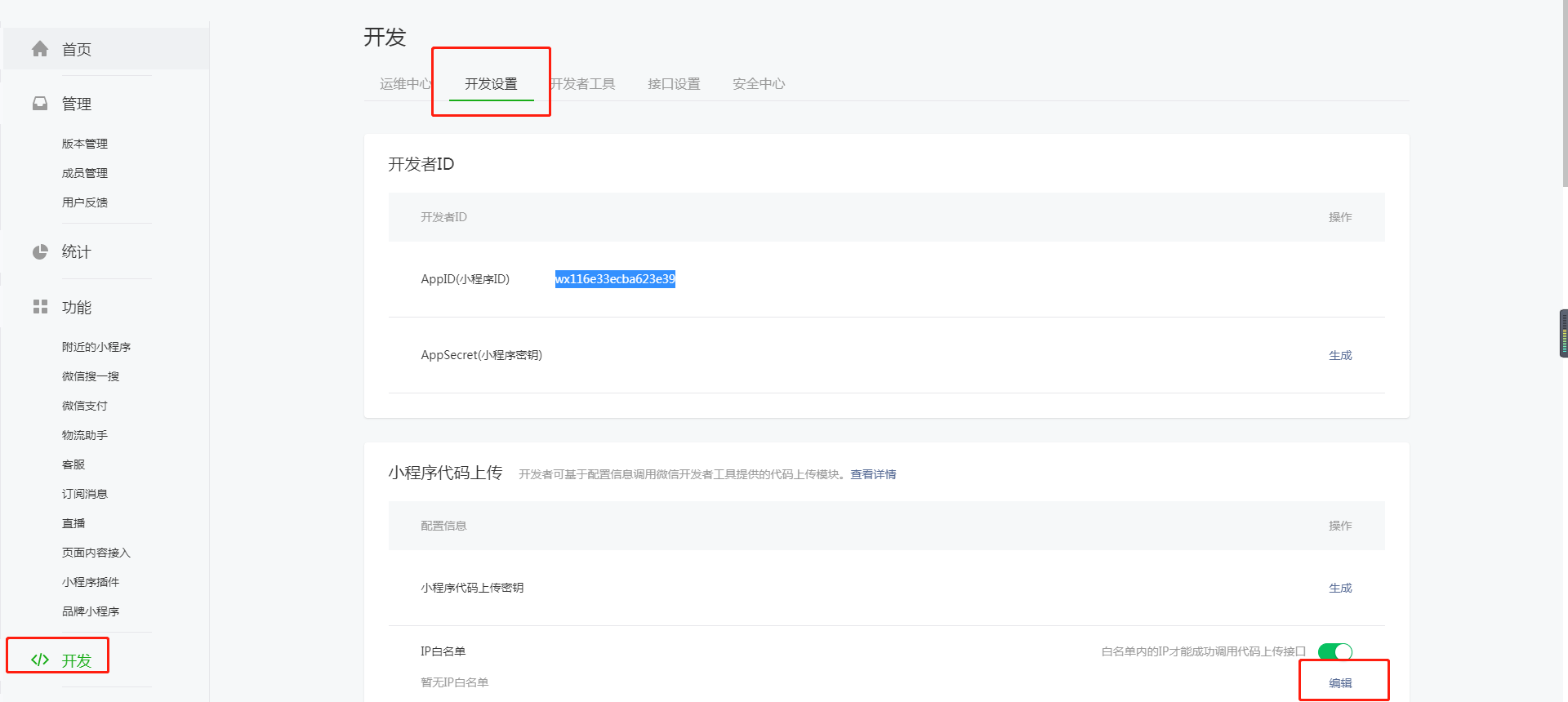
登录微信公众平台(网址:[mp.weixin.qq.com](http://mp.weixin.qq.com/)),小程序的账号进入,点击开发--开发设置--编辑,添加上此ip:**114.55.138.206**
(2)下载小程序上传秘钥:
点击开发--开发设置--生成秘钥
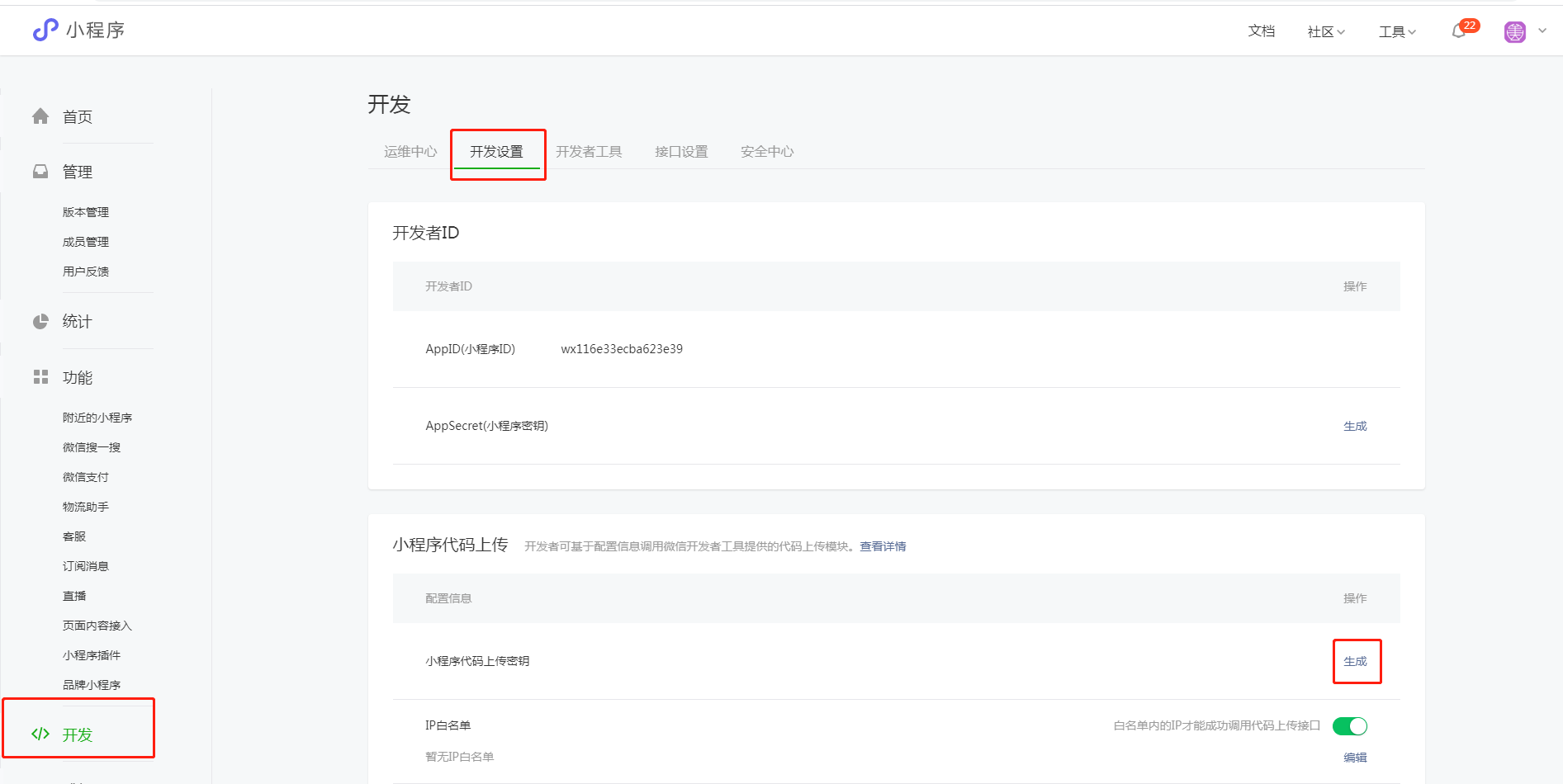
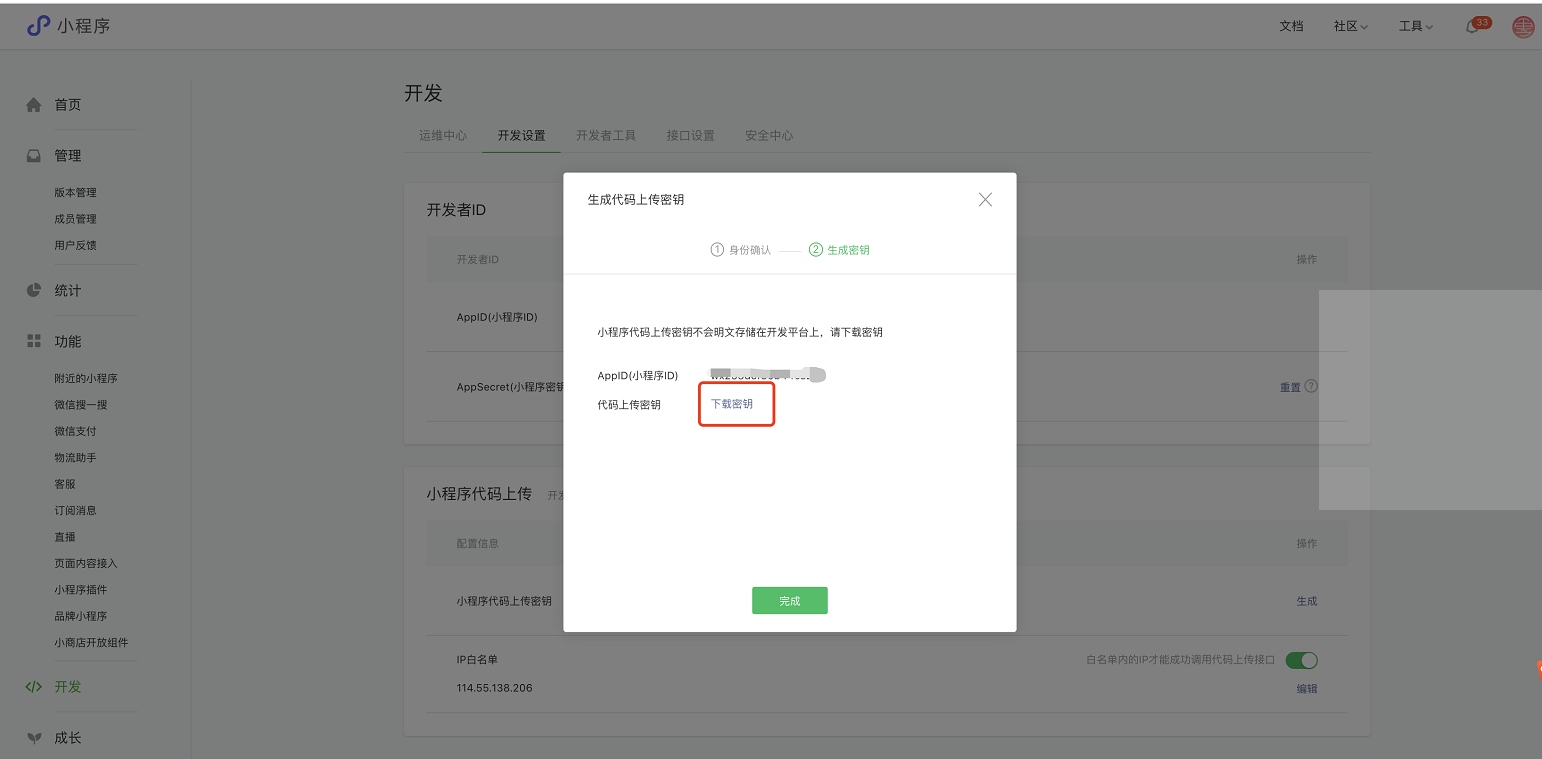
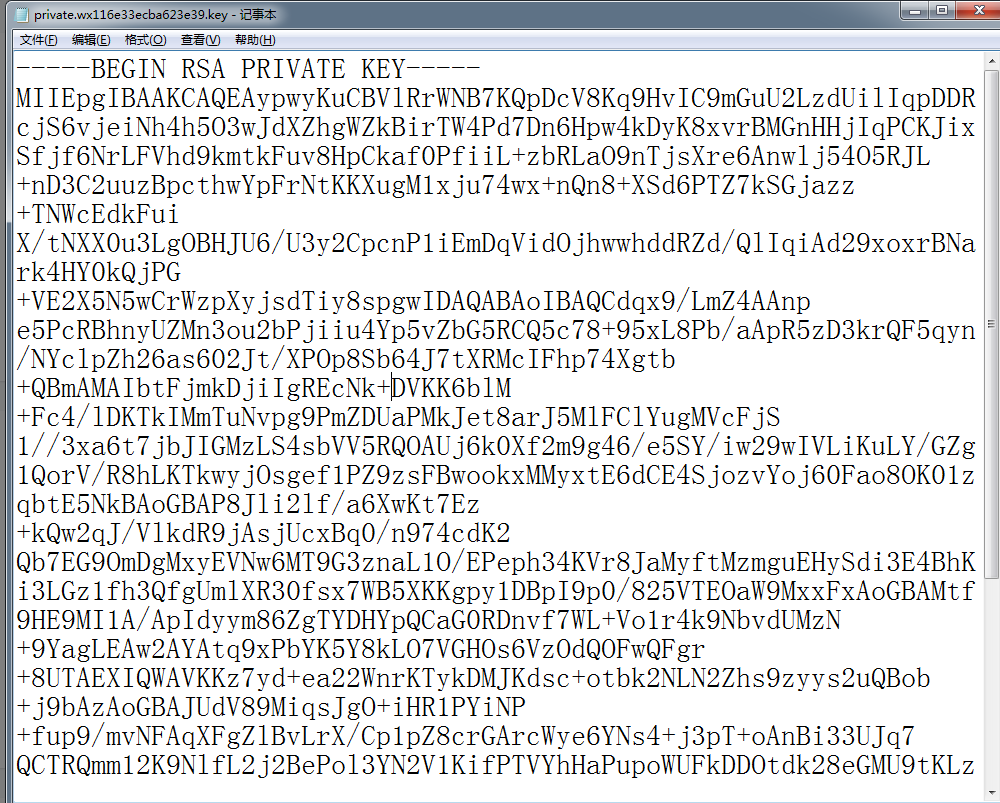
将下载下来的秘钥以文本的格式打开,复制内容粘贴至支付合作伙伴后台对应位置
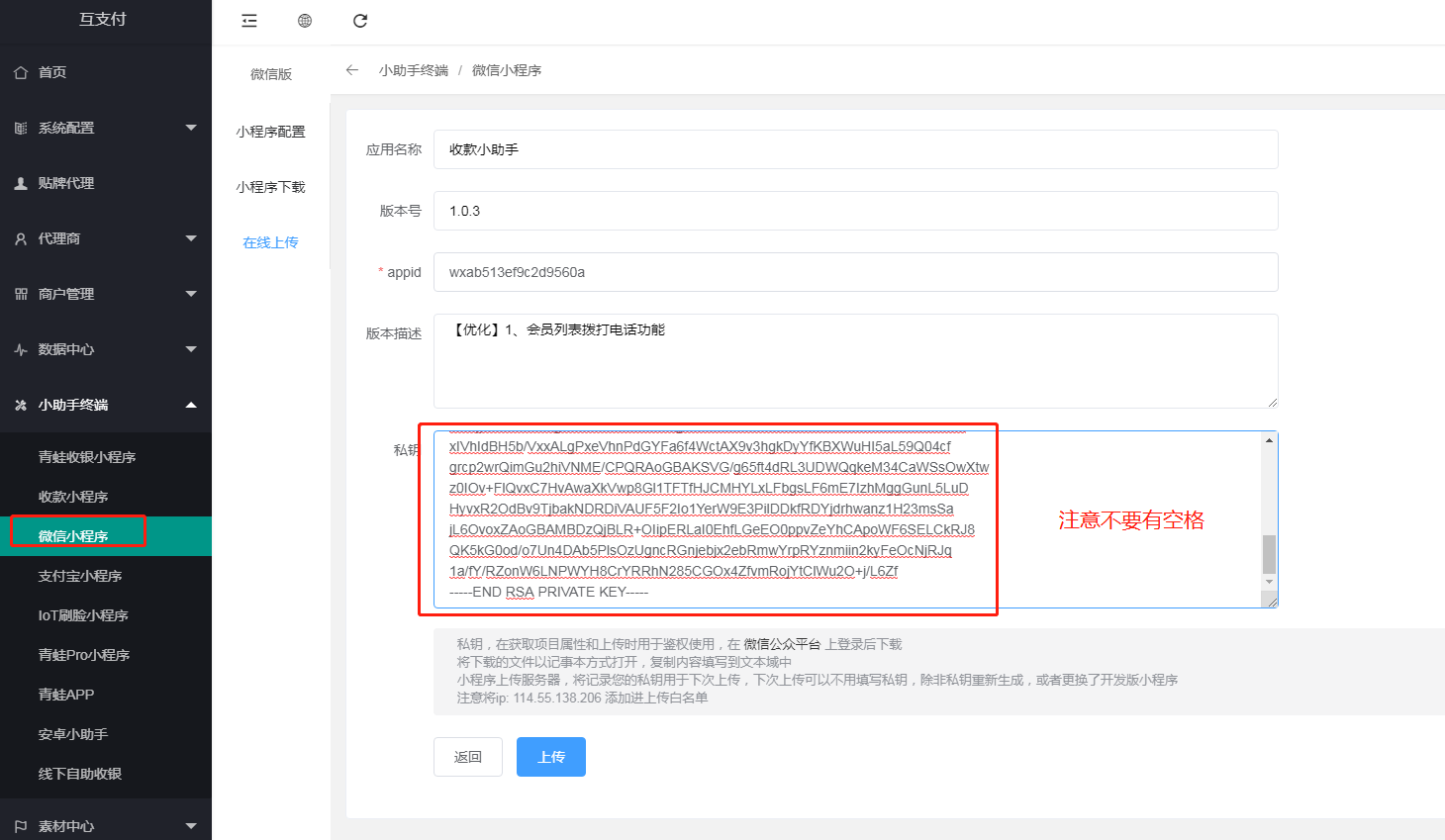
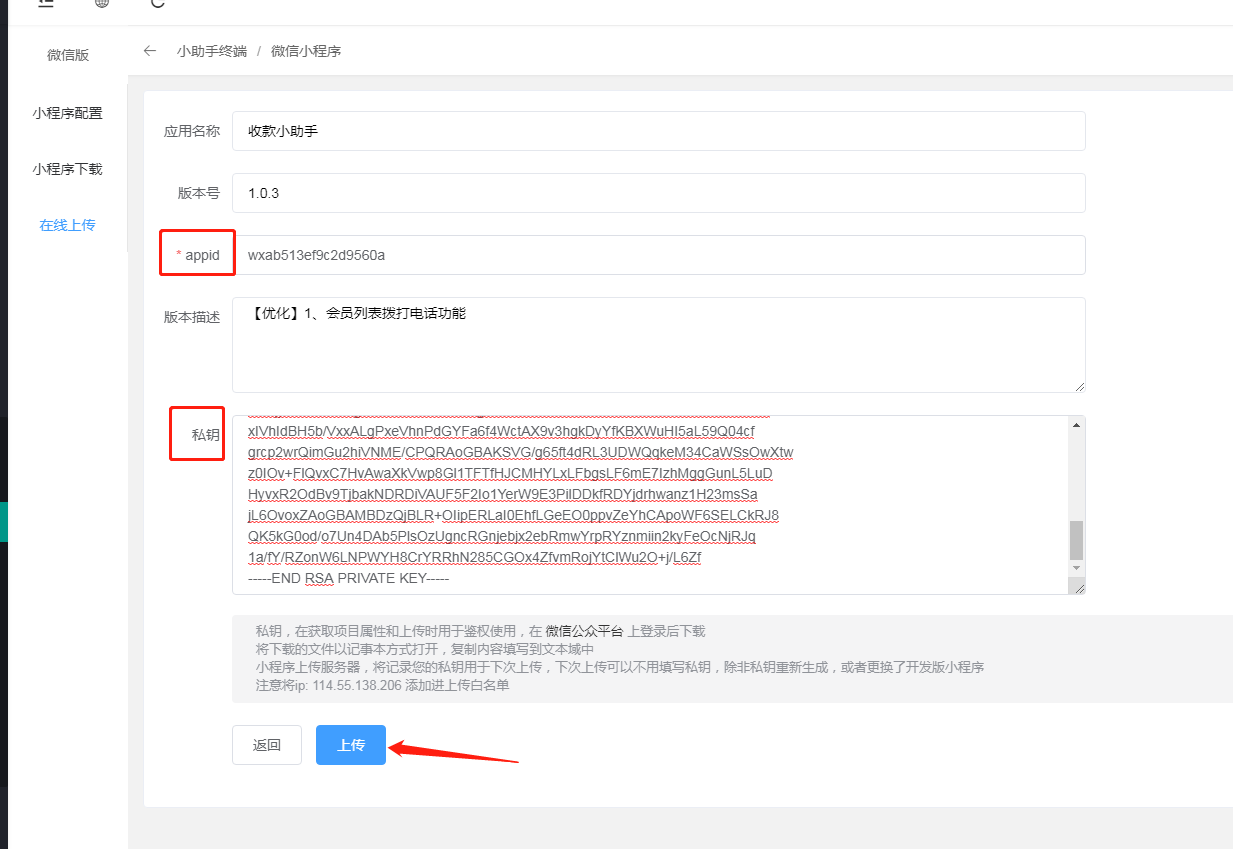
在线上传
输入appid和私钥点击上传
* * *
### 提交审核流程
#### 1\. 在微信公众平台[https://mp.weixin.qq.com](https://mp.weixin.qq.com/),登录小程序账号
#### 2\. 小程序需要生成AppSecret,并记录。填写服务器域名,填支付系统的域名,每一个都要填写。(一定要配置)
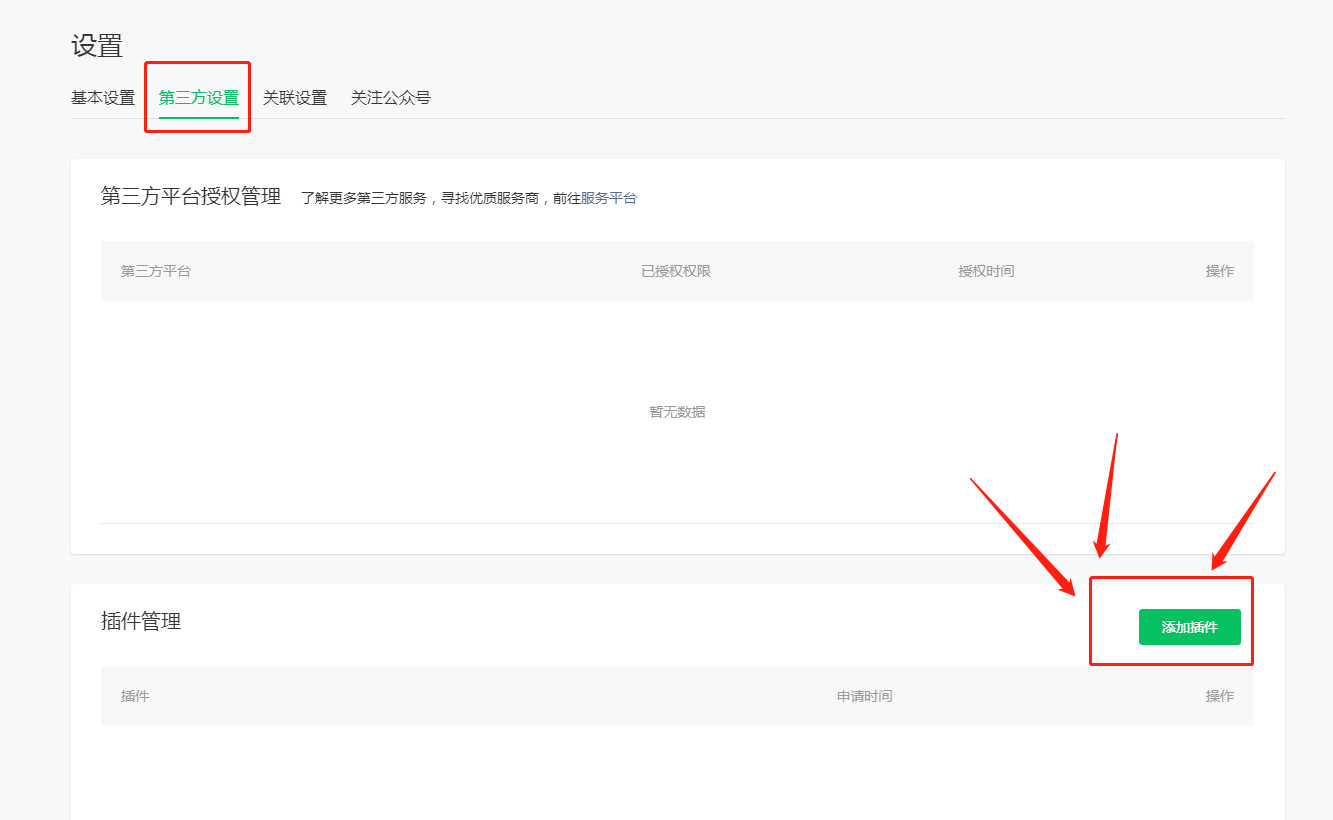
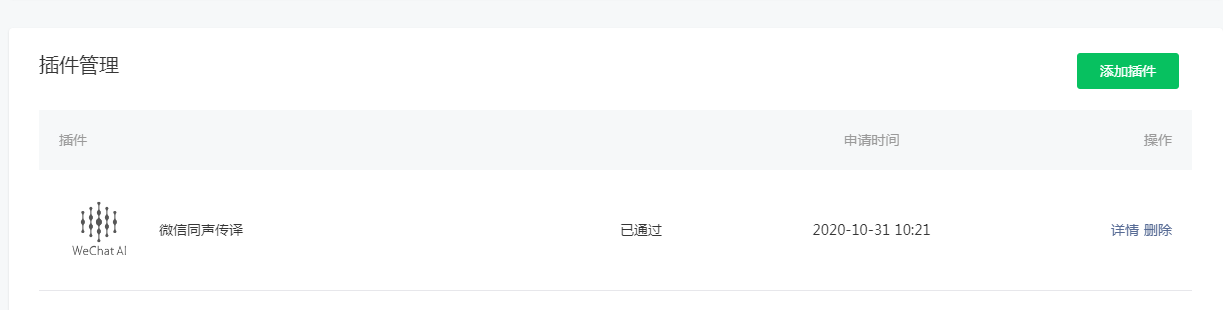
#### 3、小程序添加插件,可实现:在微信小程序助手端收款成功实现语音播报,为商户减少成本,更方便快捷,需要配置swoole
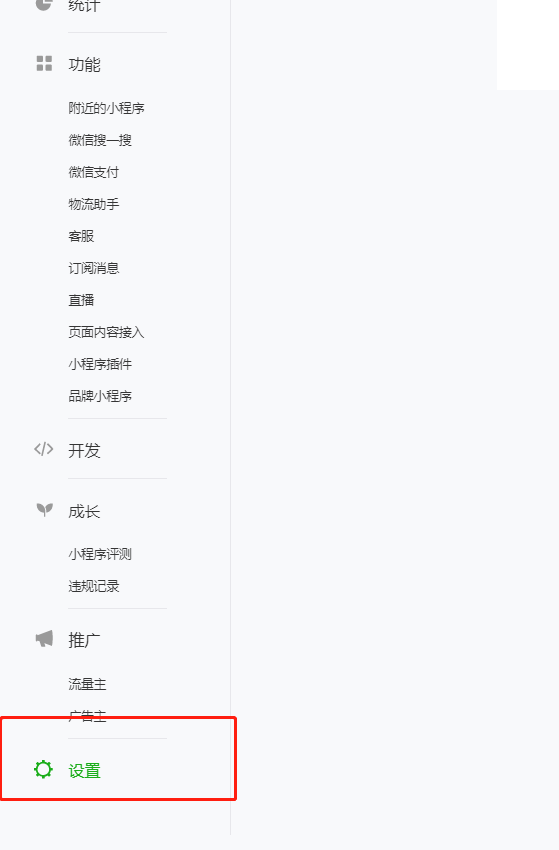
点击设置
第三方设置
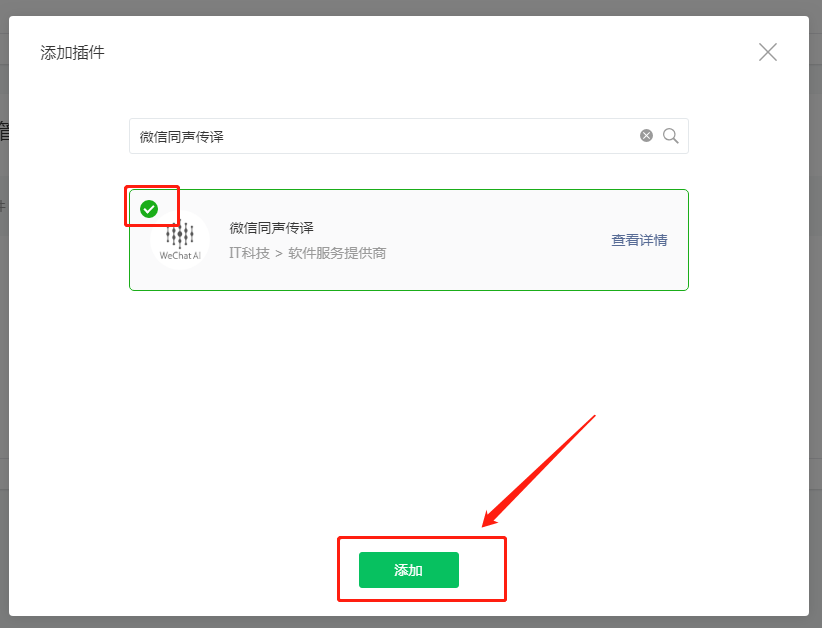
搜索微信同声传译并添加
#### 4\. 前往版本管理页面可查看在开发者工具里上传的版本
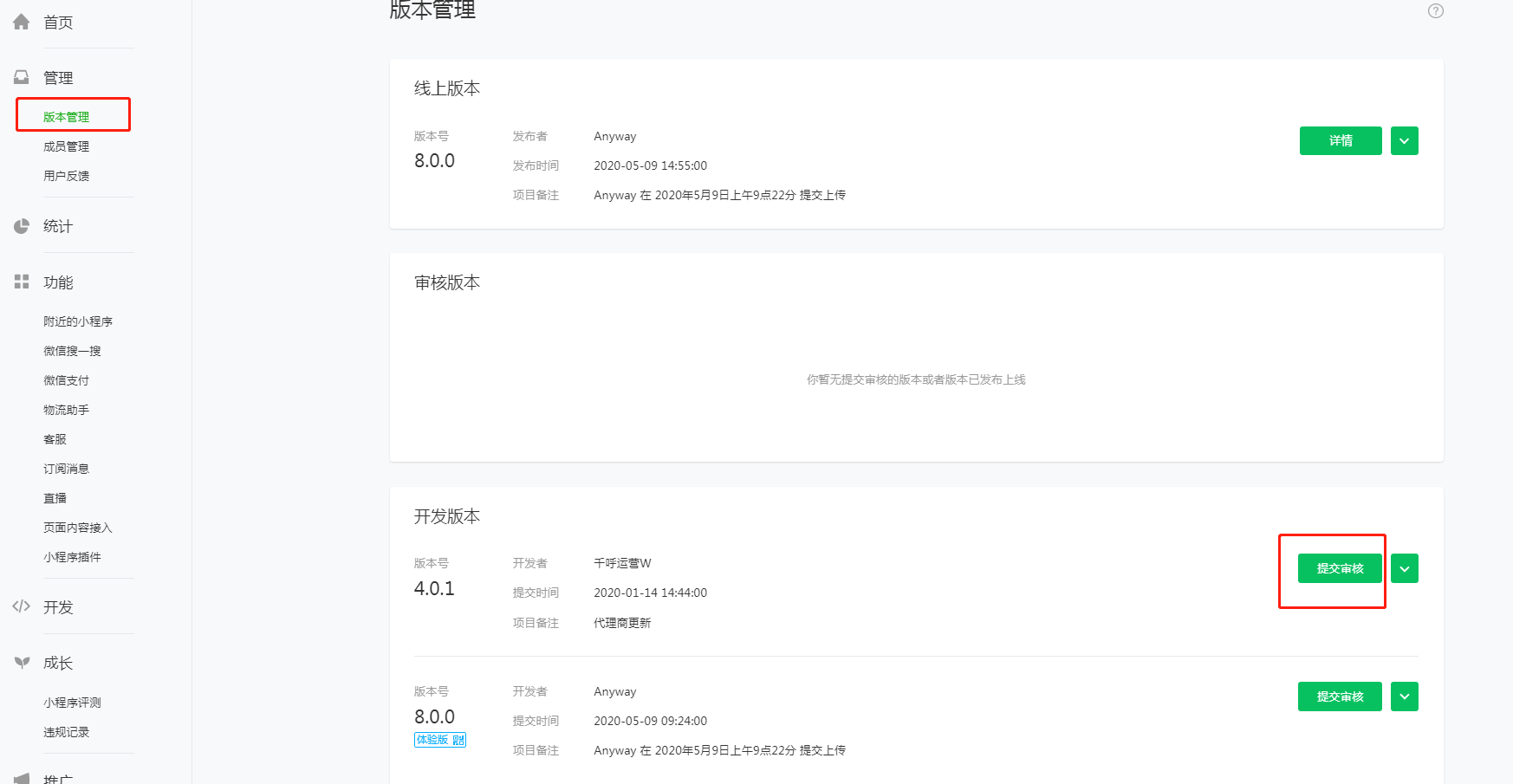
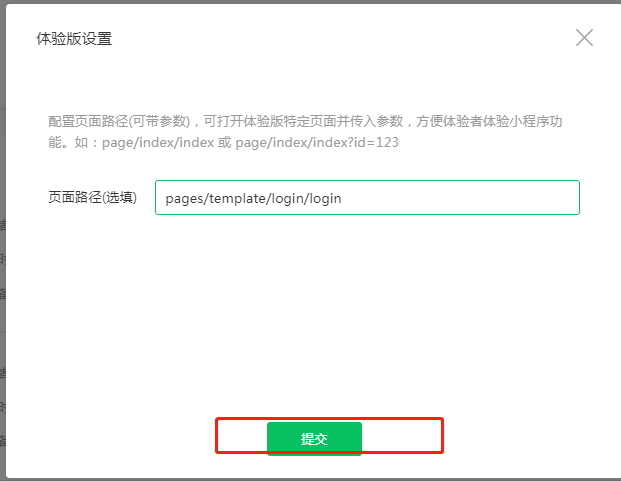
#### 5.可将小程序设为体验版本,测试一下功能,测试正确就可以提交审核

#### 路径默认不用修改,点确定
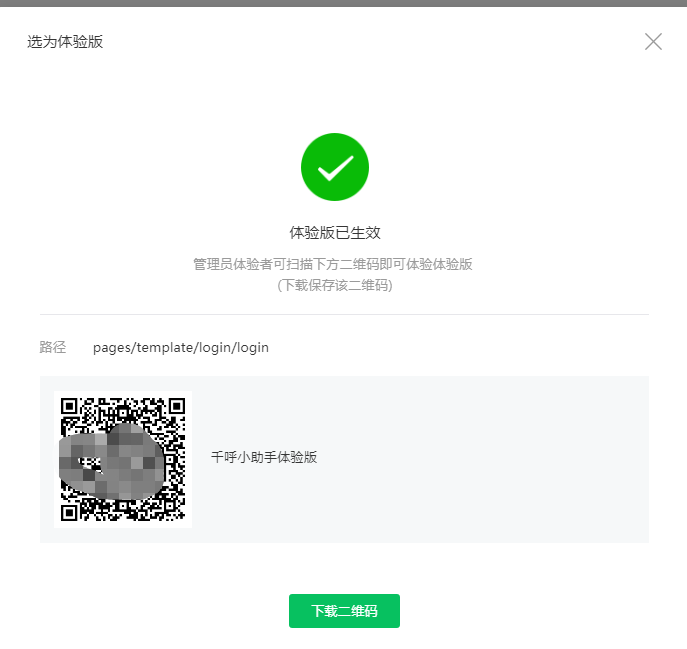
#### 管理员或者开发者可扫码体验小程序
####6\. 点击提交审核(ssl证书一定要配置,不要开启强制https,否则小程序不能正常登陆)
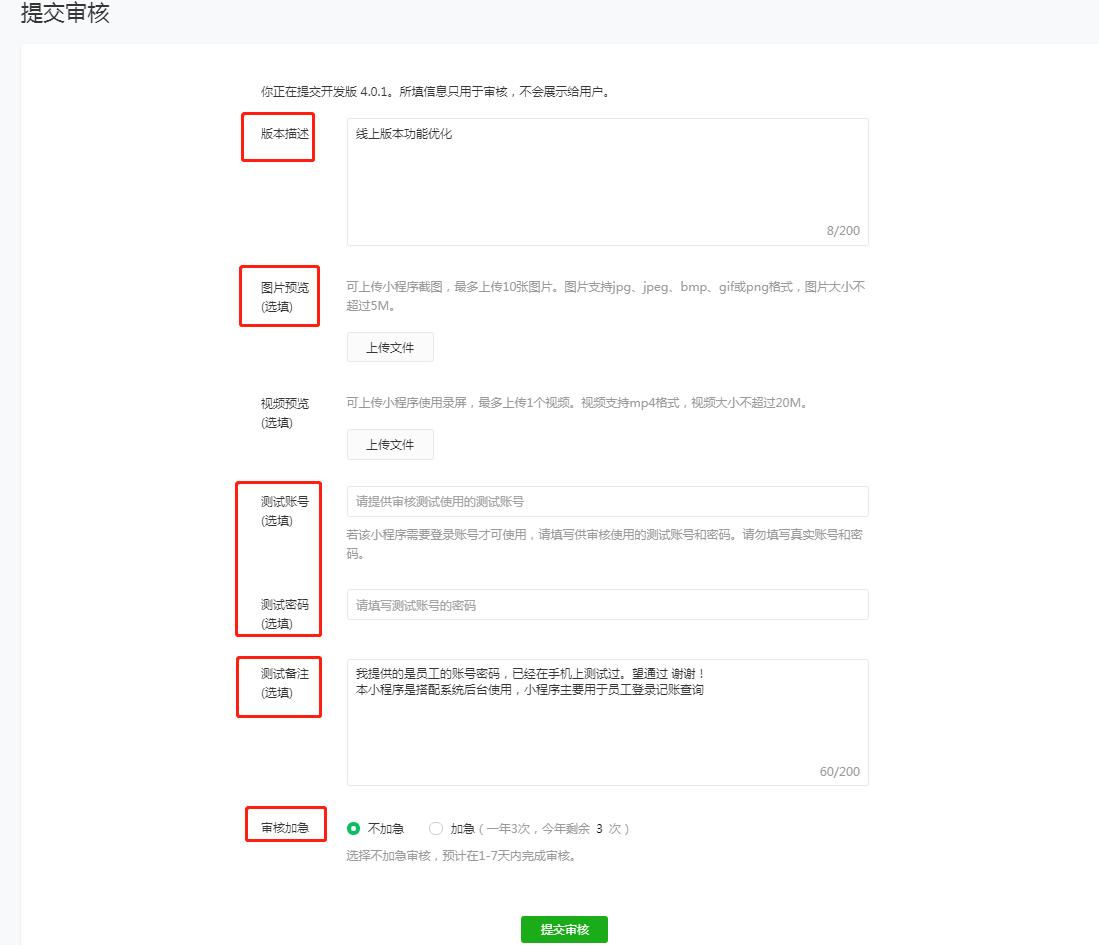
* 版本描述:搭配系统后台使用,账号是从我们自己的系统后台添加好的
* 图片:小程序页面截图
* 测试账号:后台建议提交商家门店里的员工
* 测试备注:这是员工账号,可进行快速收款、会员充值、快速退款、查看订单详情等操作
####7\. 等待官方审核,审核时间为3-7个工作日内
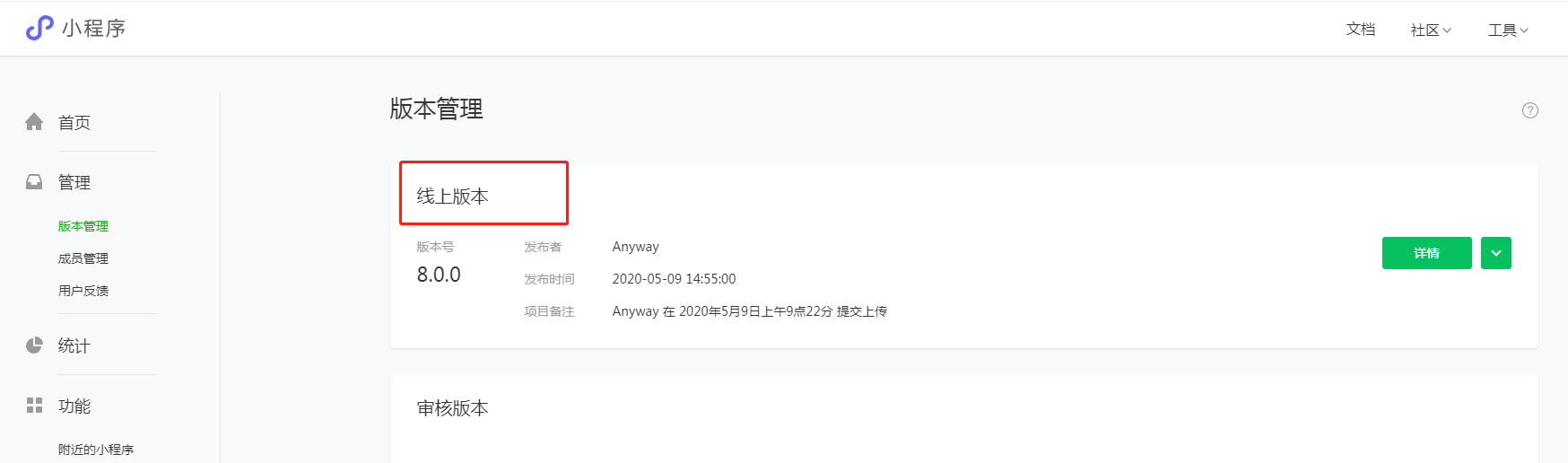
#### 8.审核通过后一定要进行全网发布,显示为正式版本,在微信小程序里就可以搜索到了
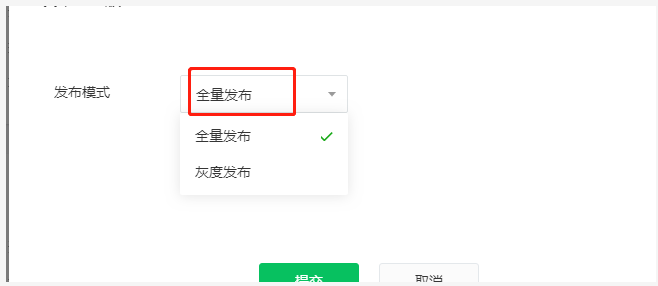
#### 9.如果是进行小程序更新操作,发布时选择全量发布
* * *
### 常见问题
* 预览小程序的时候,不能登录,有报错显示
* 检查系统是否配置了https ,木有配置的话,系统是不能正常使用的
* 检查小程序是否配置域名
- 空白目录
- 1、引言
- 2、概述
- 2.1支付产品介绍
- 3、系统配置
- 3.1 微信开放平台配置
- 3.2 助手小程序上传
- 3.2.1微信小程序操作
- 3.2.2支付宝IOT小程序
- 3.2.2.1 创建iot小程序
- 3.2.2.2 上传iot小程序代码
- 3.2.2.3 真机开发调试
- 3.2.2.4 小程序审核上线
- 3.2.2.5 分发小程序
- 3.2.3小程序审核问题集锦
- 3.2.4青蛙Pro小程序操作
- 3.2.5支付宝小程序操作
- 3.2.6 青蛙收银小程序
- 3.2.7 收款小程序
- 3.3 短信配置
- 3.4 ssl证书配置
- 4、常见使用操作
- 4.1 商户进件操作
- 4.1.1 直连
- 扫码授权
- 商户签约进件
- 人工进件
- 4.1.2 间连
- 4.1.2.1 新大陆通道
- 新大陆微信商户认证
- 4.1.2.2 云闪付通道
- 4.1.2.3 乐刷通道
- 乐刷微信商户实名认证
- 4.1.2.4 富友通道
- 4.1.2.5间连商户常见错误集锦
- 4.2 商家后台会员系统
- 4.2.1微信会员
- 4.2.2支付宝会员
- 4.2.2.1直连商户的支付宝会员操作
- 4.2.2.2间连商户的支付宝会员操作
- 4.2.3 微信支付即会员
- 4.3 商家后台添加员工
- 4.4 支付宝刷脸设备划拨操作
- 4.5 支付产品操作流程
- 4.6 支付宝刷脸设备的使用
- 4.7 微信刷脸设备的使用
- 4.8 聚合码开通流程
- 4.9 广告添加
- 4.10 公众号的申请及卡券开通
- 4.10.1 公众号申请
- 4.10.2 卡券功能开通
- 4.11 扫码登录设置
- 4.12 聚合码如何连接云喇叭
- 4.13 魔线操作文档
- 4.13.1 Windows系统魔线操作
- 4.13.2 安卓系统魔线操作
- 4.14 预授权操作
- 4.15 优惠券
- 4.16 花呗分期操作
- 4.17新款插件操作使用
- 4.18青蛙开发版app安装操作流程
- 4.19打印机设置方法
- 4.19.1 飞蛾打印机
- 4.19.2 易联云打印机
- 4.19.3 USB打印机
- 4.20 点金计划操作文档
- 4.21 模板消息-收款通知-操作文档
- 4.21.1 商家有公众号的配置
- 4.21.2 商家没有公众号的配置
- 4.22 积分商城
- 4.22.1 步骤一(合伙人)
- 4.22.2 步骤二(代理商)
- 4.22.3 步骤三(商家)
- 4.22.4 使用场景
- 4.23 青蛙设备刷脸即会员
- 4.24 收款小程序的使用
- 4.25 智慧经营2.0plus代金券使用
- 4.25.1 合伙人安装插件
- 4.25.2 代理商设置套餐
- 4.25.2 代金券的创建
- 4.25.4 用户领取代金券以及核销
- 4.25.5 配额发券
- 4.25.5.1 使用前提
- 4.25.5.2 创建配额发券活动
- 4.26 微信小商店
- 4.26.1 合伙人后台操作
- 4.26.2 代理商设置套餐
- 4.26.3 小商店企业店开店流程
- 4.26.4 商家后台操作
- 4.26.5 线上小商店发货流程
- 4.26.6 线下自助收银
- 4.26.6.1 青蛙自助收银
- 4.26.6.2 支付宝自助收银
- 4.27 IOT三绑定
- 4.27.1 支付宝平台操作步骤
- 4.27.2 合伙人后台操作步骤
- 4.27.3 代理商后台操作步骤
- 4.27.4 商家后台操作步骤
- 4.28 如意lite
- 4.28.1 支付宝平台操作步骤
- 4.28.2 合伙人后台操作步骤
- 4.28.3 代理商设置套餐
- 4.28.4 商家后台操作步骤