AI写作智能体 自主规划任务,支持联网查询和网页读取,多模态高效创作各类分析报告、商业计划、营销方案、教学内容等。 广告
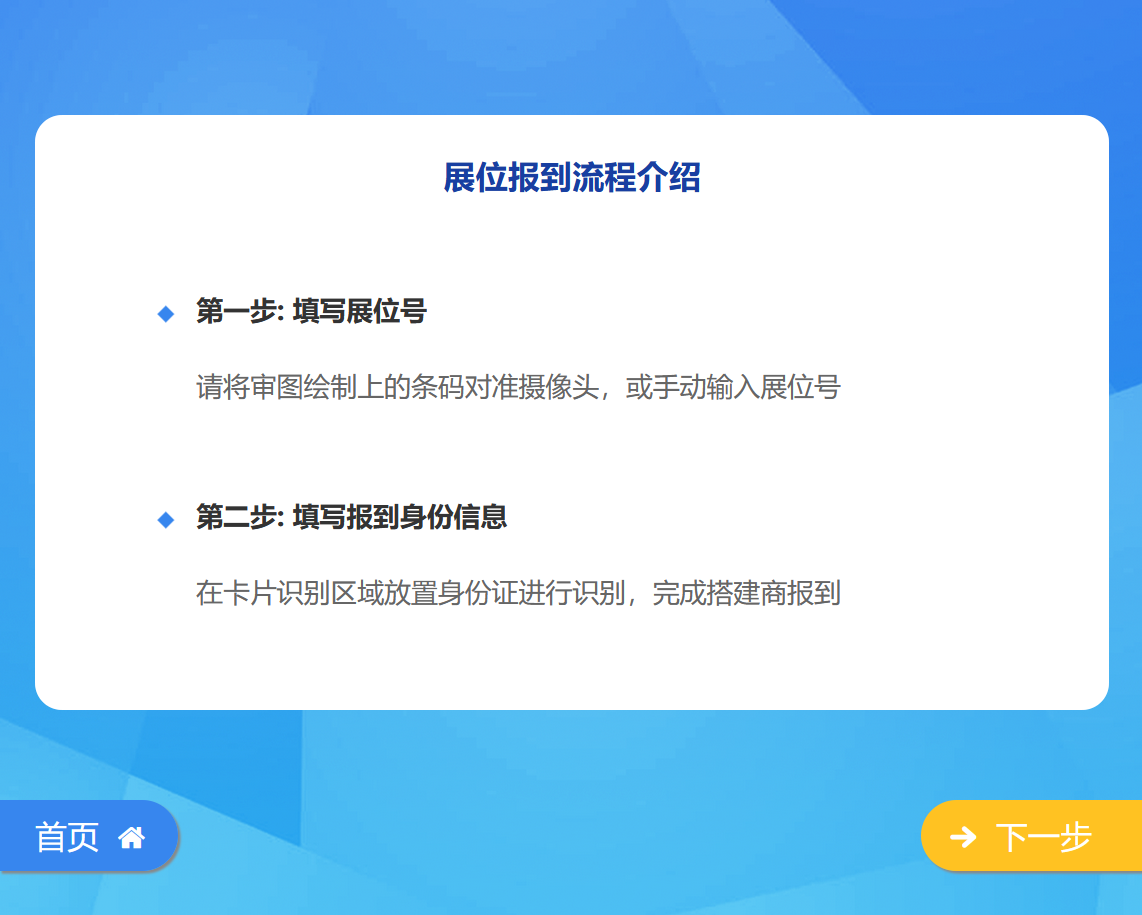
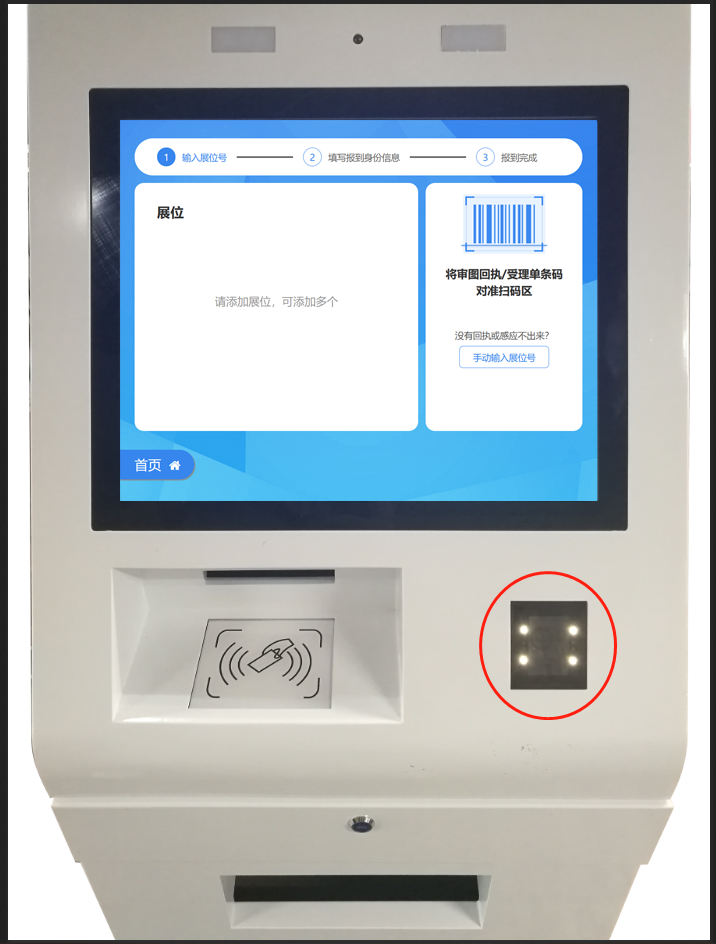
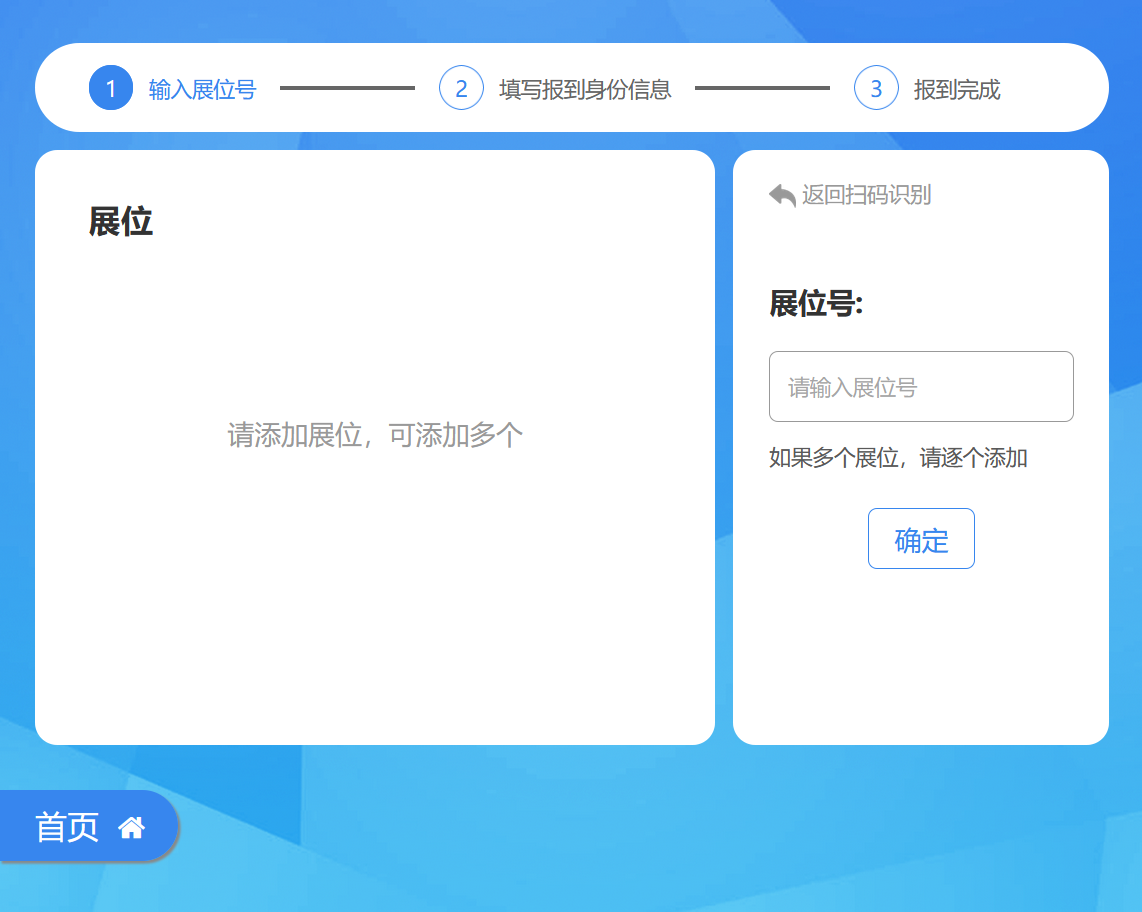
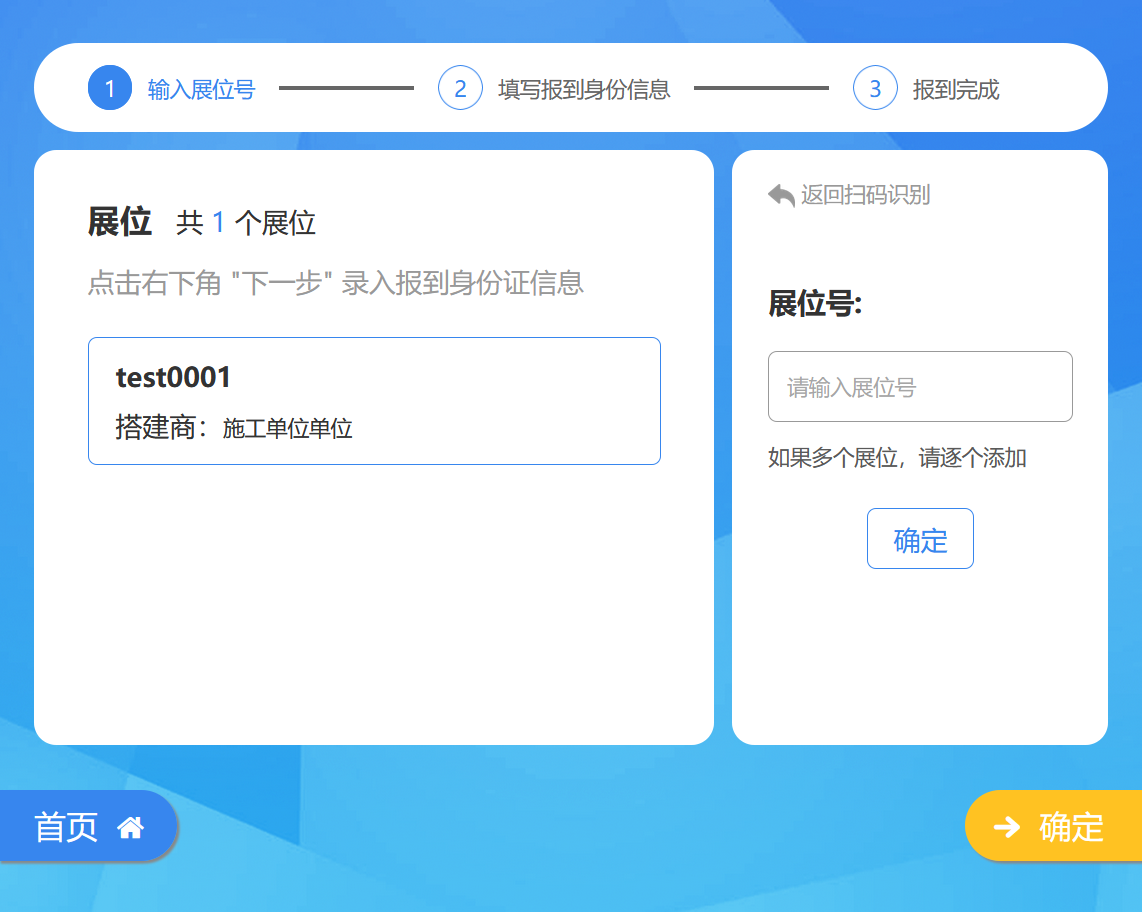
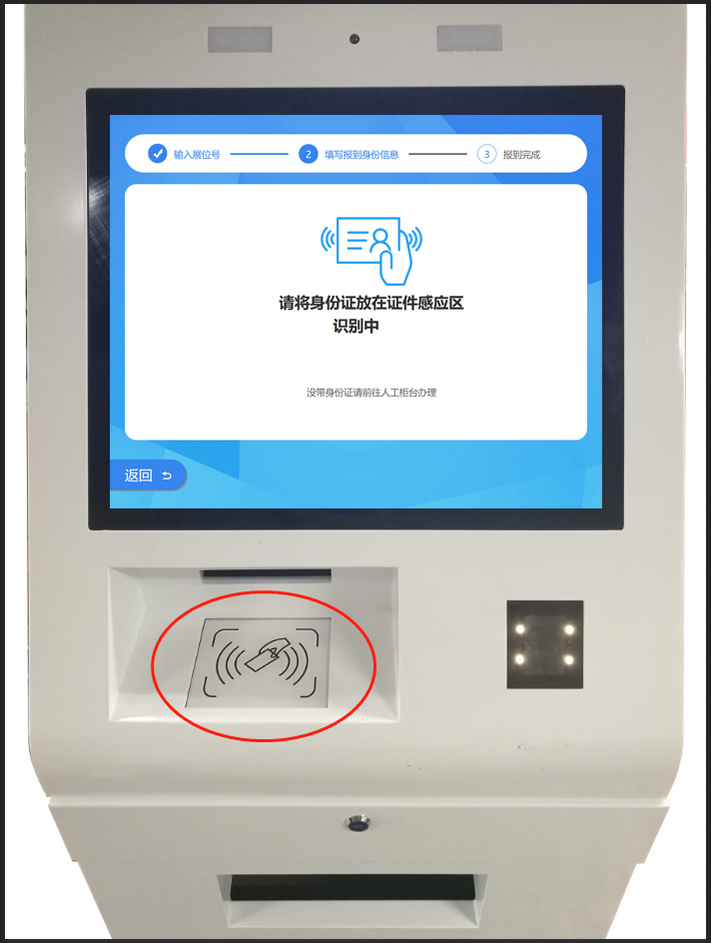
(1)点击首页“展位报到”按钮 ![](https://img.kancloud.cn/1e/5b/1e5b81c563e15133a9defae59e4ea585_287x178.png) <br/> (2)流程介绍,介绍操作流程,方便用户更快操作,点击“下一步”进入添加展位号页面 ![](https://img.kancloud.cn/92/0b/920b5bd7d8cf0a835fb9177c8ca0ca1a_1142x915.png) <br/> (3)添加展位,将审图回执上的条形码对准自助机摄像头(如图所示红圈位置为摄像头),可添加多个 ![](https://img.kancloud.cn/e6/39/e63900e977818e2b0766de7685753b6e_716x944.png) <br/> (4)感应不出来或没有回执,可以点击“手动输入展位号”跳转至展位号填写页面,输入完成后点击“确定”即可添加输入的展位号 ![](https://img.kancloud.cn/16/dd/16dda321201f38fc2a586c67f95cf10b_1142x912.png) <br/> (5)添加完展位后,所添加的展位会显示在页面左侧,所需报到的展位全部添加完成后点击“确定”进入下一步操作 ![](https://img.kancloud.cn/cf/5f/cf5f5cd2731080ae1fee2b43baff4405_1142x912.png) <br/> (6)识别报到身份信息,将身份证放置在自助机证件感应区(如图所示红圈位置为证件感应区) ![](https://img.kancloud.cn/c3/97/c3973286dab3ec07c584a23b58407d80_711x943.png) <br/> (7)填写完联系电话后点击“确定”即可报到成功 ![](https://box.kancloud.cn/a10c493f4cbf25d4a6512a6d4fe356f9_1249x997.png) <br/>