ThinkChat2.0新版上线,更智能更精彩,支持会话、画图、视频、阅读、搜索等,送10W Token,即刻开启你的AI之旅 广告
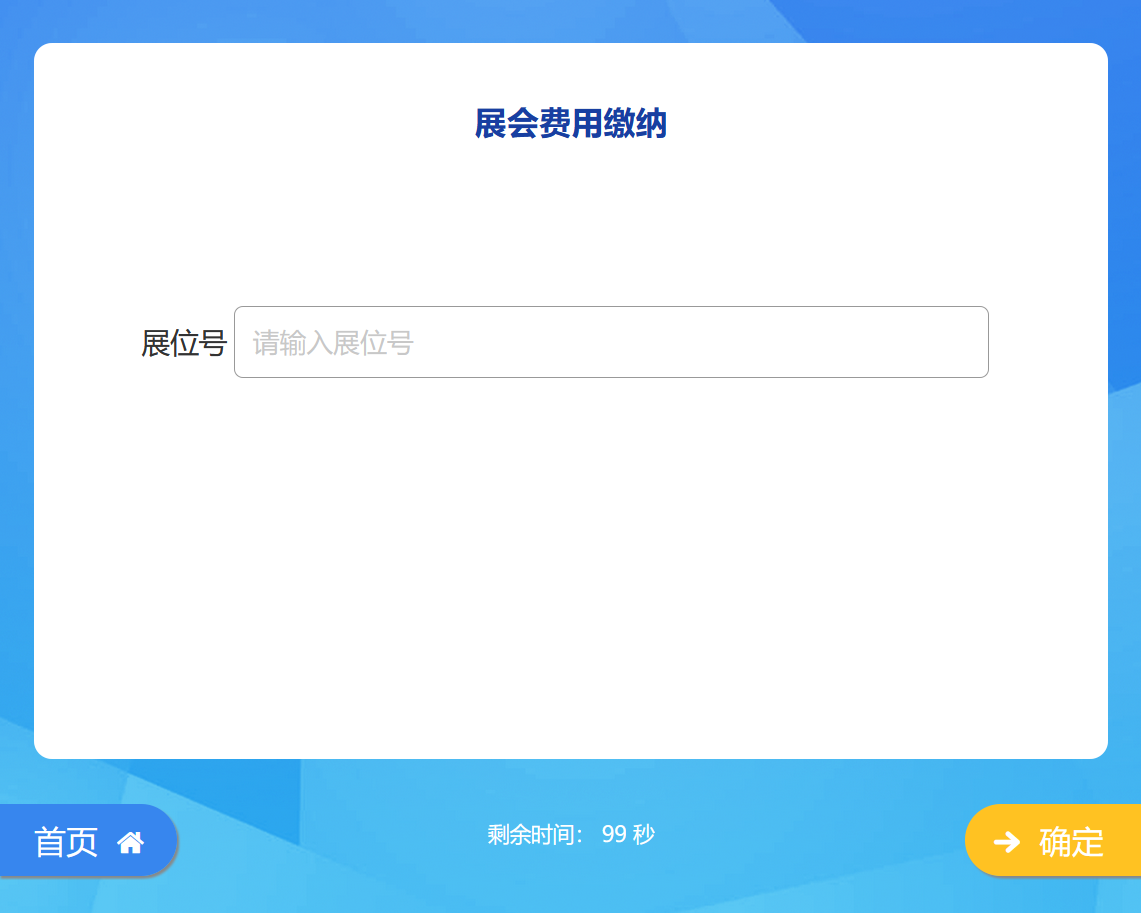
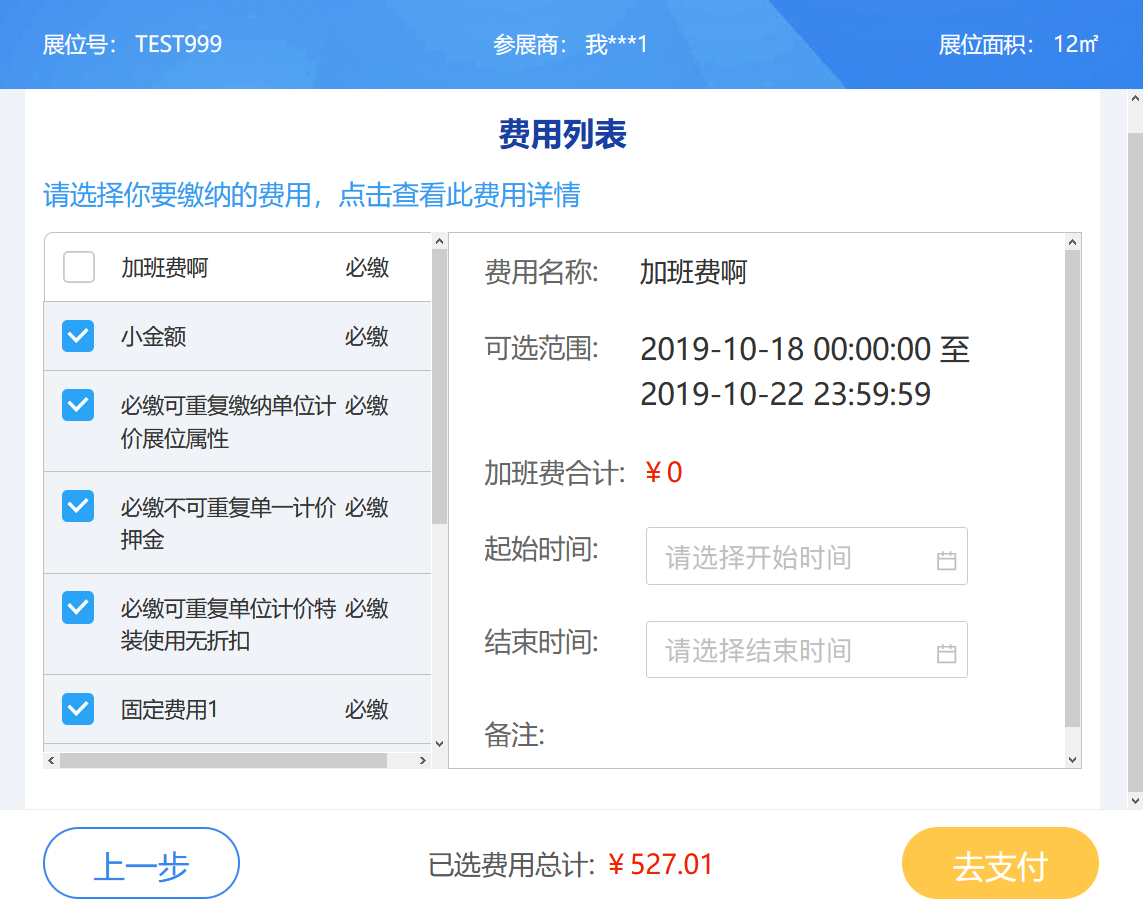
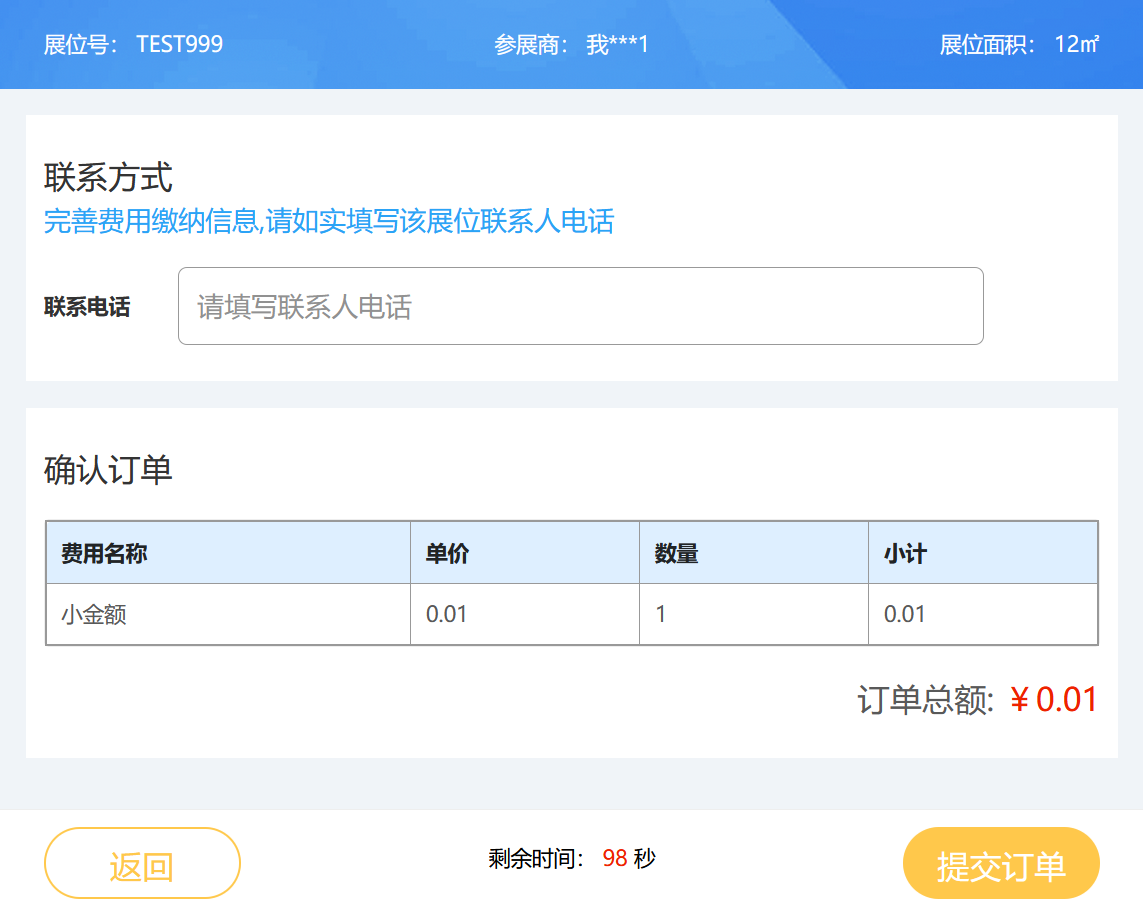
(1)点击首页“展会费用缴纳”按钮 ![](https://img.kancloud.cn/52/54/52542c70fda9c44b12511f5910362e7f_281x177.png) <br/> (2)输入展位号后点击“确定”按钮 ![](https://img.kancloud.cn/98/ef/98ef2addb27c1d2eba73a32405928961_1141x913.png) <br/> (3)勾选需要缴费的费用,点击“去支付” ![](https://img.kancloud.cn/c0/89/c089e7f60c56945ed1132ef08ca788ce_1143x919.png) <br/> (4)支付信息填写,需要填写联系电话,以便联系。填写完联系电话后点击“提交订单”跳转至支付方式选择页 ![](https://img.kancloud.cn/cb/38/cb38203428f11dbc3f4495950b45a361_1143x916.png) <br/> (5)选择支付方式 ![](https://box.kancloud.cn/c035d44b83165e7221871443fc9547c2_1019x822.png) <br/> (6)选择“支付宝/微信支付”后点击“确定”跳转至扫码页,需将微信/支付宝的支付二维码支付对准自助机摄像头(如图所示红圈位置为摄像头) ![](https://box.kancloud.cn/ca6e2068a3581c923e96b92c015f247e_711x945.png) <br/> (7)选择“现金/刷卡支付”后点击“确定”后将弹出提示弹窗,等待8秒后点击“打印缴费单”即可凭借自助机打印的缴费单前往人工柜台缴费(缴费单的出口如图所示红圈位置) ![](https://box.kancloud.cn/a5a85e462f1c91001ab7e70f5a0ddbee_711x944.png)