[TOC]
</br>
# 场地预订
</br>
## 功能简介
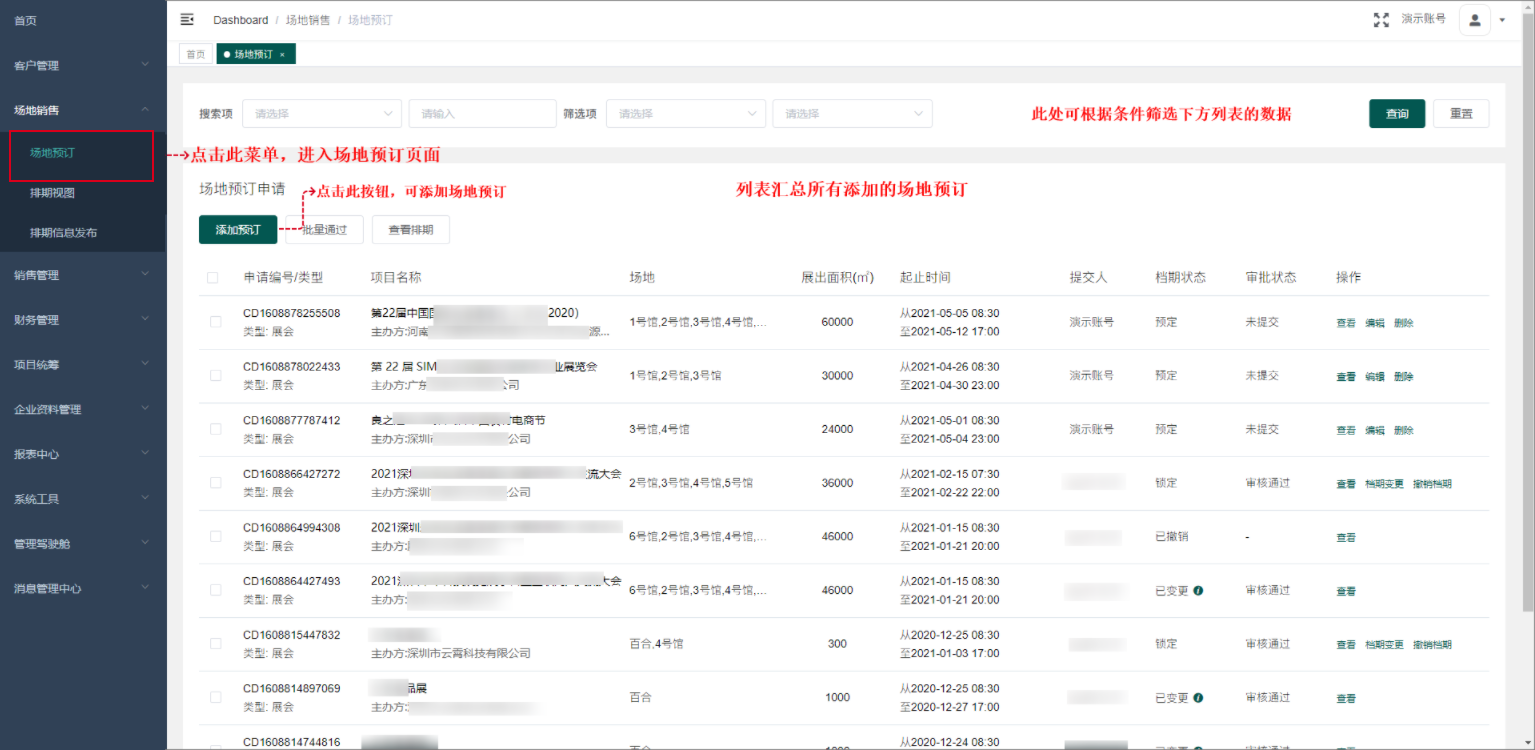
场地预订列表汇总所有添加的场地预订,可在此处添加场地预订,查看所有的场地预订信息,提交数据由上级审核场地预订信息。
</br>
## 添加场地预订
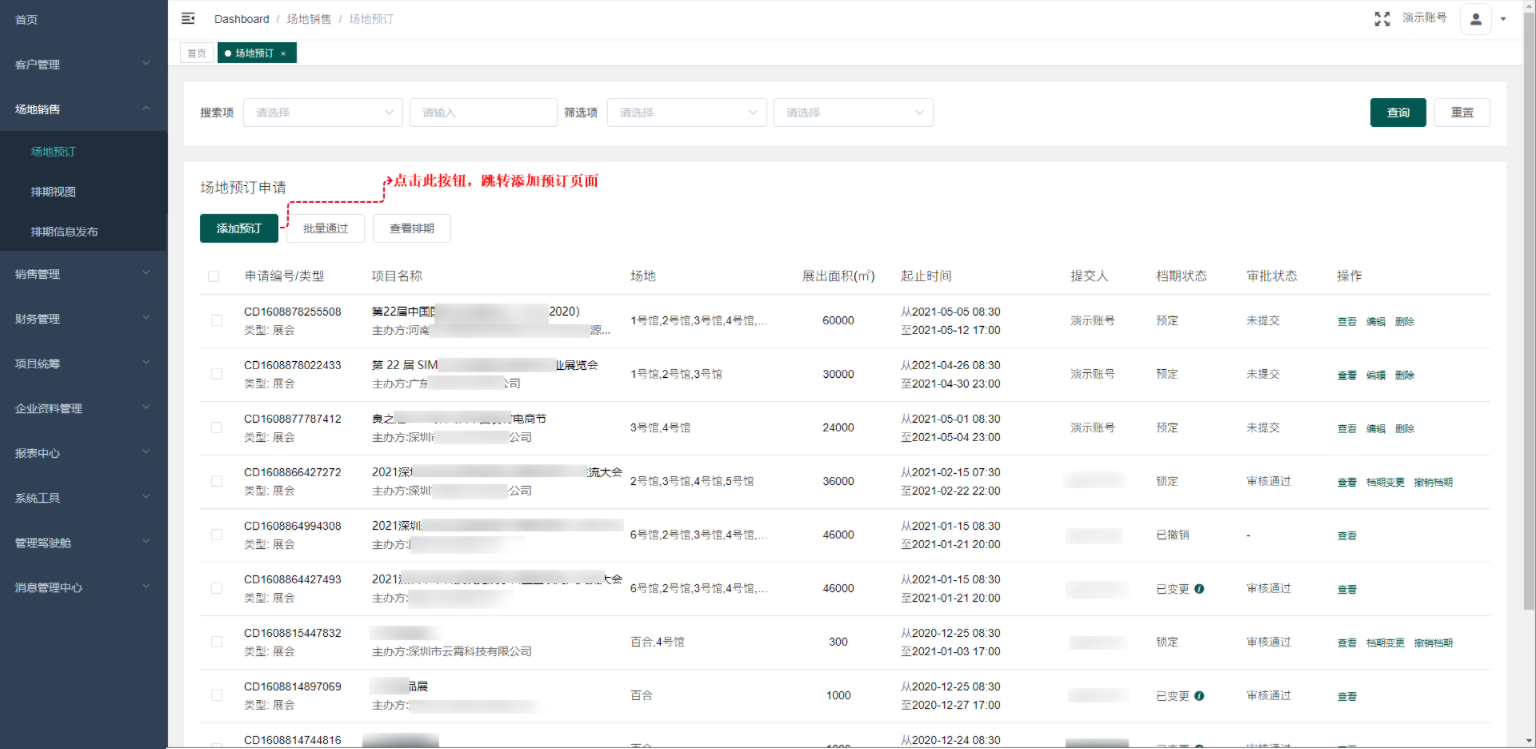
1. 点击“添加预订”按钮,跳转添加预订页面;
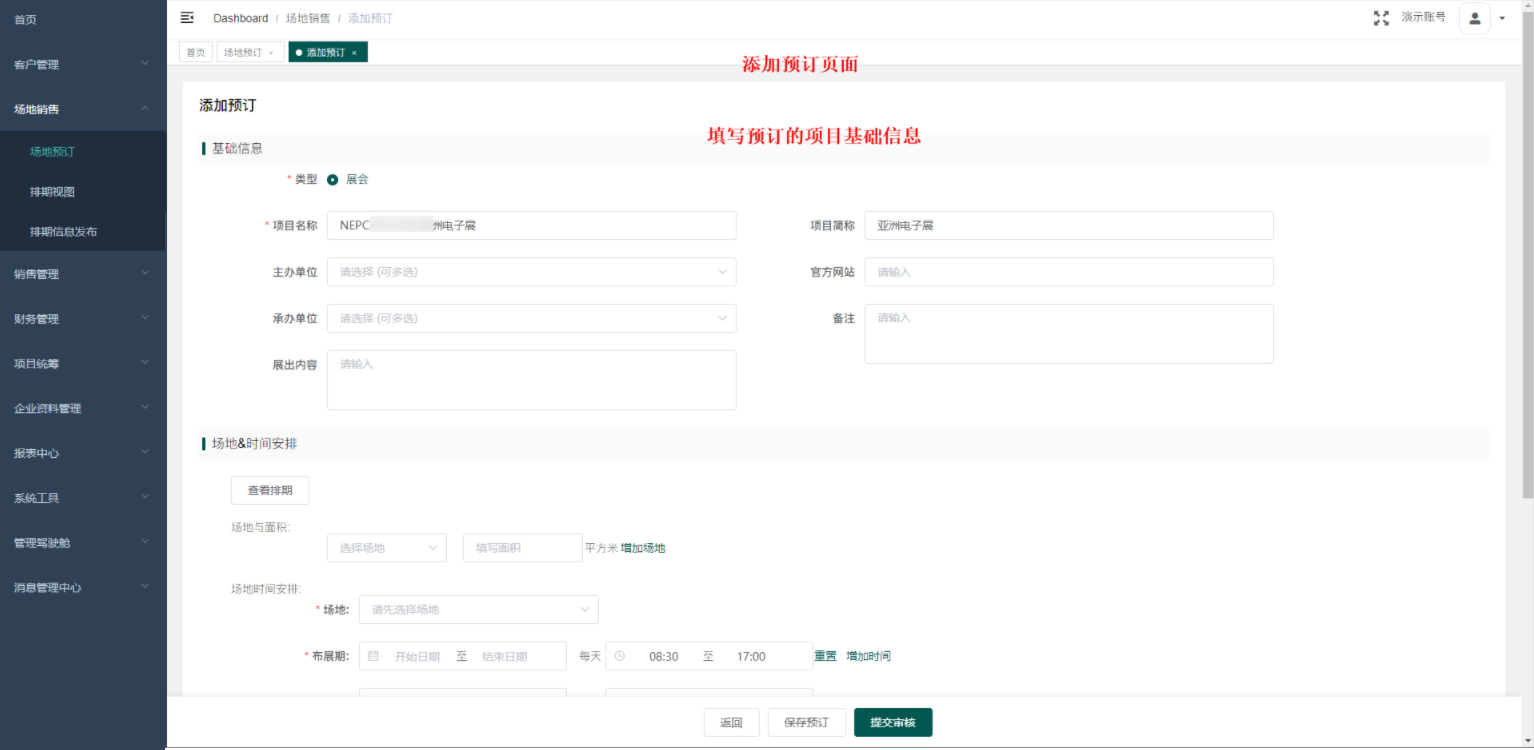
2. 填写预订的项目信息(展会/会议/宴会……);
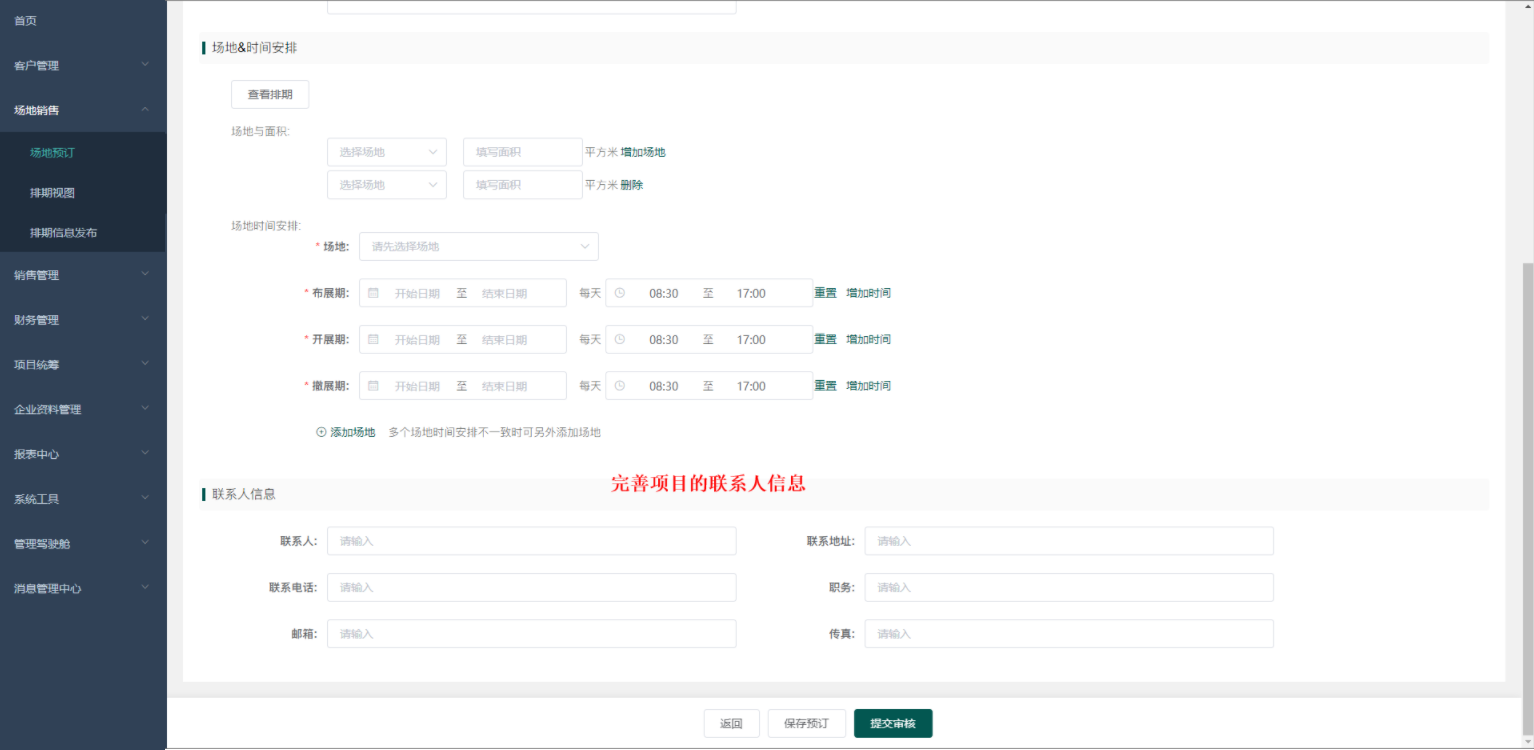
3. 填写预订的场地、场地面积以及时间安排;
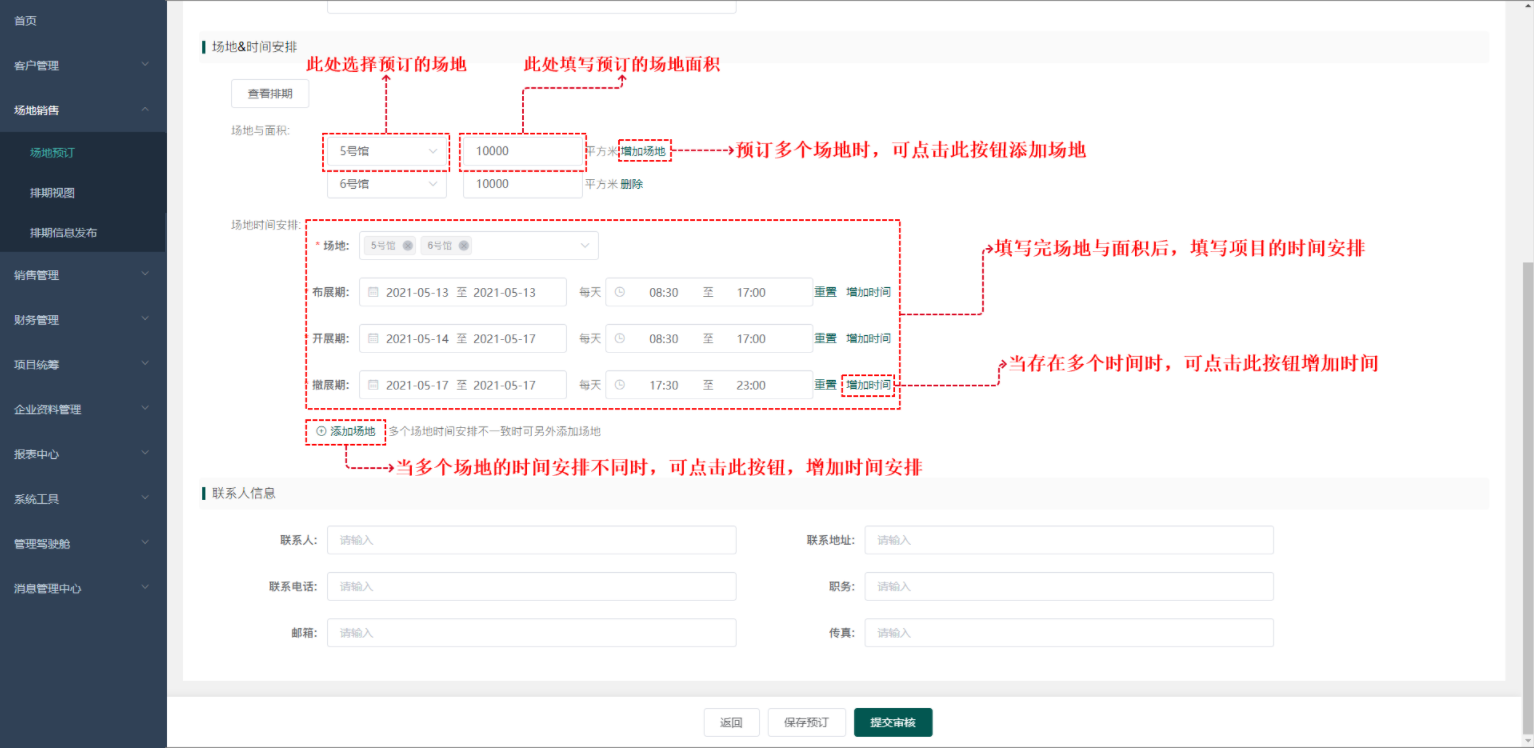
4. 填写项目的联系人信息;
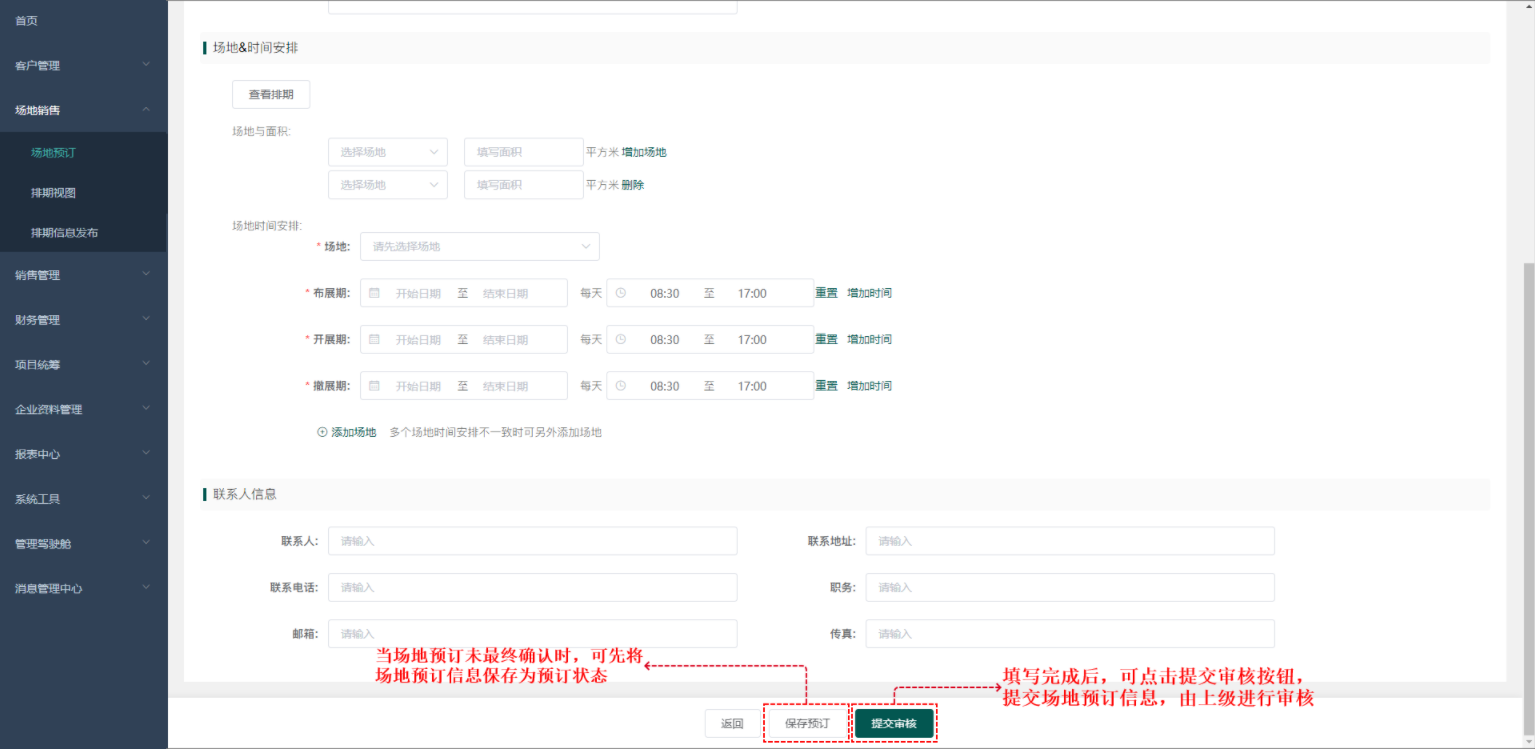
5. 若场地预订信息为最终确认,可先点击“保存预订”按钮,将场地预订信息保存为预订状态;
若场地预订信息已确认无误,可点击“提交审核”按钮,提交场地预订信息,由上级进行审核;
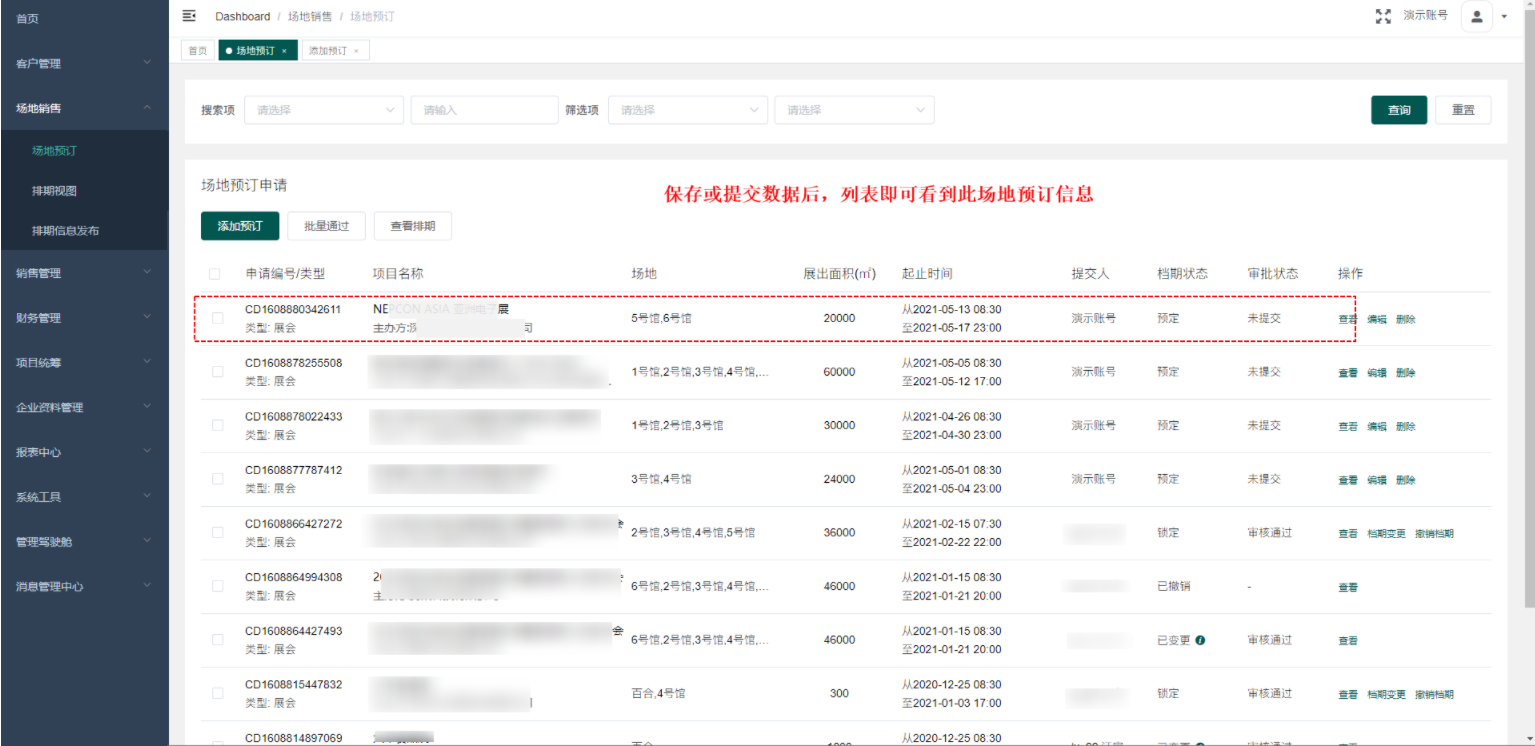
6. 保存或提交数据后,列表即可看到此场地预订信息。
</br>
## 查看场地预订信息
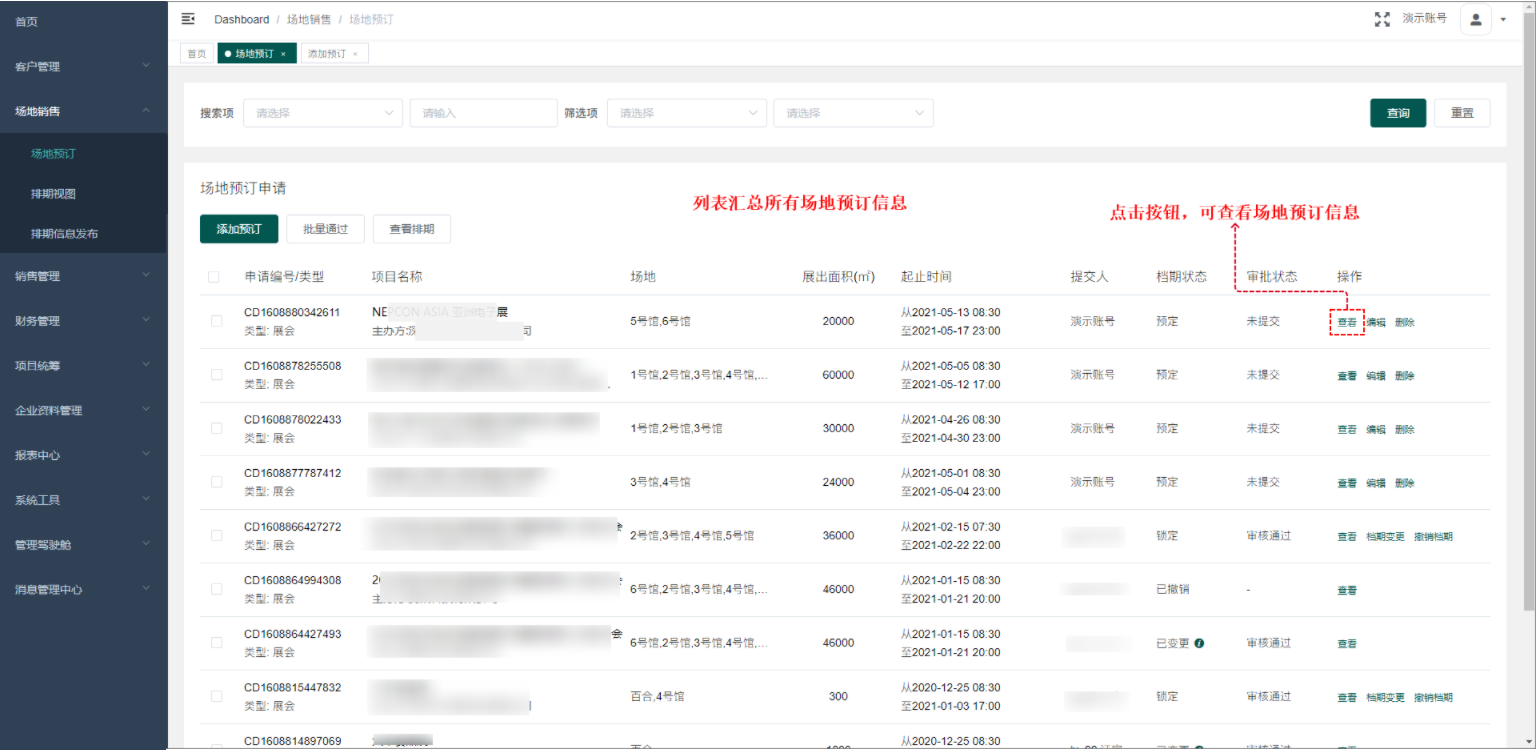
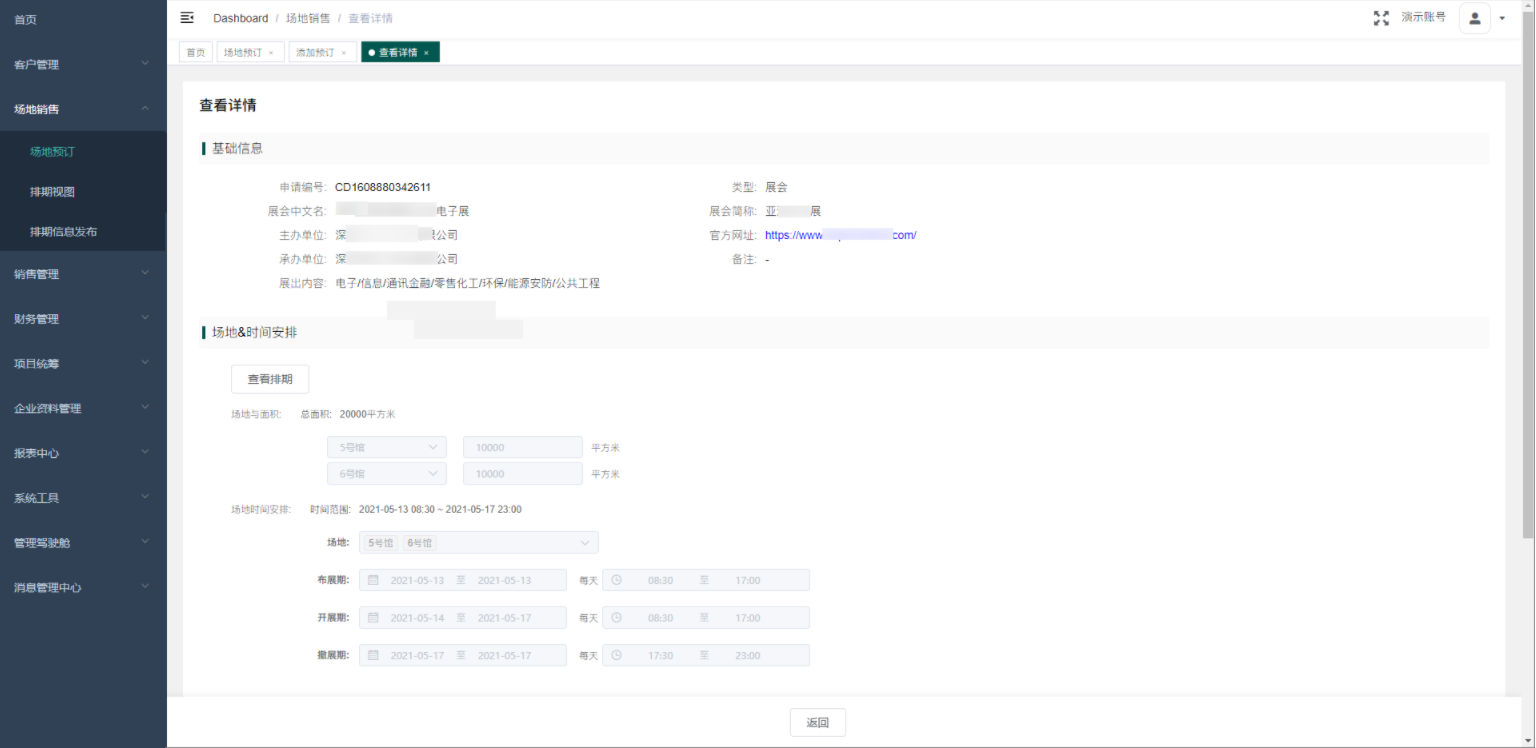
列表汇总所有场地预订信息,点击“查看”按钮,可查看预订信息。
</br>
## 编辑场地预订
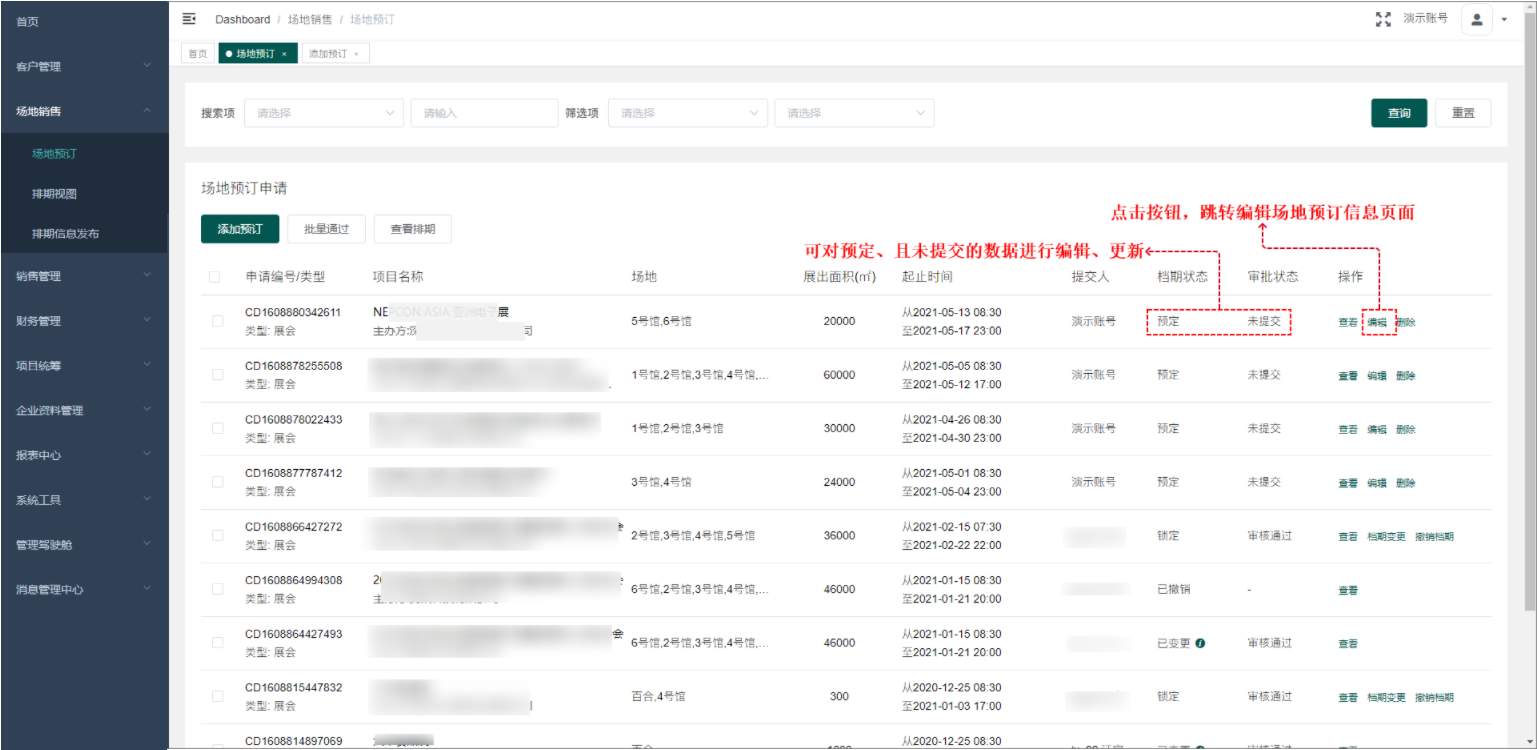
1. 可对预订状态,未提交的场地预订数据进行编辑,点击“编辑”按钮,进入编辑页面;
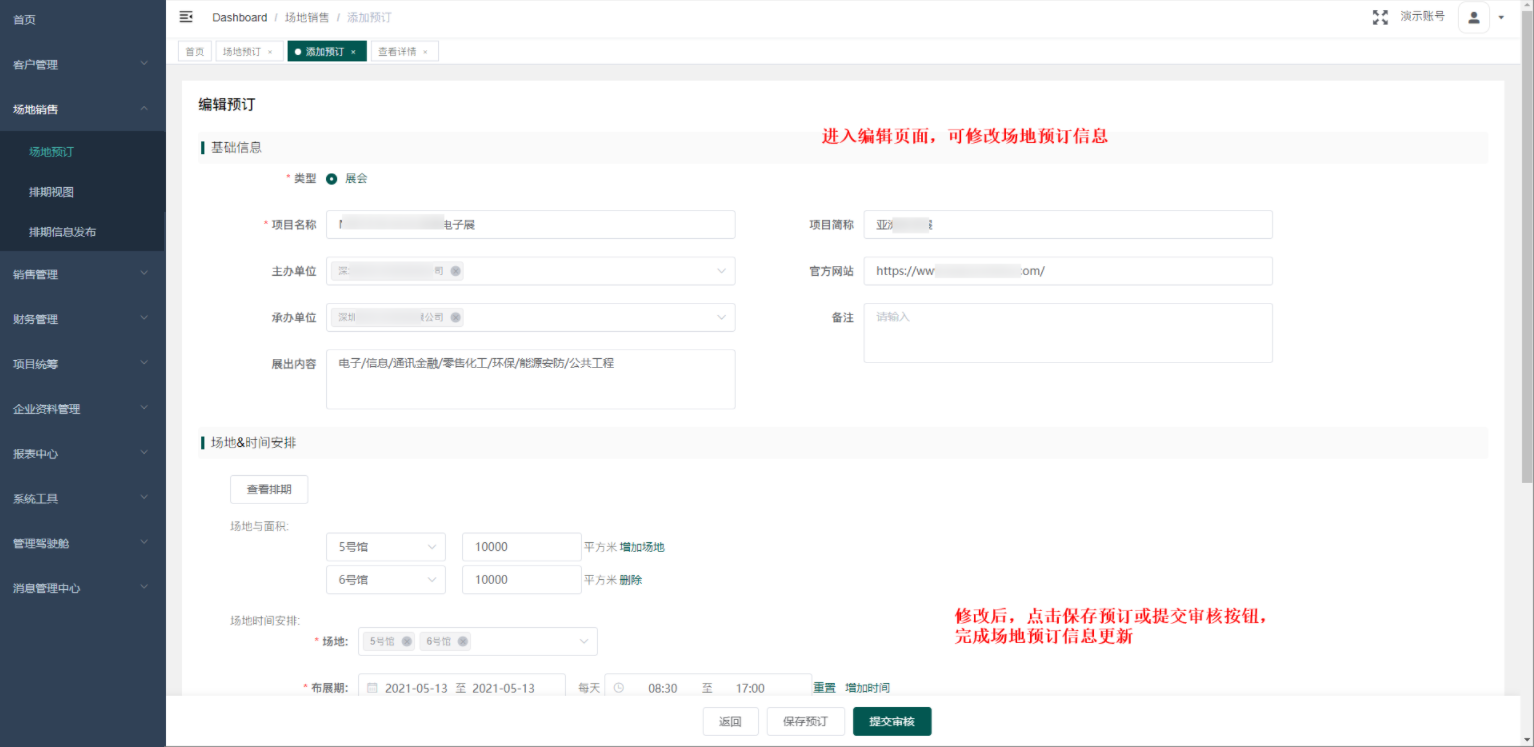
2. 修改场地预订信息后,点击“保存预订”按钮,完成场地预订信息更新;若已完善信息,可点击“提交审核”按钮,由上级进行审核。
</br>
## 审核场地预订信息
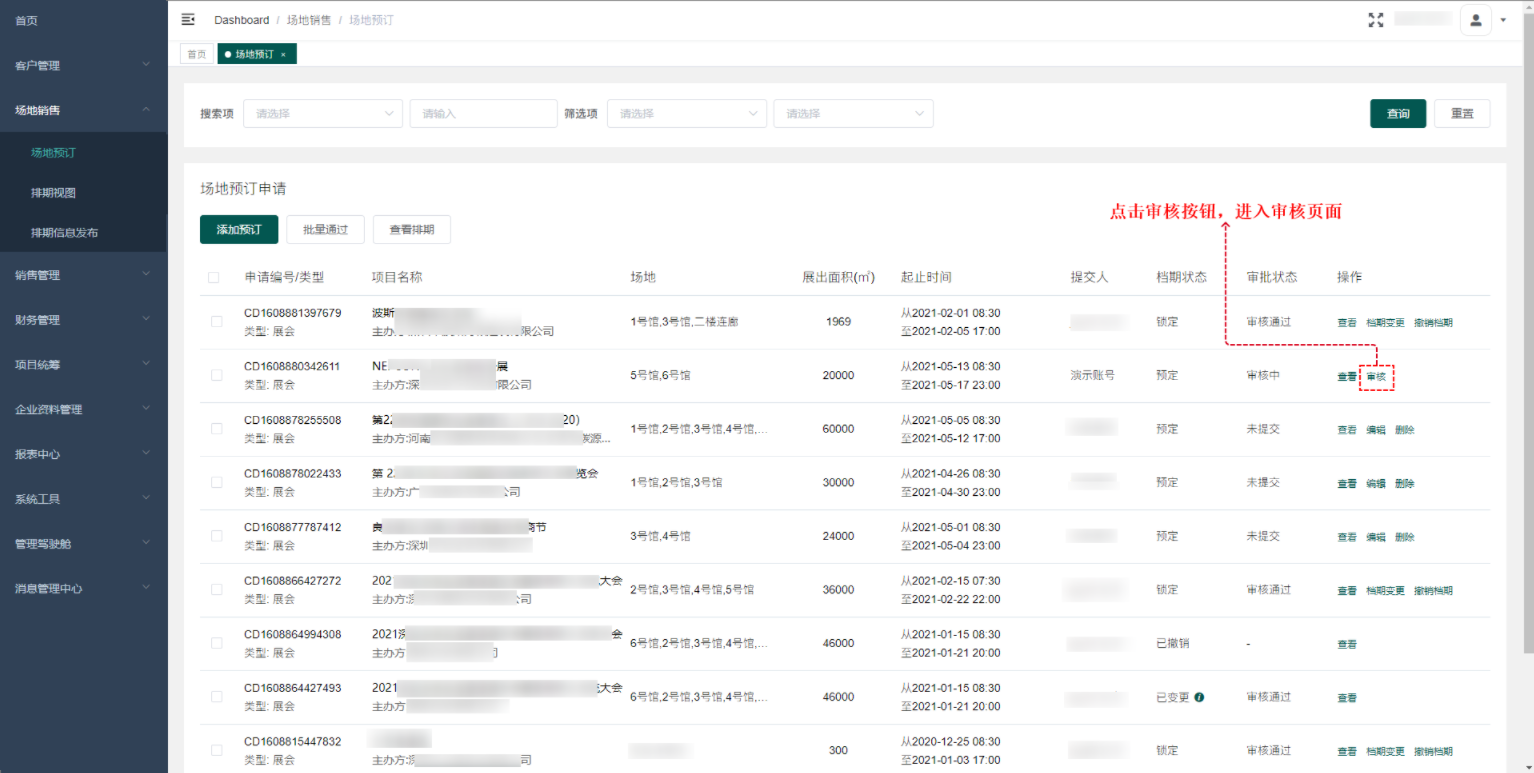
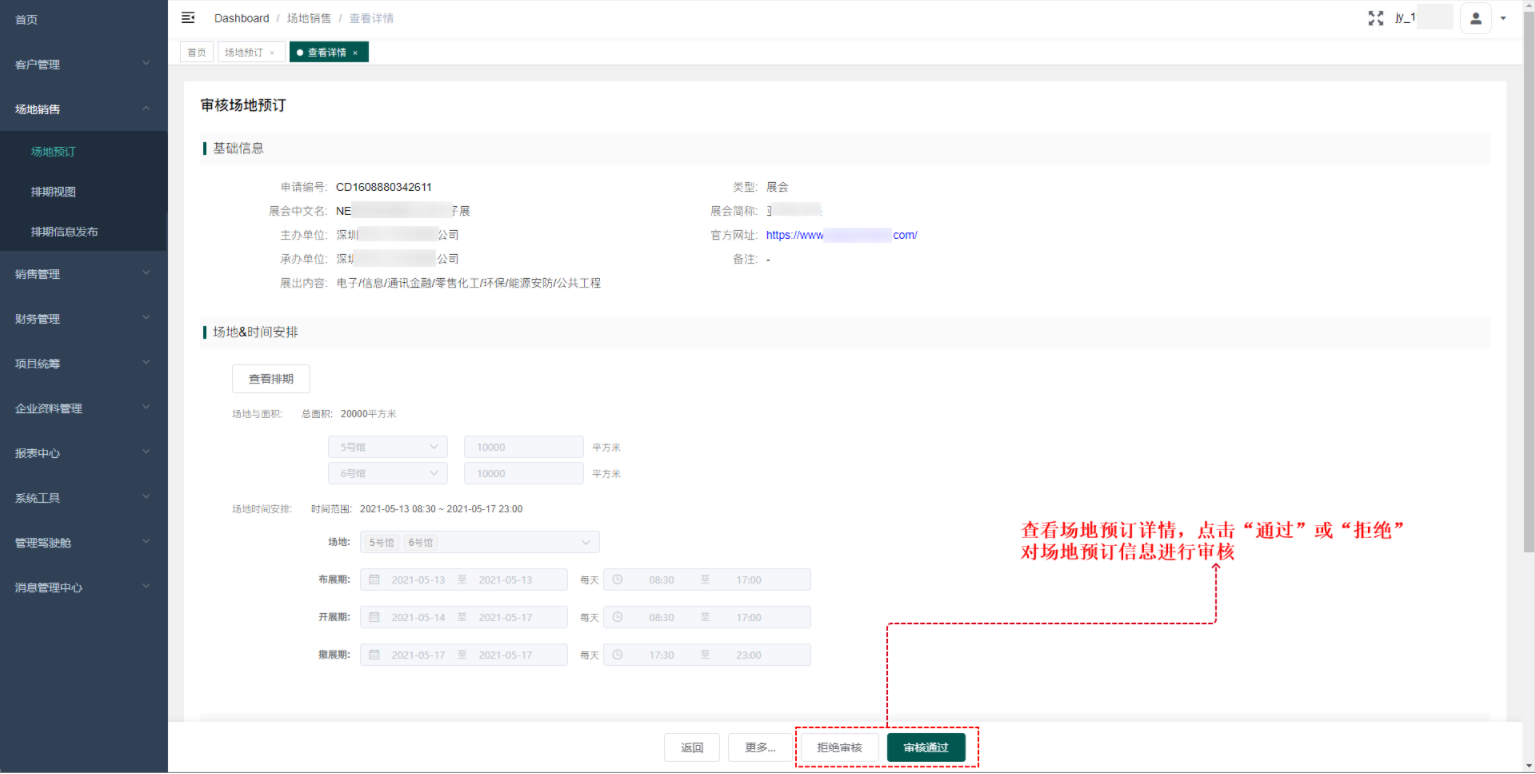
1. 场地预订信息提交审核后,拥有审核权限的人可进行审核;点击“审核”按钮,进入审核页面。
2. 进入审核页面后,查看场地预订详情,点击“通过”或“拒绝”可对当前信息进行审核。
</br>
## 档期变更
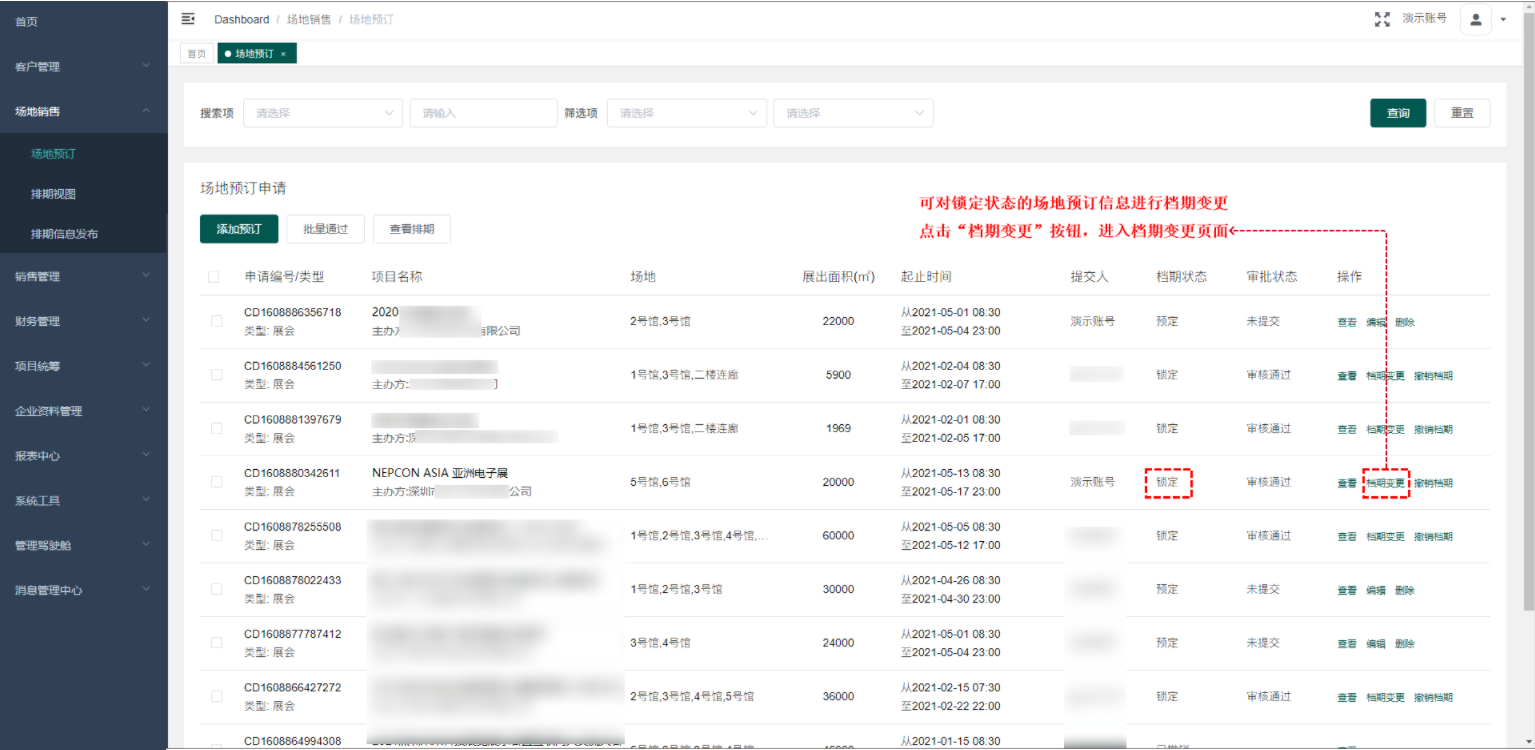
当展会/会议项目确定后,偶尔会有变更档期的情况,比如增加场地、修改时间等。档期变更功能可对“锁定”状态的档期进行修改、变更。
1. 点击“档期变更”按钮,进入档期变更页面;
2. 填写变更后的场地预订信息后,点击“提交审核”按钮,将变更后的场地预订信息提交上级审核;
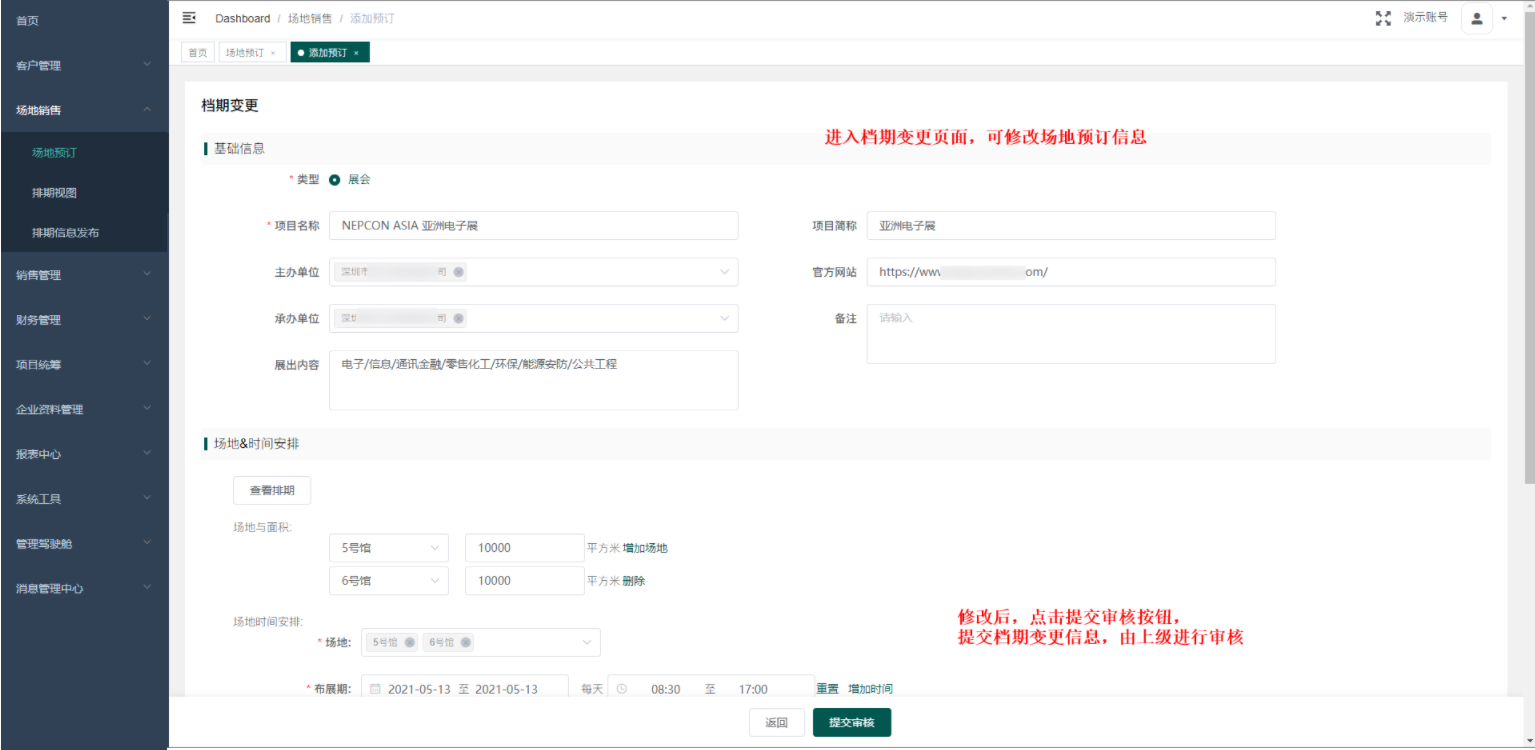
3. 审核通过后,即可完成档期的变更。
</br>
## 撤销档期
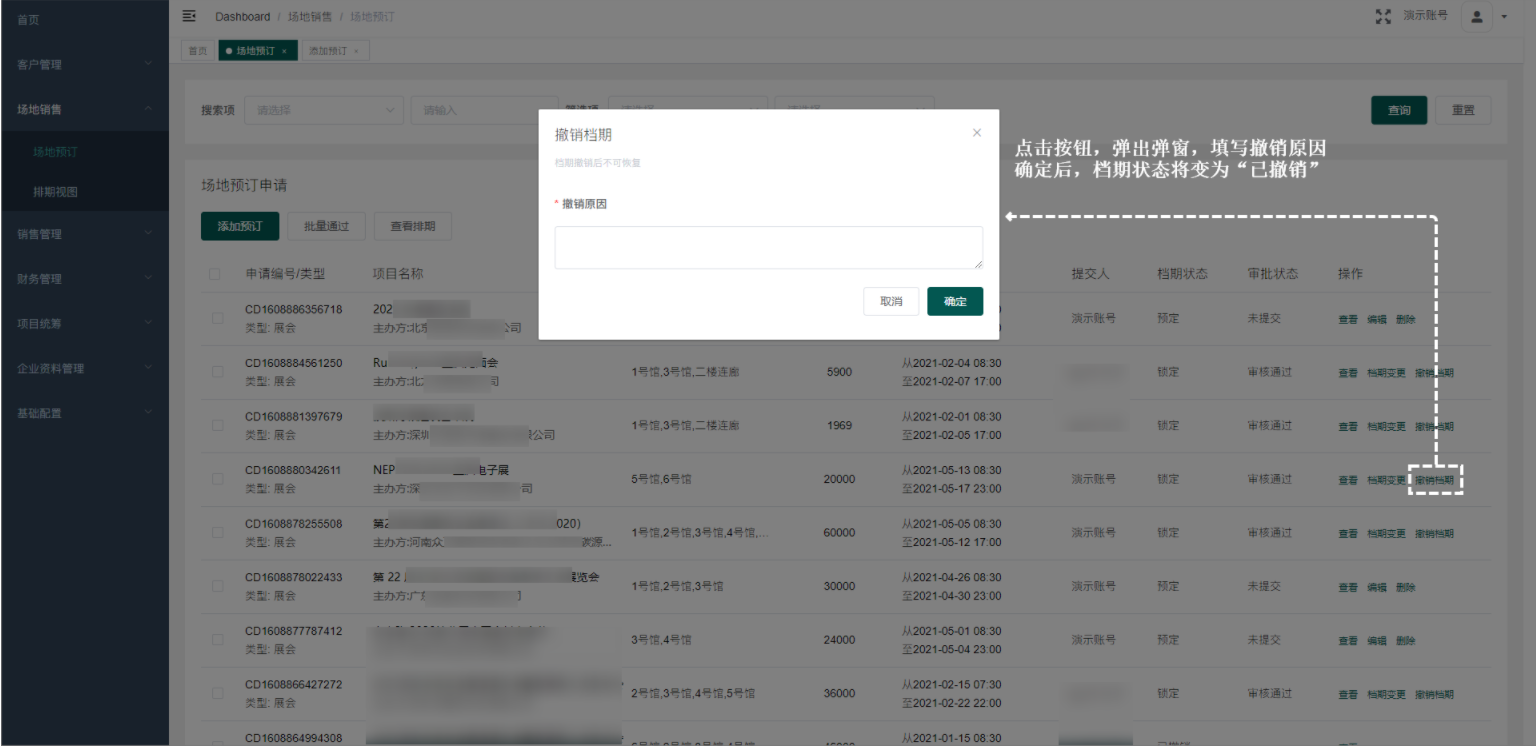
在展馆的业务中,有时展会/会议确定后,可能因各种原因导致最终项目档期撤销。撤销档期功能可对“锁定”状态的档期进行撤销。
点击“撤销档期”按钮,填写撤销档期原因,完成档期撤销。
</br>