💎一站式轻松地调用各大LLM模型接口,支持GPT4、智谱、豆包、星火、月之暗面及文生图、文生视频 广告
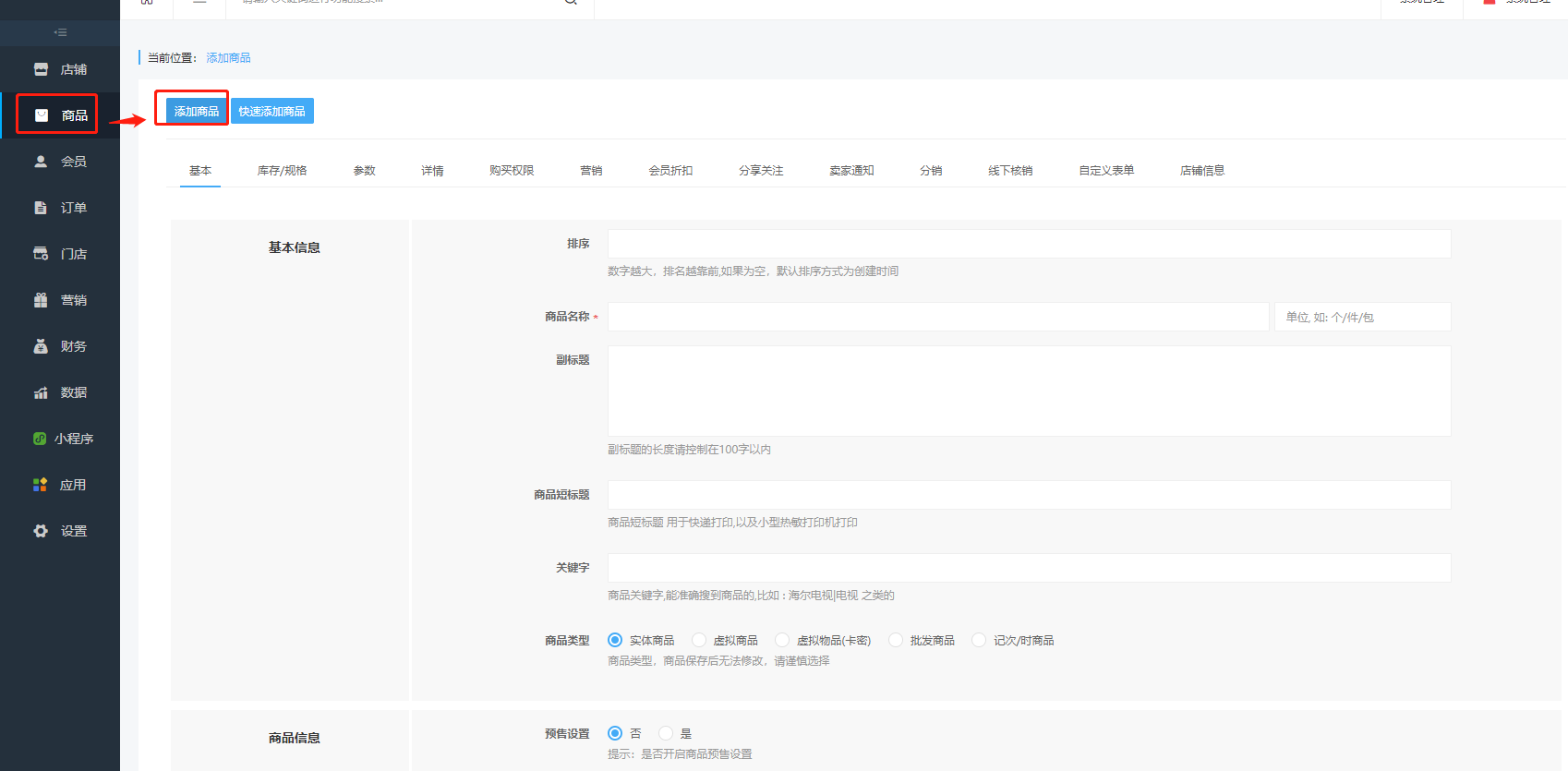
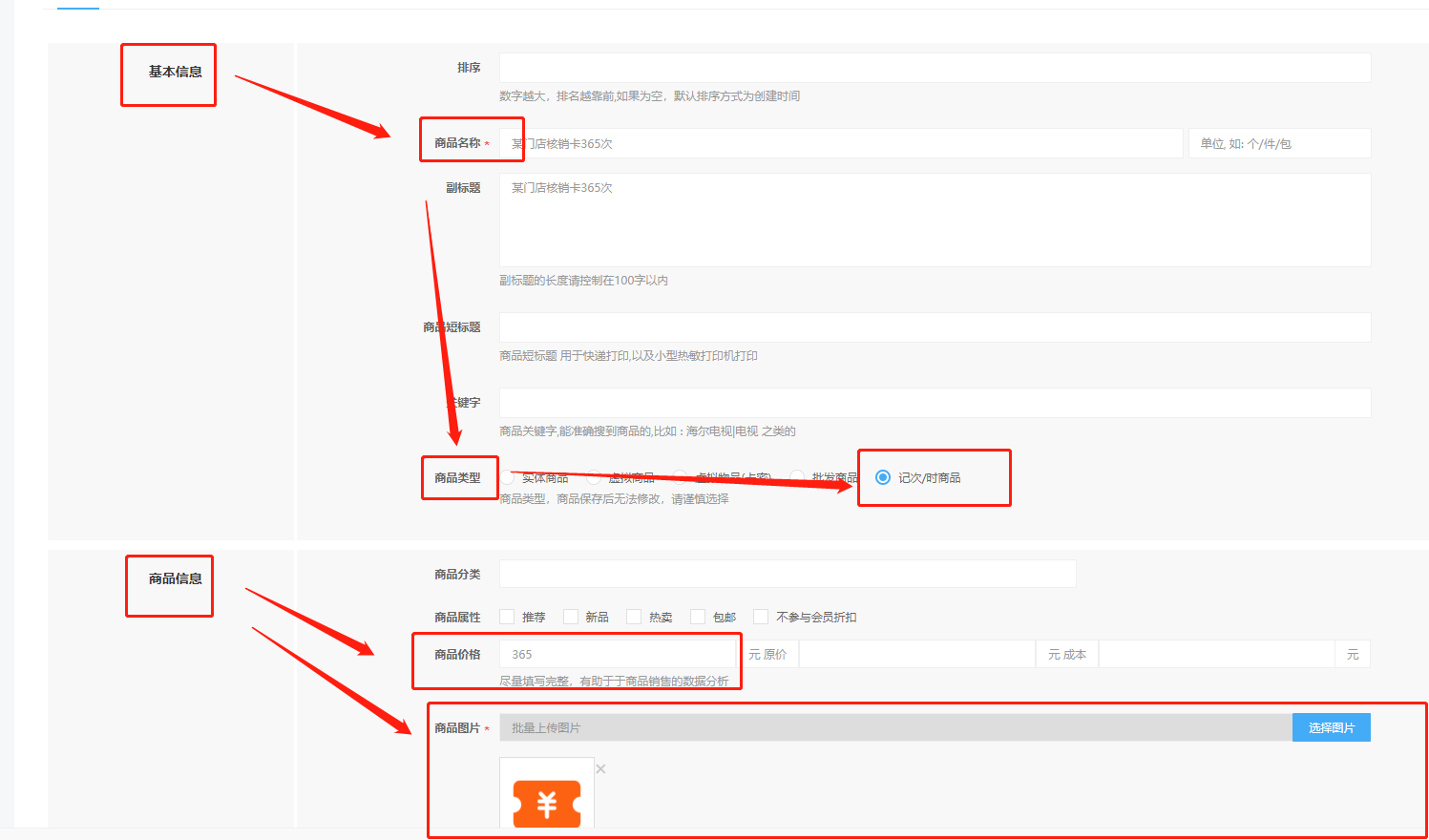
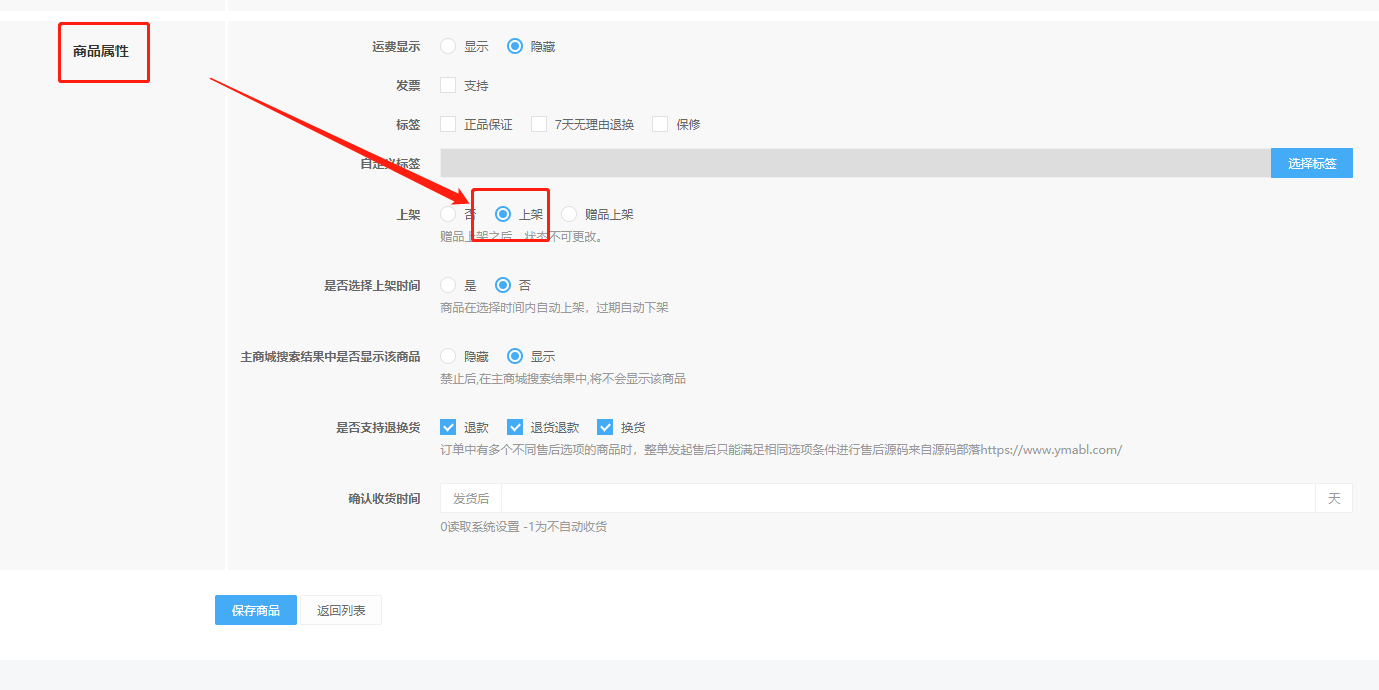
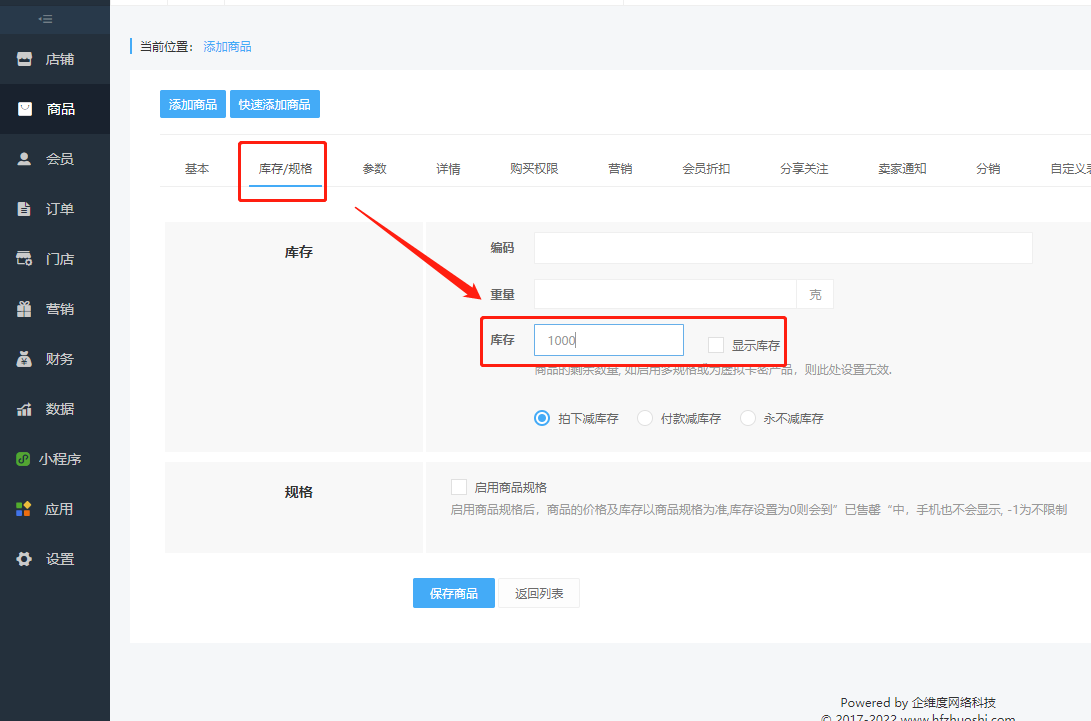
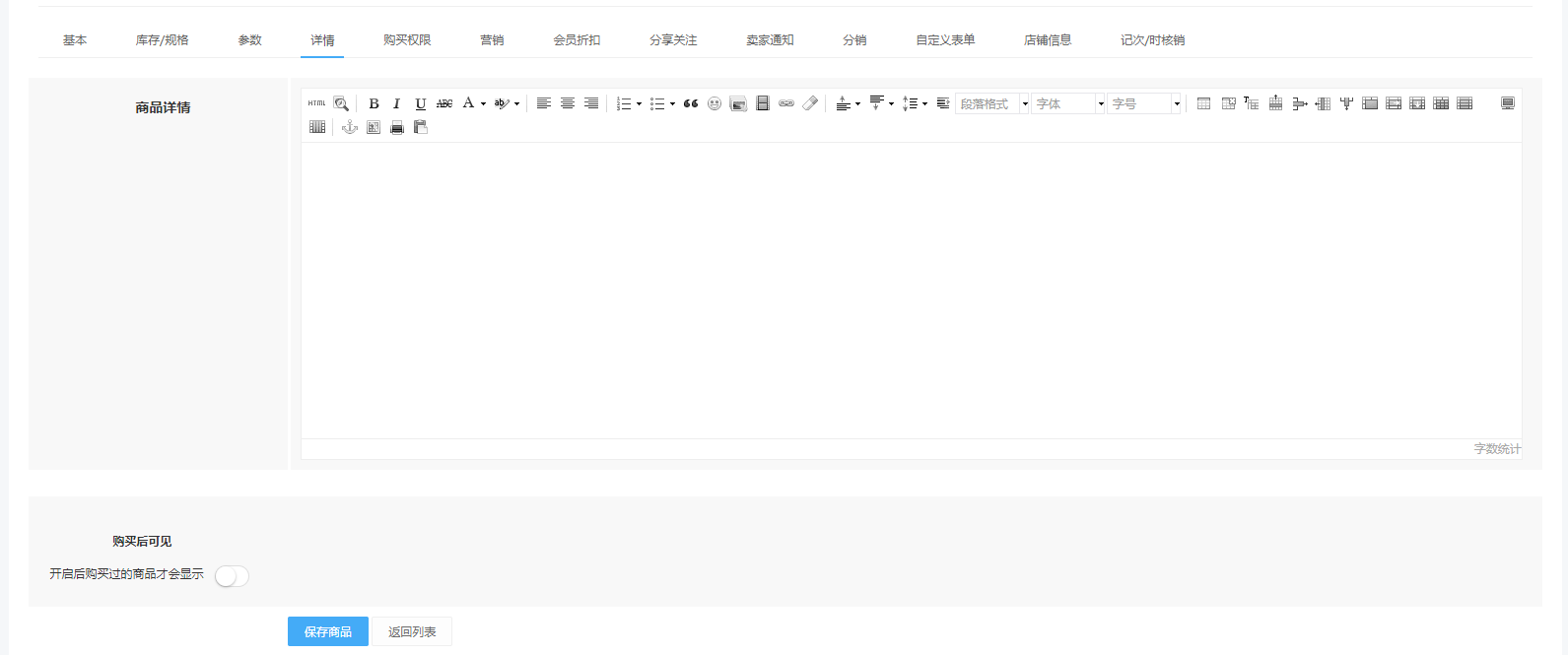
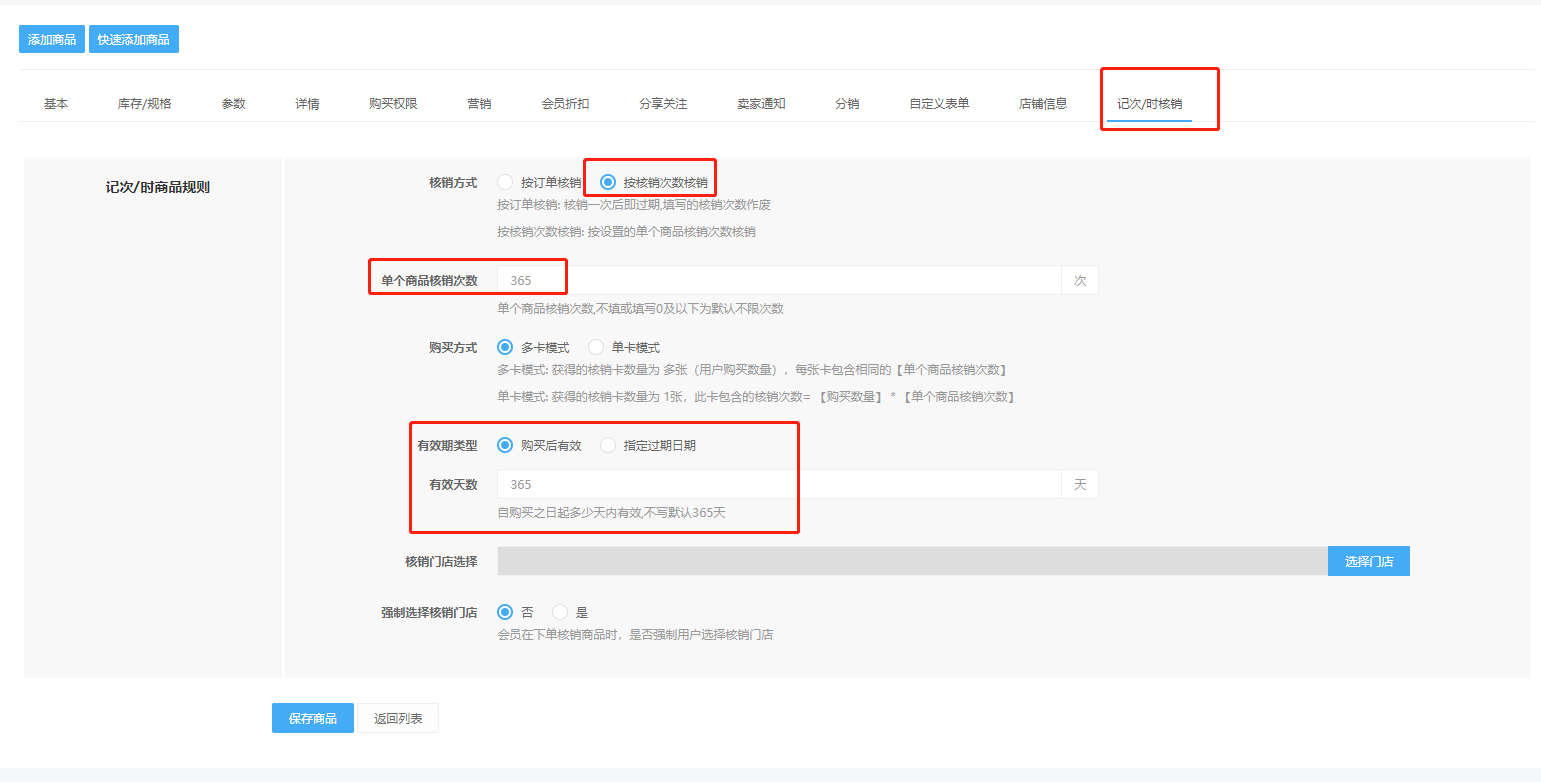
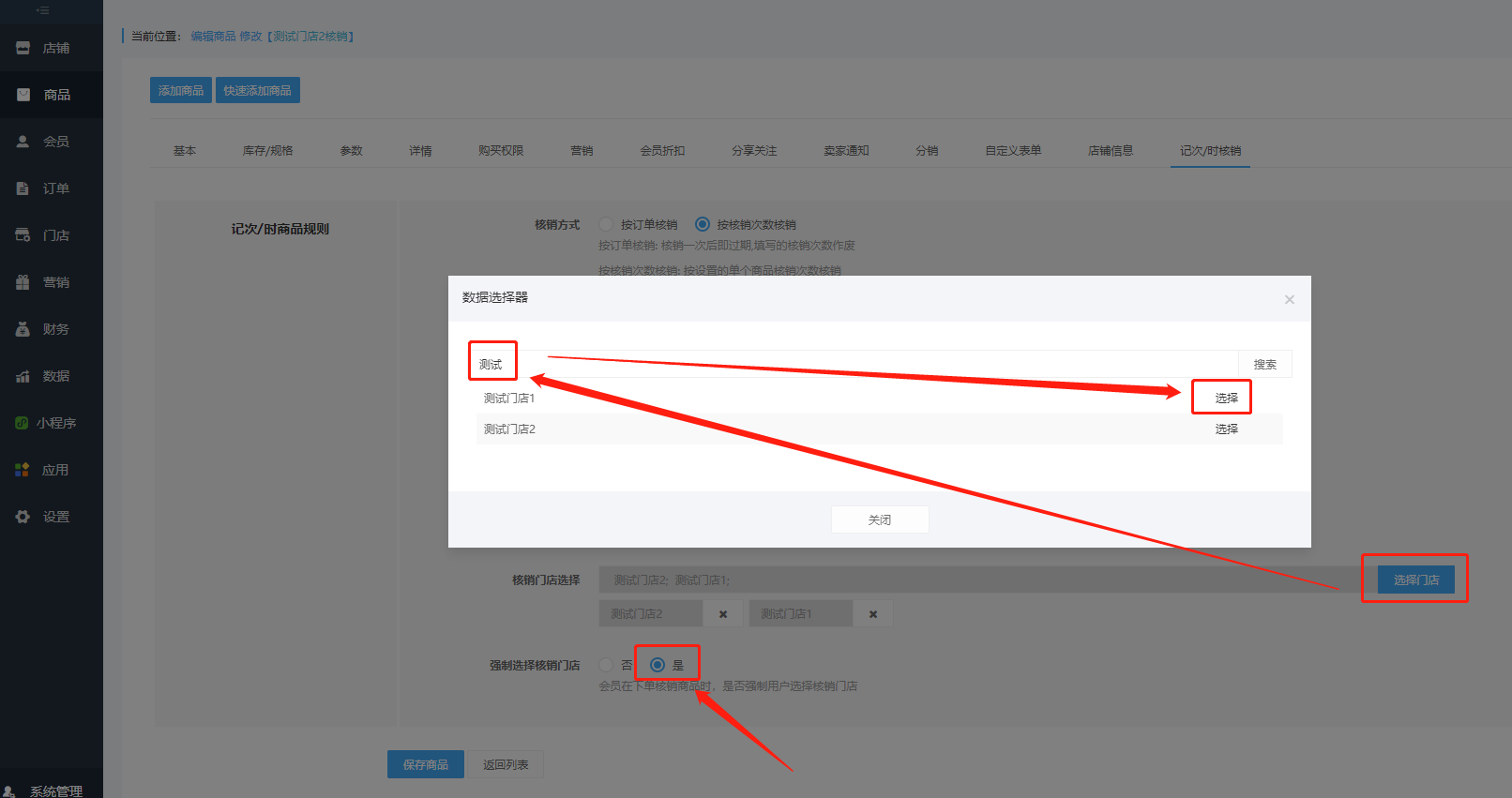
**第一步:**选择【商品】-【添加商品】,在新页面中完善商品信息 ![](https://img.kancloud.cn/81/dc/81dca2537fe140e8cc9b585359f0242d_1698x835.png) **第二步:**在商品编辑的【基本信息】里面填写商品名称和选择商品类型,商品类型需要选择【**记次/时商品**】 ![](https://img.kancloud.cn/e3/f5/e3f5eb97dd0b5bc1990a3ad9998866f3_1497x880.png) **第三步:**在【商品属性】里面选择状态为【上架】 ![](https://img.kancloud.cn/01/d6/01d6527c442c240efed84acd56953e63_1379x690.png) **第四步:**点击上方菜单栏的【库存/规格】并在新页面填写商品库存 ![](https://img.kancloud.cn/4e/4c/4e4c4c35686bb800d72605718e993aa3_1091x721.png) **第五步:**点击上方菜单栏【详情】,并在新页面添加商品详情页(可以不添加,不影响用户正常下单购买) ![](https://img.kancloud.cn/65/d0/65d0341ca9ed360ae292fee9ff8837d5_1591x665.png) **第六步:**点击上方菜单栏的【记次/时核销】 1.选择【核销方式】为【按核销次数核销】 2.设置单个商品的核销次数(单个商品支持核销的次数) 3.设置有效期类型(商品核销时间范围,可以是指定时间也可以是购买后多少天) 注意:有效期设置后用户购买时按照 购买时设置的有效期生成核销卡,如果后台修改了有效期,已经购买的用户,不会影响,只会影响新买用户的有效期。 ![](https://img.kancloud.cn/1e/94/1e9406e4dc7ea0a16328856ed747b1fb_1541x782.png) 4.设置该商品/卡券允许核销的门店,如果是单门店,下方【强制选择核销门店】,一定要勾选【是】,然后保存即可。 ![](https://img.kancloud.cn/77/40/774044d88b1eaea0d4099fb325a63b35_1612x851.png) [TOC] ***** [TOC] `注意:本次介绍仅为核销卡常规添加模式,不含折扣、分销、营销、购买权限等设置防水,如果商品有其他营销设置,需要在 这些设置里面单独设置。`