
## Linux远程管理与SFTP
很多人惧怕Linux系统的命令操作模式,实际上对于普通用来说用到命令的概率非常小。Websoft9在实践过程中发现管理Linux系统,最多使用如下两个工具:
* [WinSCP](http://rj.baidu.com/soft/detail/15150.html)(必用),可视化界面工具,实现文件管理与命令执行(满足90%的Linux操作)
* [Putty](http://rj.baidu.com/soft/detail/15699.html)(可选),交互式命令才会用到
> 小编在这里做一个“武断”的总结:使用Linux就是使用WinSCP这个可视化工具
WinSCP是一个SFTP+SSH工具,S简单理解为Security、Strong,即更安全、增强的FTP模式。SSH是Linux所采用的远程登录机制(协议)。
下面完全以WinSCP为例,介绍Linux系统可视化的使用。(**请忘掉云控制台的服务器登录**,那个进去后首先是一个黑屏幕,会给没有Linux的基础的用户来个下马威)
### 登录Linux
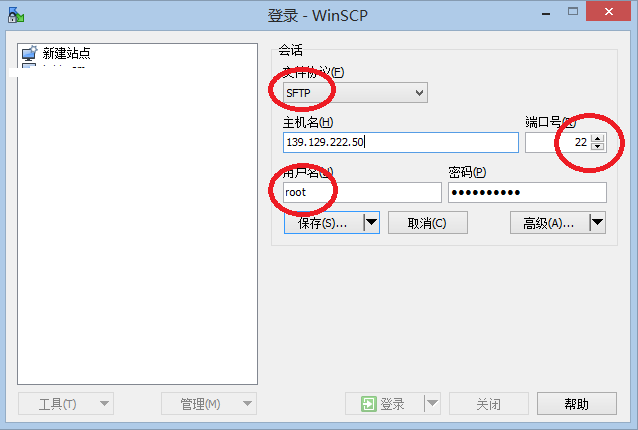
1. 安装好WinSCP之后,请打开软件-新建站点。根据下图示例填写您的信息,用户名填写root,密码是您的服务器密码,点击“保存”后,在点击“登录”
2. 成功连接后的界面是一个常见的上传/下载窗口。左侧是本地文件,右侧是服务器文件,通过拖拽即可实现文件的上传与下载管理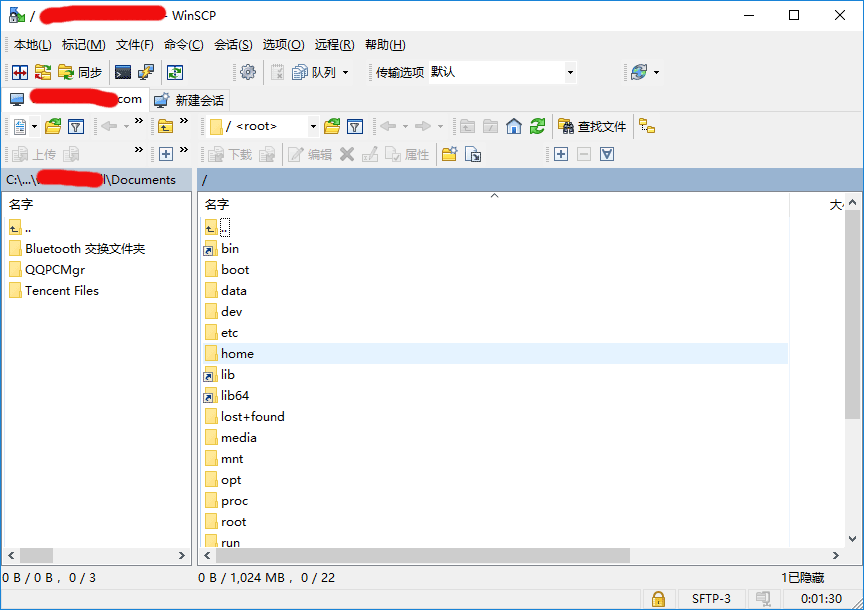
> 如果服务器密码忘记了请通过云控制台-ECS-重置密码后,重启生效
#### 管理文件
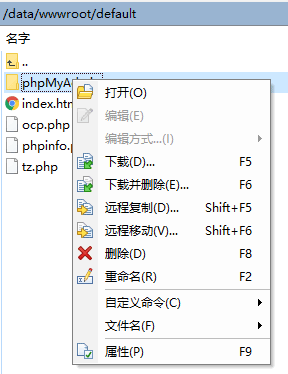
1. 一般来说网站的文件都放在/data/wwwroot/default目录下
2. 右键单击服务器上一个文件或文件夹,可以对云服务器进行多种操作
#### 运行命名
WinSCP是自带命令运行功能的,但这个命令功能仅限于运行非交互式命名(即命令执行过程中无需反馈和过程中的输入),反而对初学者来说显得更为简单实用。
如何打开命令窗口呢
1. WinSCP登录到服务器,点击菜单来的命令窗口图标(快捷键Ctrl+T也可以)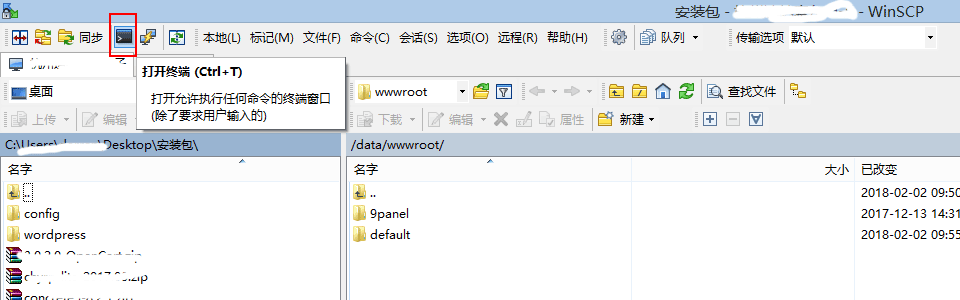
2. 在弹出的命令运行窗口执行命令(每次一条命令)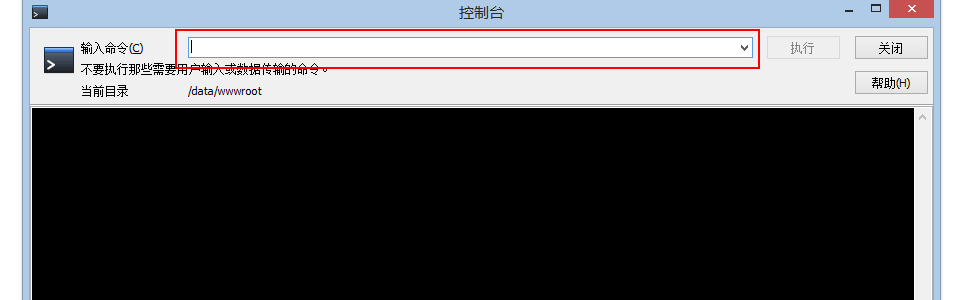
- 关于本书
- 关于LCMP
- 获取一键安装包
- 表:镜像组成一览
- 附:常用账号与密码说明
- 云服务器操作
- 登录与文件管理(SFTP)
- 挂载数据盘
- 安全组设置
- 快照备份
- 基础环境使用
- Caddy
- PHP
- 如何安装PHP扩展?
- 如何更改PHP版本?
- MySQL
- 9Panel
- 必备实操
- 如何修改Linux文件权限?
- 如何实现服务启停?
- 附:常见命令(Linux)
- 如何使用LCMP发布网站或应用?
- 如何设置SSL/HTTPS?
- 如何设置伪静态?
- 如何实现网站迁移?
- 如何将数据转移到数据盘?
- 如何设置SMTP?
- 如何重置数据库root密码?
- 域名配置
- 域名解析
- 修改域名配置文件
- 安全防护
- 补丁更新
- 木马查杀
- 安全组件
- 日常维护
- 备份与恢复
- 升级
- 网站加速
- 故障处理
- 网站打不开
- 网站访问慢或不稳定
- 服务无法启动
- 数据库连不上
- 资源占用高
- 配套视频教程
- 后记