
安装Jenkins后,使用docker命令,查询当前正在运行的所有容器,如图所示,显示jk安装成功图片:

检查正常启动后,打开jk面板网址,开始配置jk,流程如下:
1:访问地址:http://47.93.50.11:9999(端口是自己docker-compose.yml容器配置的端口),如图所示
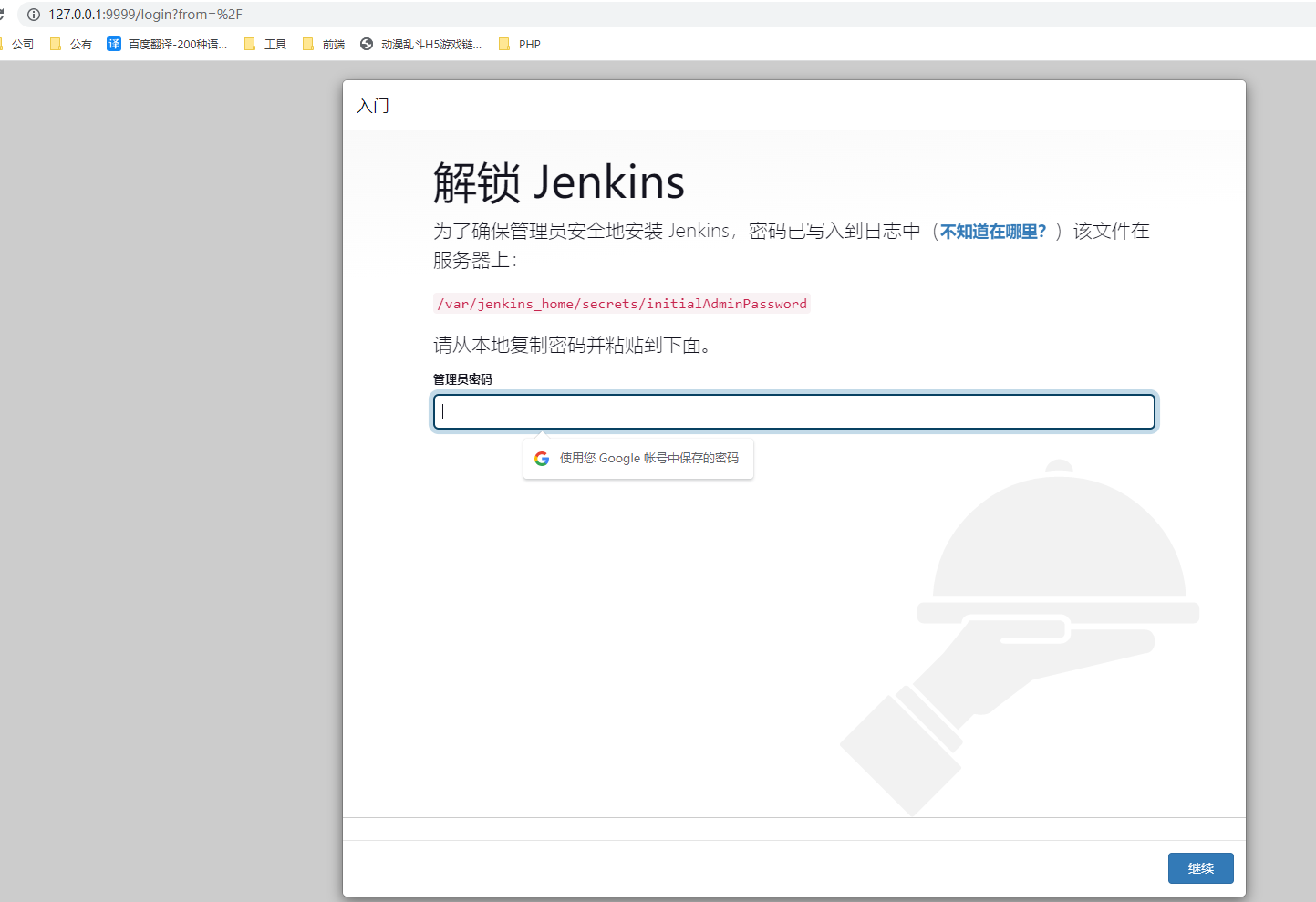
2:按照第1步骤说明,我们需要进入jk容器,然后,到指定路径查看密码,经过实际查询后没有以下文件,要获取密码,只需要在执行以下命令:```docker-compose logs 容器ID```,然后看到返回的信息中,有一项是密码,直接复制就行
3:复制上述2操作中的密码,输入,点击继续,进入此页面:
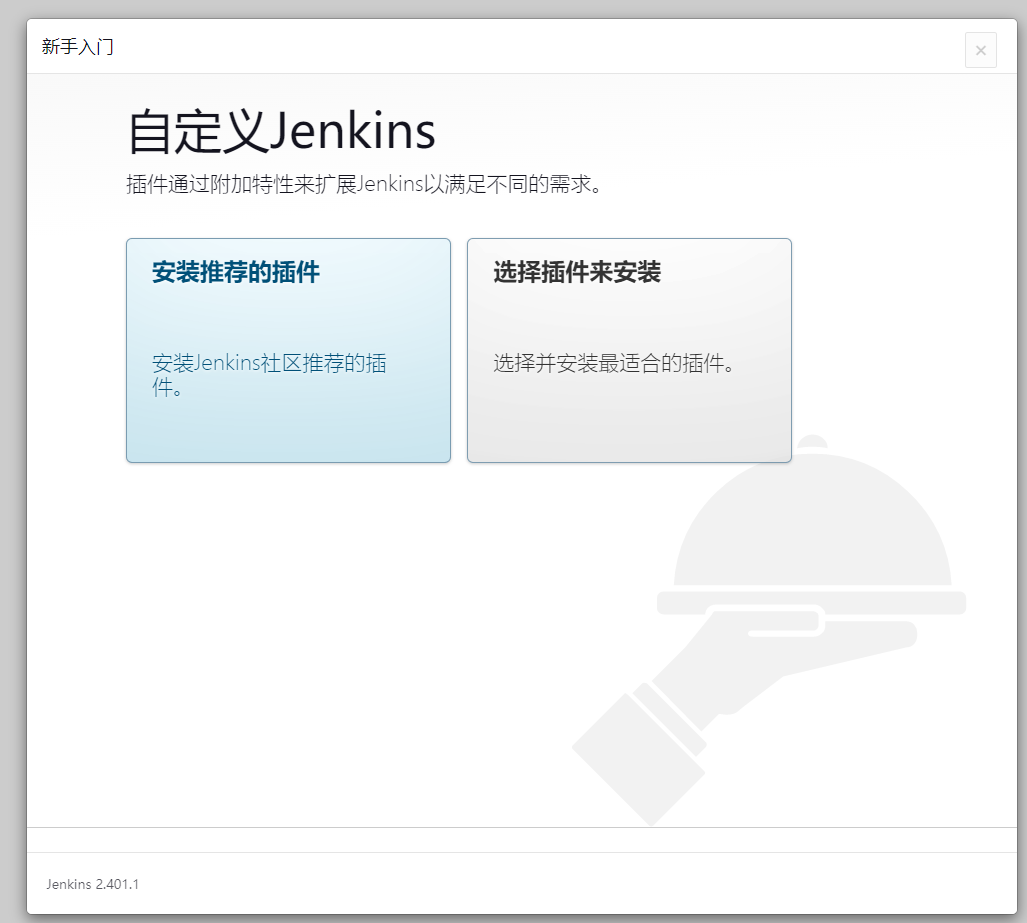
4:选择自定义Jenkins
4.1:选择第一个(安装推荐的插件-使用中)
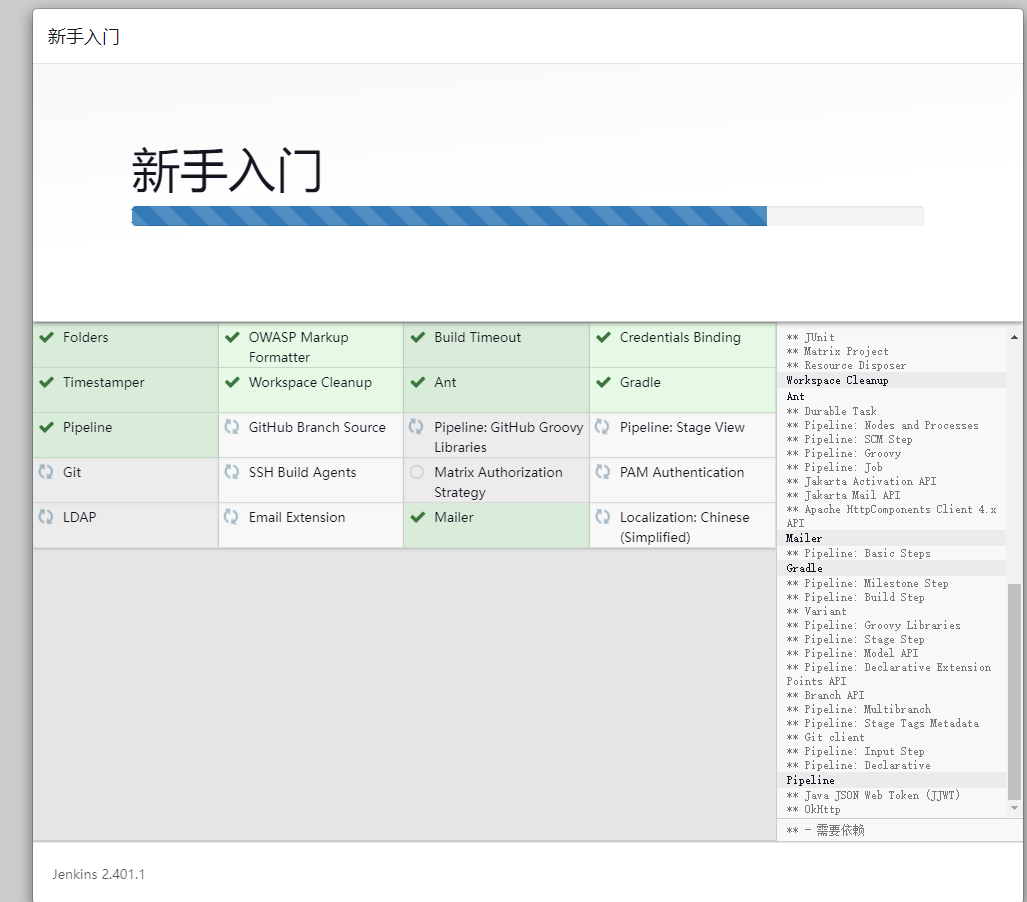
4.1.1:安装完成后,出现以下用户页面,填写用户账号和密码,可以用本机的账号和密码信息,如图所示:
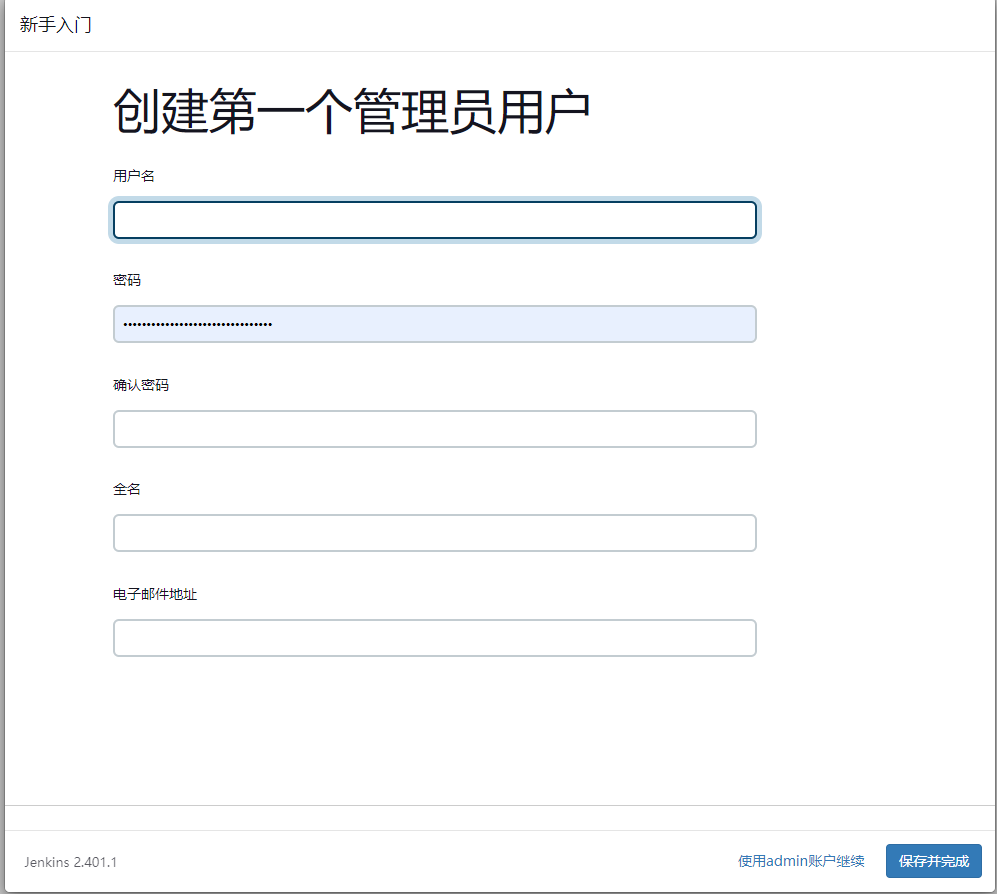
4.1.2:输入完成,点击下一步,出现以下页面,点击继续就可以(第一张图的url其实是http://47.93.50.11:9999/,因为复制的是windows本地搭建的,所以显示是127开头的地址):
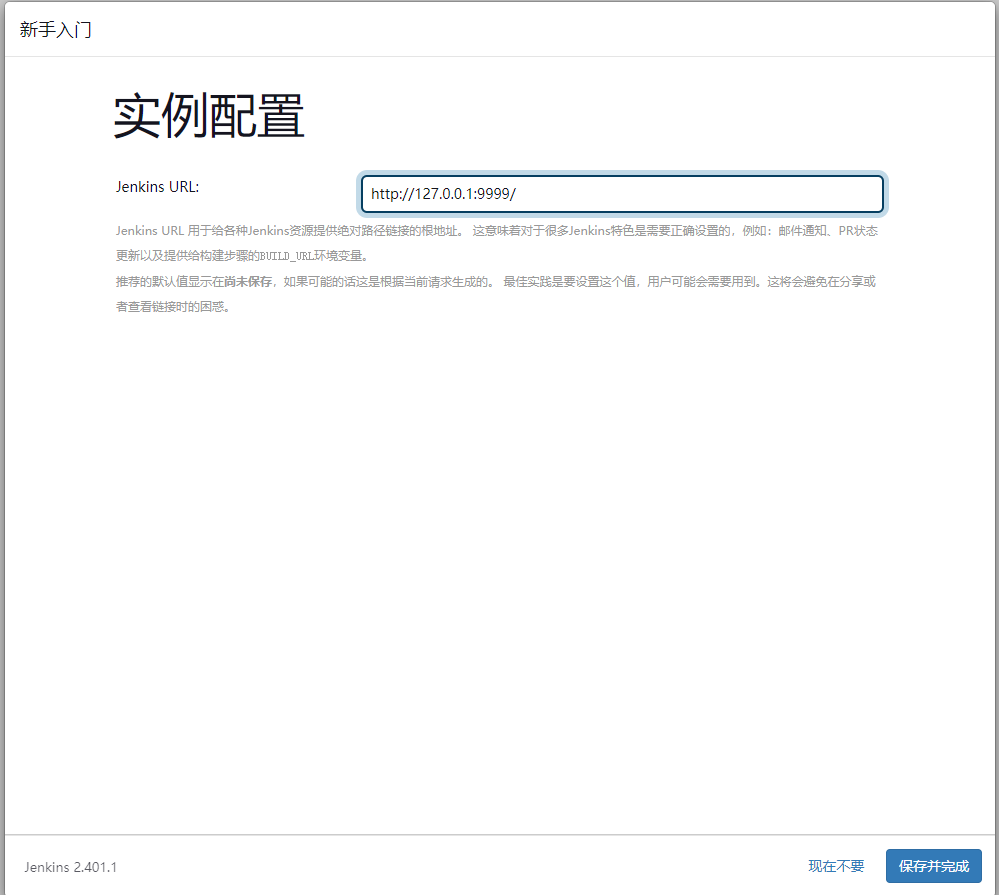
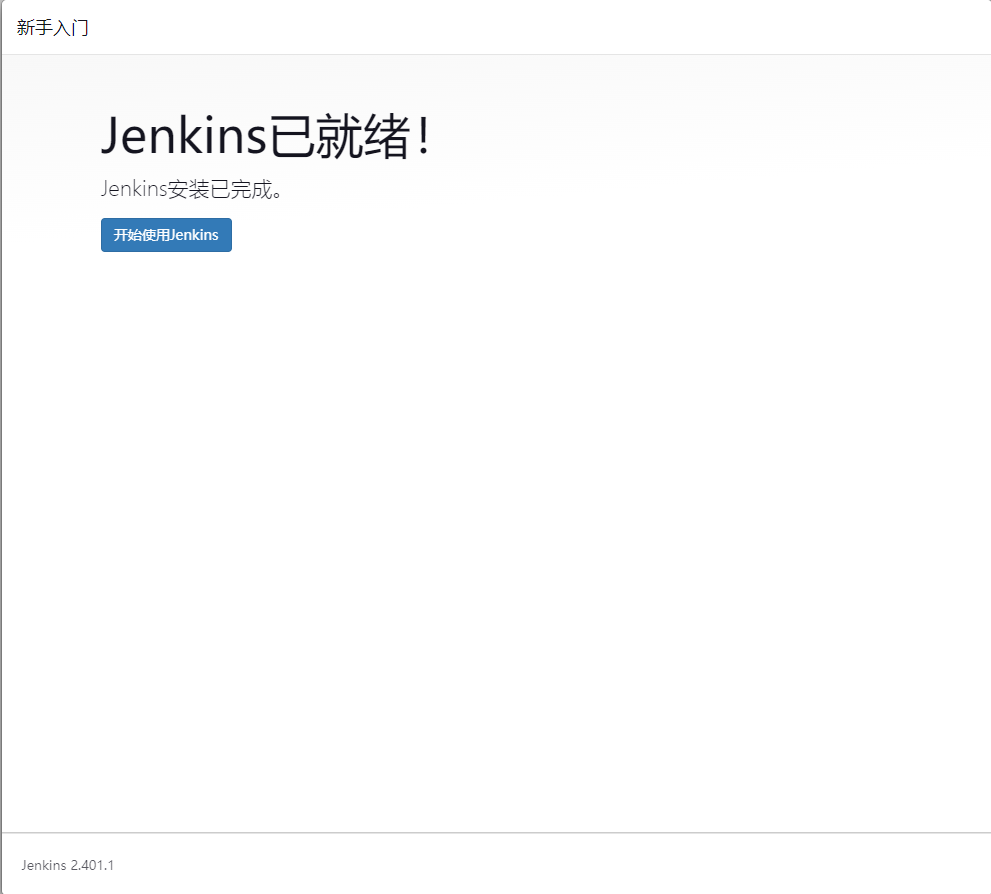
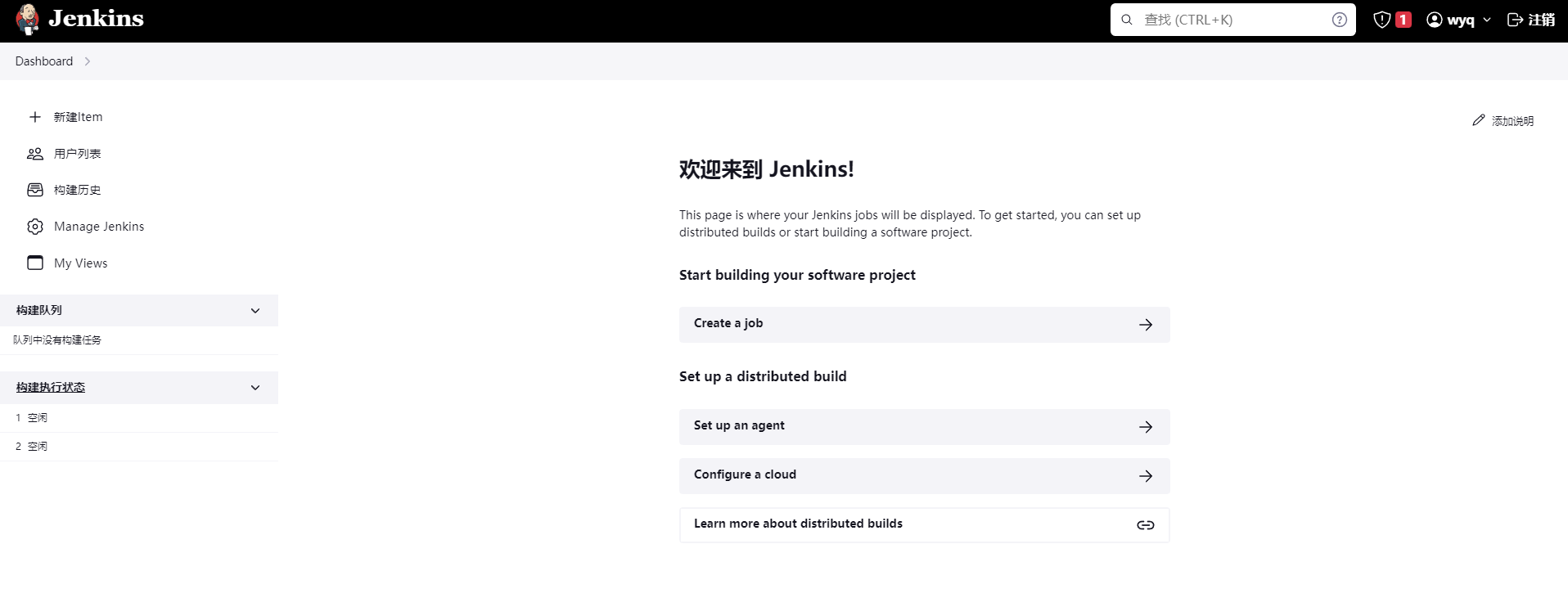
4.1.3:上述操作完成,即可进入Jk主界面,如图所示:
- 序言
- 开始JK部署[单台服务器](非宝塔)
- 1.开始安装jenkins
- 2.登录且配置JK面板
- Linux系统
- Windows系统
- 3.创建自动化部署任务
- Linux Centos7.9系统
- Linux部署文件
- docker
- docker-compose.yml
- jenkins_home文件夹
- mongo文件夹
- mysql文件夹
- my.cnf
- log文件夹
- data文件夹
- nginx文件夹
- nginx.conf
- logs文件夹
- html文件夹
- conf.d文件夹
- default.conf
- www.conf
- php目录
- logs目录
- php74目录
- Dockerfile
- php.ini
- rabbitmq目录
- redis目录
- logs目录文件夹
- redis.conf
- wwwroot目录
- default文件夹
- index.html
- index.php
- test目录
- dev
- production
- shell脚本
- test.sh
- al7.sh
- 问题总结
- Linux备份
- 宝塔部署
- 安装脚本
- 开始部署
- 宝塔自己的docker jk容器部署
- 自己编写的yml jk部署
- 流程开始
- 问题总结