# 一、常见疑问解答
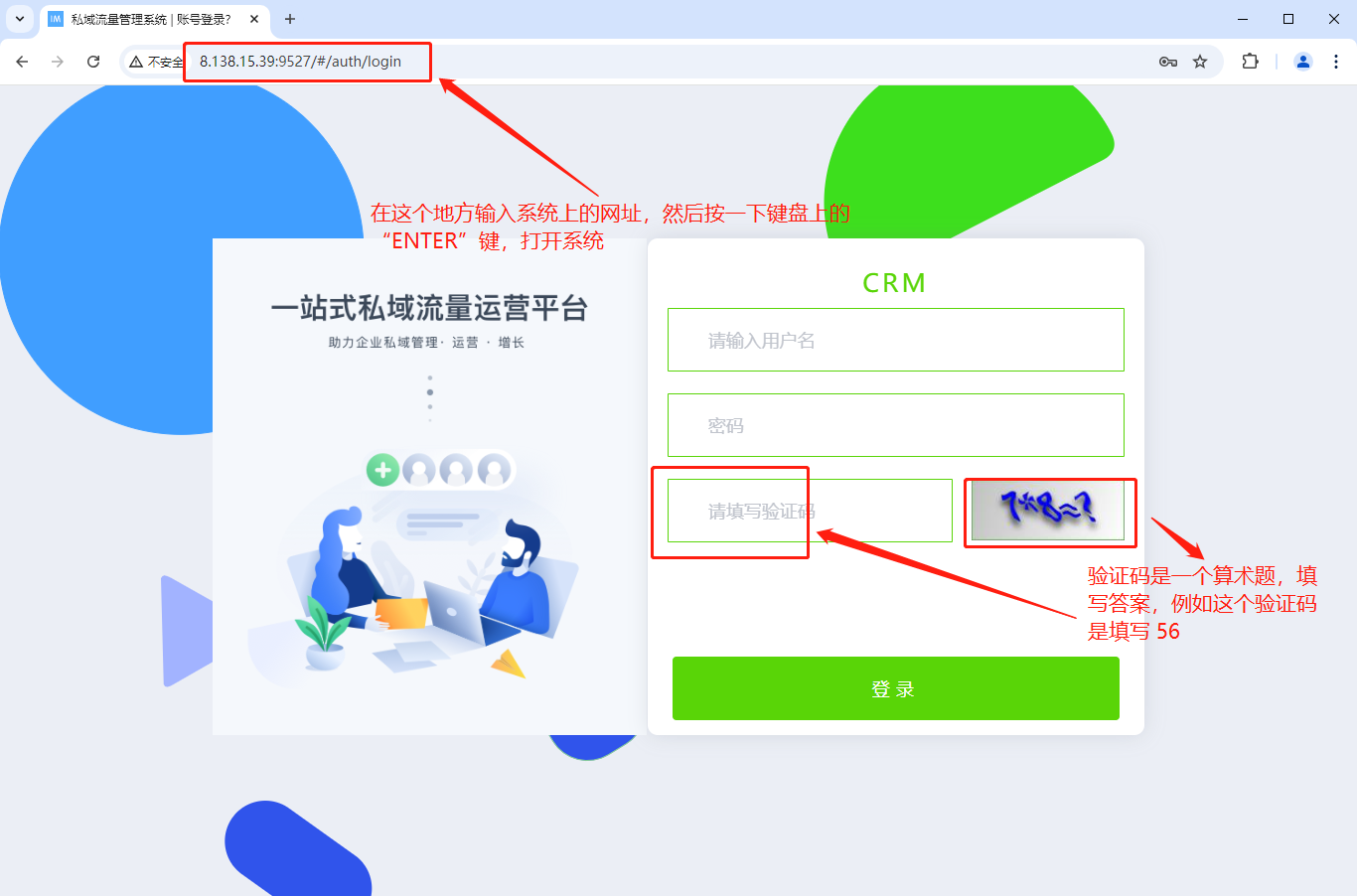
## 1.系统怎么登陆?
请打开销售人员给您的网址,输入登陆账号和密码进行登陆。
## 2.浏览器推荐
请使用谷歌浏览器打开和使用系统,避免出现浏览器不兼容的问题,不建议使用其他浏览器。
谷歌浏览器官方下载地址: [https://www.google.cn/chrome/](https://www.google.cn/chrome/)
## 3.怎么登陆微信号?
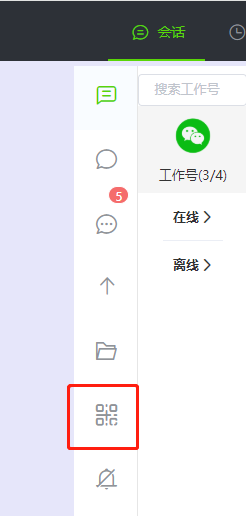
登陆系统后,点击左上角这个 “二维码图标”(图一) ,选择 “新设备登陆”(图二) 获取二维码,然后用手机微信扫码登陆;扫码后请不要手动关闭二维码,稍等一下,二维码会自动关闭并显示微信号成功登陆。
**注意**:①如果登陆的时候出现下图这样的提示,请选择 “**ipad**”**或者** “**以上都不对**”。
②提示地点的时候,显示下图这种“**未知**”或者是“**您所在的省份”**,才可以点继续登陆,不是这两种情况请不要点登陆,截图咨询一下销售人员或者客服。
③如果您没有出现下图这两种提示,可以直接点击登录。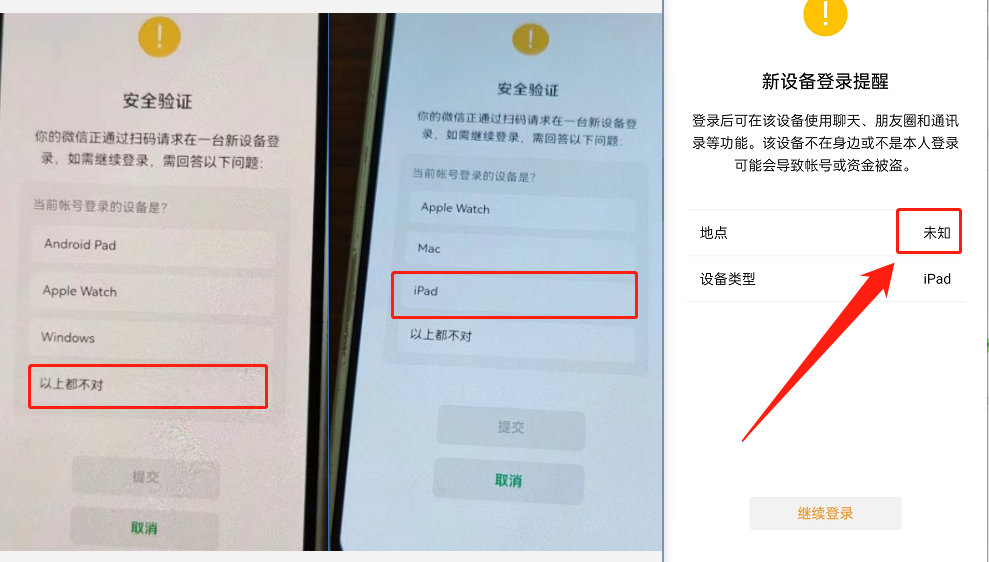
## 4.首次登陆后出现自动掉线?
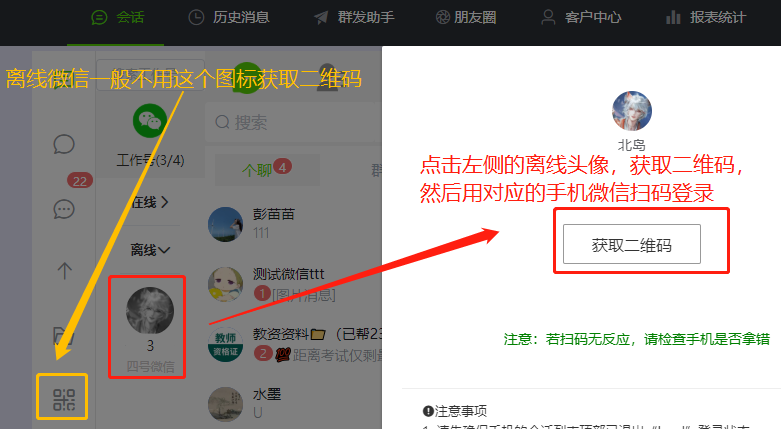
微信首次登陆到系统上,是属于登陆到陌生设备上, 当天晚上可能会因为陌生设备的原因自动掉线一次;隔天您登陆系统后,如果发现有些微信自动掉线,请打开这个“离线”列表,点“离线的微信头像”(图一)重新登陆微信获取二维码重新登陆;**点哪个头像获取的二维码,就用相对应的手机微信进行扫码**。一般重新登陆后,这个微信就不会再自动掉线了!
**注:下面图中(图二和图三)展示两种会导致系统上微信号离线的操作,请看图。**
  
## 5.微信号在系统上掉线后,怎么重新登陆?
点开“离线”列表,找到离线的微信头像,点击头像获取二维码(看下图),然后扫码登陆;离线的微信不能再使用【二维码图标】去获取二维码扫码登陆,因为二维码图标获取的二维码登录是新设备登录,每次都新设备登录的话,那您的微信会每天凌晨都因为登录不够24小时自动掉线,无法长时间保持在线。所以离线微信只能点击离线头像获取二维码,然后用对应的微信扫码登陆,才能正常登陆。
## 6.刚登陆系统的微信发朋友圈失败的原因
微信号首次登陆到系统,因为是陌生设备的原因,不能立刻进行发圈,强行用系统进行发圈可能会出现“朋友圈发送失败”的情况,一般会在手机微信的 “微信团队” 给您的微信推送发圈失败的提醒 。微信号首次登陆到系统后,一般需要**在线满24小时之后,才能正常发圈**。微信号在系统上登陆满24小时的原因是让系统逐渐从 “陌生设备” 转变成 “常用设备” 。
## 7.发朋友圈缺失图片或者视频?
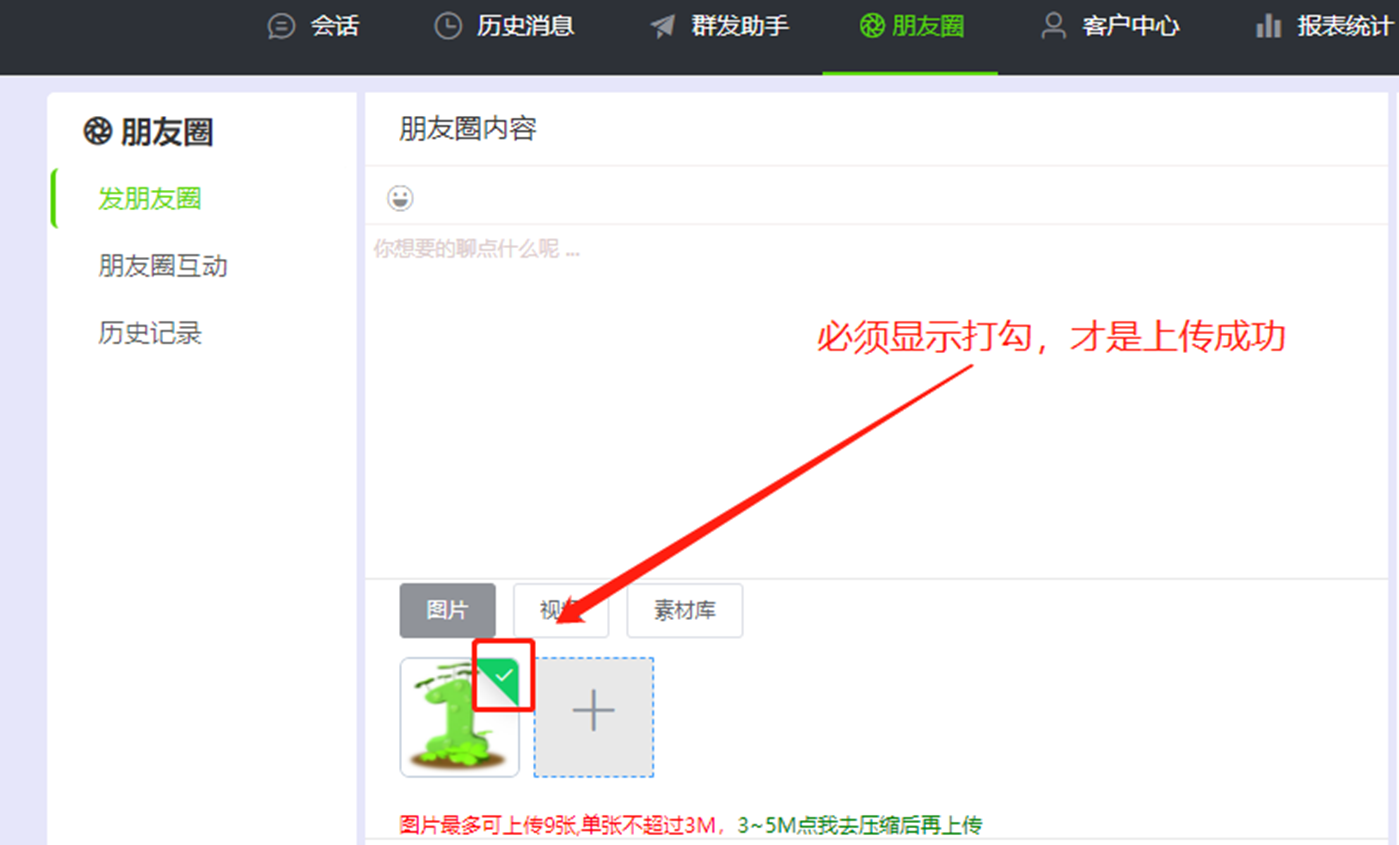
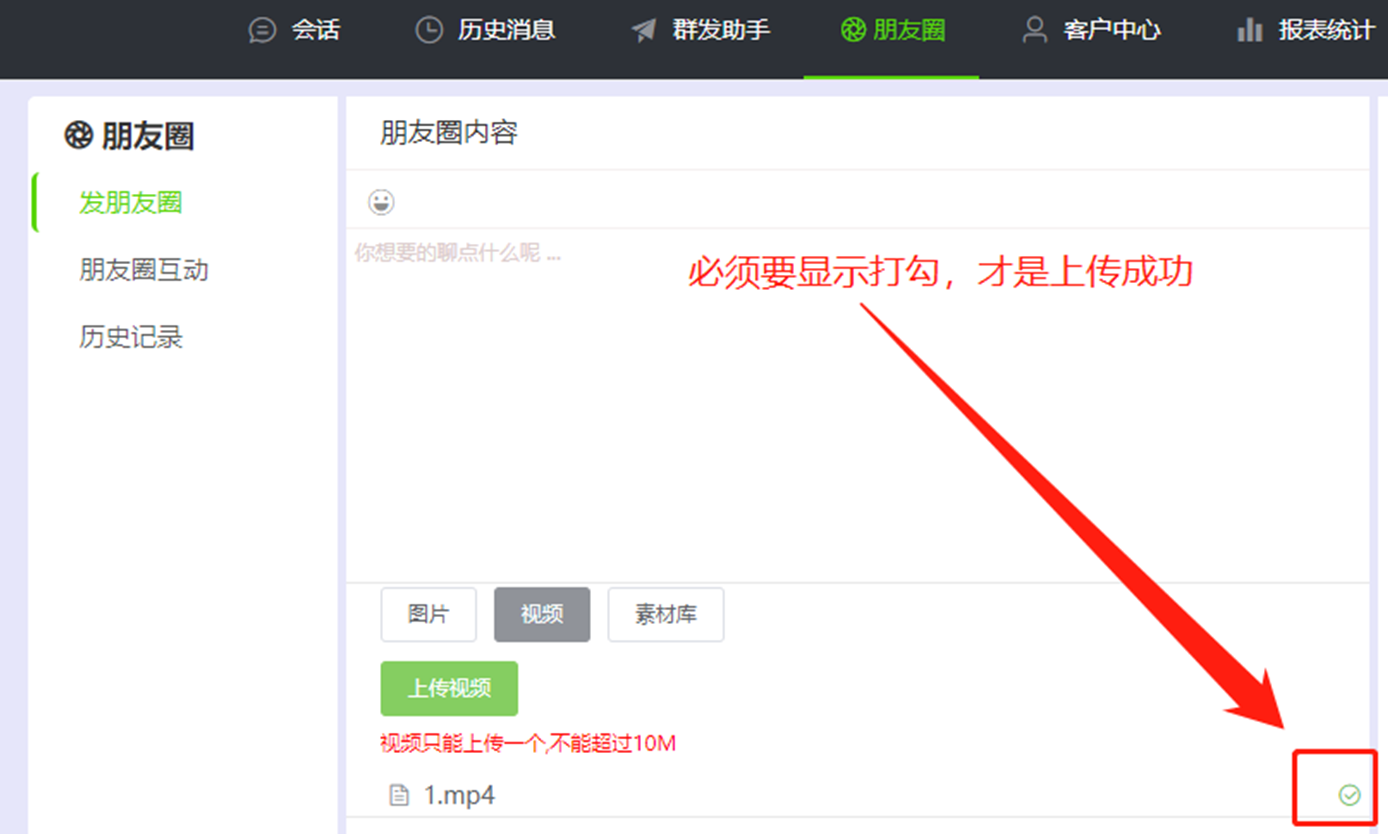
这个问题主要原因是图片还没有上传成功导致的。您在发朋友圈这个页面上传图片、视频的时候,下图所示位置,一定要**显示为打勾**,图片才是上传成功了。
## 8.怎么更换微信号登陆到系统上?
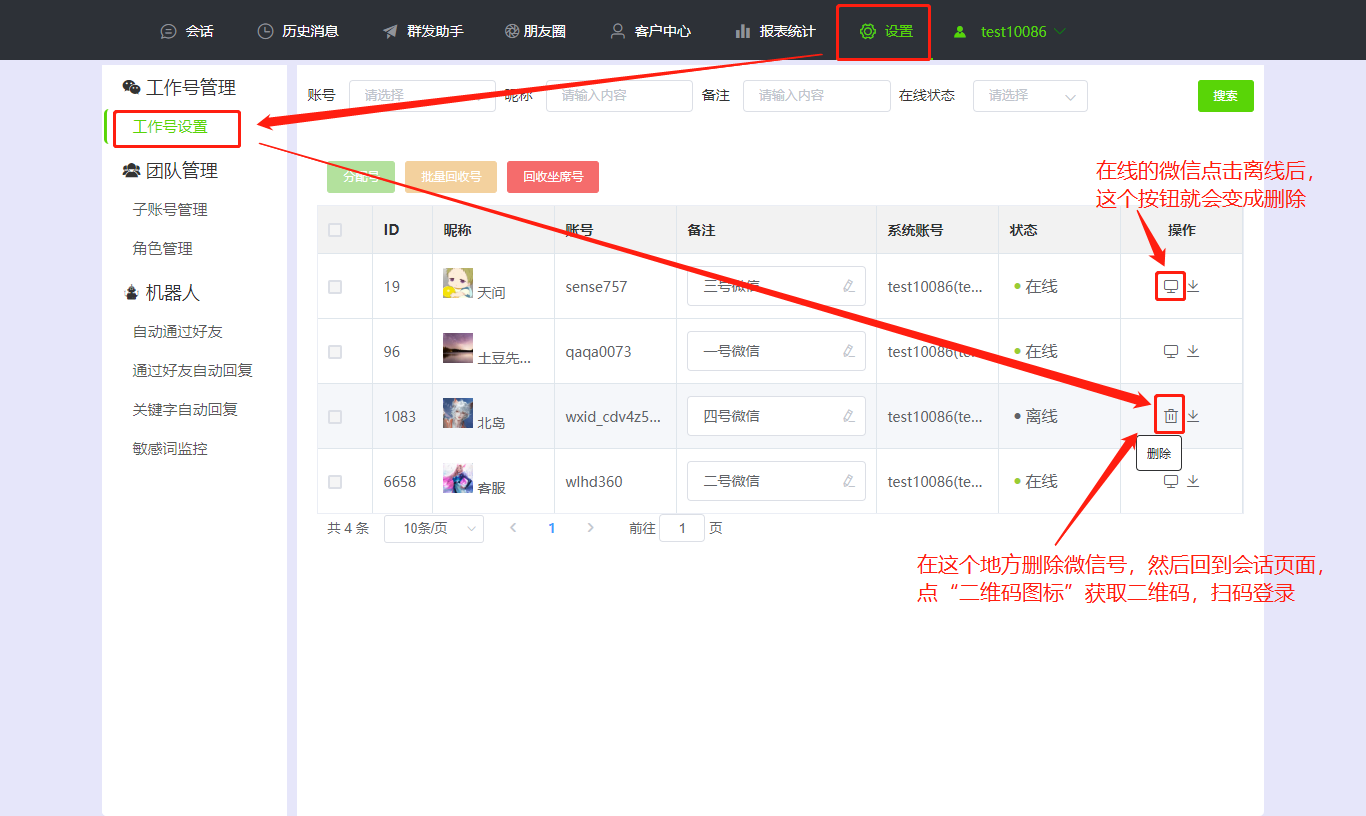
更换登陆的微信号,需要使用**主账号(只有主账号支持删除微信)先在“设置”--“微信号设置”这里删除不要的微信号,然后再将您想登陆上去的微信,接入到系统上。(请注意,删除微信后,系统上关于这个微信的所有数据会被彻底清除**,请谨慎操作)
## 9.登陆微信号之后,通讯录好友不同步怎么办?会话显示很多"未知"好友怎么办?
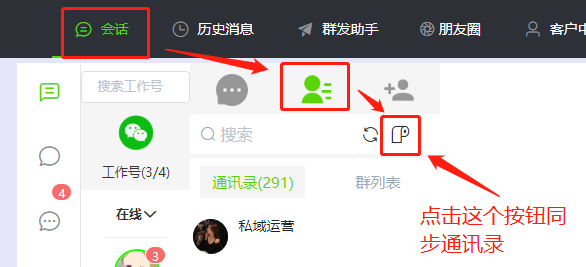
首次登陆微信号之后,系统需要一些时间去同步通讯录好友,这段期间如果有好友给您发送消息,就会显示成“未知”;您可以手动点击下图所示的按钮,手动同步通讯录好友。
## 10.系统账号怎么修改密码?
账号登陆后,右上角账号名这里打开 ”我的账号” 即可修改密码。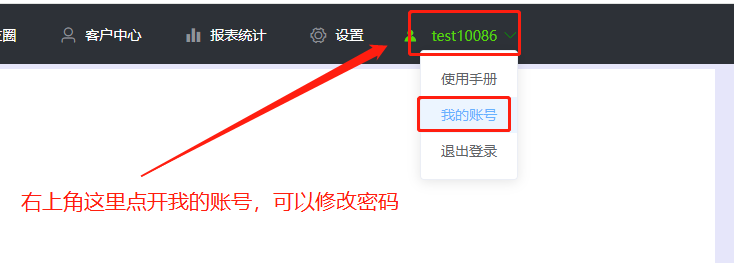
## 11.系统上的微信“备注名”的作用和设置方法?
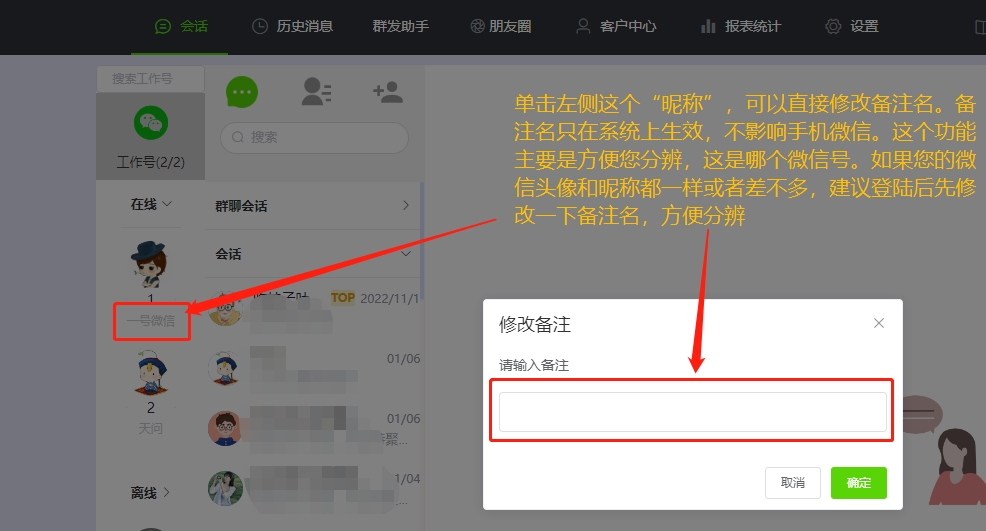
备注名指的是下图中这个功能,备注名的主要作用,是方便您分辩 这个微信是哪个微信。这个备注名只会在系统上生效,**不会同步到手机微信**,您可以放心设置。
最常见的**使用场景**是,当您**所有的微信昵称和头像都相同或者相似,登陆系统后,很难分辨哪个号是哪个号**时,就可以在登陆的时候,登陆成功立刻设置好这个备注名,同时手机上也做好对应的标记,方便后续的管理。
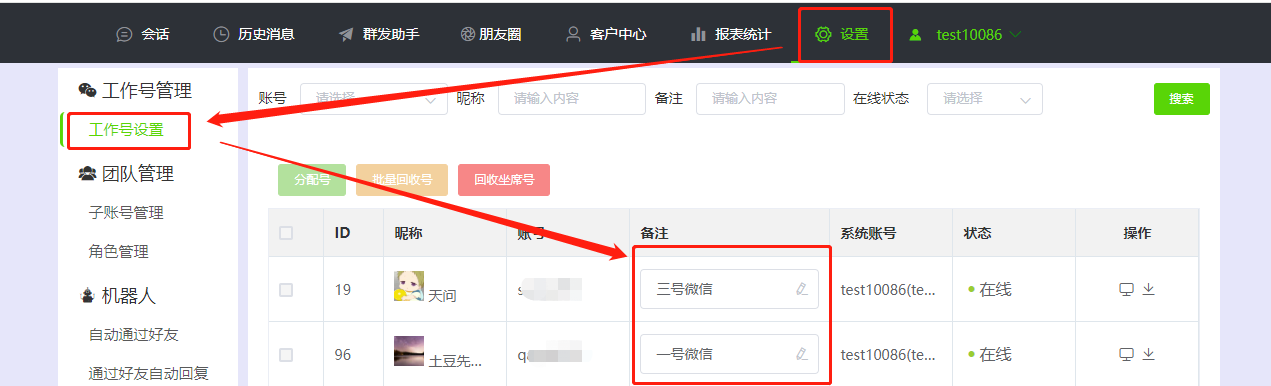
**子账号想修改备注名**的话,可以直接点击这个下图所示的位置,设置好保存即可。这个设置方法**主账号和子账号都适用**。
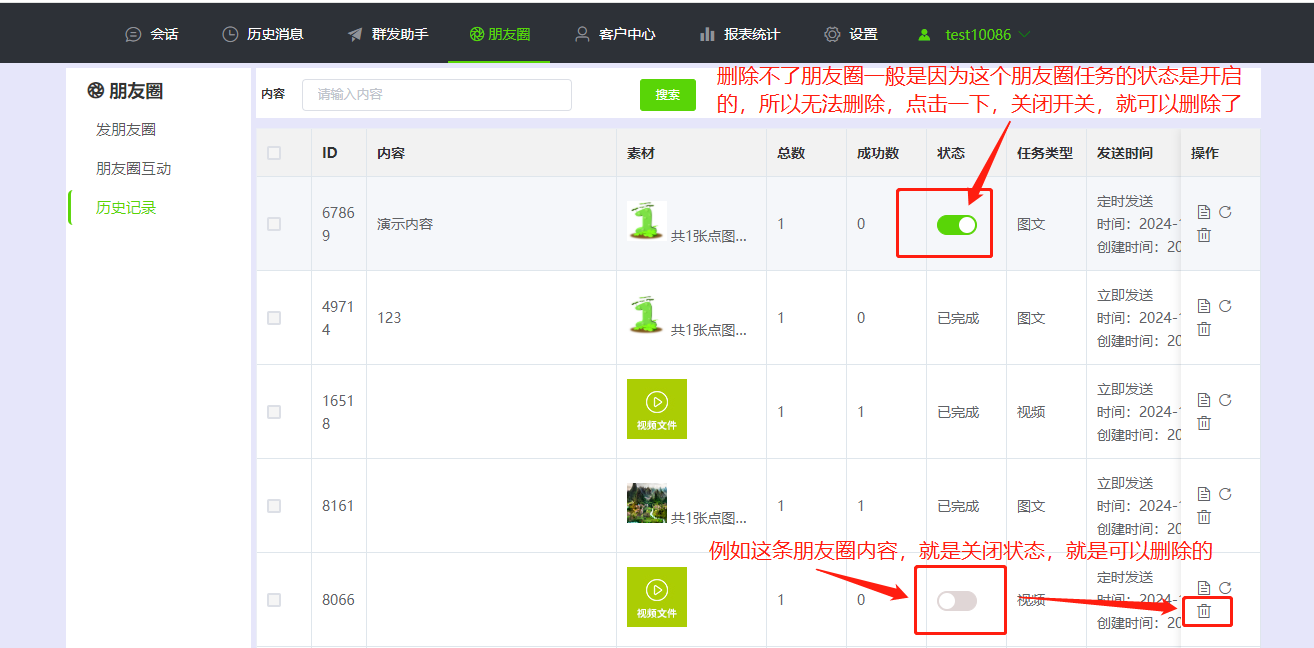
## 12.无法删除朋友圈?