# 订单列表
## 入口
订单管理-订单列表
## 使用场景
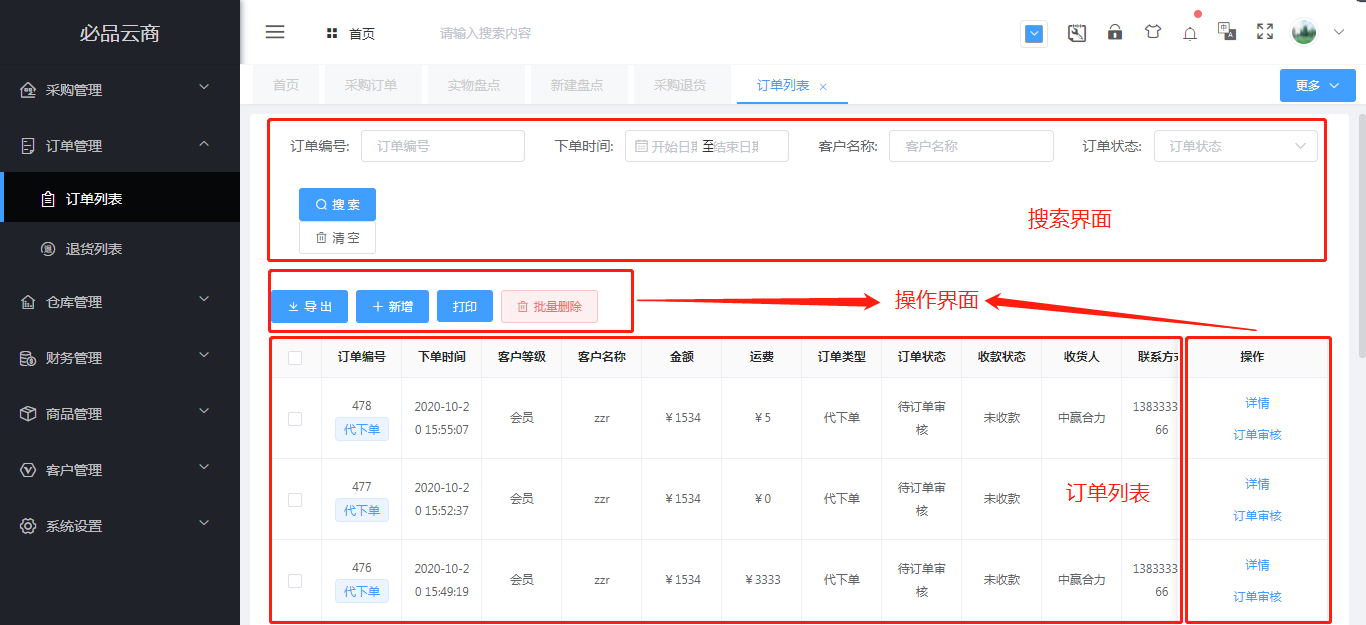
订单列表的主要作用就是把商城中的订单信息进行表格化的罗列。下图为订单列表界面的解析。
## 操作详情
1.搜索订单
2.导出订单
3.新增订单
4.删除订单
5.打印订单
6.订单详情
7.跟踪订单
8.转财务收入单
## 1.搜索订单
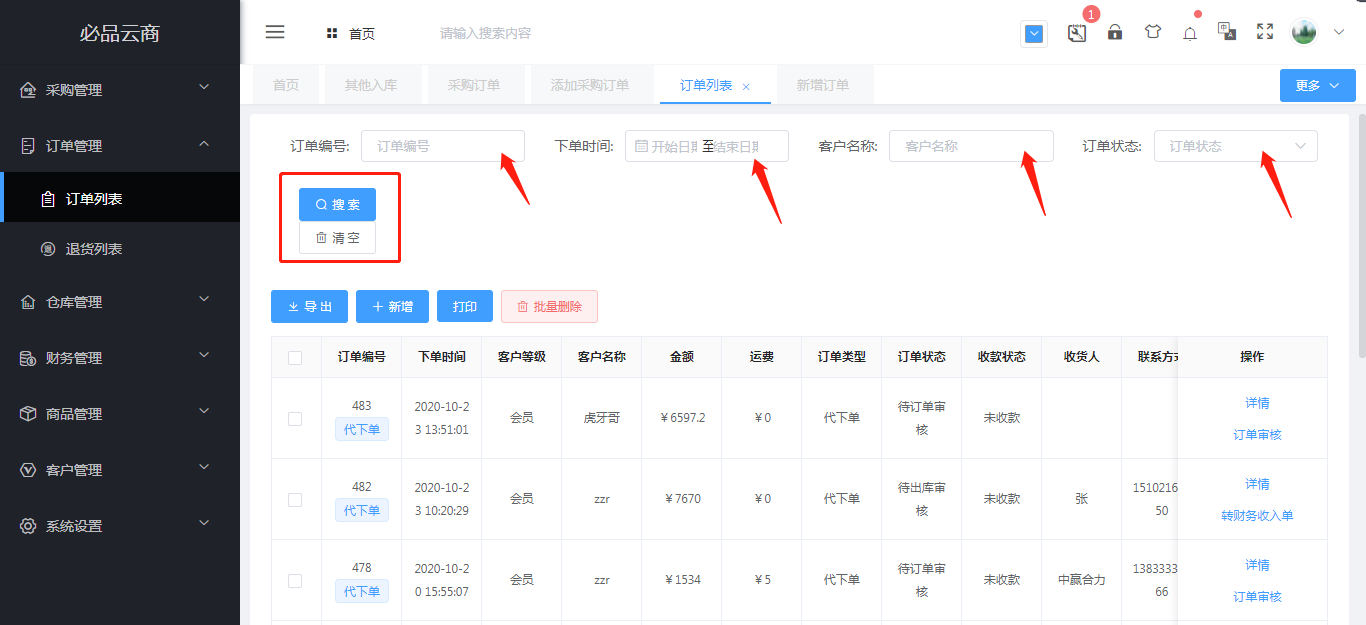
可根据订单编号、下单时间、客户名称、订单状态这些条件查询订单,不输条件查询默认查所有订单。如若返回初始列表,点击清空按钮即可。
## 2.导出订单
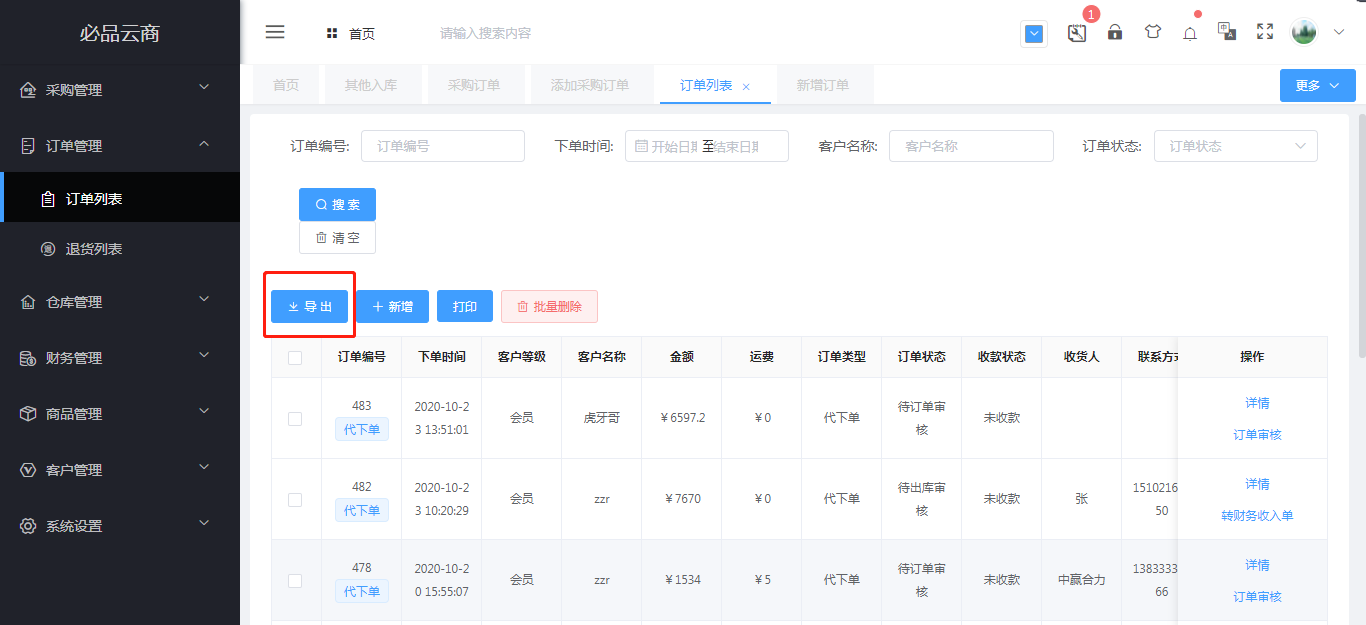
展示于订单列表的订单都能够被导出。具体步骤:选中某一个或者多个订单,点击导出,就能导出一个.xlsx文档。
## 3.新增订单
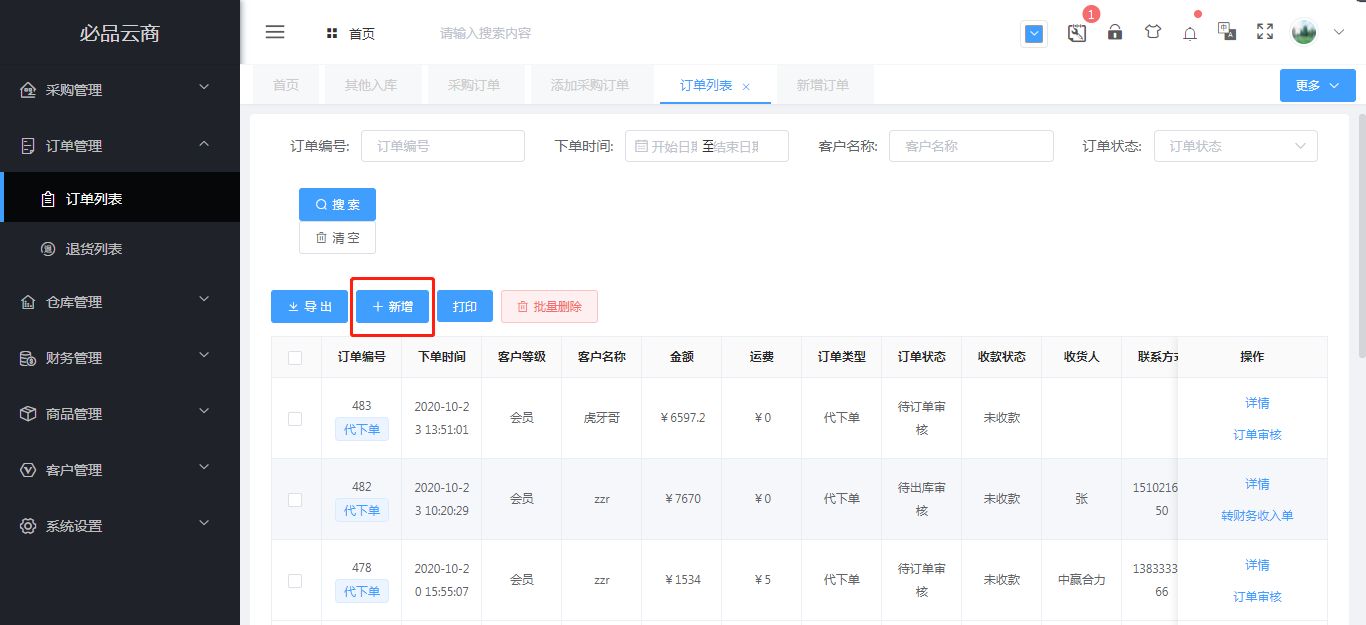
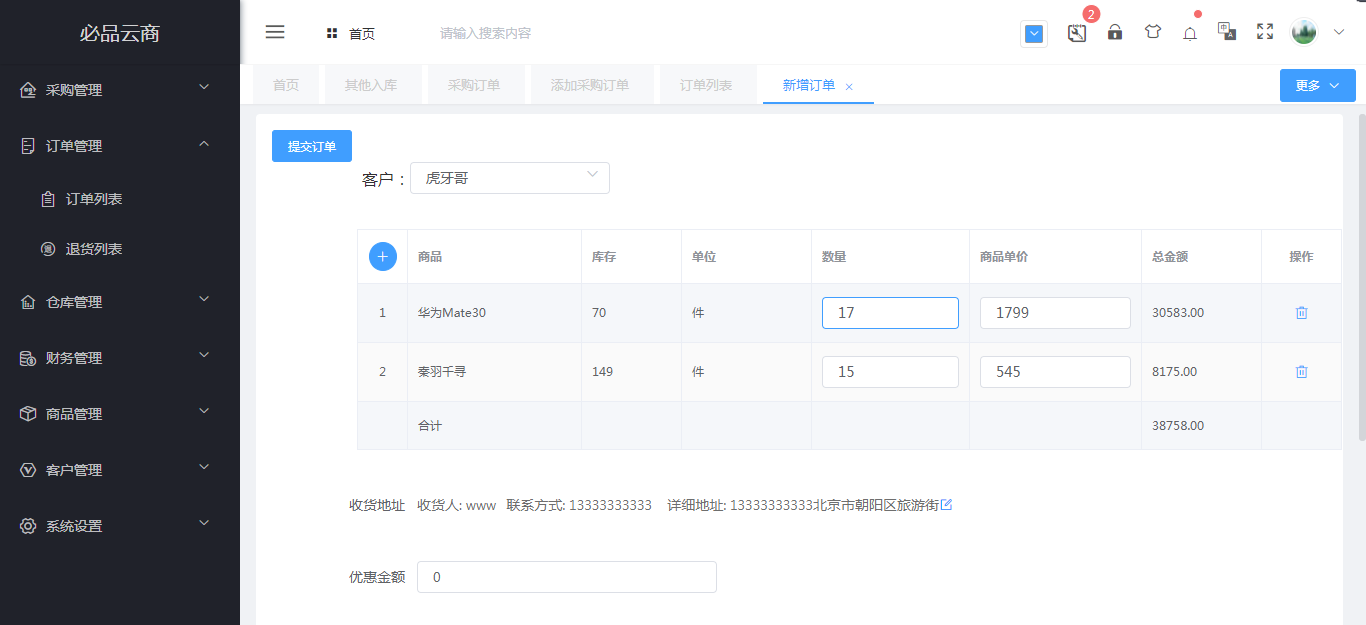
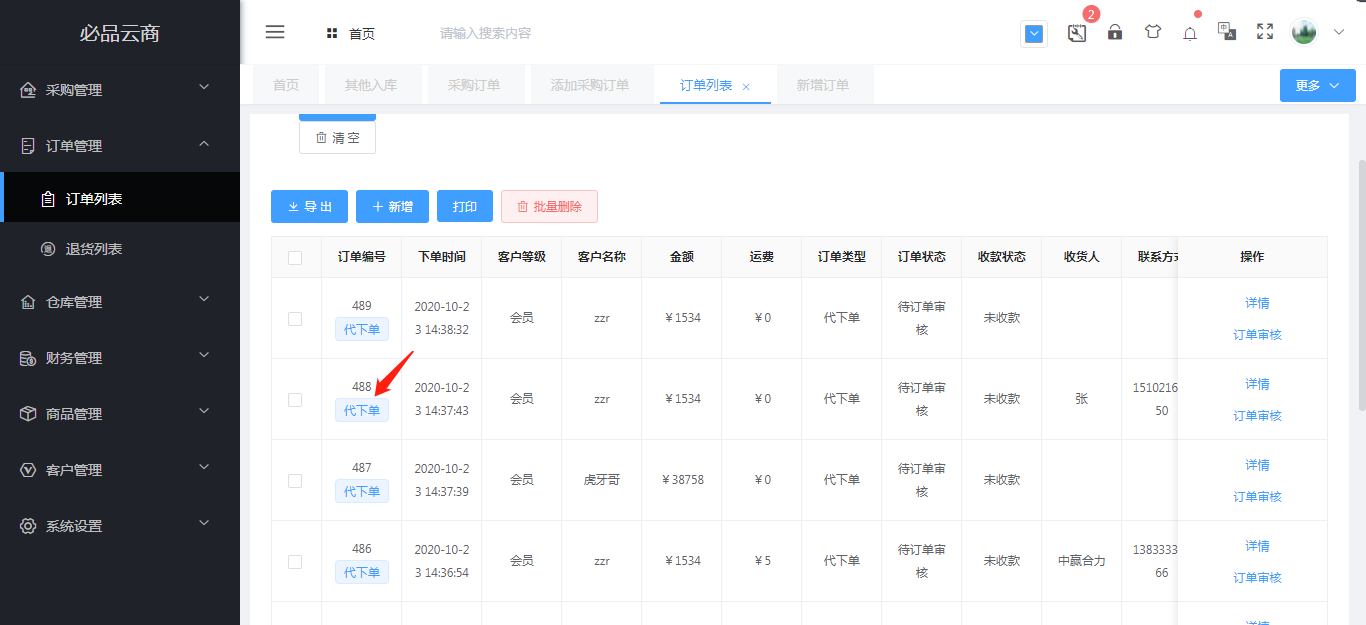
点击新增按钮,输入需填报信息,点击保存按钮,即可新增订单。注意:通过新增订单这个操作,新增的订单为代下单,是租户为用户代下的订单。
## 4.删除订单
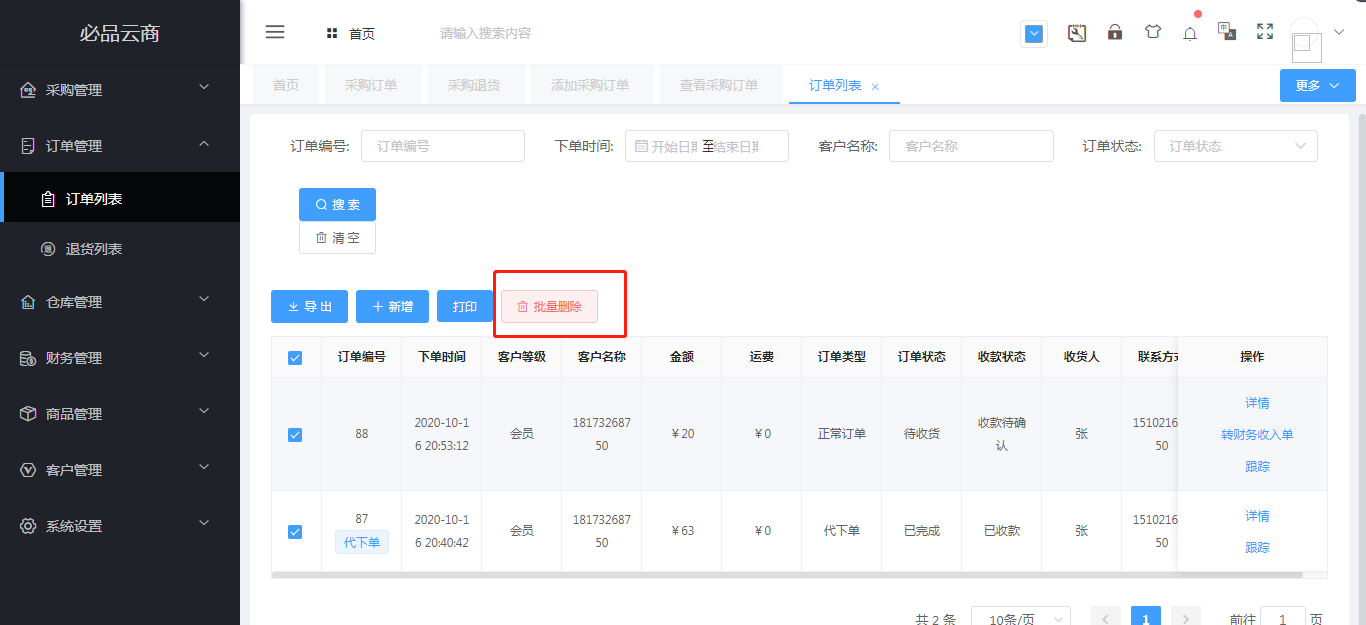
删除销售订单的方式为批量删除,选中所需删除的一个或多个订单,点击删除按钮,如下图:
## 5.打印订单
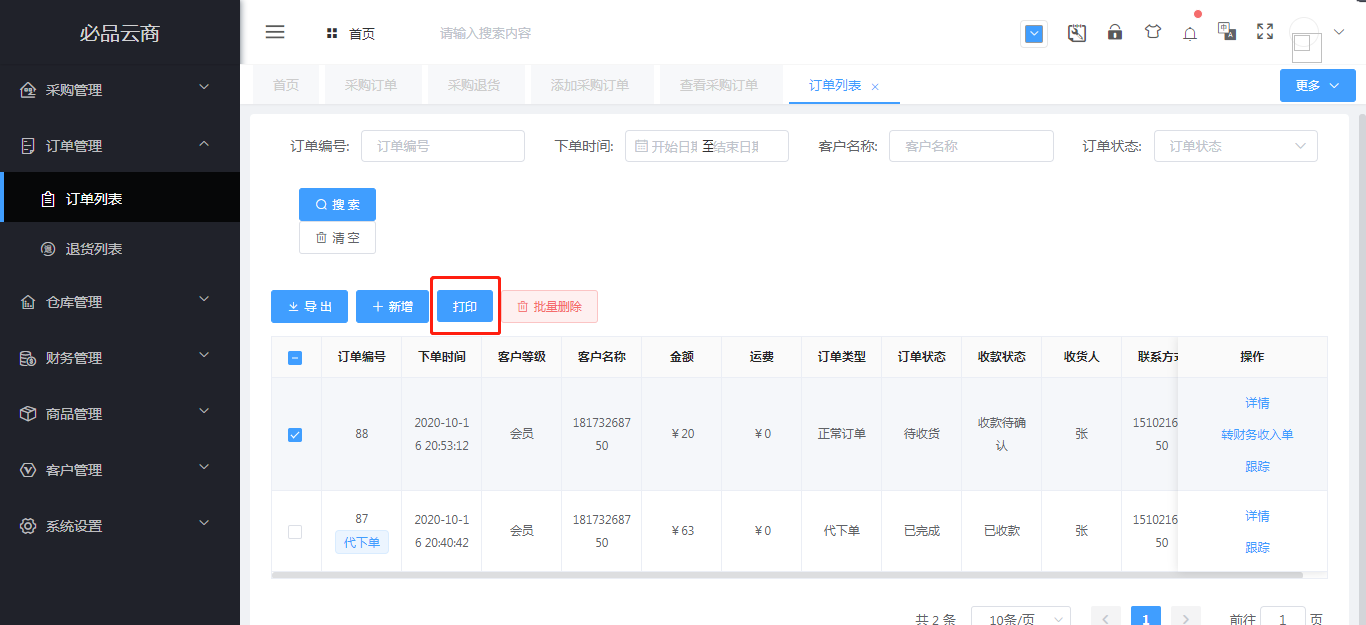
选中所需打印的订单,点击打印按钮,就可以打印当前订单了
## 6.订单详情
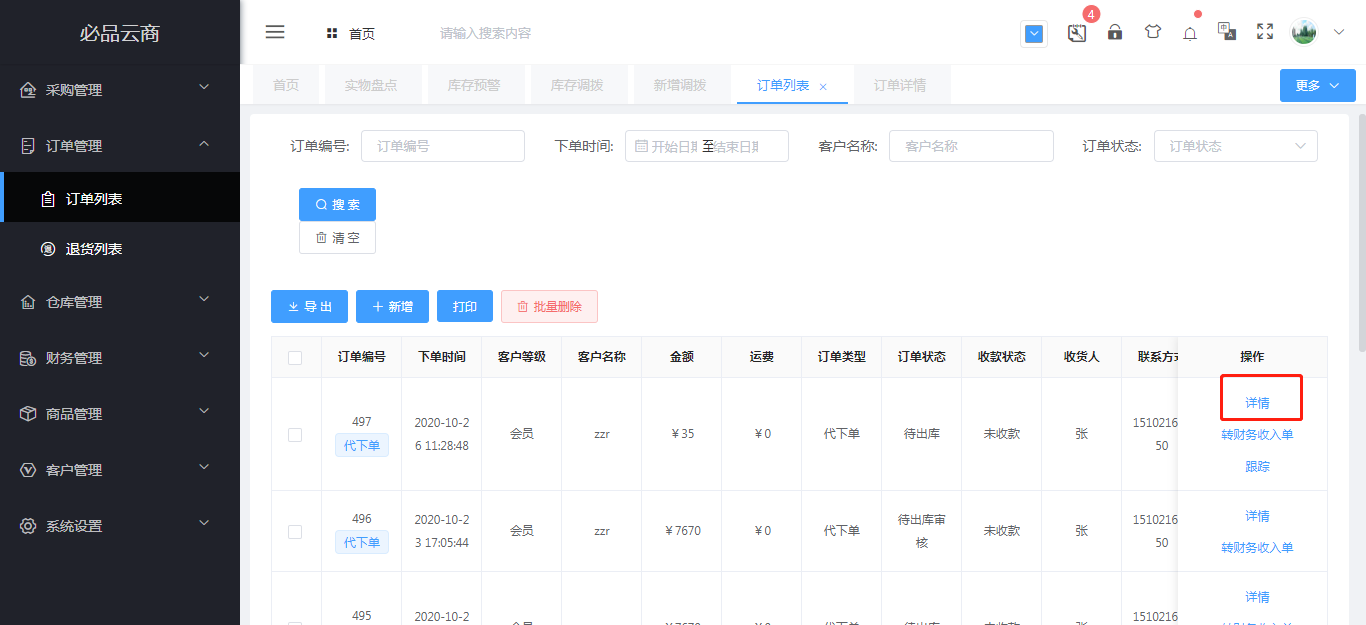
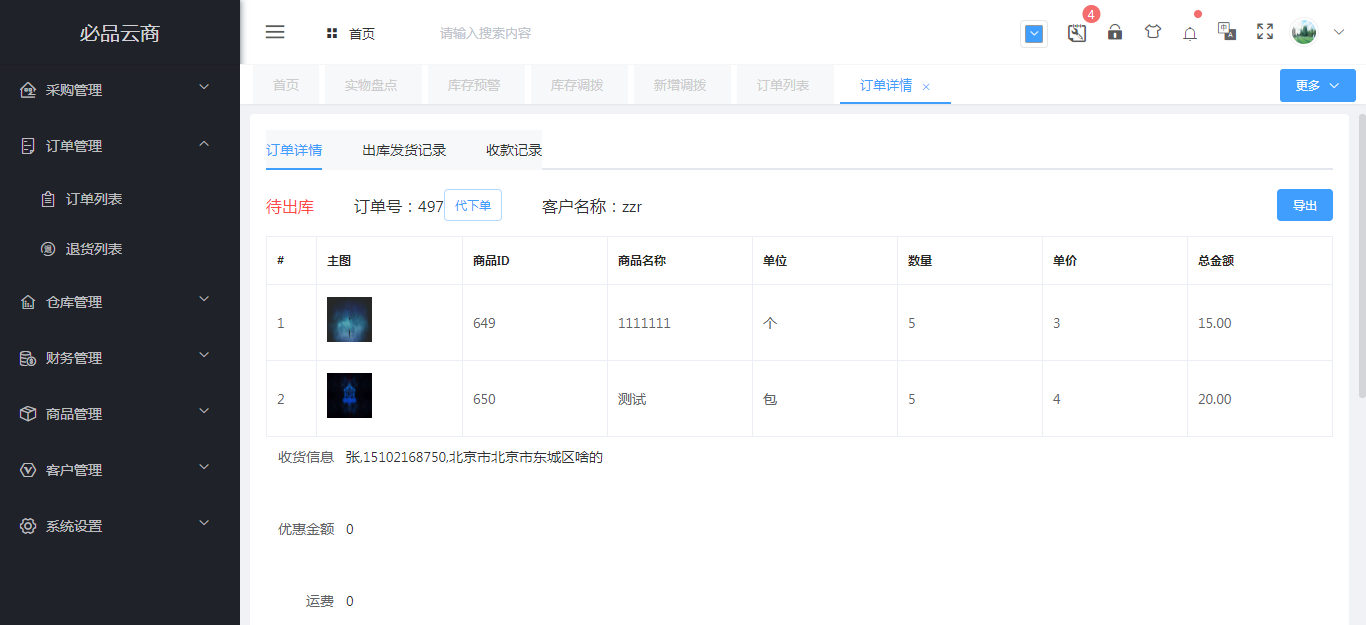
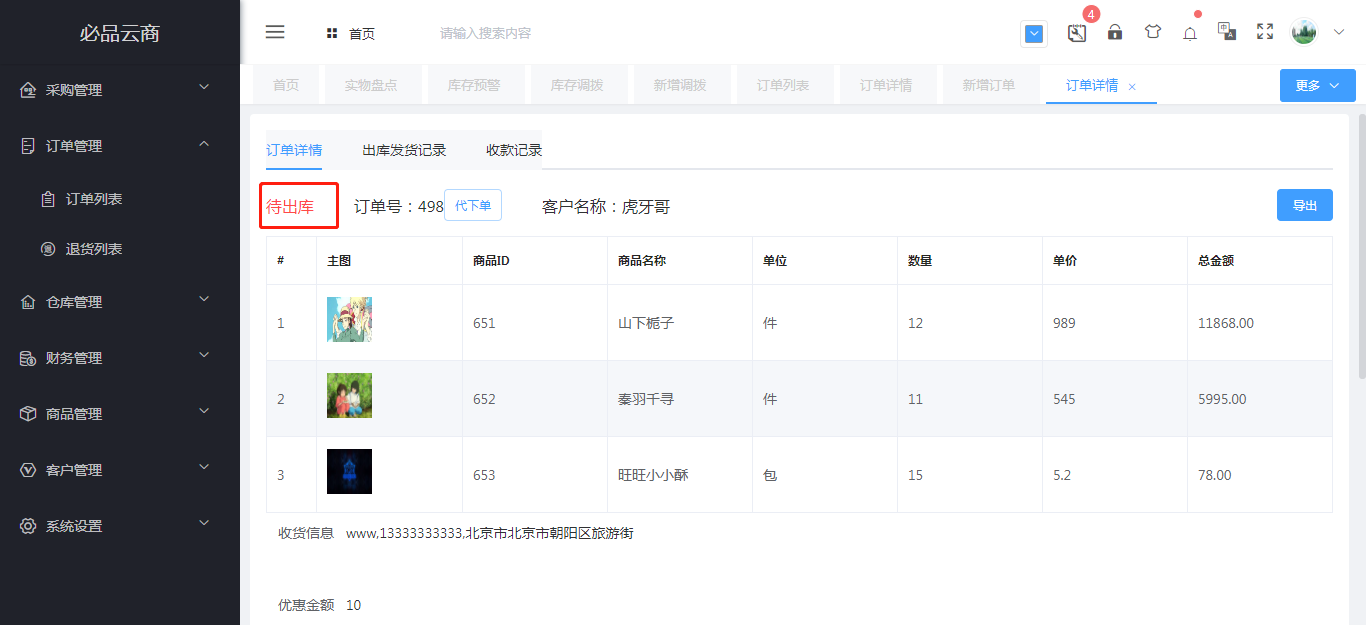
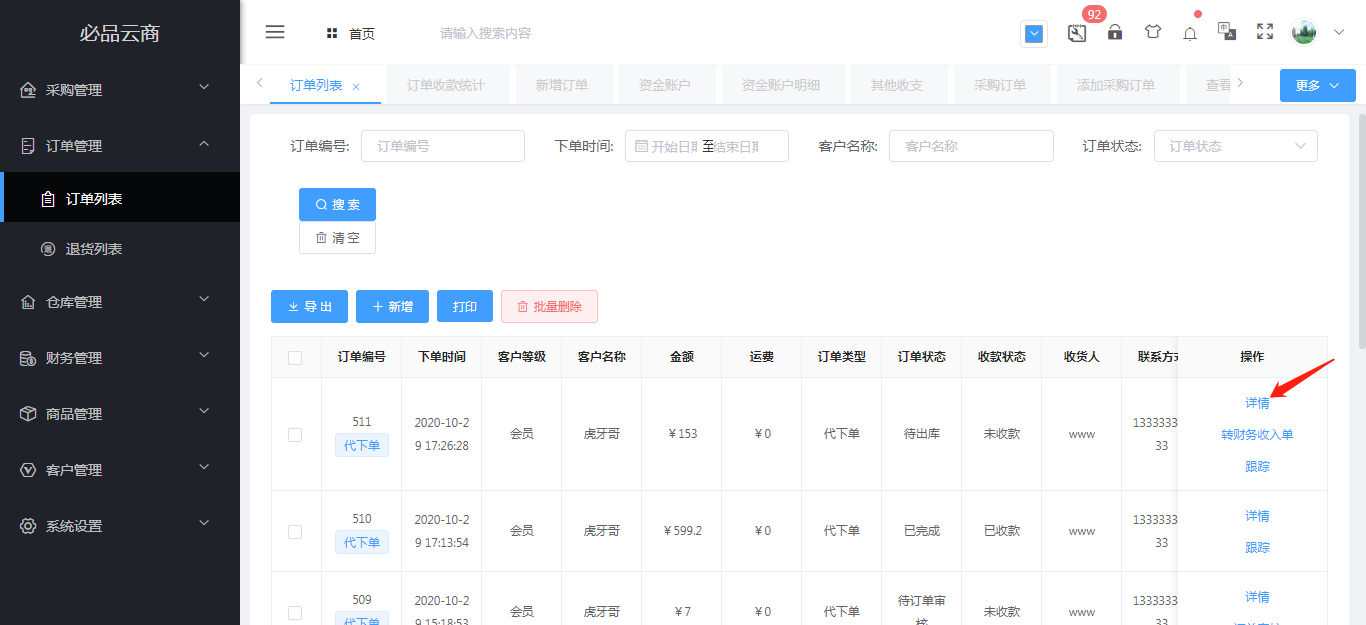
点击详情按钮,可进入一个tab页面,该tab页面包括:订单详情页面、出库发货记录页面、收款记录页面三个页面。
### (1)订单详情页面:
在该页面可以查看、编辑、导出订单相关信息,此外在该页面可以对订单状态进行改变。
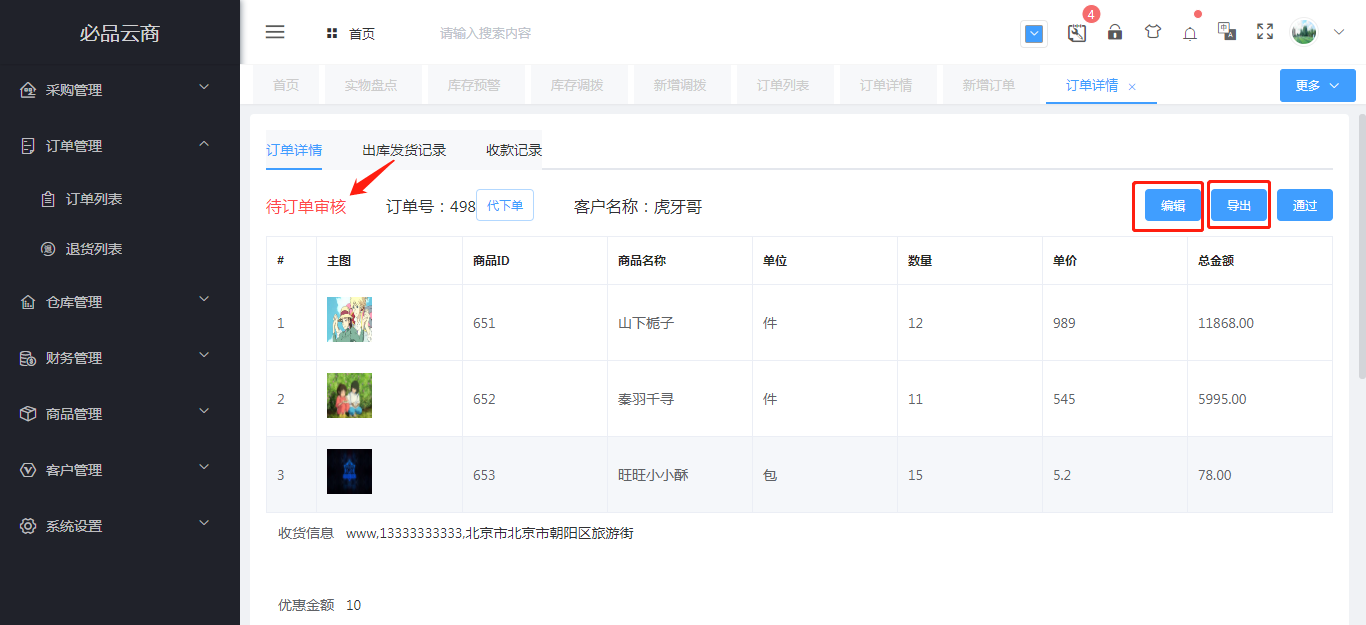
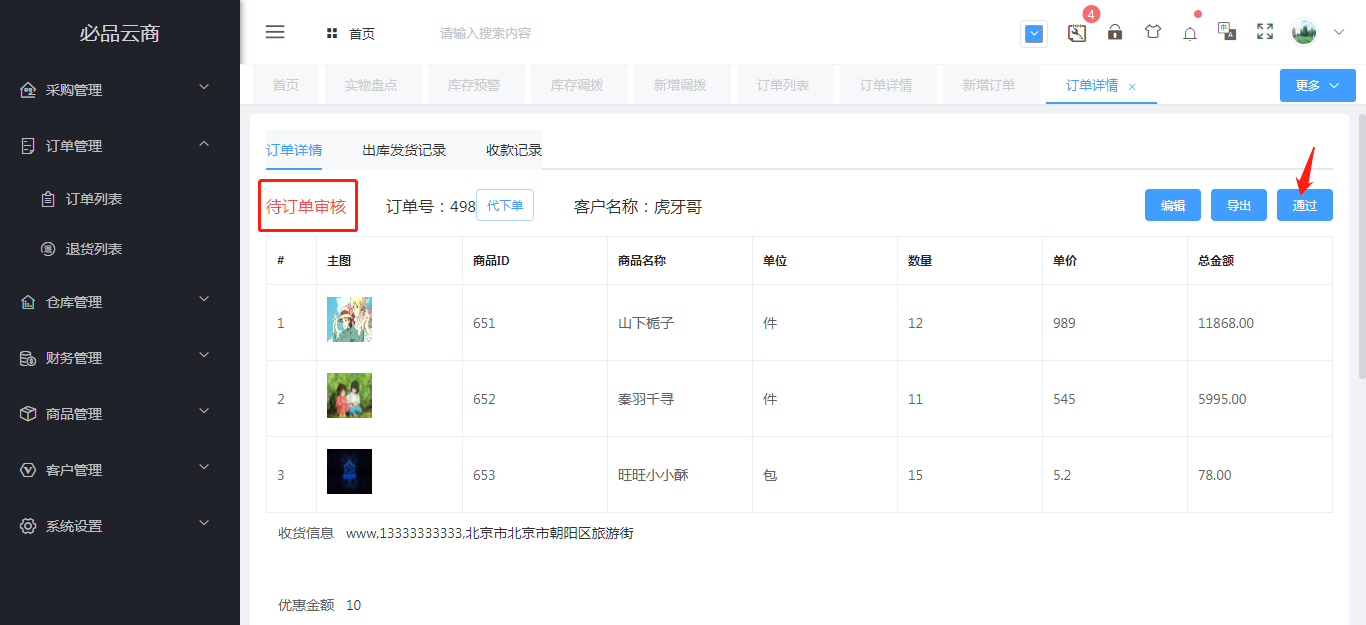
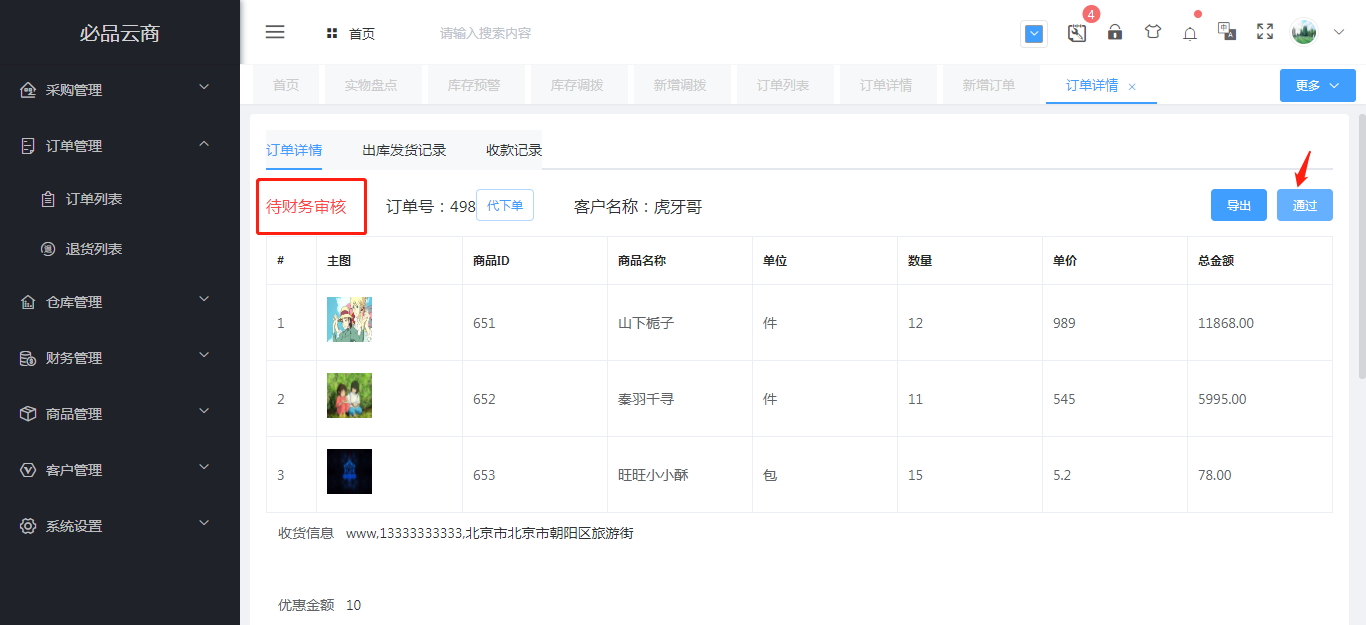
订单的状态有4种,分别是待订单审核、待财务审核、待出库、待发货,四种状态的变化是连续的:订单审核后,到财务审核,再到出库,最后到发货。其中出库与发货,需要在出库发货记录页面操作。
### (2)出库发货记录页面:
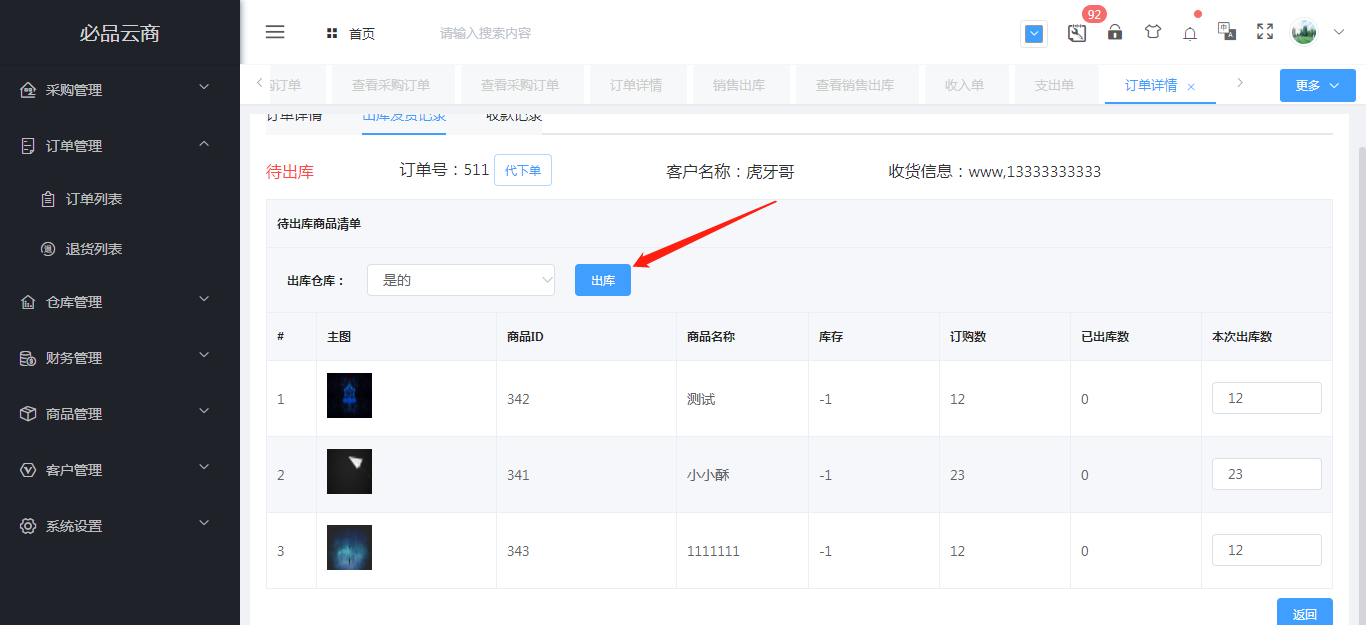
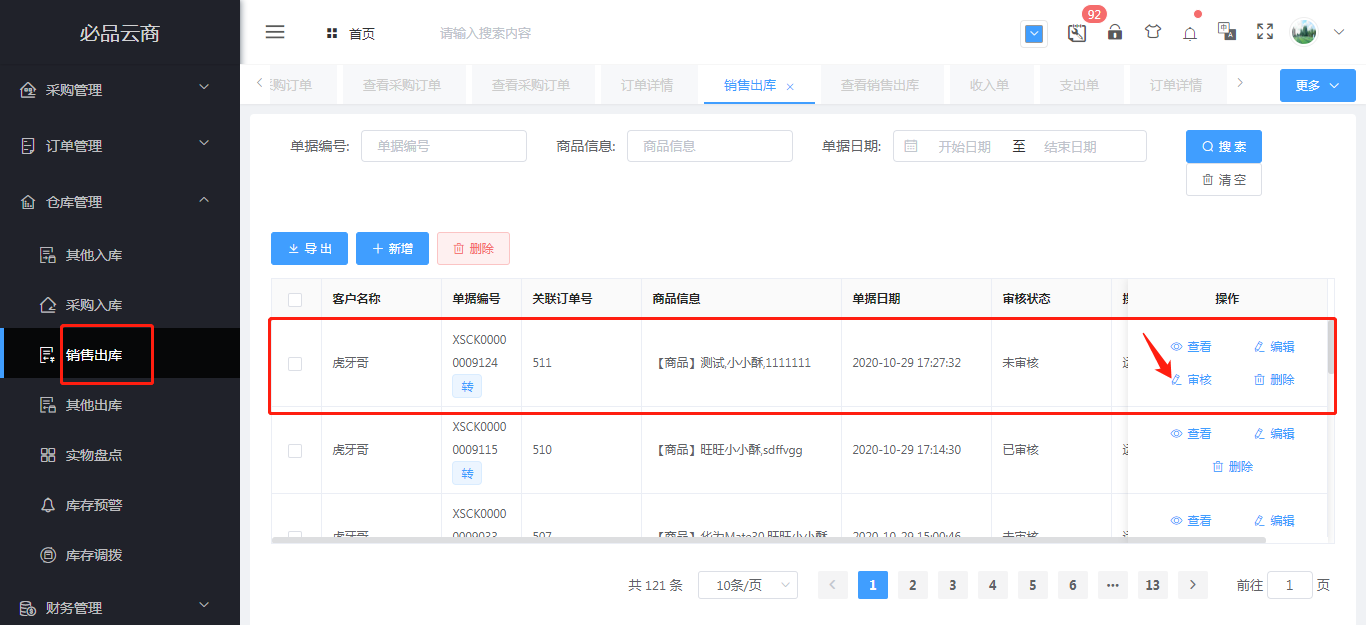
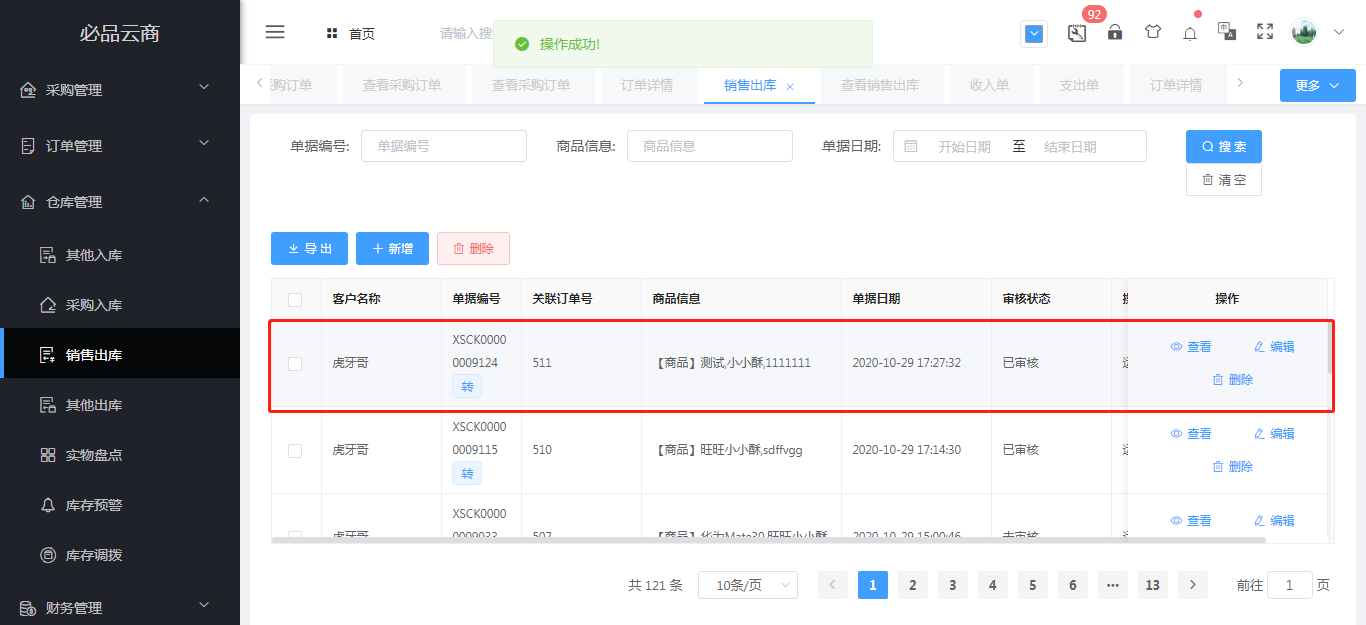
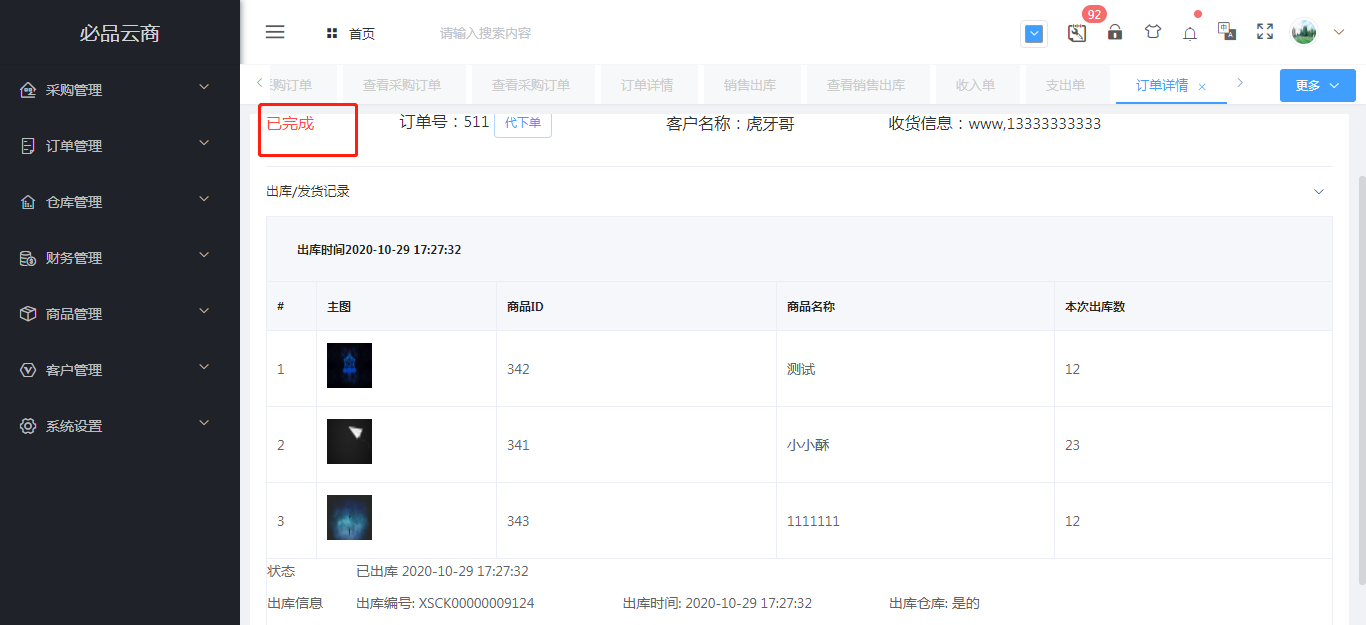
出库操作流程:在订单列表-详情-出库发货界面--填报相关信息,点击出库,生成初始出库记录;仓库管理-销售出库--选择该顶但对应的出库单,点击审核,完成出库审核;同时订单列表-详情-出库发货界面的出库记录得到完善,此时出库操作完成。
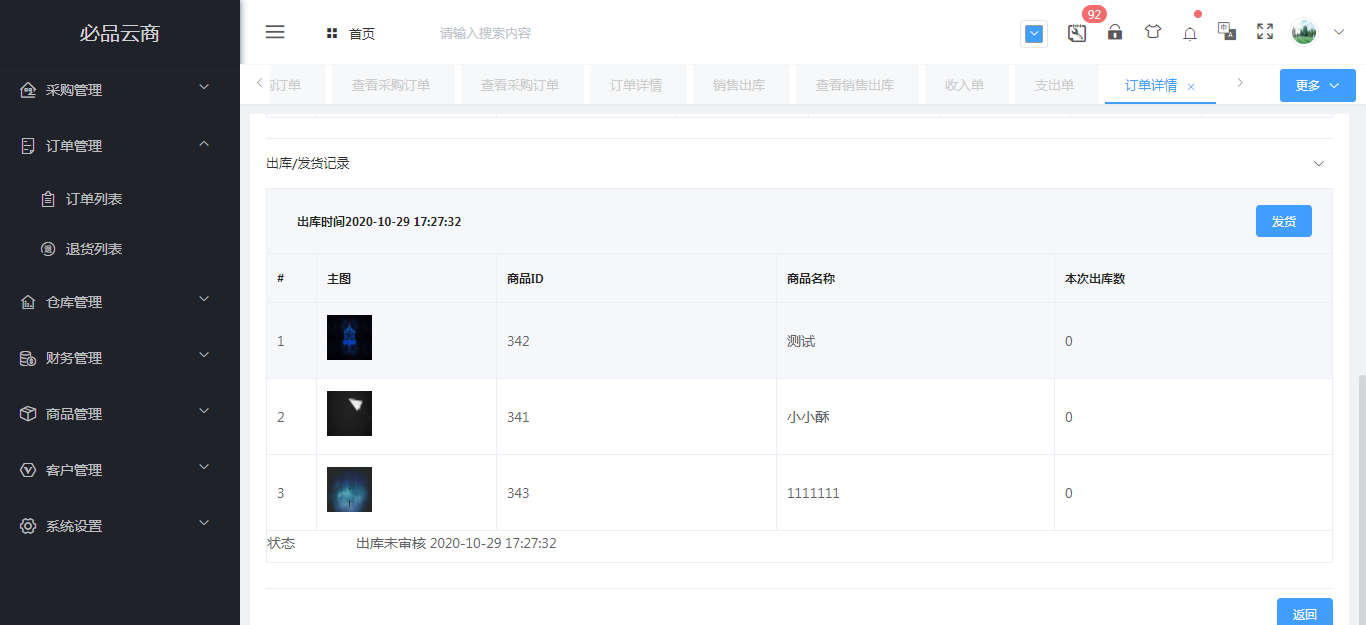
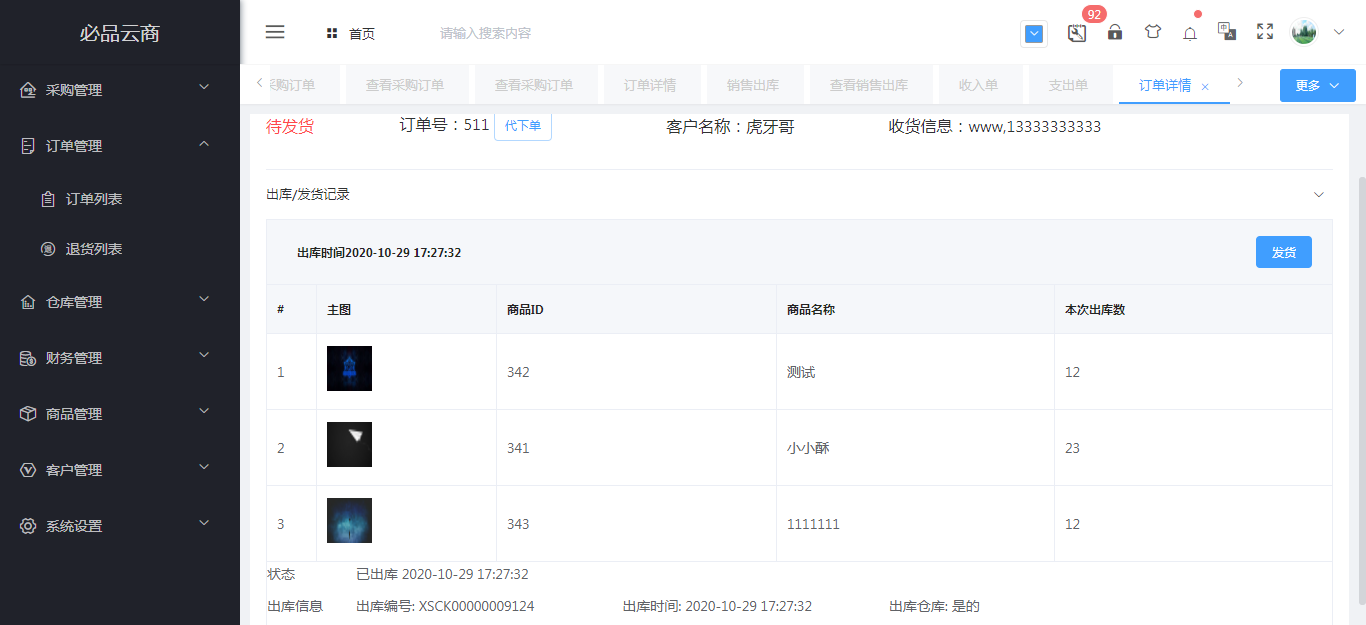
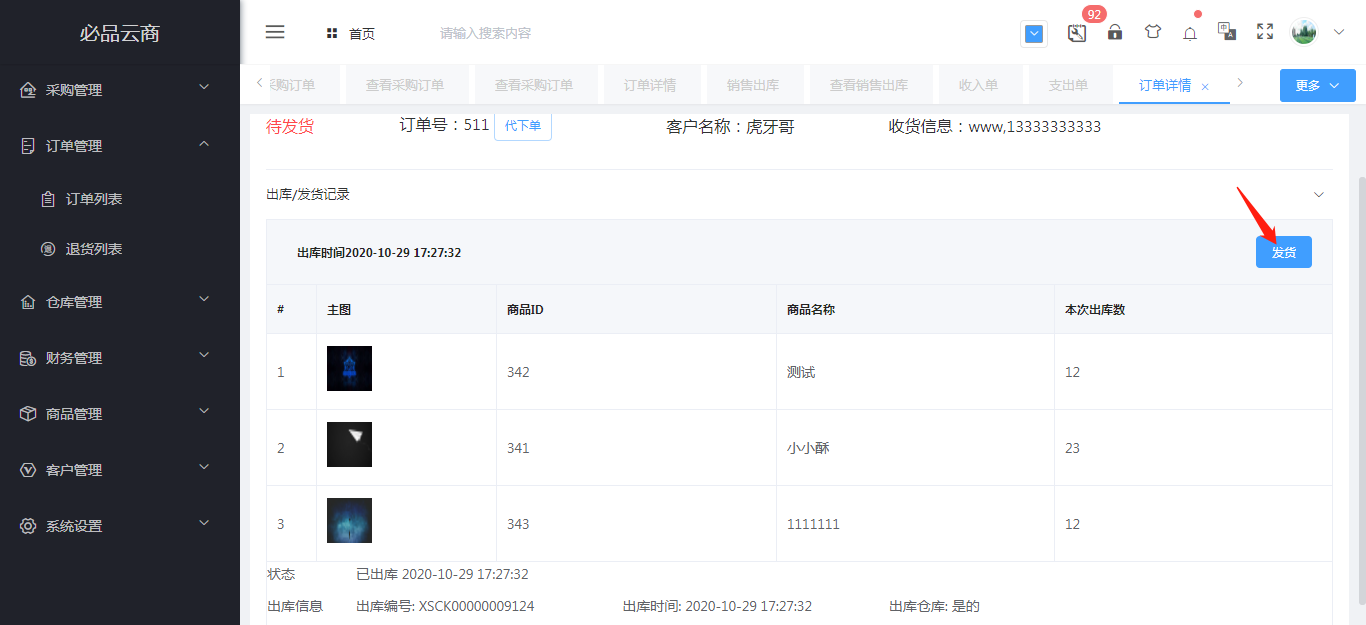
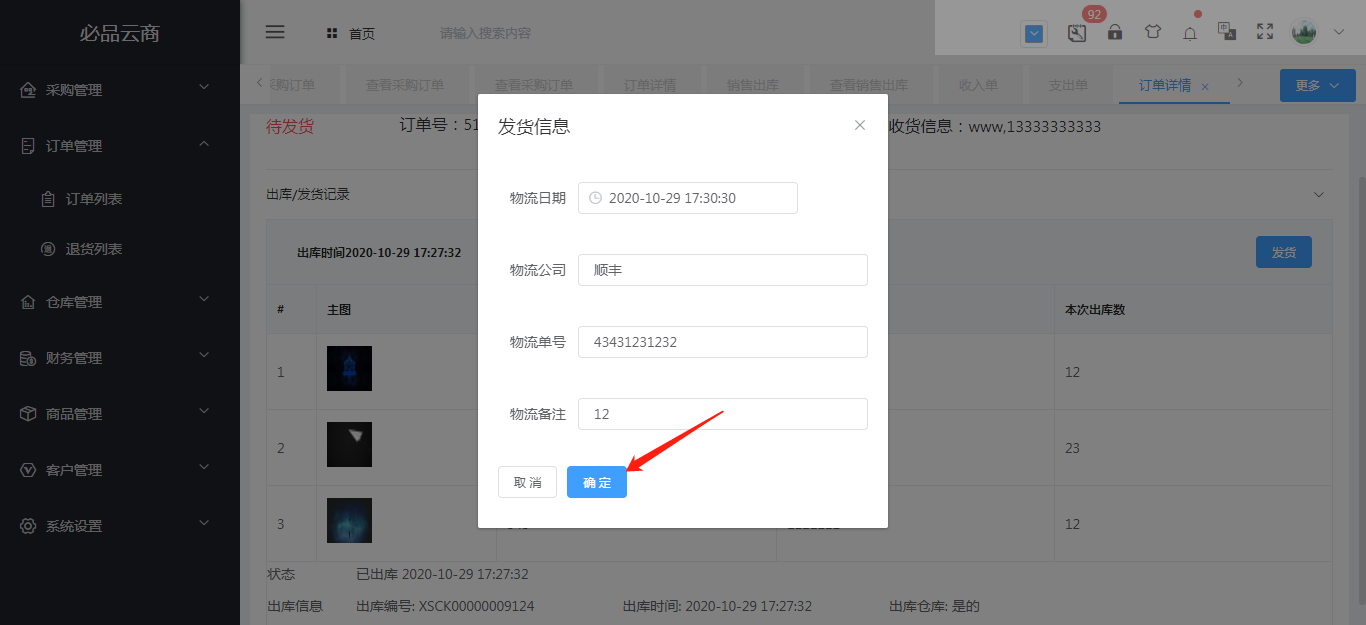
发货:点击发货,填写物流信息,
### (3)添加收款记录页面:
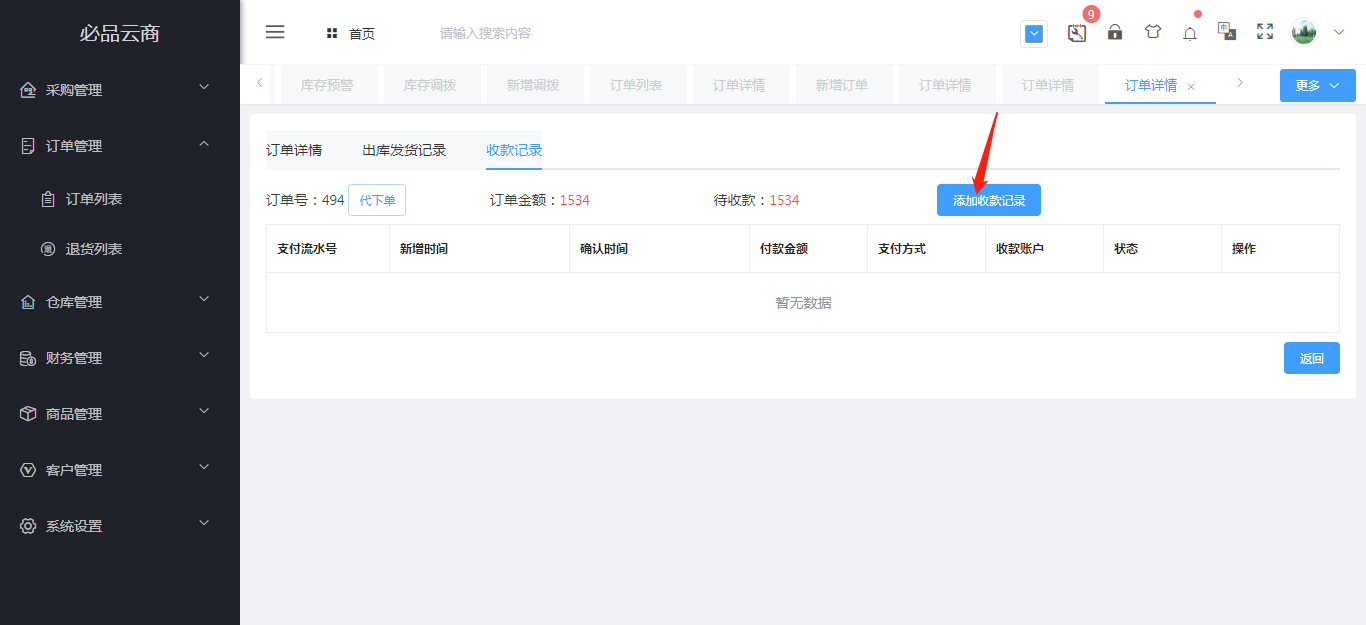
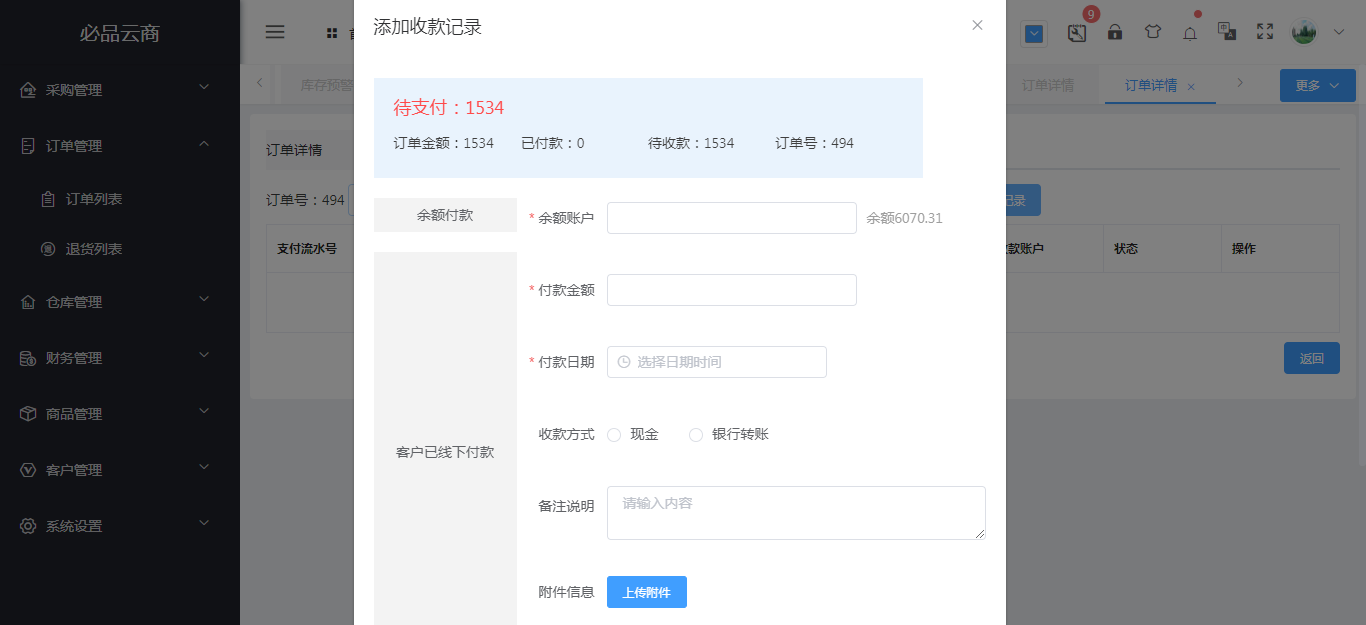
由于有时,订单需要进行多次付款,因此可以通过添加收款这个功能,来记录该订单的所有收款情况。点击添加收款记录按钮,填写相关信息,即可成功添加收款记录。此处添加的收款记录,会同步展示到财务管理-订单收款统计(此时不需要再转财务收入单,不再需要收入单审核)。
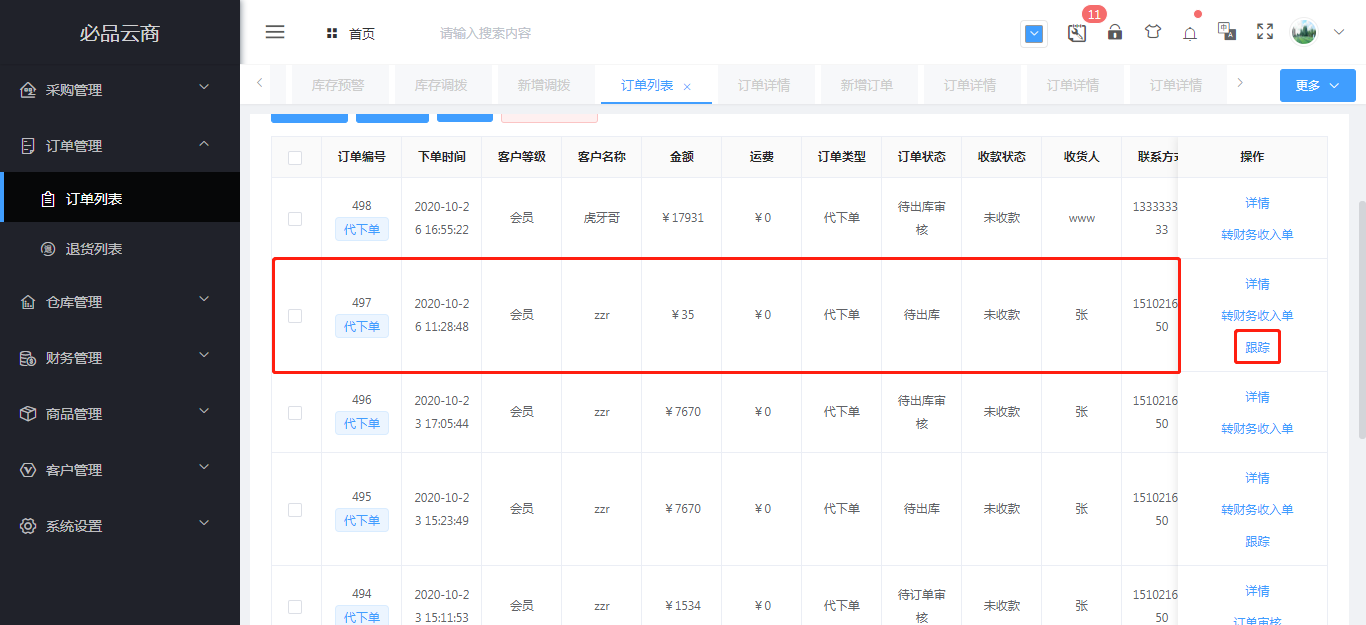
## 7.跟踪订单
点击跟踪按钮,即可查看当前订单的跟踪状态。
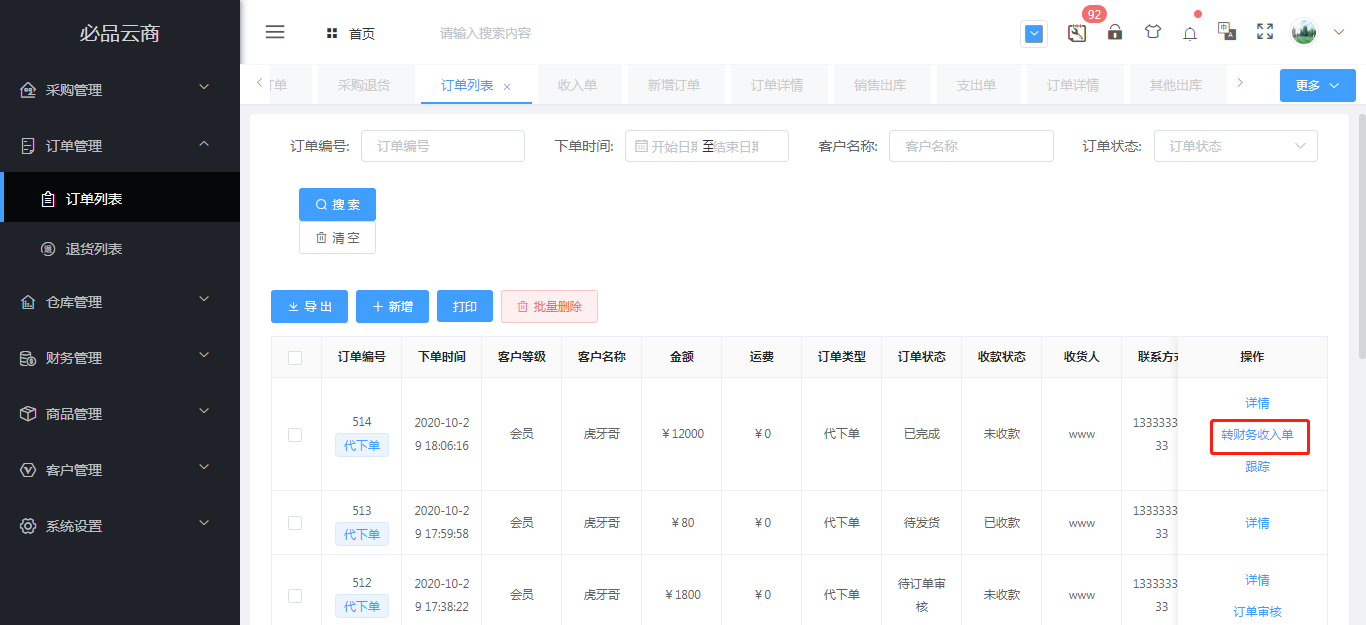
## 8.转财务收入单
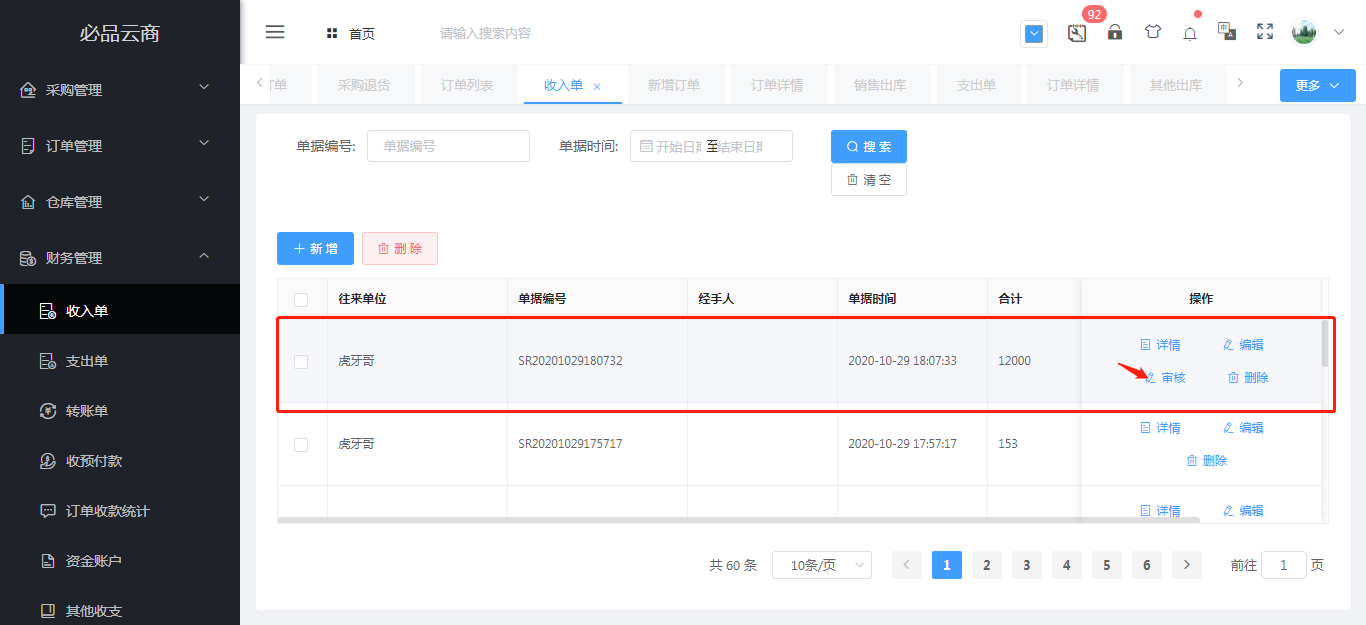
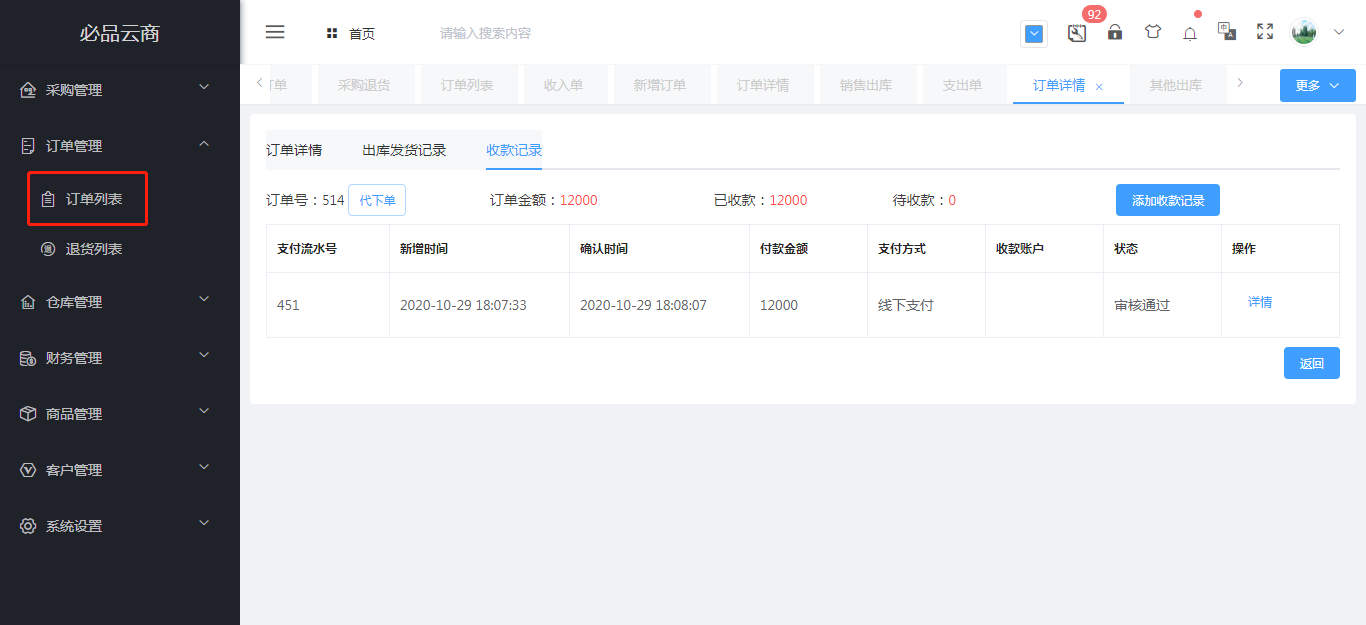
点击转财务收入单,即可将当前订单转入财务收入单,在财务管理-收入单,我们可以对该收入单进行审核,审核完成,在订单列表-详情-收款记录,会自动生成一条收款记录。