
[TOC]
### 安装
>安装方式 (本文使用RPM安装方式)
>1.使用war安装
>
>2.使用docker安装
>
>3.使用wget安装
#### 下载Jenkins 压缩包
> 下载rpm文件,选择合适的版本 `http://mirrors.jenkins-ci.org/redhat/`
> 示例 `wget https://mirrors.tuna.tsinghua.edu.cn/jenkins/redhat/jenkins-2.399-1.1.noarch.rpm`
#### 安装步骤
> 解压压缩包 `rpm -ivh jenkins-2.368-1.1.noarch.rpm`
> 安装失败尝试下该命令 `yum install fontconfig java-11-openjdk`
>
> 最新的jenkins弃用了jdk1.8,改用jdk11及以上
##### 配置jenkins中的java路径
> 查询java安装路径 `which java`
>
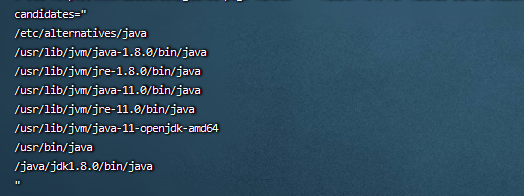
> 修改/etc/init.d/jenkins文件 ,配置jdk安装路径 `vi /etc/init.d/jenkins`
> * 
##### 修改端口号
> JENKINS_PORT="9090" `vi /etc/sysconfig/jenkins`
##### 基本命令
> 重新加载配置文件 `systemctl daemon-reload`
> 命令启动Jenkins `systemctl start jenkins`
> 查看Jenkins服务的状态 `systemctl status jenkins.service`
> 重启jenkins `systemctl restart jenkins`
> 查看jenkins占用的端口和进程号 `ps -aux|grep jenkins`
##### 简单构建
> 配置git源码-检出到子目录 `${JOB_NAME}_code`
> 构建环境 , 选择服务器,传输文件,及目录和命令
> > `${JOB_NAME}_${BUILD_ID}.tar.gz`
> > `/dist`
> > ```
>> cd /home/dist/
>> rm -rf ${JOB_NAME}_code
>> tar -xzf ${JOB_NAME}_${BUILD_ID}.tar.gz
>> rm -rf ${JOB_NAME}_${BUILD_ID}*
>> cp -rf /home/dist/${JOB_NAME}_code/. /home/${JOB_NAME}/
>> cd /home/${JOB_NAME}/
>> chmod -R 755 /home/${JOB_NAME}/
>> chmod 777 /home/${JOB_NAME}/public/
>> chmod 777 /home/${JOB_NAME}/application/extra/site.php
>> ```
> 构建步骤 - 执行shell命令 打包源码文件
> ```
> cd ${WORKSPACE}
>tar -czf ${JOB_NAME}_${BUILD_ID}.tar.gz --exclude='runtime' --exclude='.git' ./${JOB_NAME}_code/
> ```
> 进行ssh 传输, 执行shell命令
### Jenkins插件
#### Git
> 服务器上需要安装git
#### Gitee
> 全局配置里-配置码云密钥
#### Publish Over SSH
> 全局配置里-添加 ssh配置 服务器
> 构建环境 或 构建步骤(Build Steps)
> * 选项 Send files or execute commands over SSH after the build runs
> * * 传输文件到ssh服务器 Transfer Set Source files
#### HTML Publisher plugin
- 简介
- PHP
- 字符串函数
- 数组函数
- 正则
- 加密函数
- 面向对象
- 关键字
- 设计模式
- 魔术方法
- 机制扩展
- 会话机制
- 垃圾回收
- PHP框架
- laravel
- 问题
- swoole
- easyswoole
- workerman
- 数据库
- Sphinx
- MongoDB
- MemCache
- Redis
- 基础操作
- 数据类型
- 持久化
- 分布式锁
- 内存模型
- redis高级特性
- MySql
- 基础操作
- 数据类型
- 数据表引擎
- 锁机制
- 事务处理
- 存储过程
- 触发器
- 索引
- 关联查询
- 分析SQL语句-优化查询
- 分区分表
- 主从复制
- MySql安全性
- 网络协议
- HTTP
- header详解
- 状态码
- nginx-配置
- 逻辑算法
- 时间和空间复杂度
- 常见算法
- 数据结构
- 核心
- 进程、线程、协程
- 存储容量-计量单位
- 开发软件及配置
- LNMP
- 版本控制器
- Git
- Fidder
- Fidder-Android7
- 自动化部署
- Jenkins
- supervisor
- Elasticsearch
- LogStash
- RabbitMQ
- AB测试
- JAVA-JDK
- FileBeat
- PhpStorm
- Composer
- Yum
- Linux
- API安全
- 高并发及大流量相关概念
- 网站优化
- WEB
- Electron
- 第三方平台对接
- Python框架
- docker
- CORS
- PHP面试题
- PHP相关问题
- Laravel和ThinkPHP框架的区别