
[TOC]
# 产品简介
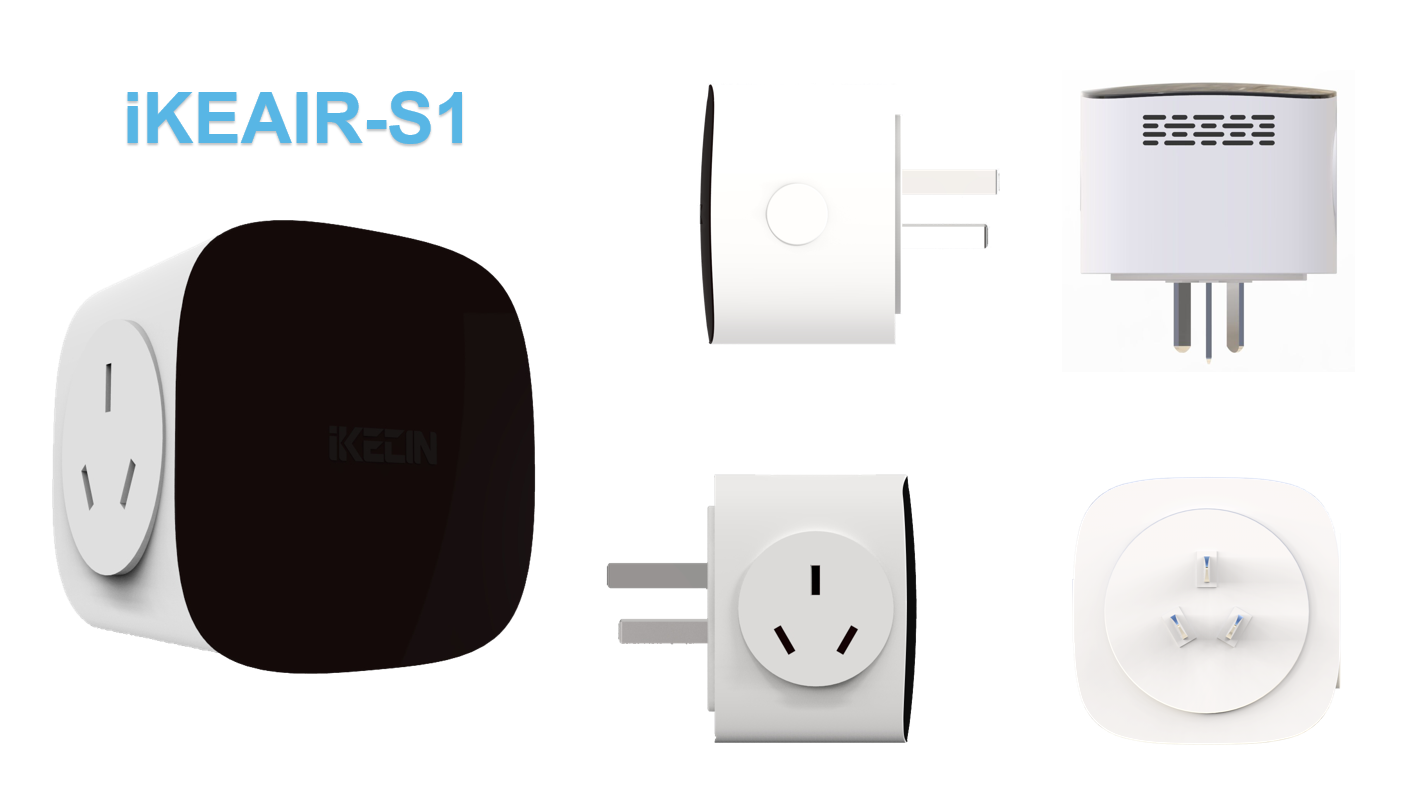
iKEAIR-S1 智控伴侣是由科什科技自主研发的一系列搭载了高性能联网模块的智能物联产品,可以通过智能手机 App 实现对普通空调、电视、机顶盒等红外遥控电器的远程实时控制,具有定时开关、环境温度监测、用电信息统计等功能,为用户打造舒适便捷、环保节能的生活方式。
:-: 
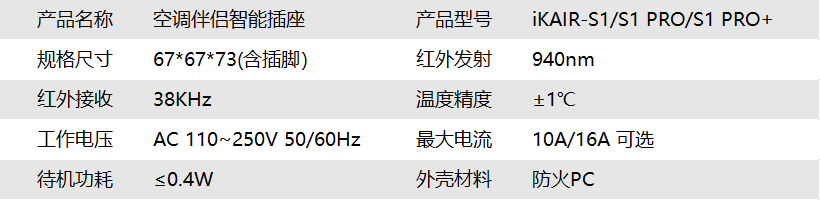
## 产品规格
:-: 
## 开箱清单
空调伴侣x1 入门指南x1 合格证x1
:-: 
# 安装说明
## 规格区分
:-: 
## 10A 设备
将空调伴侣插入对应的 10A 电源插座通电即可
:-: 
### 10A空调伴侣安装视频
:-: <iframe src="//player.bilibili.com/player.html?bvid=BV1ch4y1W7ii&page=1" scrolling="no" border="0" frameborder="no" framespacing="0" allowfullscreen="true"> </iframe>
## 16A 设备
将空调伴侣插入 16A 电源插座通电,或购买转换器,接入 10A 电源插座通电即可
:-: 
① 电源插孔;
② 开关按钮,长按恢复出厂设置 ( 10A 设备具有电源开关控制功能 )
### 16A空调伴侣安装视频
<iframe src="//player.bilibili.com/player.html?bvid=BV1BX4y117gq&page=1" scrolling="no" border="0" frameborder="no" framespacing="0" allowfullscreen="true"> </iframe>
>[info] 安装时,请确保空调伴侣黑色面与需要控制的设备(电视 / 空调 / 机顶盒)之间无遮挡
10A 最大负载功率 2500W,16A 最大负载功率 3000W,请不要超载使用
## 安装及配网视频教学
### 智能配网
:-: <iframe src="//player.bilibili.com/player.html?bvid=BV1xN411K7HV&page=1" scrolling="no" border="0" frameborder="no" framespacing="0" allowfullscreen="true"> </iframe>
### AP配网
:-: <iframe src="//player.bilibili.com/player.html?bvid=BV1j64y187gc&page=1" scrolling="no" border="0" frameborder="no" framespacing="0" allowfullscreen="true"> </iframe>
### 蓝牙配网
:-: <iframe src="//player.bilibili.com/player.html?bvid=BV1rM4y1m7U3&page=1" scrolling="no" border="0" frameborder="no" framespacing="0" allowfullscreen="true"> </iframe>
# 配网说明
## 准备工作
* **打开手机定位功能;**
* **允许App获取位置信息;**
>[info] 若无法获取位置信息,配网将无法顺利完成。
* 手机连接 WiFi,点击 App 右上角 “ + ”,选择 “ 新设备 ”
:-: 
* 在选择设备类型界面,选择当前需要配网的设备,此处选择“S1空调伴侣”
:-: 
* 输入正确的 WiFi 密码(2.4G 网络), 点击 “下一步”
:-: 
>[info] 在右上角**⇌**可切换配网方式,常用 **智能配网** 和 **AP配网** 两种配网方式
## 智能配网
以“智能配网”为例,按照页面提示完成配网准备工作,并点击“准备完毕”进入下一步骤
:-: 
其余配网详细步骤请参见[智能配网通用教程](https://www.bilibili.com/video/BV1xN411K7HV/)
## AP配网
>[info] 点击右上角**⇌**可切换至AP配网模式
以“AP配网”为例,按照页面提示完成配网准备工作,并点击“准备完毕”进入下一步骤
:-: 
其余配网详细步骤请参见[AP配网通用教程](https://www.bilibili.com/video/BV1j64y187gc/)
## 蓝牙配网
* 以“85311100/85311000”开头的设备序列号(包装盒上可查询)可以打开手机蓝牙,在App中自动搜索添加
:-: 
其余配网详细步骤请参见[[蓝牙配网通用教程]](https://www.bilibili.com/video/BV1rM4y1m7U3/)
>[info] 配置期间,观察设备上的 WiFi 指示灯;若指示灯一直闪烁,请检查路由器是否已接入互联网以及 WiFi 密码是否输入正确。
# 空调
## 码库匹配
### 自动匹配
在设备列表中选择空调伴侣,进入设备主界面,选择控制类型,进行对应的遥控器匹配
:-: 
选择空调控制类型,进入控制界面,使用空调遥控器对准空调伴侣点按任意按键,S1 空调伴侣将对遥控操作进行自动学习
:-: 
学习成功后,点击 “完成”,返回空调界面,即可通过手机对您的空调进行智能化管理
:-: 
### 手动匹配
若自动学习失败,可以更换设备位置重新学习(避免设备黑色面被遮挡),或者点击 “手动匹配空调品牌” 按钮,手动选择空调型号
:-: 

## 控制说明
在设备主界面选择空调控制类型,进入空调控制界面
在空调控制界面中,可对 “开关”、“模式”、“调温”、“风速”、“摆风” 等进行远程控制
:-: 
开关:手机 App 控制空调开关;
调温:点击 “+” 及 “—” 即可调节空调温度;
>[info] 部分空调自动模式和送风模式下不支持调温度,按键为灰色
摆风:点击左下角摆风按钮,可以打开或关闭空调**上下摆风**;
模式:点击 “M” 按钮,即可切换空调模式及快捷模式;
>[info] 快捷模式说明:每个模式对应一个温度,可以通过切换快捷模式快速调节空调温度
:-: 
风速:调节空调风速高、中、低档
:-: 
菜单:点击空调控制界面右上角按钮,打开空调控制功能菜单
:-: 
### 高阶模式
在 “高阶模式” 中可以根据时间、室温设置空调执行计划,比如在某一时间段内,如果室温高于30℃,即执行空调 “开机、制冷、24℃”,根据室内温度自动调节空调状态
:-: 
:-: 
:-: 
高阶模式设置完成后,需要打开开关按钮,即可按照预设时间及温度条件执行空调运行状态
:-: 
* 无配置时间段:没有配置高阶模式的时间段内,空调的运行状态;如上图,周二00:00~22:00没有配置执行指令,则默认为关机状态;
* 最短执行时间:配置指令执行成功后,再次进行条件检查和判定的时间间隔;如上图,22:00室温高于30℃,满足条件并执行“开机,制冷,26℃,低速风”;间隔1分钟后,将再次进行条件检查并根据新的室温条件进行判定和执行;
* 何时生效:分为开机生效和一直生效;如果设置开机生效,则需要空调保持开机状态时,才会进行条件检查并执行控制指令。
### 定时配置
可以设置空调定时开关机及执行状态,最大支持 20 组定时设置
:-: 
### 延时关机
可以设置空调延时关机,最大支持 60 分钟延时
:-: 
### 童锁开关
可以开启或关闭童锁功能,童锁功能开启后可以锁定遥控器控制,避免误操作,打乱预设的空调模式及温度
:-: 
### 遥控学习
遥控学习可以查看设备当前匹配的红外遥控码,也可以重新学习或手动选择空调遥控器
:-: 
### 高级设置
可以设置状态同步开关
:-: 
状态同步:开启后,用遥控器开关空调,空调的运行状态可以实时同步到手机App上
>[info] 部分特殊的遥控器上本身看不出空调状态,因此无法实现状态同步,不支持该设置
# 电视
选择空调伴侣主界面,点击“编辑”,进入控制类型添加界面,点击每个类型右上角“+”按钮,添加后保存即可
:-: 
:-: 
点击“电视”,进入电视控制主界面
:-: 
选择对应的电视品牌,进行码库匹配
:-: 
根据引导,点击 App 上按钮,并对电视反馈进行判断,以便选出最合适的遥控方案
:-: 
如果电视正确打开了 App 上按键对应的功能,则点击右下角 “正确响应” 按键,即可下载码库,学习成功;
如果电视未打开按键对应的功能,则点击 “未正确响应”,继续匹配下一套码库
:-: 
学习成功后,便可使用手机 App 对电视进行开关机、音量调节、节目播放等遥控操作
:-: 
如果学习完码库后,App 上部分按键无法正常控制电视,可以选择 “定义按钮” 进行按键自定义学习
:-: 
在按键列表中,选择不能正常控制的按键,点击 “重新学习”
:-: 
使用电视遥控器,对准设备点按需要学习的功能按键,学习成功后保存即可
:-: 
## 控制说明
选择电视控制类型,进入电视控制界面
在电视控制界面中,可电视进行开关、调音量、调节目、切换信号源等操作
:-: 
其他功能:点击电视控制界面右上角按钮,打开功能菜单,可以设置电视频道及学习遥控器
:-: 
遥控学习:遥控学习可以查看设备当前匹配的红外遥控码,也可以重新学习电视遥控器
:-: 
频道设置:如果电视支持各类电视台节目,可以在频道设置中设置台号及对应的频道,设置成功后,便可以通过数字台号切换频道
:-: 
:-: 
:-: 
# 机顶盒
选择机顶盒控制类型,进入机顶盒控制界面,点击右上角按钮,选择 “遥控学习”
:-: 
选择对应的机顶盒品牌或运营商,进行遥控匹配
:-: 
根据引导,点击 App 上按钮,并对机顶盒反馈进行判断,以便选出最合适的遥控方案
:-: 
如果机顶盒正确打开了 App 上按键对应的功能,则点击右下角 “正确响应” 按键,即可下载码库,学习成功
如果机顶盒未打开按键对应的功能,则点击 “未正确响应”,继续匹配下一套码库
:-: 
学习成功后,便可使用手机 App 对机顶盒进行开关机、音量调节、节目播放等遥控操作
:-: 
如果学习完码库后,App 上部分按键无法正常控制,可以选择 “定义按钮” 进行按键自定义学习
:-: 
在按键列表中,选择不能正常控制的按键,点击 “重新学习”
:-: 
使用机顶盒遥控器,对准设备点按需要学习的功能按键,学习成功后保存即可
:-: 
# 遥控风扇学习
在控制类型界面,选择并添加风扇类型,点击进入风扇控制界面,默认状态下,所有按键为灰色未学习状态
:-: 
长按某一个需要学习的按键,打开菜单,选择“遥控学习”
:-: 
用风扇遥控器对着空调伴侣黑色面按下需要学习的按键即可
:-: 
>[info] 红外遥控的灯、饮水机、音箱、热水器、扫地机等电器学习与风扇学习相似,再此不一一做说明
# 自定义学习
在控制类型界面,选择并添加自定义,点击 进入自定义按键界面,默认状态下,所有按键为灰色未学习状态
:-: 
长按某一个需要学习的按钮,在菜单中选择 “遥控学习”
:-: 
根据 App 引导,将(空调/电视/机顶盒/遥控风扇/遥控灯等红外设备)遥控器对准智能伴侣,按下需要学习的按键,设备即可进行自动学习
:-: 
学习成功后,即可记录该按键的遥控操作状态,并实现对电视或空调的手机 App 远程控制
:-: 
长按已学习的按键,在弹出框中选择 “修改名称”,自定义按键名称,便于区分即可
:-: 
根据使用需求,依次完成各个按键的学习,即可通过 App 实现空调或电视的远程实时控制
:-: 
* 自定义学习说明:每一次学习则为记录遥控器当前的操作配置,之后每次按键,即执行该按键下记录的操作状态。比如,按键9学习的设备为空调,状态为 “除湿模式,温度调为 19 度”,则每次操作按键 9 时,即调节空调模式为除湿,温度为 19℃
>[info] 定时功能:电视、机顶盒、风扇、灯、饮水机、音箱、热水器、扫地机等电器的定时控制主要看原来的遥控器上是否有该功能。由于其遥控器本身看不出电器的开关状态,所以我们的App无法实现单独的定时控制。
# 更多功能
在空调伴侣主界面可以查看室内检测的实时温度,及负载电器的实时功率信息
:-: 
## 电源(10A设备特有)
电源部分的开关,可以控制侧面插孔的通断电,同时支持定时开关和延时关机功能
如果电源开关功能需要支持天猫精灵、小度或小爱同学语音控制,可以在“编辑”中添加“开关”类型即可
:-: 
>[info] 16A不支持该功能
点击右上角按键,打开菜单栏,可以选择查看设备信息及数据统计信息
:-: 
## 设备信息
在设备信息页面可以查看设备序列号、设备名称、设备版本、设备位置、联网信息等
当设备版本后出现 ↑ 时,点击 “↑”,即可升级设备固件版本
:-: 
## 设备升级
升级过程中,请保持设备联网,且不可以操作设备,升级成功后,设备会自动重启
:-: 
## 环境数据
查看温度数据图表,包括天视图/月视图/年视图等
:-: 
## 能耗数据
查看空调实时功率及历史电量数据图表,包括天视图/月视图/年视图等
:-: 
>[info] 数据图表说明
:图表中横坐标可以任意拉伸、缩短,在天视图、月视图、年视图中,点击 “2019年12月10” 或 “2019年12月” 或 “2019”,可以切换任意日期或月份或年份查看数据;电量数据是从在该手机上添加设备开始统计,将设备共享给其他手机用户时,电量数据不会同步
## 参数设定
在参数设定中,可以设置温度校正及 LED 指示灯开关等参数
:-: 
- 目录
- 售前咨询
- 空调伴侣
- 新风控制
- 中央空调
- 智能通断器
- 地暖壁挂炉控制
- 产品使用说明
- 智能小石App
- iKEM-SW1 智能通断器
- iKEAIR-S1系列 空调伴侣
- iKEM-T8-W100 地暖温控器
- iKEM-T8-W200 中央空调温控器
- iKEM-T8-W300 空调地暖二合一温控器
- iKEM-T8-W500 新风控制器
- iKEM-TS4 插座式壁挂炉温控器
- iKEM-WT8 桌面式温控器
- iKEM-T4-W100B 地暖温控器
- iKEM-T4-W100 电暖温控器
- iKEM-T4-W101 电暖温控器
- iKEM-T4PRO 电暖温控器
- iKEM-T3-W100 地暖温控器
- iKEM-T3PRO 地暖温控器
- iKEM-HP1 锅炉伴侣
- iKEM-HP3 温控伴侣
- 中国电信魔镜摄像头
- iKEHS系列摄像头
- iKEM-SW1-mini版 智能通断器
- iKEM-S1 WiFi插座
- 第三方生态绑定说明
- 天猫精灵绑定说明
- 小度音箱绑定说明
- 小爱音箱绑定说明
- 常见问题
- AP配网说明
- 智能配网说明
- 如何查找设备序列号
- 2.4G和5G WiFi网络
- 如何把设备分享给家人
- 如何复位设备
- 更换路由器或者忘记设备密码?
- 空调伴侣常见问题
- 地暖温控器常见问题
- 壁挂炉温控器常见问题