H5模板编辑器教程
1 、H5模板编辑器功能简介
H5模板编辑器将所有功能能可视化,降低用户的学习成本,便于快速上手使用。编辑器支持快速修改替换作品内的图片、视频、文字、超链接等操作,让用户可以直观的在作品内替换自己需要的元素,简单快捷的实现优质的动画效果。
H5模板编辑器可切换为专业版、简约版。可直接引用图片编辑器、视频编辑器编辑作品的素材。
2 、H5模板编辑器界面与舞台
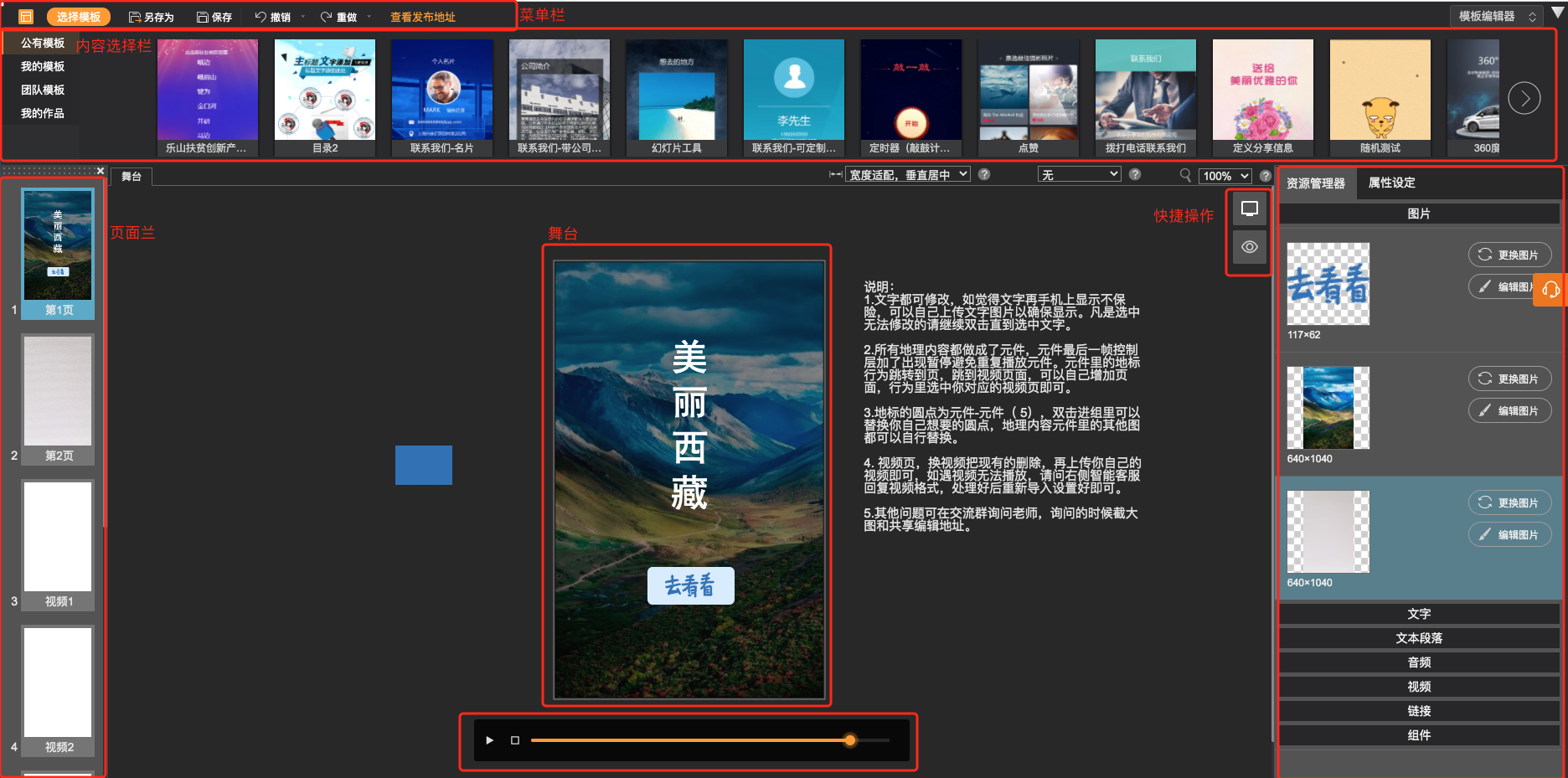
H5模板编辑器操作界面分为菜单栏、内容选择栏、页面兰、舞台、动画控制栏、快捷操作栏、资源管理器及属性栏。
3 、菜单栏
菜单栏包含
【选择模板】:可选择公有模板、我的模板、团队模板、我的作品目录下的作品
【另存为】:另存作品
【保存】:保存作品
【撤销】:后退一步
【重做】:前进一步
【查看发布地址】:跳转至发布页面
【编辑器切换】:切换专业版编辑器、简约版编辑器及模板编辑器

4、 页面栏
用来进行页面切换删除、复制及预览操作。
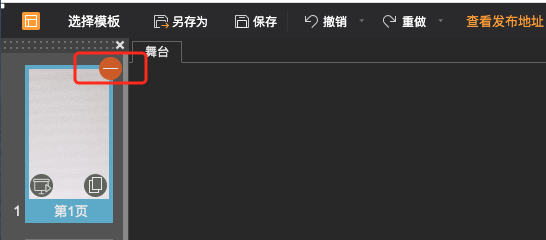
4.1. 删除页面
把鼠标悬浮于页面缩略图上,点击浮现的\[-\]按钮,可删除当前页面。
4.2. 预览当前页
把鼠标悬浮于页面缩略图上,点击浮现的预览按钮,可预览当前页面上的动画。
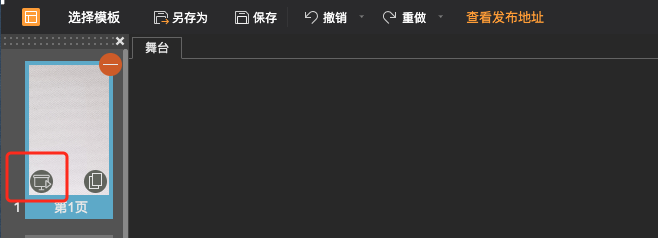
4.3. 复制页面
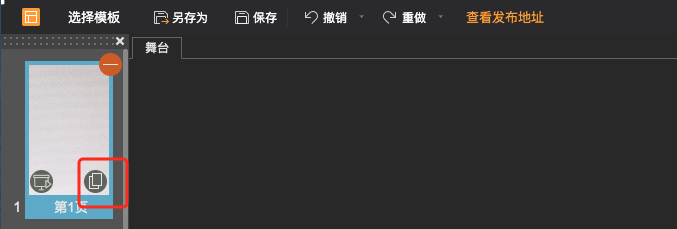
把鼠标悬浮于页面缩略图上,点击浮现的复制按钮,可复制当前页面。
4.4. 编辑页名称
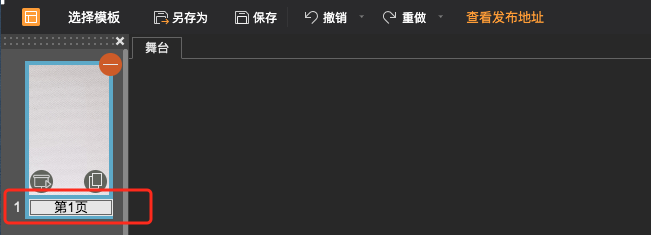
双击页名称,可修改、编辑每页的名称。如下图
4.5. 调整页面顺序
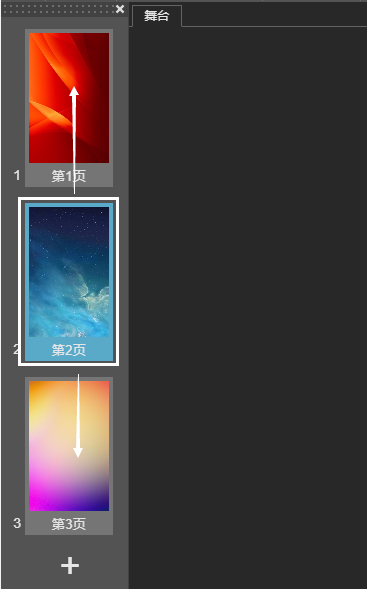
拖拽相应页面上下拖动,即可调整该页面的顺序。
5 、舞台
“舞台”是整个界面的核心区域,位于界面的中央,是编辑、制作、播放动画的区域。在其周围,留有一定的编辑缓冲区域,该区域内的对象不会在最终的内容展示上出现,但是可以用来很方便的组织暂时不在舞台的对象。动画在“舞台”区域内制作和播放。
用户制作内容的时候,可以放大或者缩小舞台方便观察和操作,但不是改变舞台或物体的尺寸。展开界面右上角的百分比即可选择缩放舞台百分比,其中100%是显示舞台的实际大小。
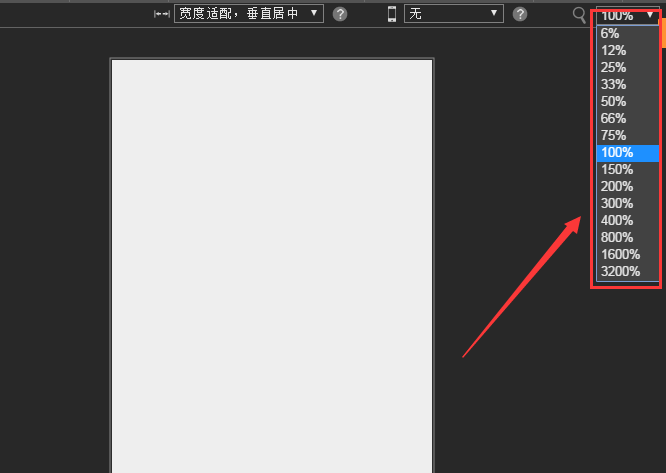
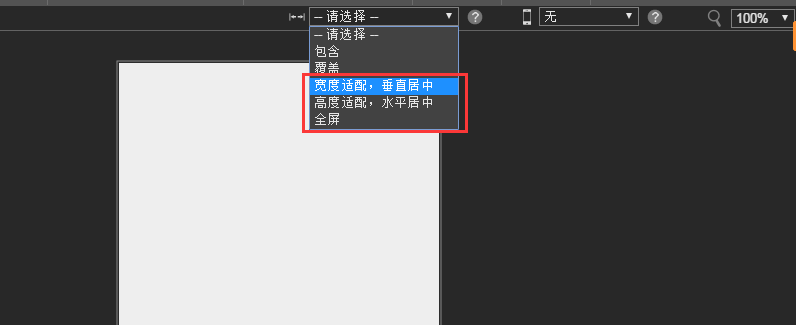
自适应模式,包括“宽度适配,垂直居中”、“高度适配,水平居中”等模式。“宽度适配,垂直居中”是默认的模式,以宽度来等比例放大缩小作品,以320宽度做的,那么在屏幕上显示就是320,通过改变作品的高,来适配观看的屏幕;“高度适配,水平居中”是以高度来等比例放大缩小作品,通过改变作品的宽,来适配观看的屏幕;“全屏”无论在什么屏幕播放,都会显示您作品的完整内容,但在观看的屏幕周边可能会出现空白。
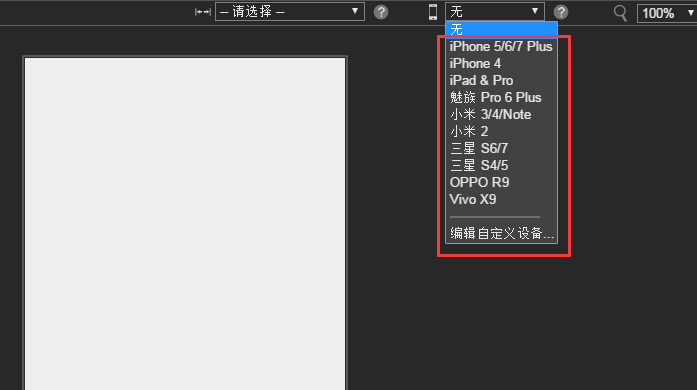
适配手机尺寸。H5编辑器(简约版)可根据常用的手机型号设置作品尺寸,如iPhone、iPad、小米、三星等流行机型。
6 、动画播放控制
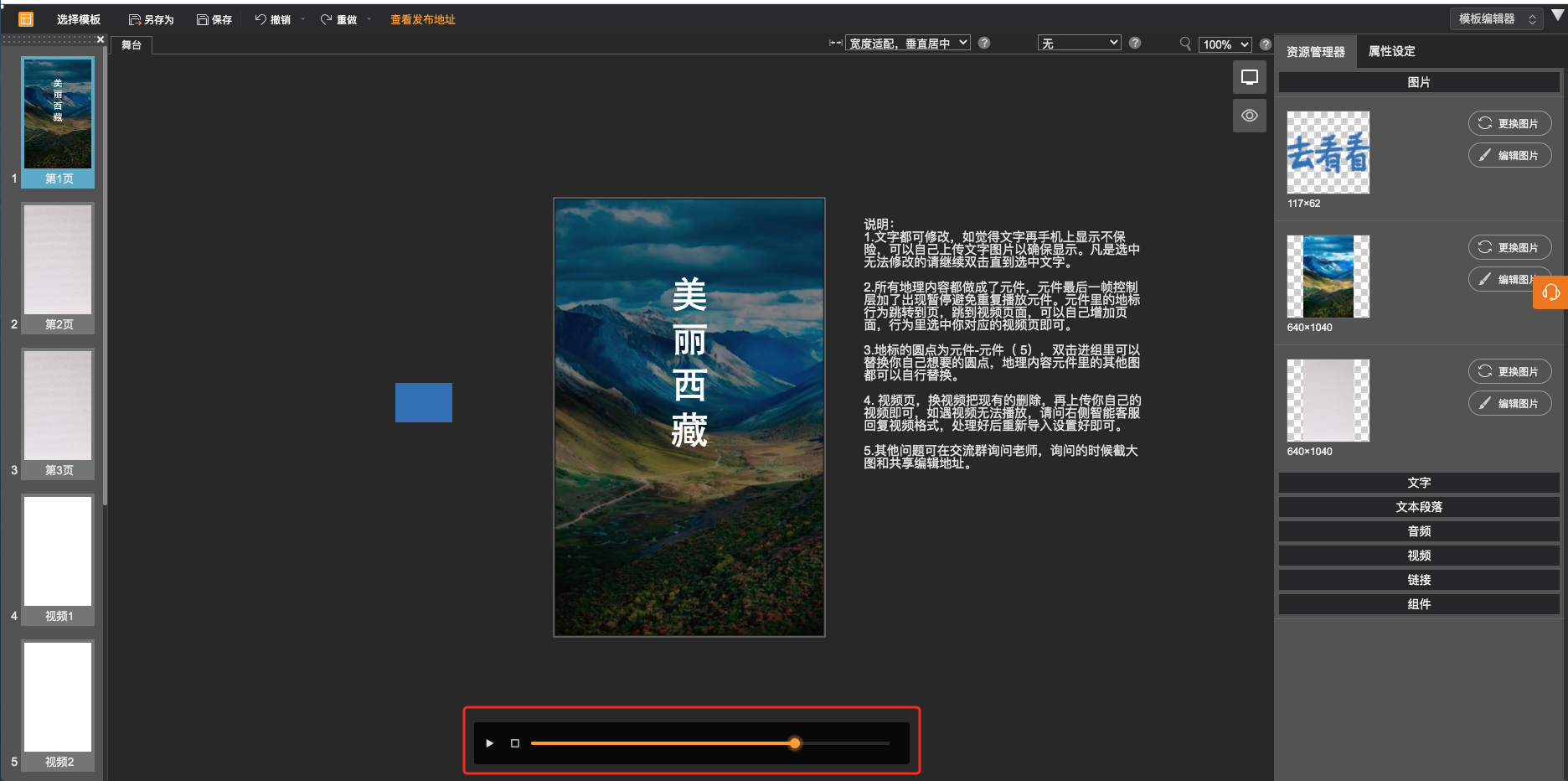
可以便捷的播放动画,查看动画效果
7 、资源管理器
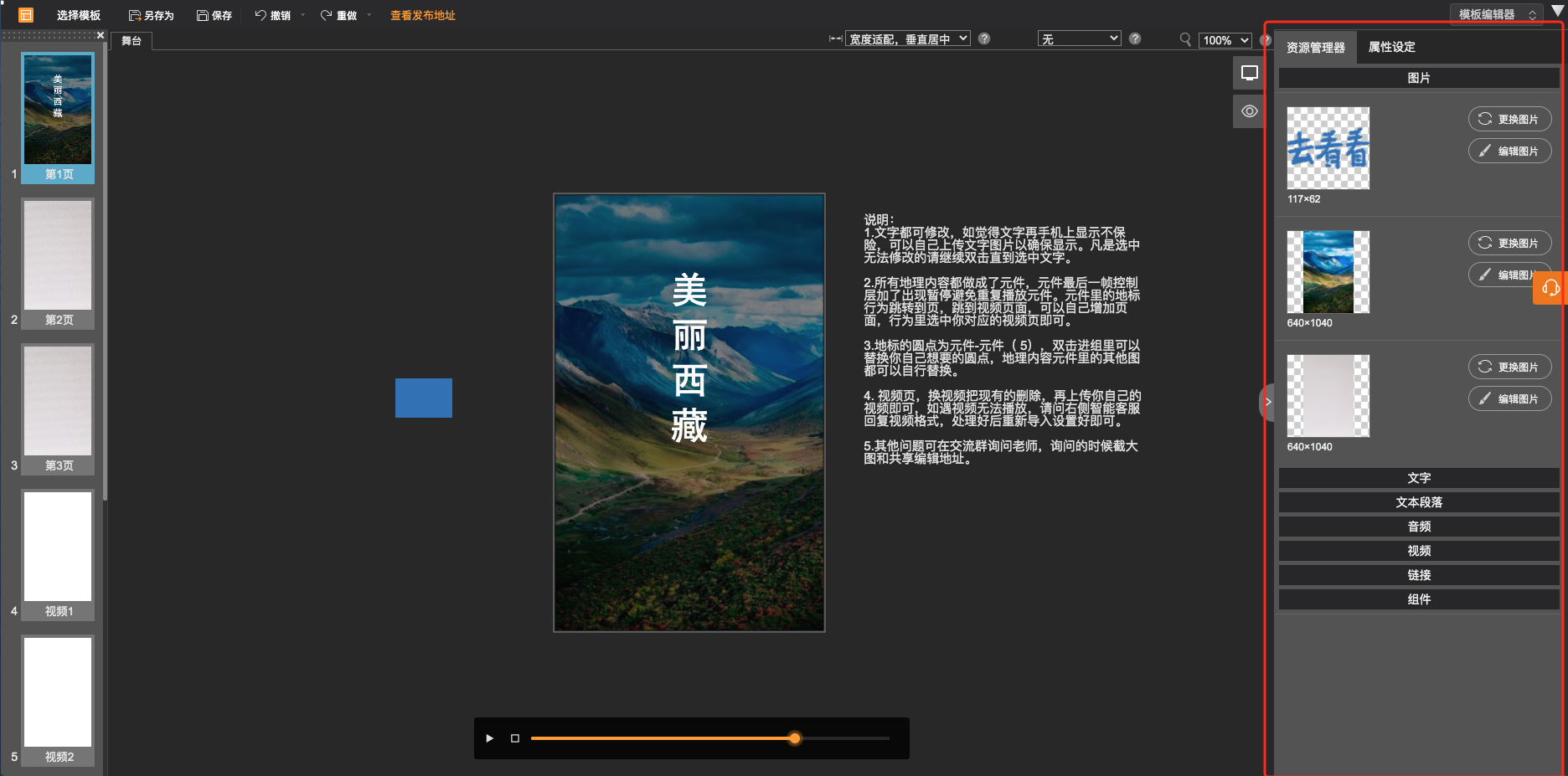
资源管理器能显示作品内的图片、文字、文本段落、音频、视频、链接、组件的使用情况,并可快捷进行更换、编辑的操作。方便用户直观的编辑作品。
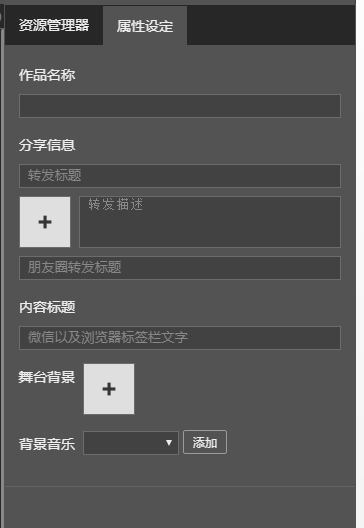
8 、属性设定
属性设定可设置作品在微信传播时,显示的标题和缩略图。包括作品名称、转发标题、转发缩略图、转发描述、转发放到朋友圈的标题等信息。