1 **软件包下载**
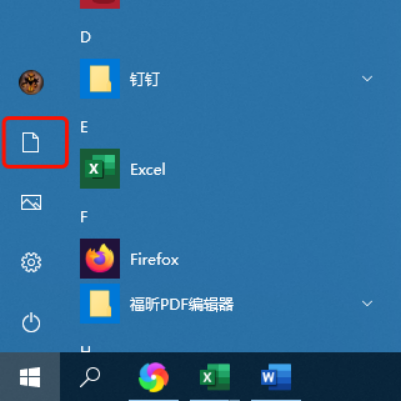
**打开菜单,点击我的文档**
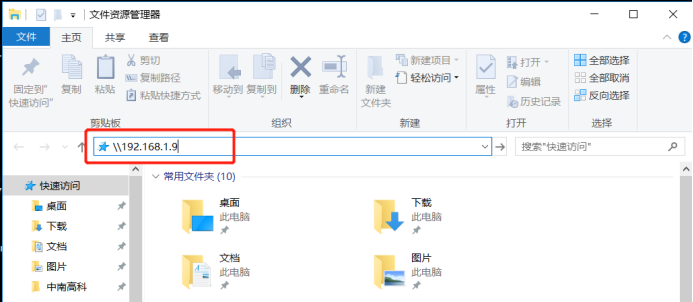
**在地址栏输入: \\192.168.1.9**
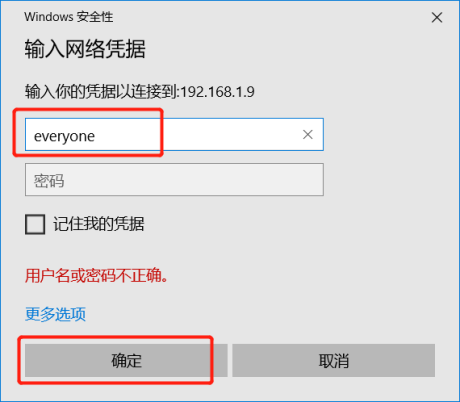
**弹出窗口输入everyone后点击确认(无密码)**
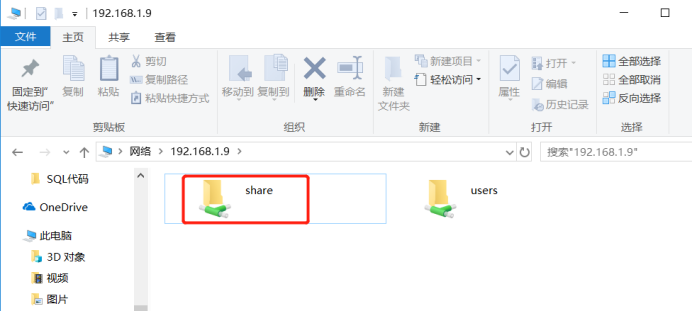
**依次进入->share文件夹->folder文件夹**
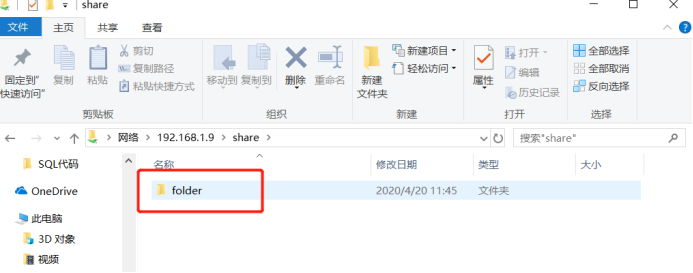
**打开高科5号楼打印机文件夹,复制对应版本驱动至本地**
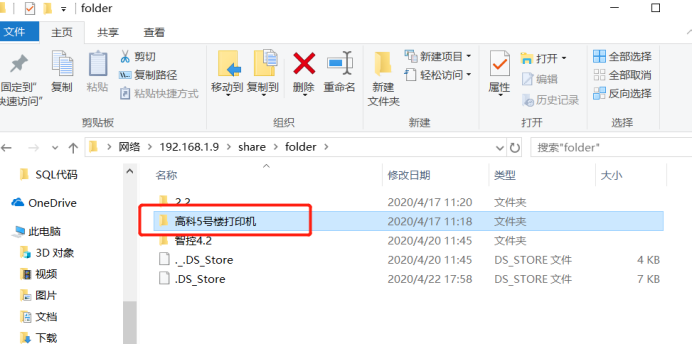
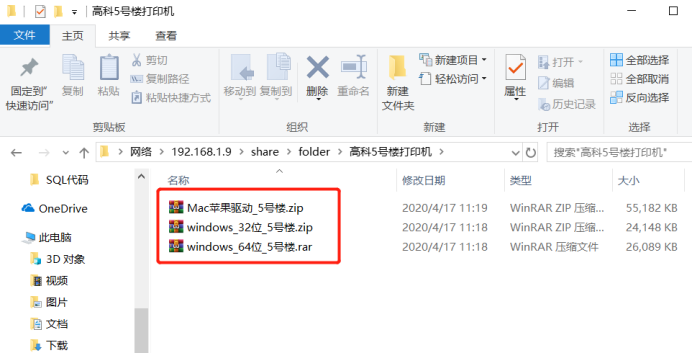
然后根据自己系统版本需要、下载对应的打印机驱动
2 **安装**
2.1 Windows安装
2.1.1 将下载好的软件包进行解压如下

点击Setup准备开始安装驱动。

选择是 下一步

这边要注意、该步骤有标准和自定义步骤
A、 如果电脑是插网线状态选择标准模式(也可以选择自定义模式)、建议插网线选择标准模式安装、相对简单。
B、 如果电脑是连接无线只能选择自定义模式安装。
2.1.2 标准模式安装

同时勾中标准还有重新激活两个选项、下一步
默认选择下一步、

进入到打印机选择界面、

如果电脑IPv4设备标签下出现如下信息、选择一个比较靠近办公区域的打印机直接下一步
如果该标签下面没有打印机信息调过该步骤直接下一步
如果IPv4设备标签下面没有打印机信息、选择WSD设备信息标签查看如下

选择一个比较靠近办公区域的打印机直接下一步
注意:两台打印机建议只选择一台驱动进行安装
出现该界面、直接点击开始安装

稍等片刻

出现安装已完成界面、直接点击退出即可、不需要重启电脑

随便打开一个文档、打印机选项里面出现高科新办公室字样表示打印机驱动安装成功、此时已经能够正常使用打印机进行工作。

2.1.3 打印属性设置
打印弹窗中点击属性按钮

色彩模式选择黑白

标准模式下安装步骤全部完成。
2.1.4 自定义模式安装
选择自定义模式、下一步

选择添加新打印机、下一步

选择 C5535/5540选项、下一步

点击添加端口按钮

选择TCP/IP Port字样、点击确定

弹出该窗口、下一步

注意:
如果是想选择西侧打印机、这边输入 192.168.1.10
如果是想选择东侧打印机、这边输入 192.168.1.9
该步骤、我选择东侧打印机、输入 192.168.1.9 、如下、直接下一步

弹出该窗口、表示添加成功、点击完成

点击完成之后、自动跳回上层界面、此时、所有的打印机信息都已经自动载入。
这边可以自定义打印机名称、以便于后期方便选择、都设置好了
直接下一步

点击开始进行安装

稍等片刻

提示安装成功、取消勾选立即重启计算机、直接退出。

选择任意文档进行打印、选择打印机、会发现、此时已经可以选择自定义高科东侧打印机进行打印了。
注:最好不要同时安装两侧打印机、可能会出现冲突问题

2.1.5 打印机设置
打印页面、点击属性

弹出如下窗口、选择色彩模式为黑色

点击确认、到此时、自定义模式所有设置都已经完成
3 **打印机其他设置,用于刷卡打印**
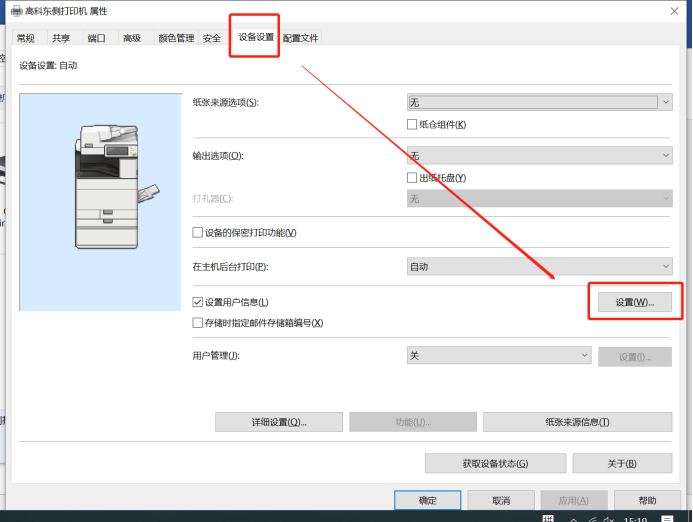
**3.1 右击高科打印机,点击打印机属性。**
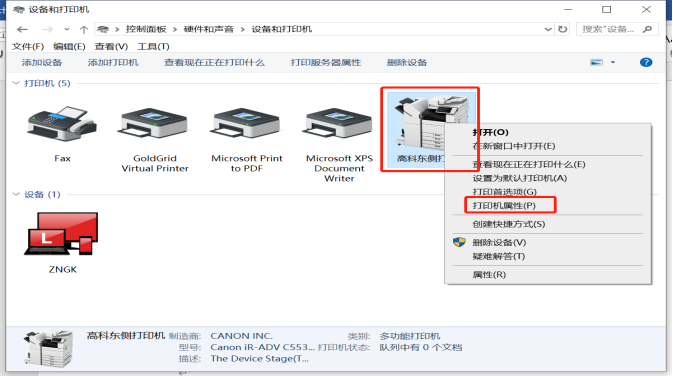
**3.2 选择设备设置页签,点击设置**
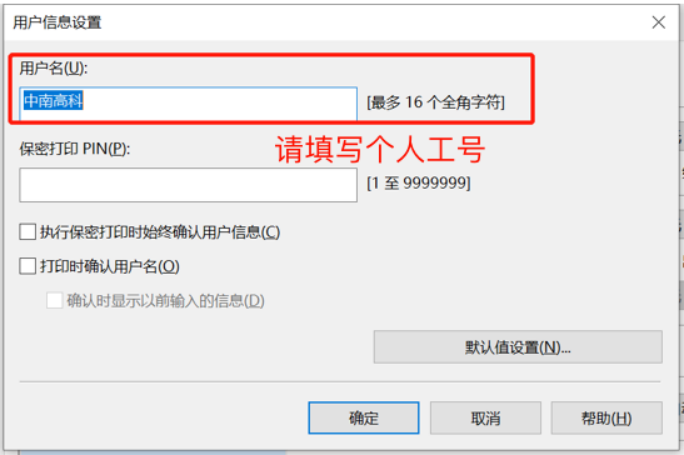
**3.3 修改用户名为本人工号,完成后点击确认。**
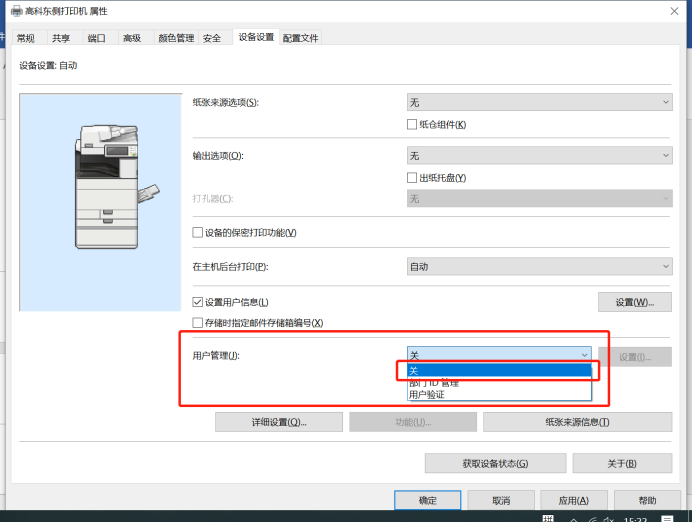
**3.4 更改用户管理选项为关,完成后点击确认。**
**5、安装智控打印机处理器,解压智控处理器安装文件,**可直接双击安装下放文件****
**5.1、安装指引**
**5.1.1、**
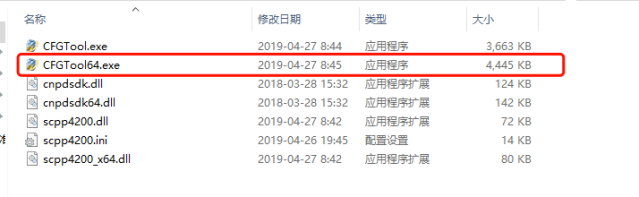
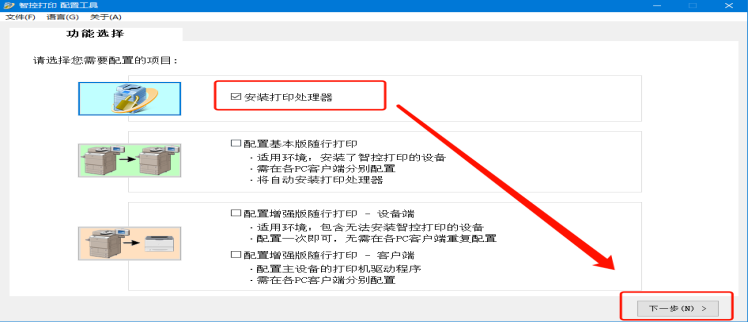
**5.1.2、选择安装打印机处理器,点击下一步**
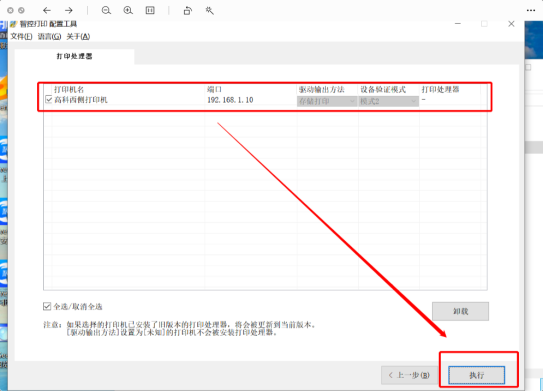
**5.1.3、点击执行**
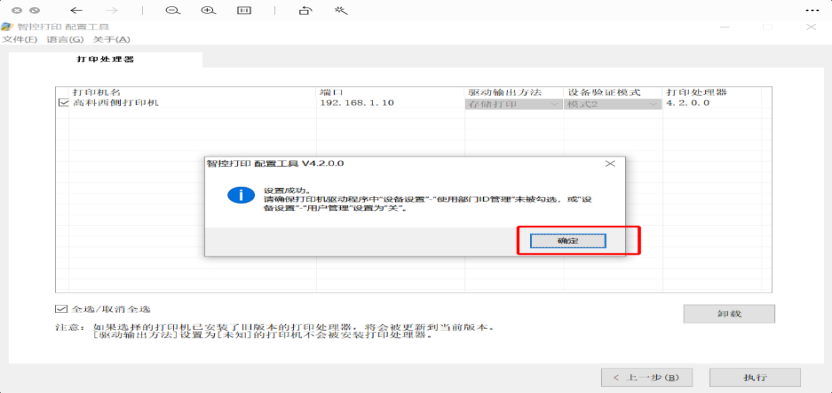
**5.1.4、点击确定后关闭配置工具**
****完成****