
## 1、界面功能概述
视频链接
VSR软件具有3D编辑区、模型库、工具栏、参数/控制设置以及系统栏,系统具有运行模式以及编辑模式两种模式状态,如下图所示;

## 2、如何搭建与保存
视频链接
**新建:**
>点击系统栏中“”,在弹出的菜单中点击“”,点击“”
新建一个空白的3D场景

**添加模型:**
>点击右上角“”打开模型库

>在模型库中找到的控制盒、切换开关、LED指示灯3个模型,拖入3D场景中。

>通过拖拽三个方向的箭头,可以在x,y,z三轴上调整模型位置。

**导航球:**
>点击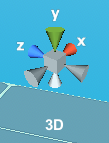3D导航球上的圆锥体,可以切换视角.
点击中间的方块,可以切换2D视图、3D视图。2D视图下可以方便的对其模型。

**保存/另存为:**
>待您完成场景搭建完成后,点击系统栏中“”,在弹出的菜单中点击“”,在弹出的保存文件界面选择保存位置并命名文件。

**打开:**
>您想打开保存好的VSR场景文件,只需点击系统栏中“”,在弹出的菜单中点击“”,选择需要打开的本地场景文件。

**快捷键说明**
>“M”键:快速聚焦,选中模型后,按下M键,视角自动对焦物体

>“B”键:模型转体90度

>“X”键:模型侧翻90度

>“Y”键:模型前翻90度

## 3、结构关联与拼接
视频链接
切换开关可以与按钮盒进行绑定关联。关联后我物体会形成一个整体。被绑定的器件会跟随绑定的器件一起运动。
当切换按钮和LED指示灯的背面与按钮盒的黄色面相互贴近,就可以进行关联操作。
当切换开关与按钮盒相互靠近后,点击“”打开模型设置窗口

当出现灰色螺丝标志,表示可以被关联

点击“”,按钮变“”表示成功绑定。切换开关可以跟随按钮盒一起移动,旋转。

小窍门说明
## 4、模拟控制与接线
视频链接
讲解文字
小窍门说明
## 5、控制器添加与编程
视频链接
讲解文字
## 6、辅助功能说明
**视频录制:**
VSR自带视频录制功能。

**接线导出:**
场景布置完成,待添加控制器并完成配置接线操作后,您可以导出模型接线的Excel表格,包括各个模型接口与控制器的控制接口连接情况,方便查看。

**轮廓功能:**
**音视频设置:**
**文字设置等:**
- VS-Robot简介
- 机器人等级与课程
- 我的机器人世界
- 快速上手与使用
- 控制与编程
- 多人协作与VR
- Py-Tech机器人编程
- 什么是Py-Tech
- Py-Tech编程语法
- 探索与发现
- VSR电子积木编程
- 认识VSR电子积木
- UNO控制器
- ESP32控制器
- 扩展Arduino-mega控制器
- 扩展接口板
- 人机交互配件
- Arduino-UNO编程与搭建
- Arduino-Mega编程与搭建
- ESP32物联网与编程
- Python编程与二次开发
- 如何搭建Python编程
- VSR-Python编程语法
- VSR-Python与视觉
- VSR-KATA机器人
- 认识KATA机器人
- 编程与控制
- 创新与应用
- 科技工厂创作案例
- 让你的工厂动起来
- 让工厂更听话
- 永不疲倦的机器人
- 会自己移动的小车
- 创作一个智能的科技工厂
- Arduino-uno编程与仿真
- VSR-UNO控制器
- UNO与Mixly
- Arduino-mega编程与仿真
- mega控制器
- mega与Mixly
- Python编程与控制
- python编程工具
- 基础模块
- 虚拟工厂模块
- 物联网模块
- 环境搭建
- ESP32编程与控制
- ESP32与VSR
- ESP32-S物联网基础控制器
- ESP32-R机器人物联网控制
- 带上VR眼镜进入我的机器人世界