账号在某场展会下第一次报图时,报图须知,展会施工人员保险管理规定,安全知识问答,主场服务微信群等内容为必读,在后续展位的报图时为选读,报图功能实现提交资料分段,一次提交
【前置条件】
在展会开启了“在线审图(后台)”之后,根据账号在某场展会下报图的次数,变化报图须知,安全知识问答等内容的阅读要求并在报图过程中实现提交资料的部分保存。
【业务字段】
【功能流程】
1. 第一次报图:

1) 报图须知
2) 保险单
3) 安全知识问答
4) 二维码
5) 选择展位
6) 上传资料
1. 非第一次报图:

1) 选读内容
2) 选择展位
3) 上传资料
【角色权限】
报图须知配置
主场服务群二维码配置
安全问答配置
展会施工人员保险管理规定配置
资料审核
安保部用户
O
O
O
O
O
【页面原型】
(1) **第一次**

1) **使用介绍**
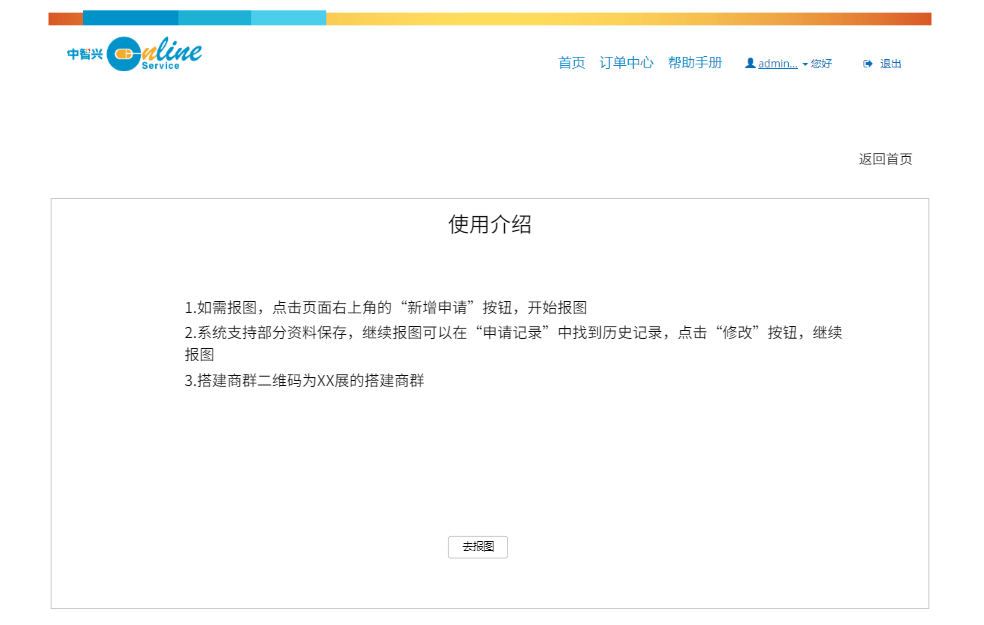
账号在任意一场展会下第一次报图,首页点击“特装报图”按钮,进入使用介绍
点击“去报图”按钮,页面跳转到“报图须知”页面。
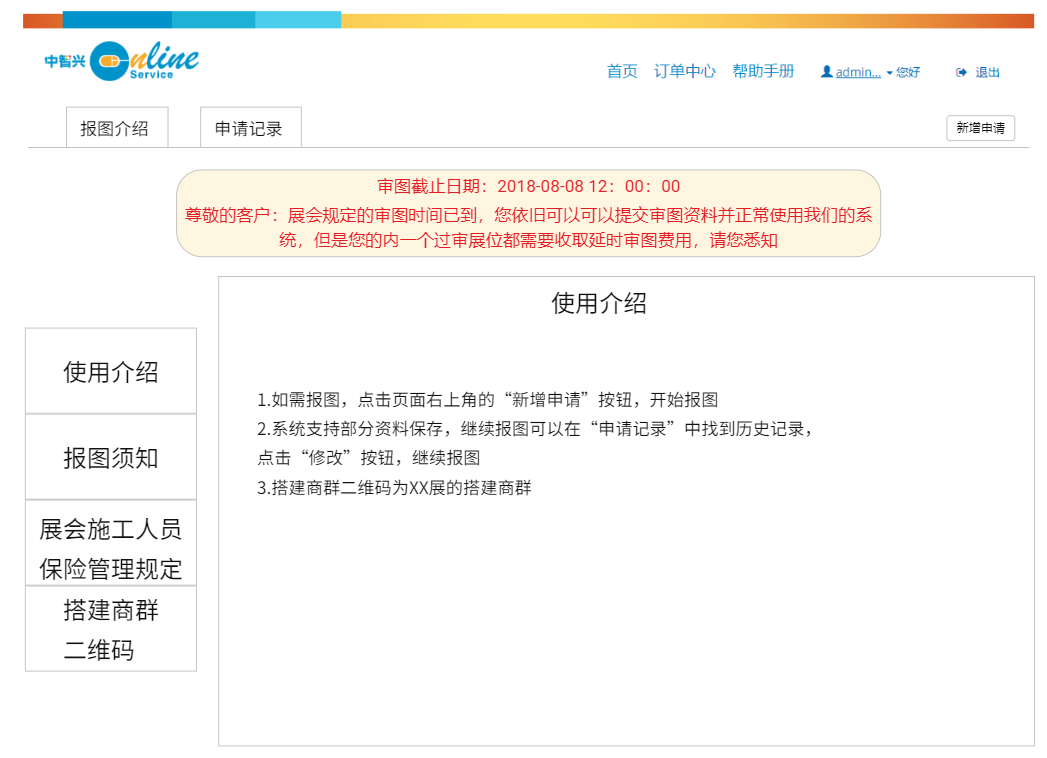
使用介绍内容(不完整,具体和安保部沟通):
1.如需报图,点击页面右上角的“新增申请”按钮,开始报图
2.系统支持部分资料保存,继续报图可以在“申请记录”中找到历史记录,点击“修改”按钮,继续报图
3.搭建商群二维码为XX展的搭建商群
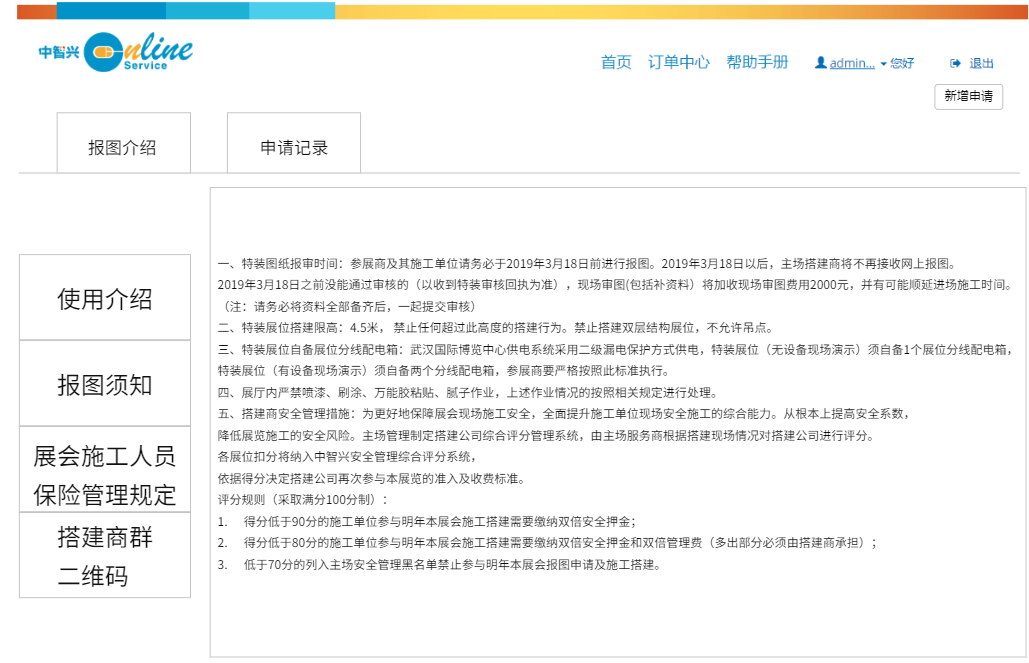
2) **报图须知**
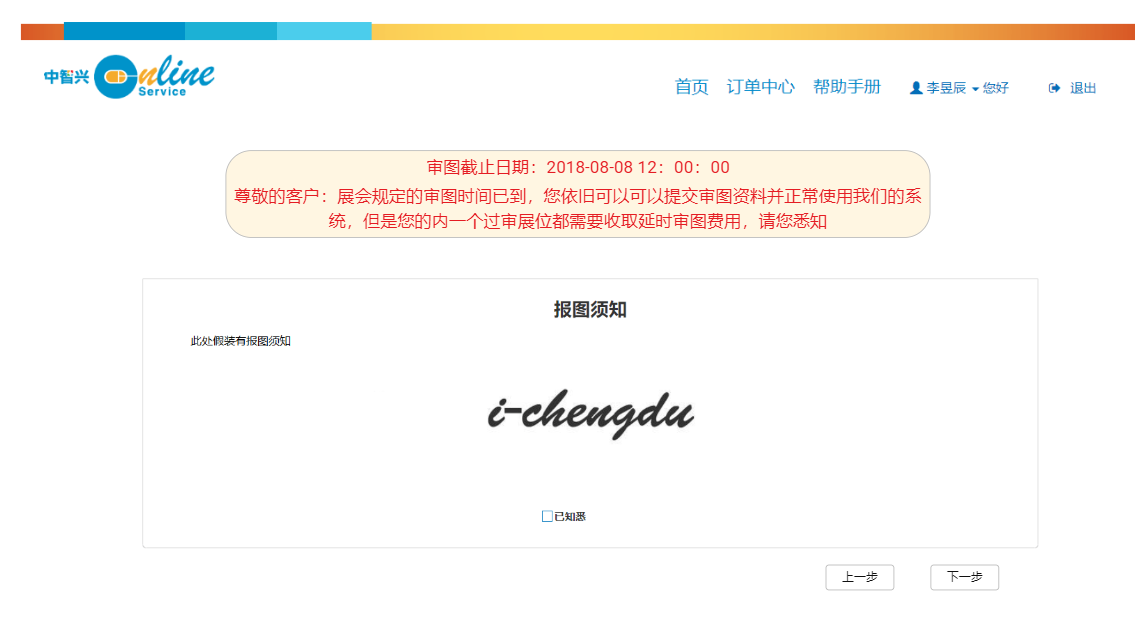
“下一步”按钮默认禁用(灰的),勾选“已知悉”单选框,“下一步”按钮恢复可用,点击“下一步”按钮,页面跳转到“安全知识问答”页面。
点击“上一步”按钮,页面跳转到“使用介绍”
(前台)“提示”内容后台配置
底色:fff6e2
字体颜色:E51C23
(后台)
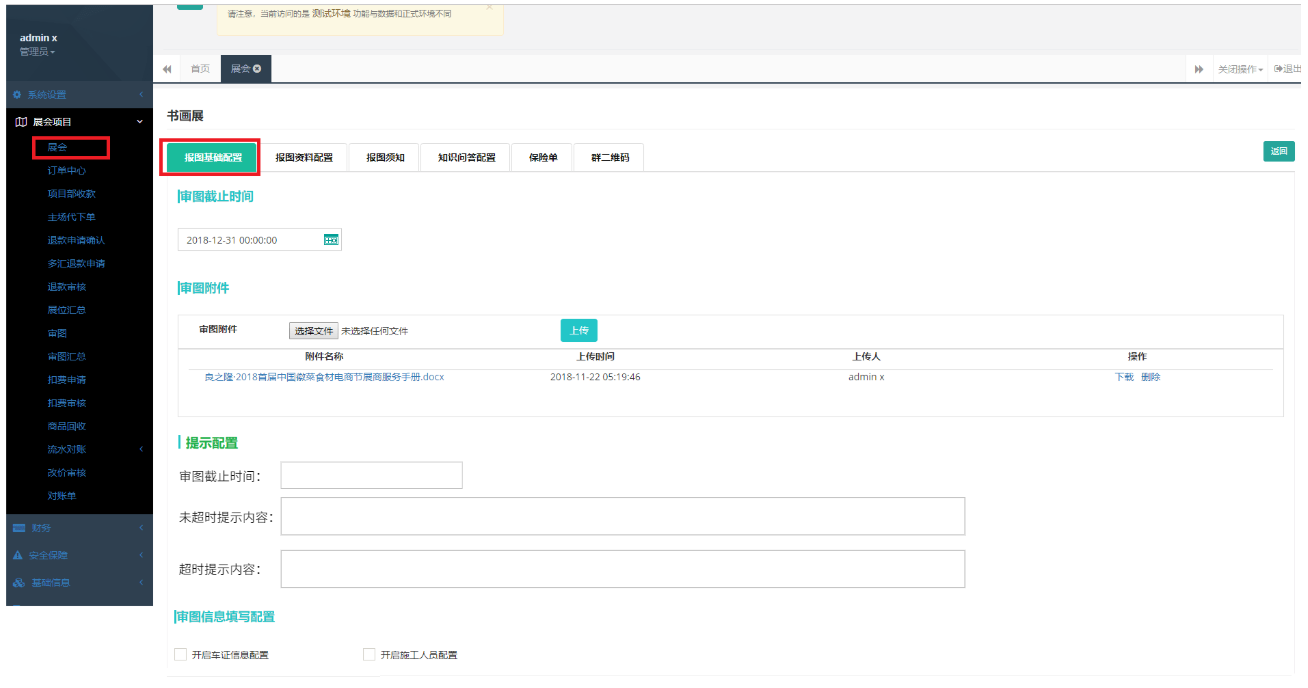
在展会的报图设置中增加提示配置,内容默认显示,时间需要手动配置,未超过时间的显示未超时提示,超过时间的显示超时提示
审图截止时间,使用时间控件
未超时提示:
审图截止日期:YYYY-MM-DD HH:mm:ss
尊敬的客户:展会规定的审图时间将于YYYY-MM-DD HH:mm:ss截止,届时您依旧可以可以提交审图资料并正常使用我们的系统,但是您的内一个过审展位都需要收取延时审图费用,请您悉知
超时提示:
审图截止日期:YYYY-MM-DD HH:mm:ss
尊敬的客户:展会规定的审图时间已到,您依旧可以可以提交审图资料并正常使用我们的系统,但是您的内一个过审展位都需要收取延时审图费用,请您悉知
3) **安全知识问答**
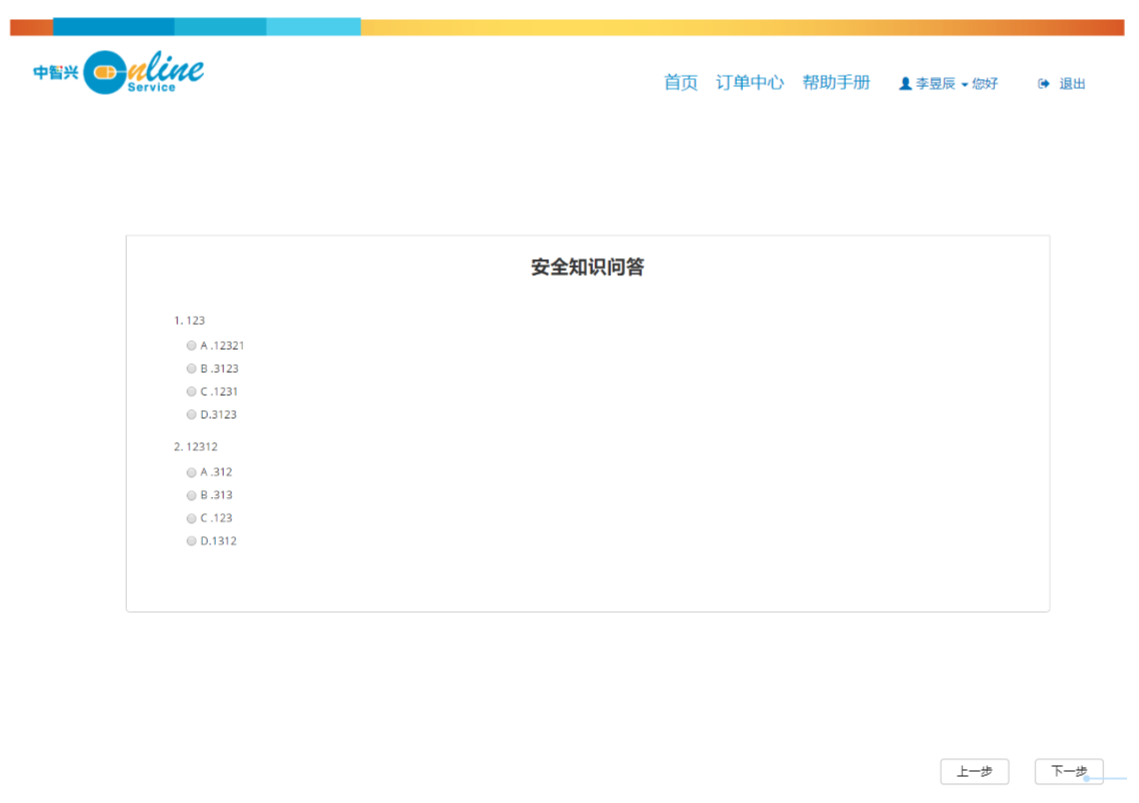
“下一步”按钮默认禁用(灰的),所有题目完成并正确,“下一步”按钮恢复可用,点击“下一步”按钮,页面跳转到“报图须知”页面。
点击“上一步”按钮,页面跳转到“展会施工人员保险规定(原保险单)”
本页不需要“已知悉”,“提交”按钮(原先版本有)
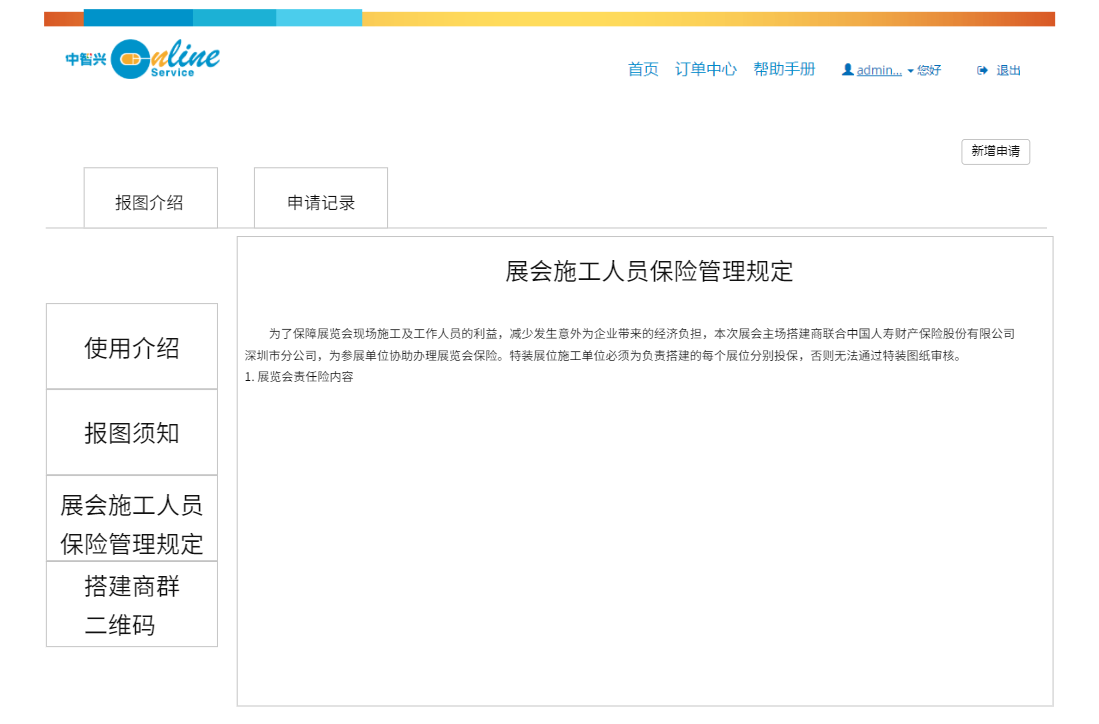
4) **展会施工人员保险管理规定(原保险单)**
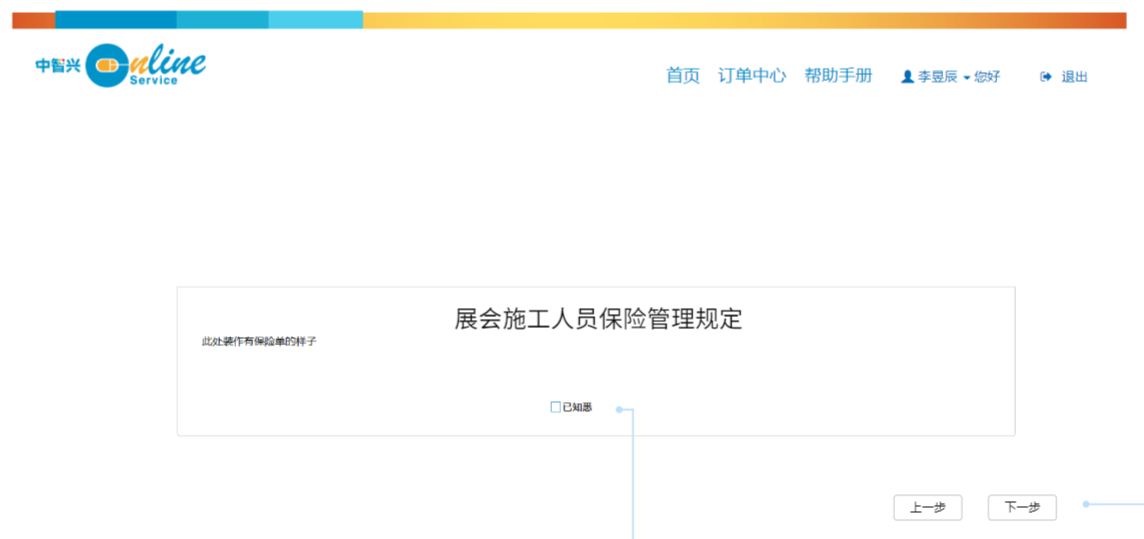
“下一步”按钮默认禁用(灰的),勾选“已知悉”单选框,“下一步”按钮恢复可用,点击“下一步”按钮,页面跳转到“主场搭建商群二维码”页面。
点击“上一步”按钮,页面跳转到“安全知识问答”
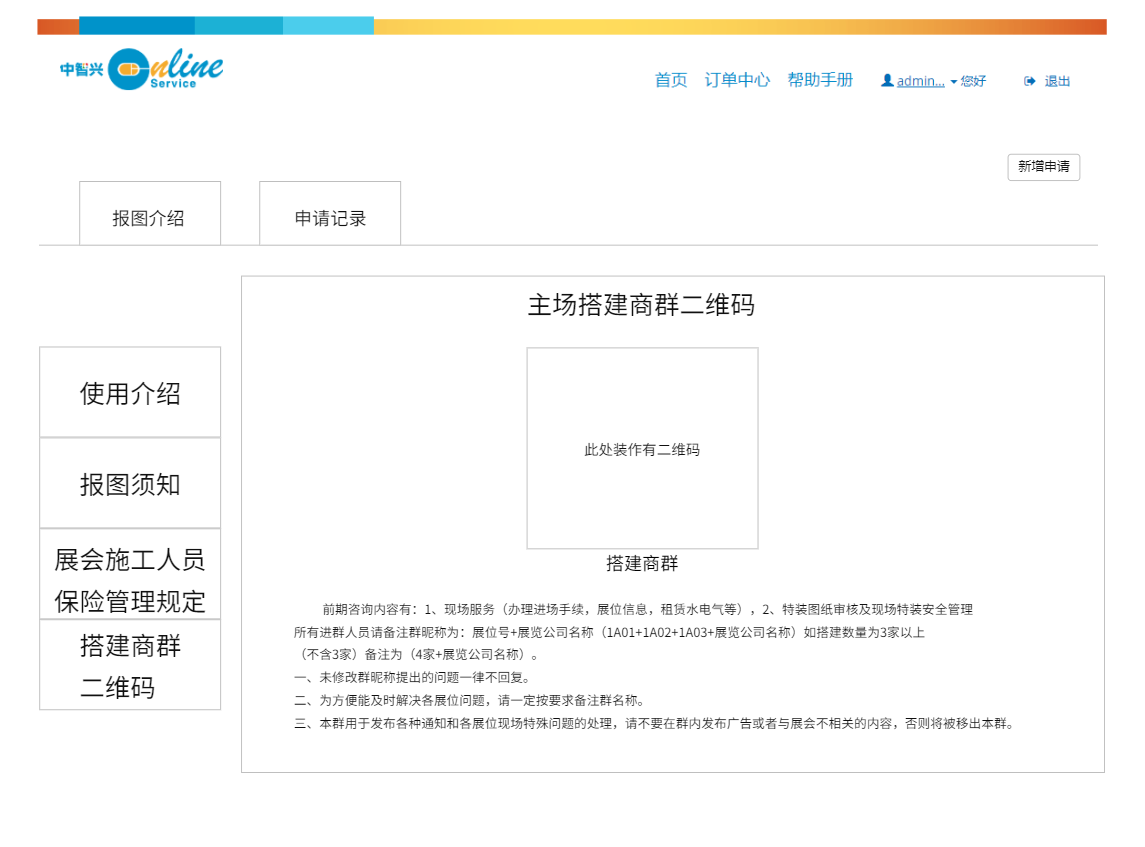
5) **主场搭建商群二维码**
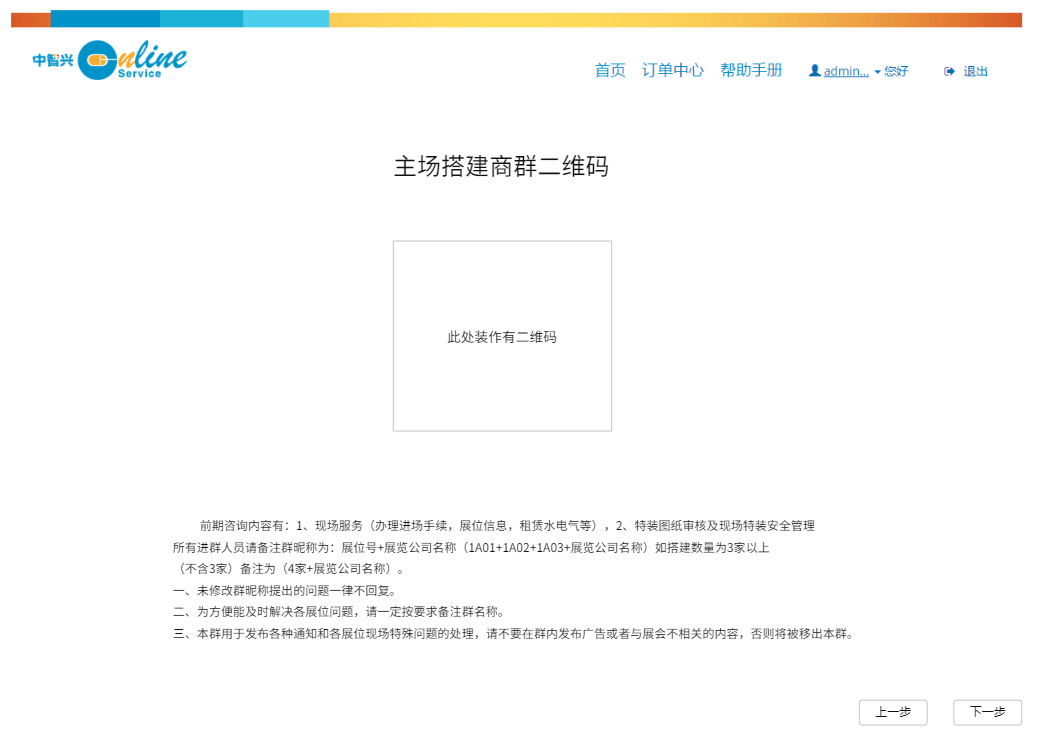
点击“下一步”按钮,进入“上传资料”流程,页面跳转到“展位信息确认”页面。
点击“上一步”按钮,页面跳转到“展会施工人员保险管理规定(原保险单)”
(后台)
6) **上传资料**
1. **展位信息确认**
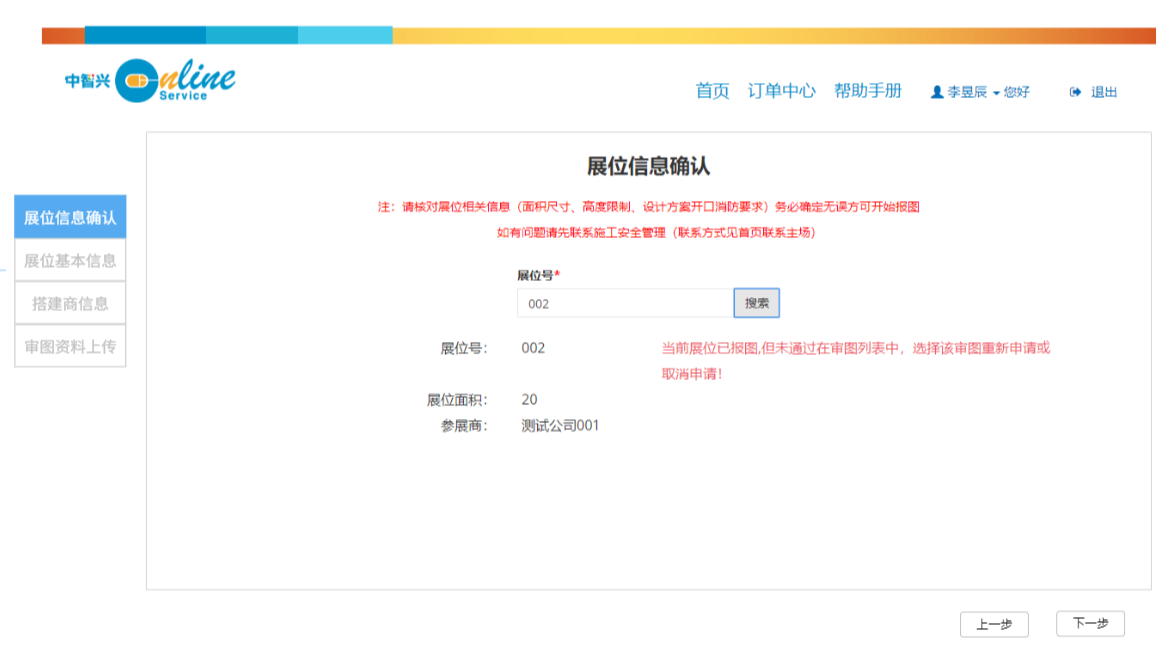
点击“下一步”按钮,页面跳转到“展位基本信息”页面。
点击“上一步”按钮,页面跳转到“主场服务搭建商群”页面
1. **展位基本信息**
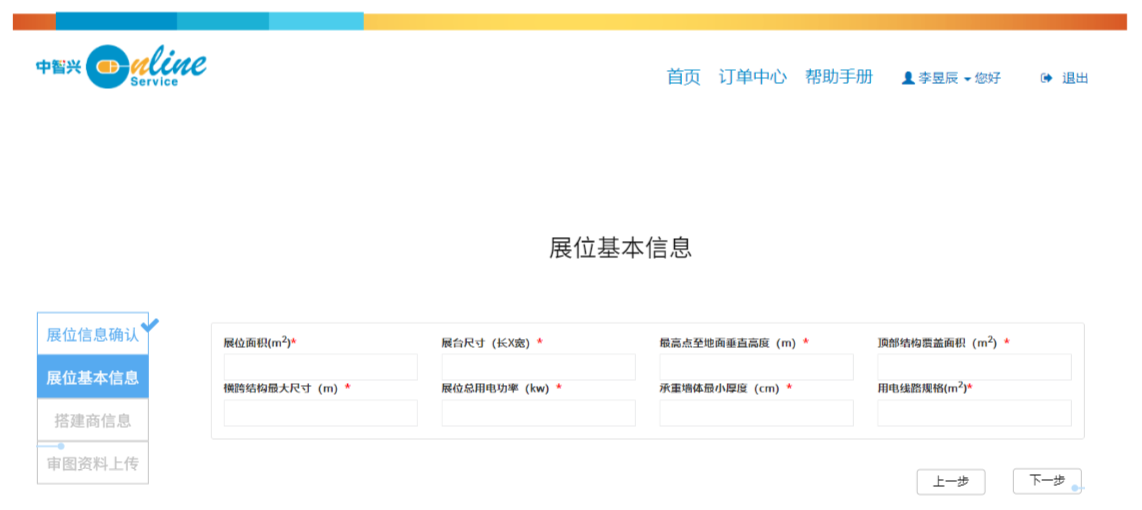
点击“下一步”按钮,进入“上传资料”流程,页面跳转到“搭建商信息”页面。
点击“上一步”按钮,页面跳转到“展位信息确认”
1. **搭建商信息**
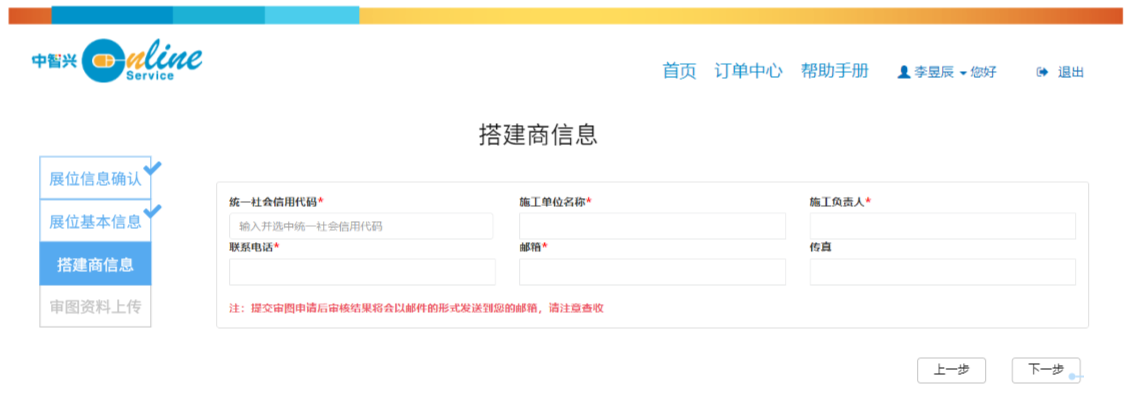
点击“下一步”按钮,进入“上传资料”流程,页面跳转到“展位信息”页面。
点击“上一步”按钮,页面跳转到“上传图纸”页面。
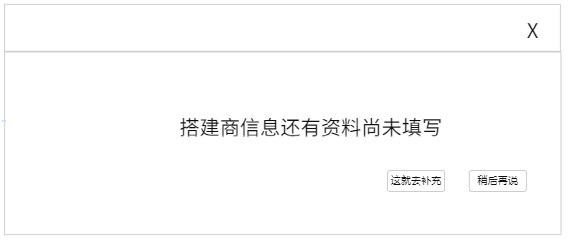
点击下一步,如果有为未完成的必填项,弹窗提示,
点击“稍后再说”,实现跳转,
点击“这就去补充”或X,关闭弹窗
1. **上传图纸**

每类图片,显示“需上传X张,已上传M张”
X:后台配置的需上传张数
M:前台一共上传了多少张
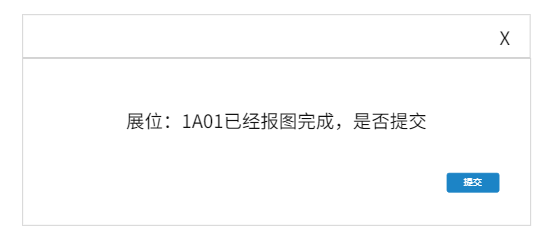
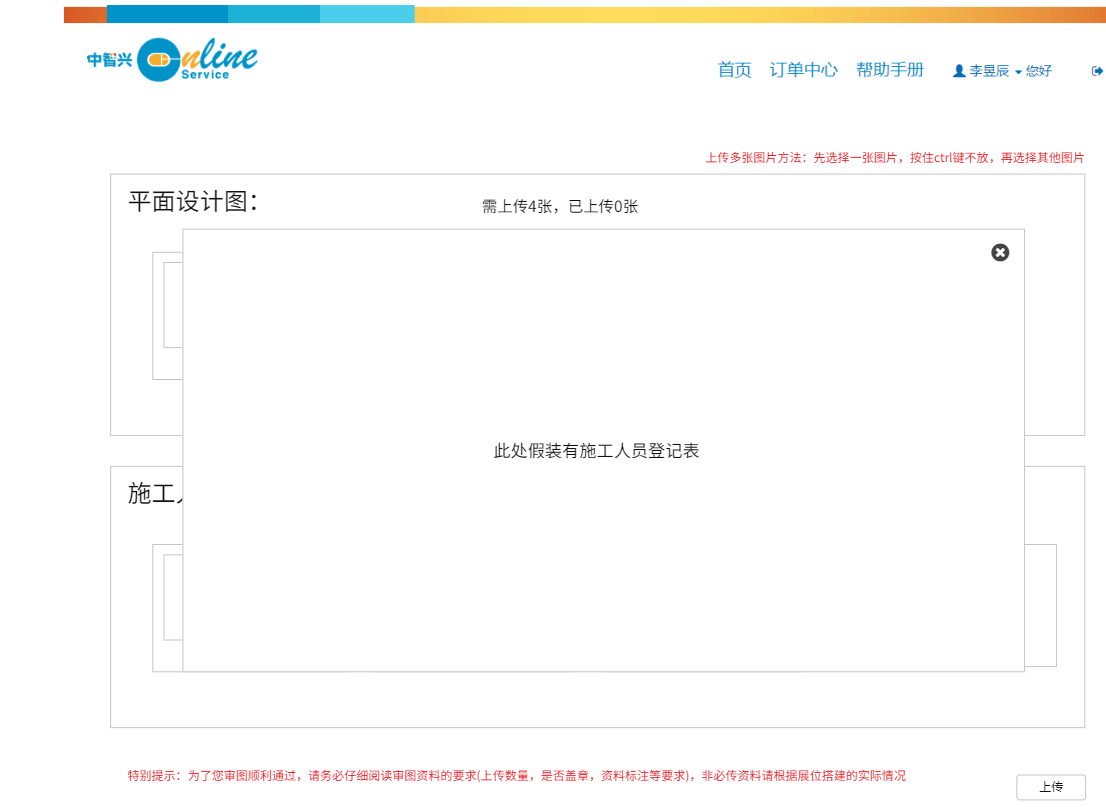
点击“上传”按钮,弹窗提示。
所有校验已经通过
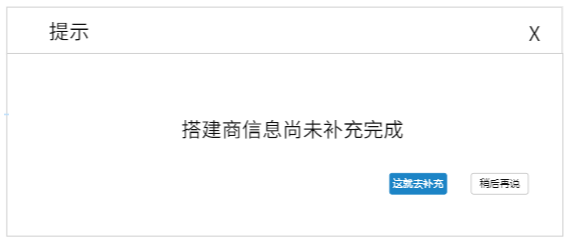
资料尚未填写完成,提示内容按顺序(展位基本信息,搭建商信息,上传图片)
点击这就去补充按钮,页面跳转到指定页面
点击“上一步”按钮,页面跳转到“搭建商信息”页面。
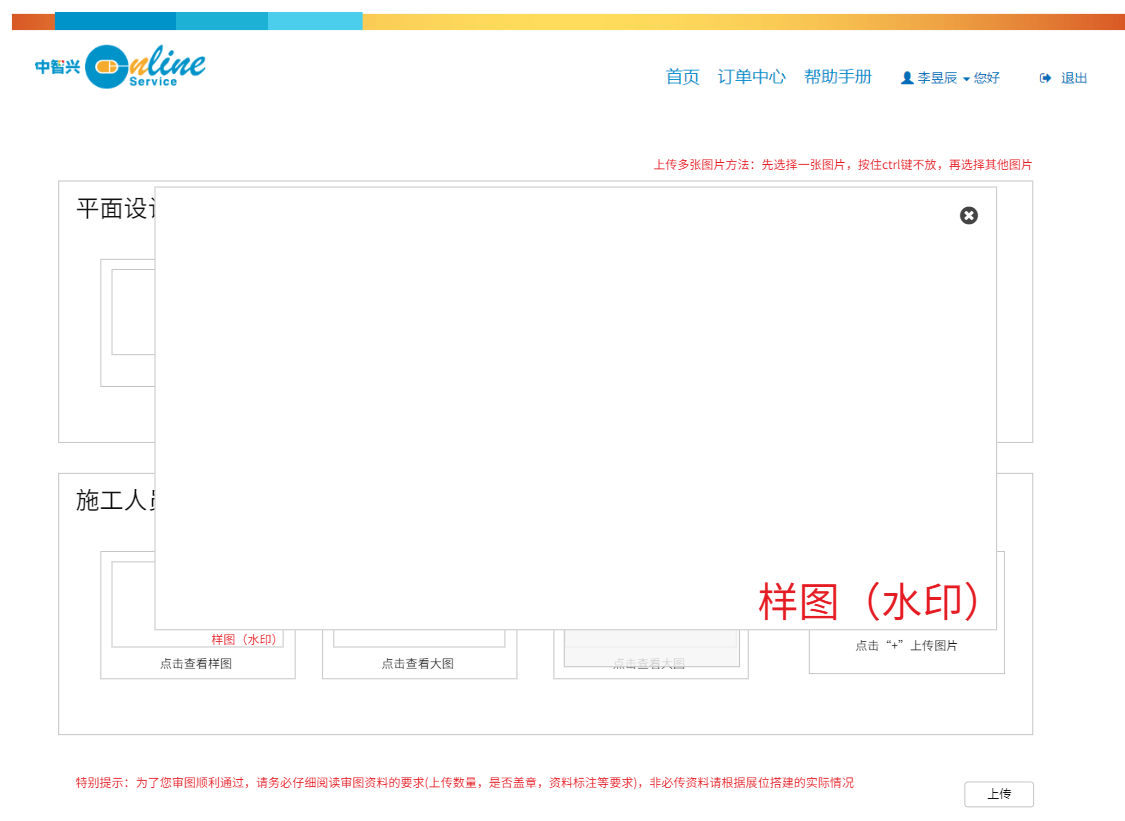
每种类型的图片后台配置的图片,后台加水印,水印内容:样图
点击“+”,弹出选择文件。
上传过程,显示图片,上传百分比实现转圈(类似lol技能CD)
上传完层,右上角增加“X”,点击“X”,删除图片
双击图片,图片放大
1. **完成报图**
暂时不显示联系方式行内容
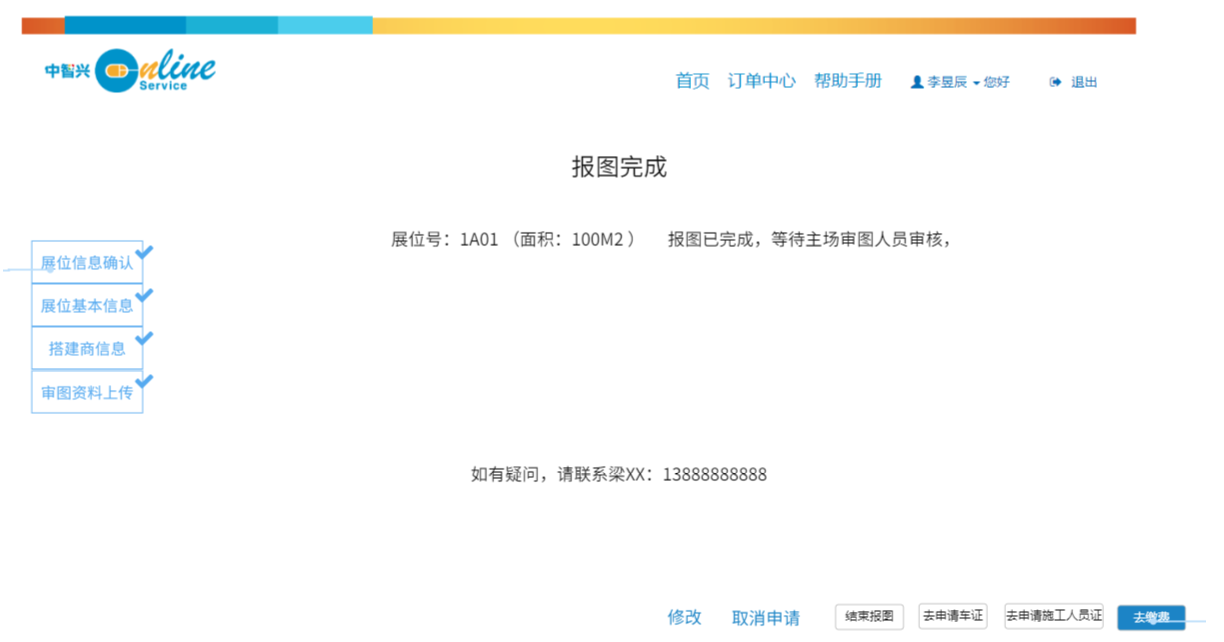
点击“修改”,页面跳转到基本信息页面
点击“结束报图”,页面跳转到首页
点击“去申请车证”,页面跳转到申请车证的的首页(如果后台开启了车证,显示该按钮)
点击“去申请施工人员证”,页面跳转到申请施工人员证的首页(如果后台开启了车证,显示该按钮)
点击“缴费”,跳转到固定费用的首页
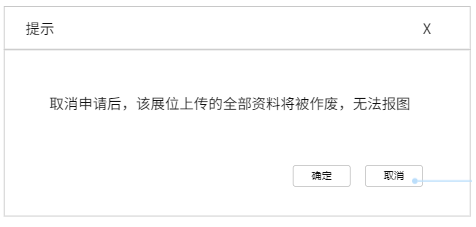
点击“取消申请”,弹窗提示,点击“确定”,修改报图状态为“已取消”,点击“取消”或X,关闭弹窗
(2) **之后进入**

1) **报图介绍**
1. **使用介绍**
内容和第一次进入保持一致
1. **报图须知**
内容和第一次进入保持一致
1. **展会施工人员保险管理规定(原保险单)**
内容和第一次进入保持一致
1. **主场服务群二维码**
内容和第一次进入保持一致
2) **申请记录**
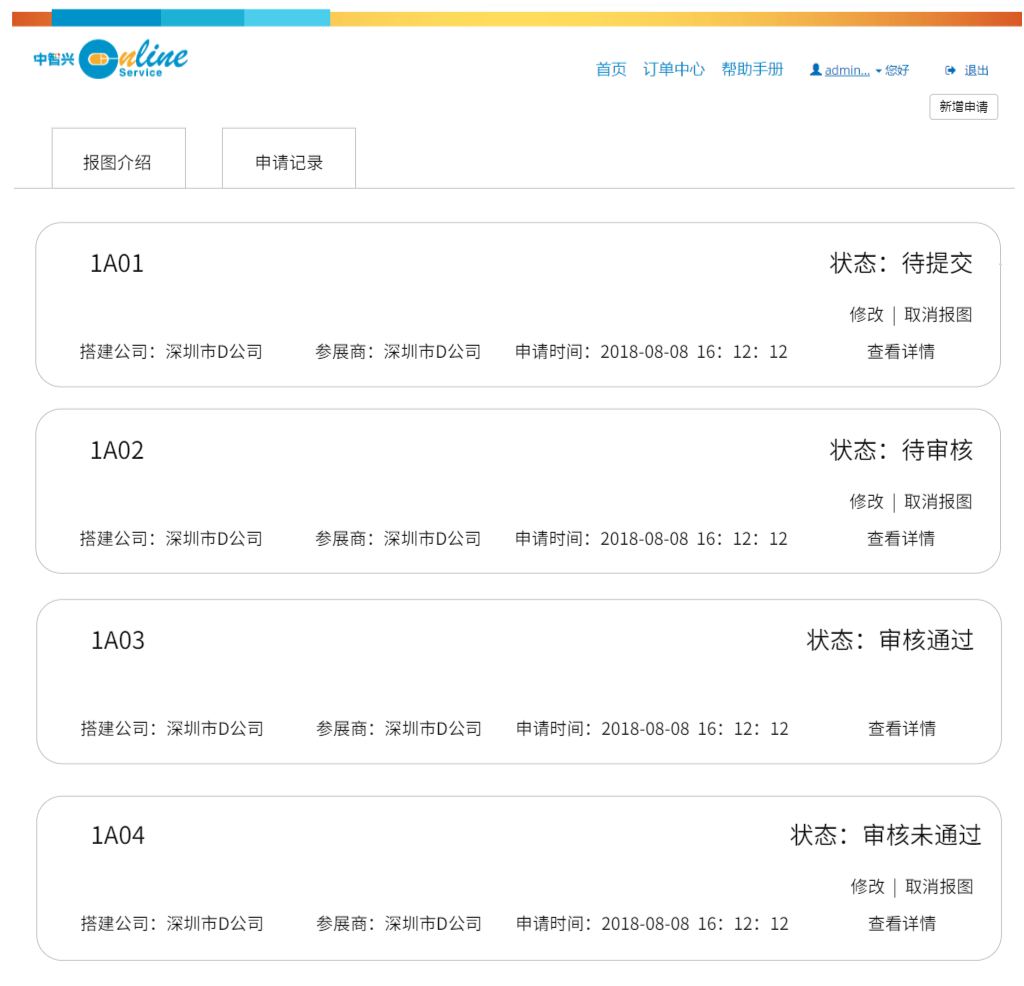
状态
权限
待提交
修改,取消报图,查看详情
待审核
修改,取消报图,查看详情
审核通过/已取消
查看详情
审核未通过
修改,取消报图,查看详情
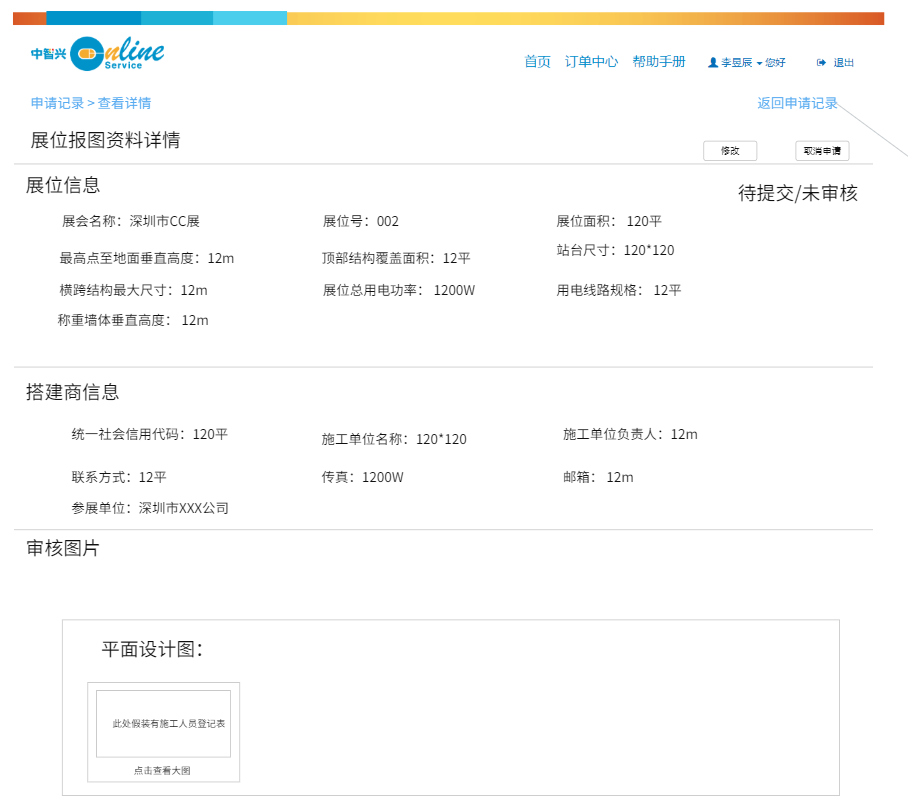
点击“查看详情”,进入详情页面
1. **待提交/待审核**
点击“返回申请记录”,返回申请记录页面
点击“修改”,进入“展位基本信息”页面
点击“取消申请”,弹窗提示,点击“确定”,修改报图状态为“已取消”,点击“取消”或X,关闭弹窗

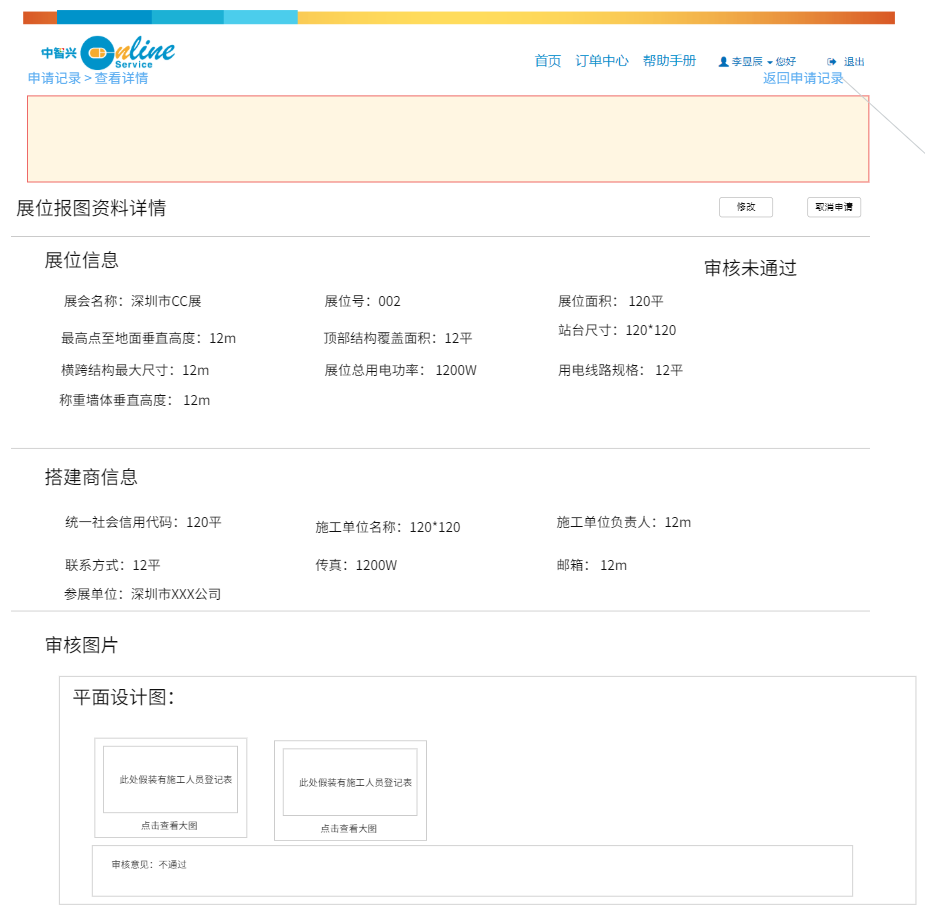
1. **审核未通过**
点击“返回申请记录”,返回申请记录页面
点击“修改”,进入“展位基本信息”页面
点击“取消申请”,取消本条报图申请
提示用于显示“审核结果”
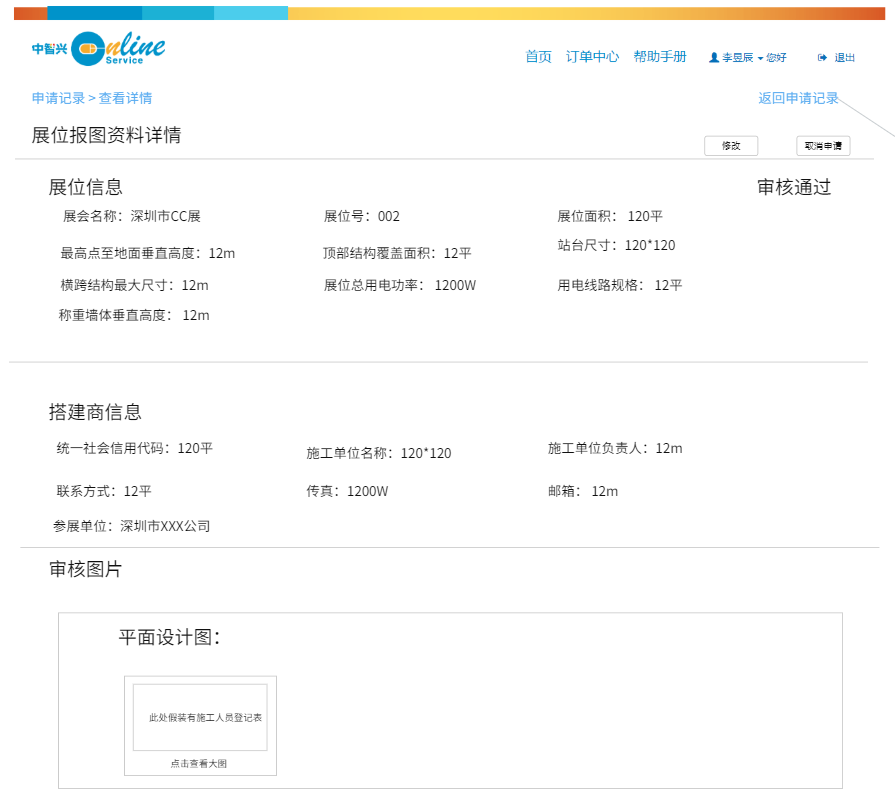
1. **审核通过**
点击“返回申请记录”,返回申请记录页面
点击“修改”,进入“展位基本信息”页面
点击“取消申请”,取消本条报图申请
3) **进度条:**
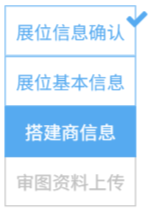
有钩的为已经完成,可以点击进行跳转页面
没有钩的,白底蓝字,为部分完成,可以点击进行跳转页面
底色为蓝色的,为现在正处在的页面,无论是否完成或部分完成,在未点击下一步时,进行页面跳转,按照部分完成显示,保存页面内容
点击灰色的不可以进行页面跳转
【异常场景】
【原型链接】
https://pro.modao.cc/app/HtGwV9XfhL8IsbuWbEYvOkOvcryMRPi