## 一、注册成为开发者(有华为开发者账号且已实名的,直接跳到下方步骤 **二**,**创建新应用**,开通推送服务。)
在开发应用前需要在[华为开发者联盟](https://developer.huawei.com/consumer/cn)网站上注册成为开发者并完成实名认证,具体方法请参见[账号注册认证](https://developer.huawei.com/consumer/cn/doc/start/registration-and-verification-0000001053628148)。
## 二、创建应用
#### (**注:应用不管之前有没有都重新创建,否则会影响看不到开放能力管理和ACL权限选项,**)
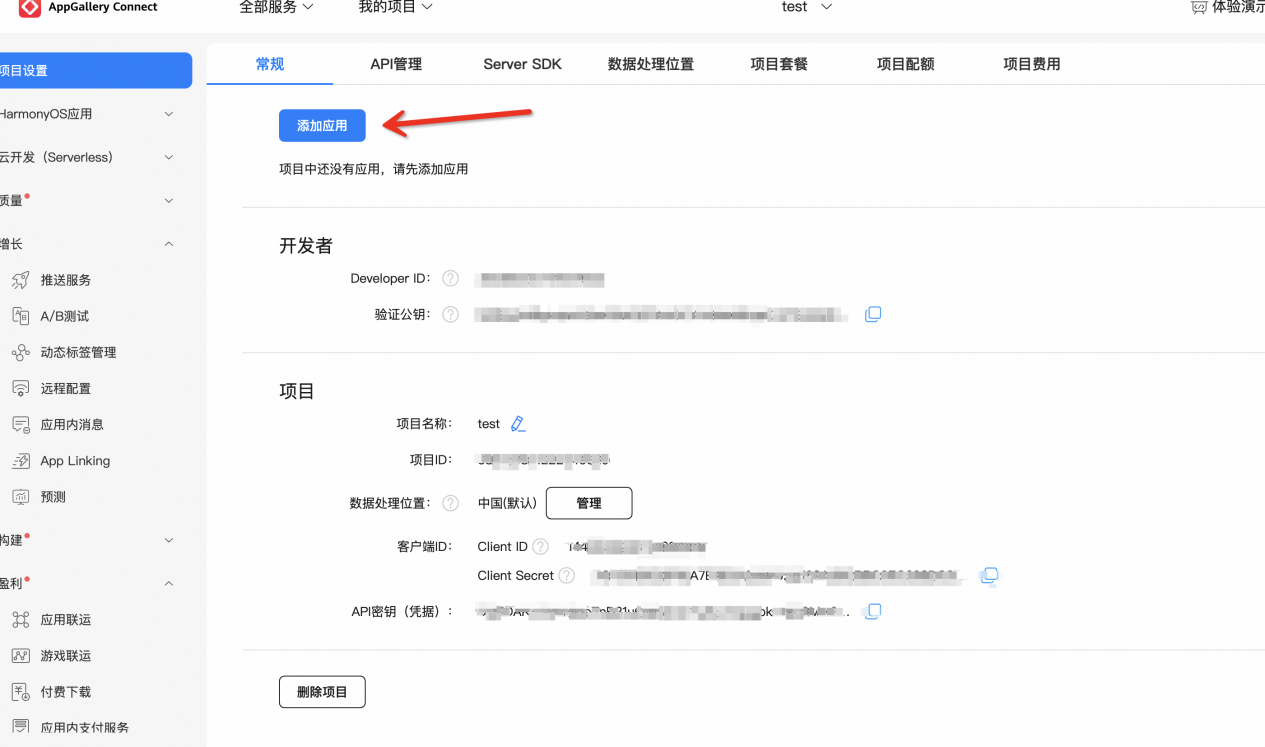
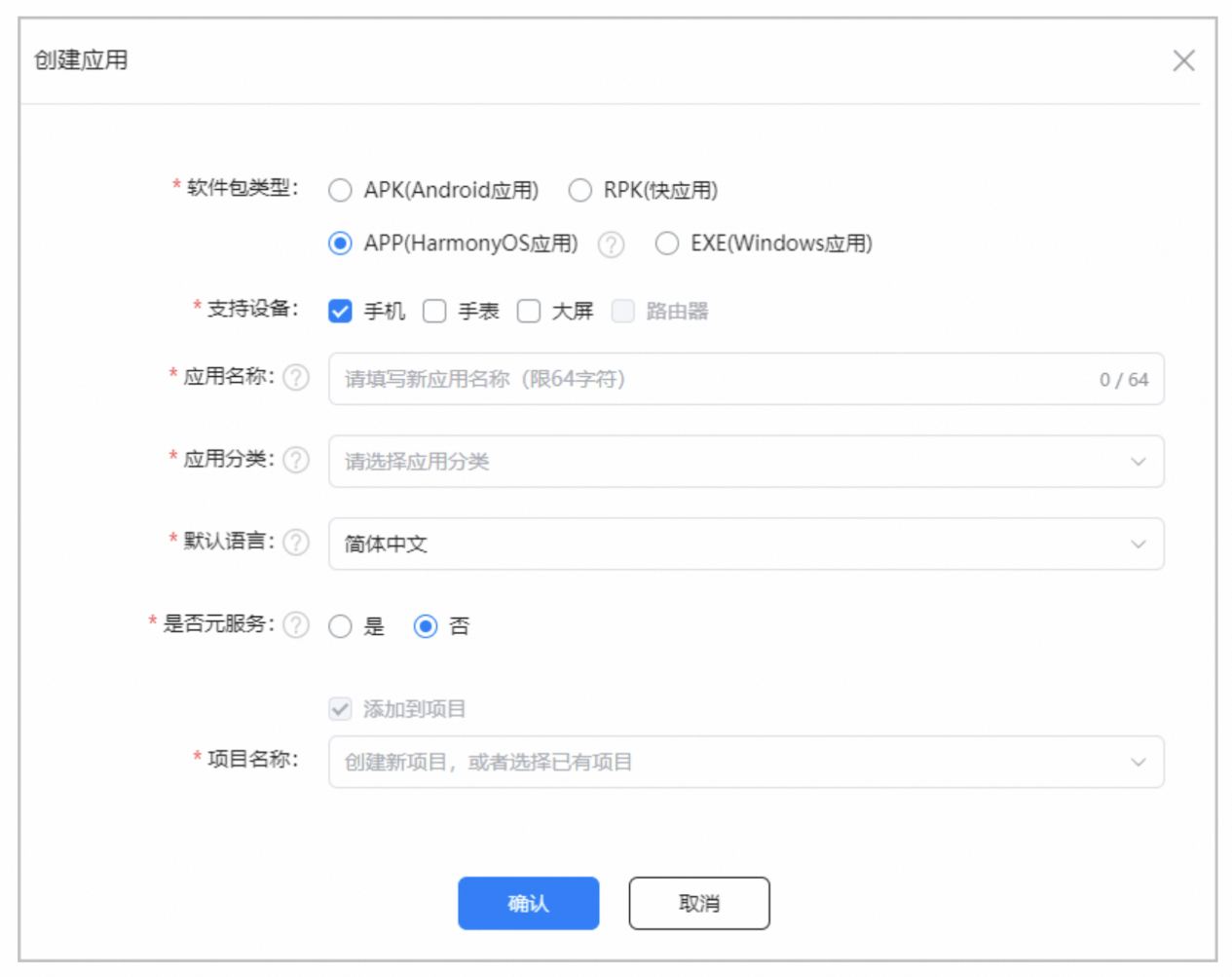
参见[创建项目](https://developer.huawei.com/consumer/cn/doc/distribution/app/agc-help-createproject-0000001100334664)和[创建应用](https://developer.huawei.com/consumer/cn/doc/distribution/app/agc-help-createapp-0000001146718717)完成应用的创建。创建应用时请选择HarmonyOS。
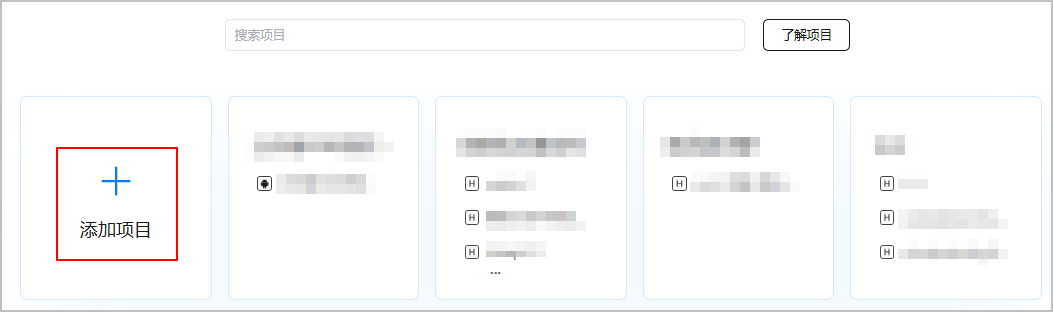
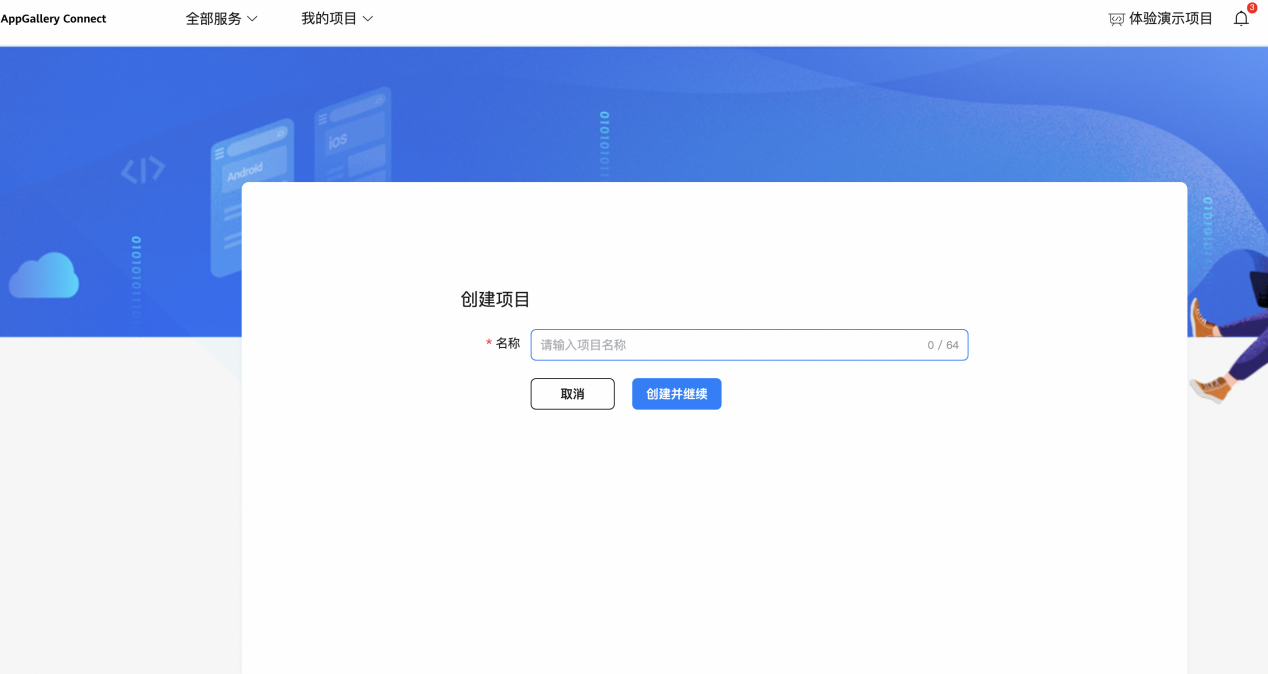
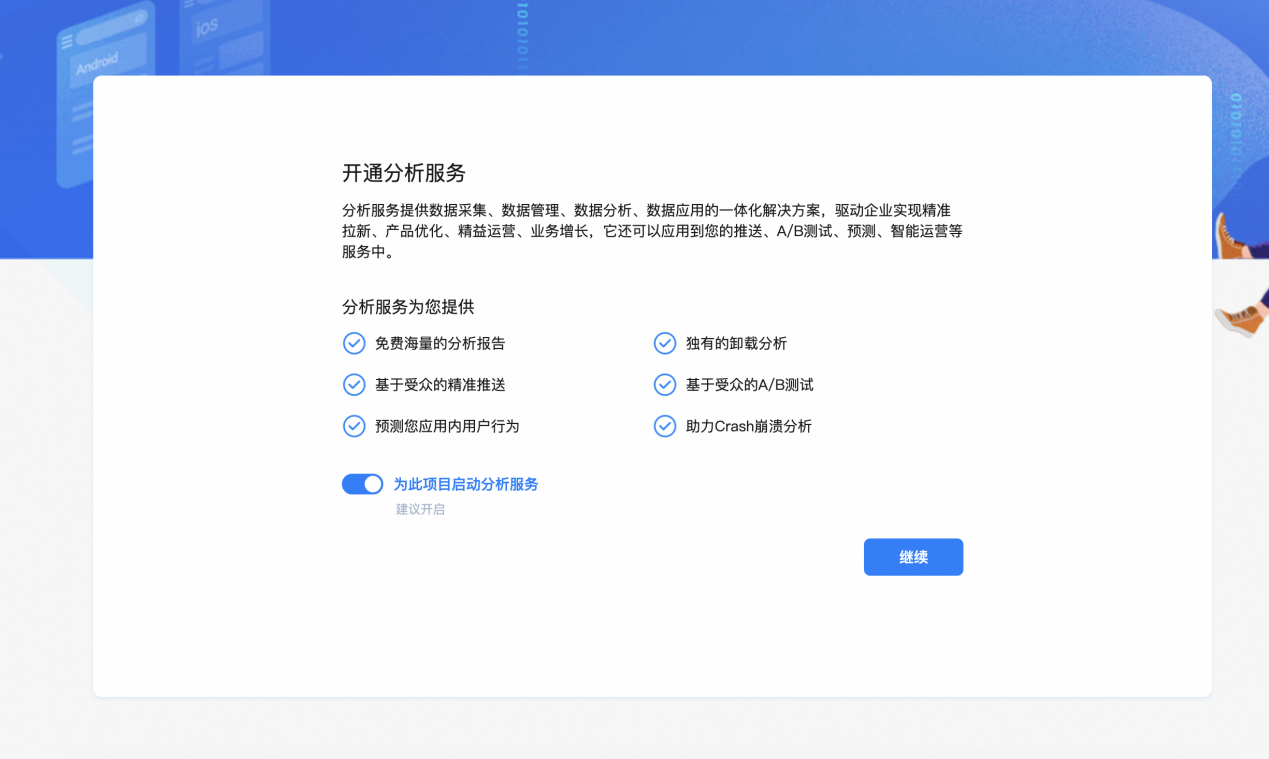
创建项目如下图
创建应用如下图
## 三、开通推送服务
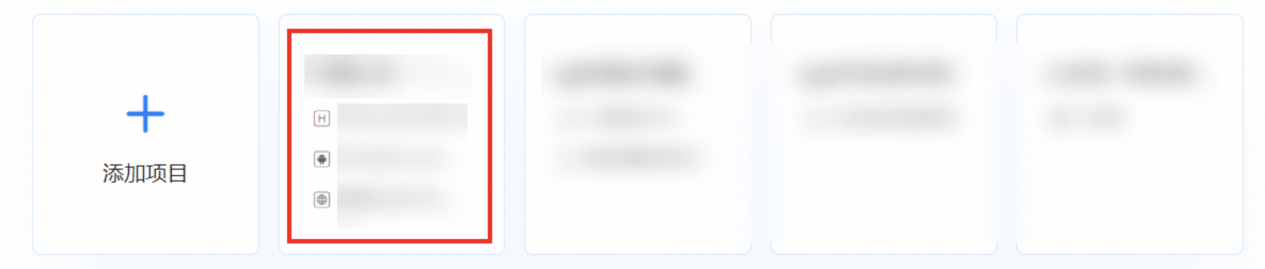
1、在“**开发与服务**”项目列表中找到您的项目,在项目下的应用列表中选择需要配置推送服务参数的应用。
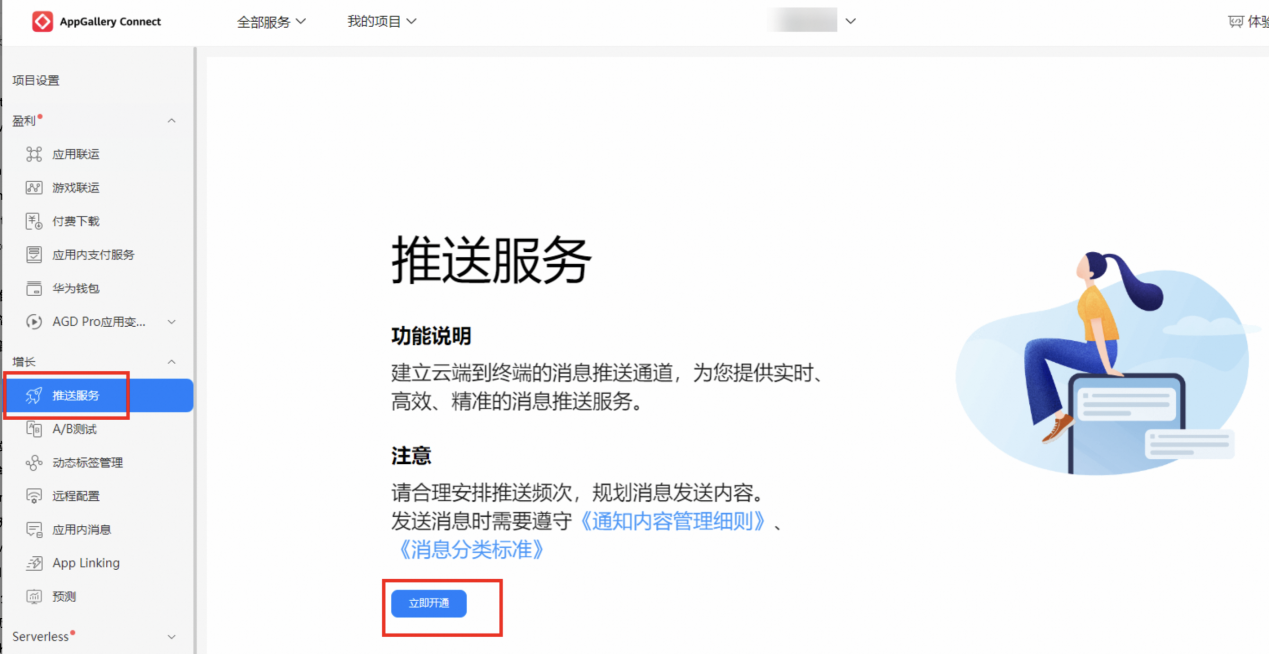
2、在左侧导航栏选择“增长>推送服务”,点击“立即开通”,在弹出的提示框中点击“确定”,弹出数据处理位置选择中国,至此,您已可以向应用推送通知消息。
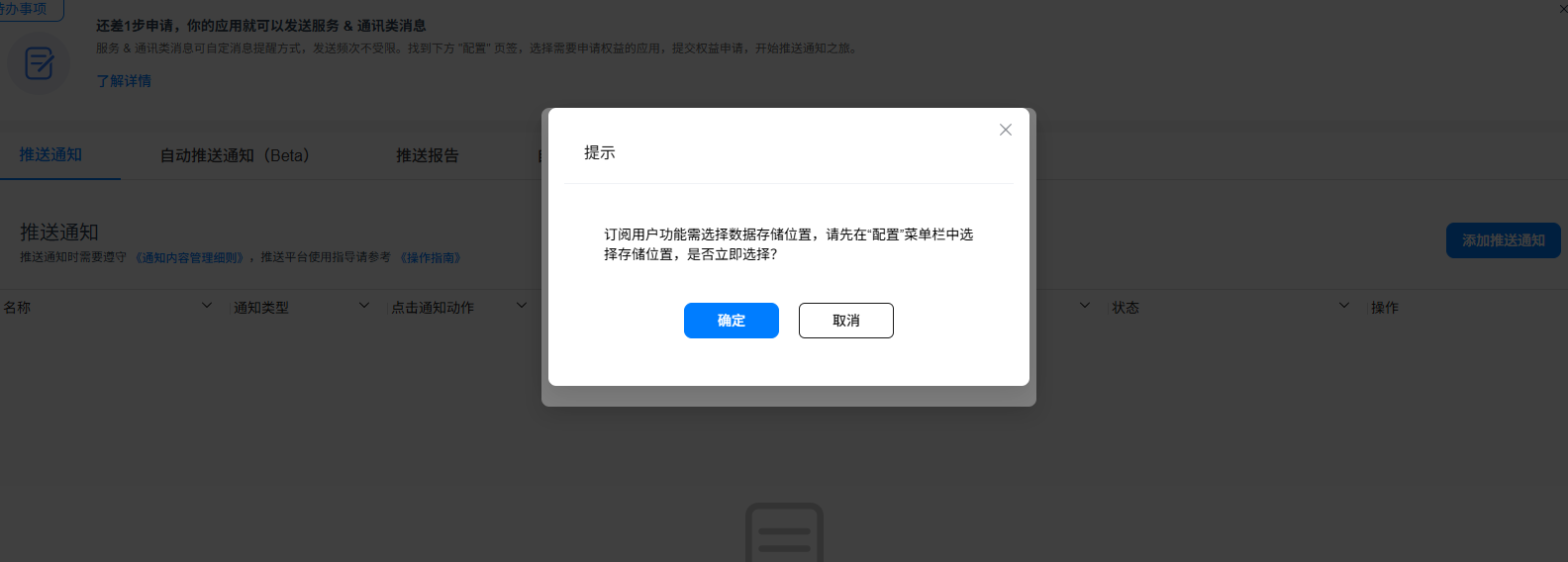
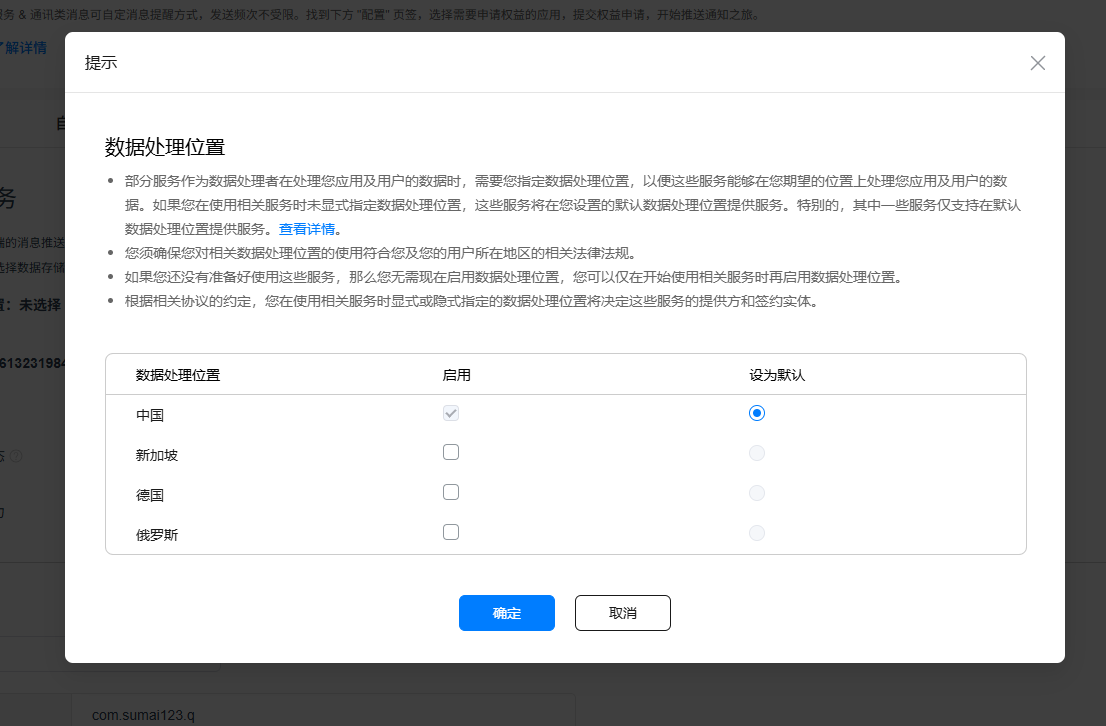
3.消息分类申请
推送服务自分类权益:点击去申请,会没反应。
然后你点击右侧 推送服务 > 配置,在“配置”页签下选择需要申请自分类权益的应用,点击自分类权益后的“申请”。
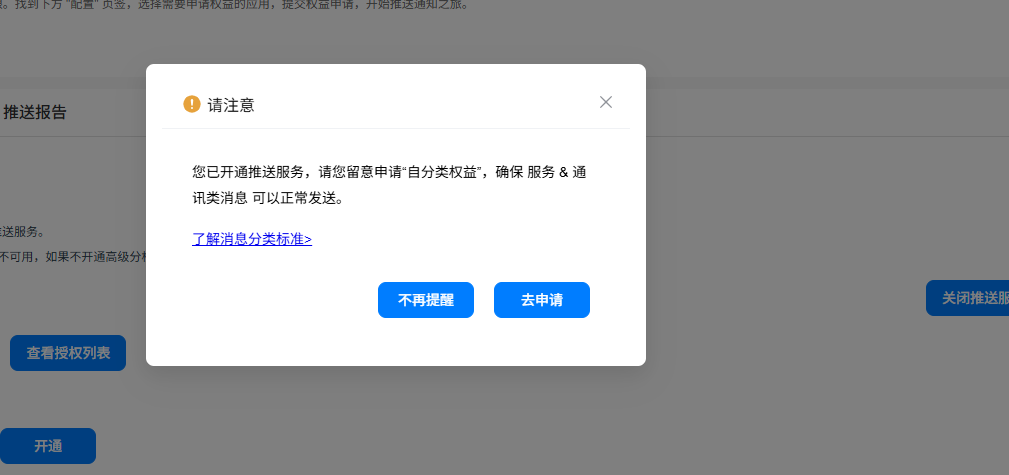
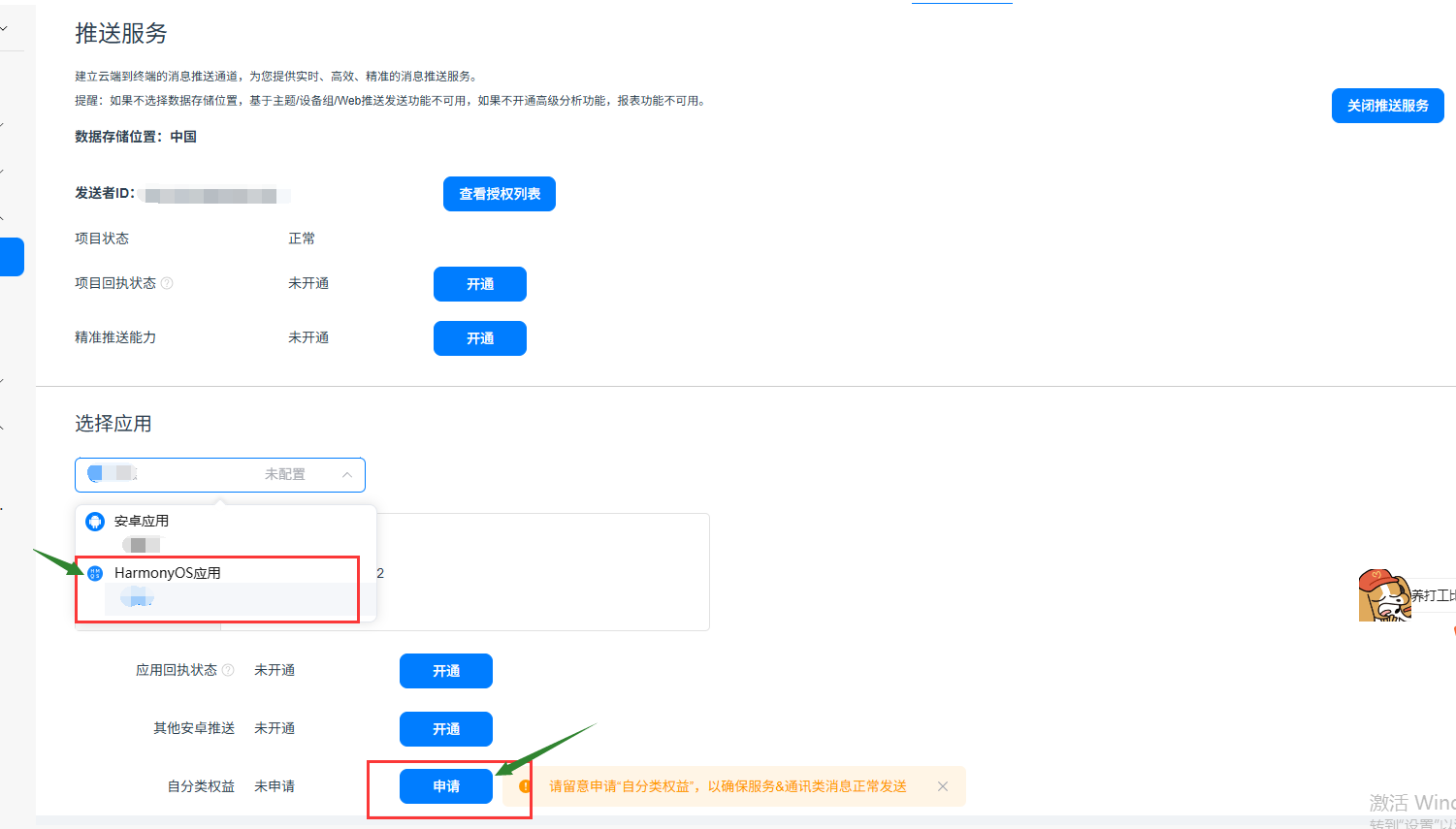
#### 开发者可以选择标准场景或自定义场景填写对应的消息类型(**建议优先选择标准场景**)。此处直接选择标准场景
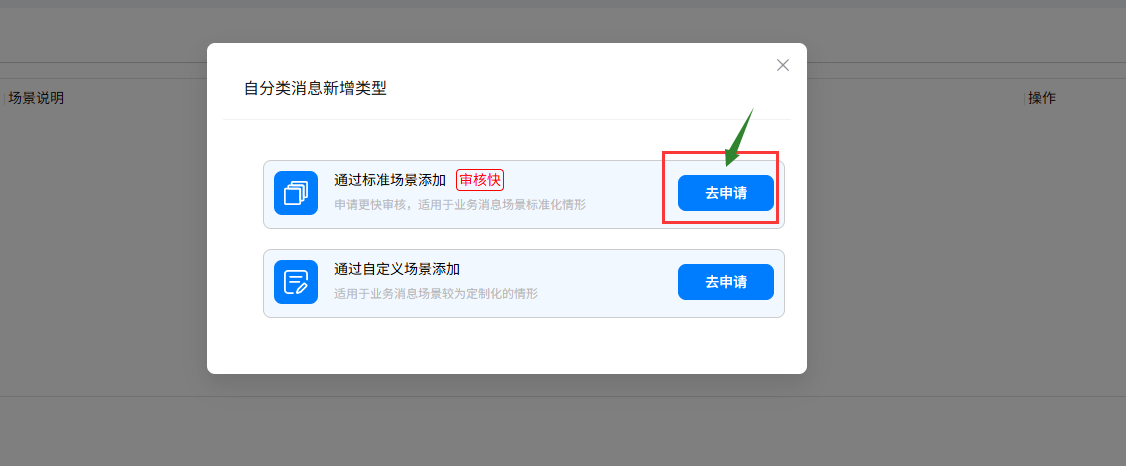
4、开通账号动态通知类型
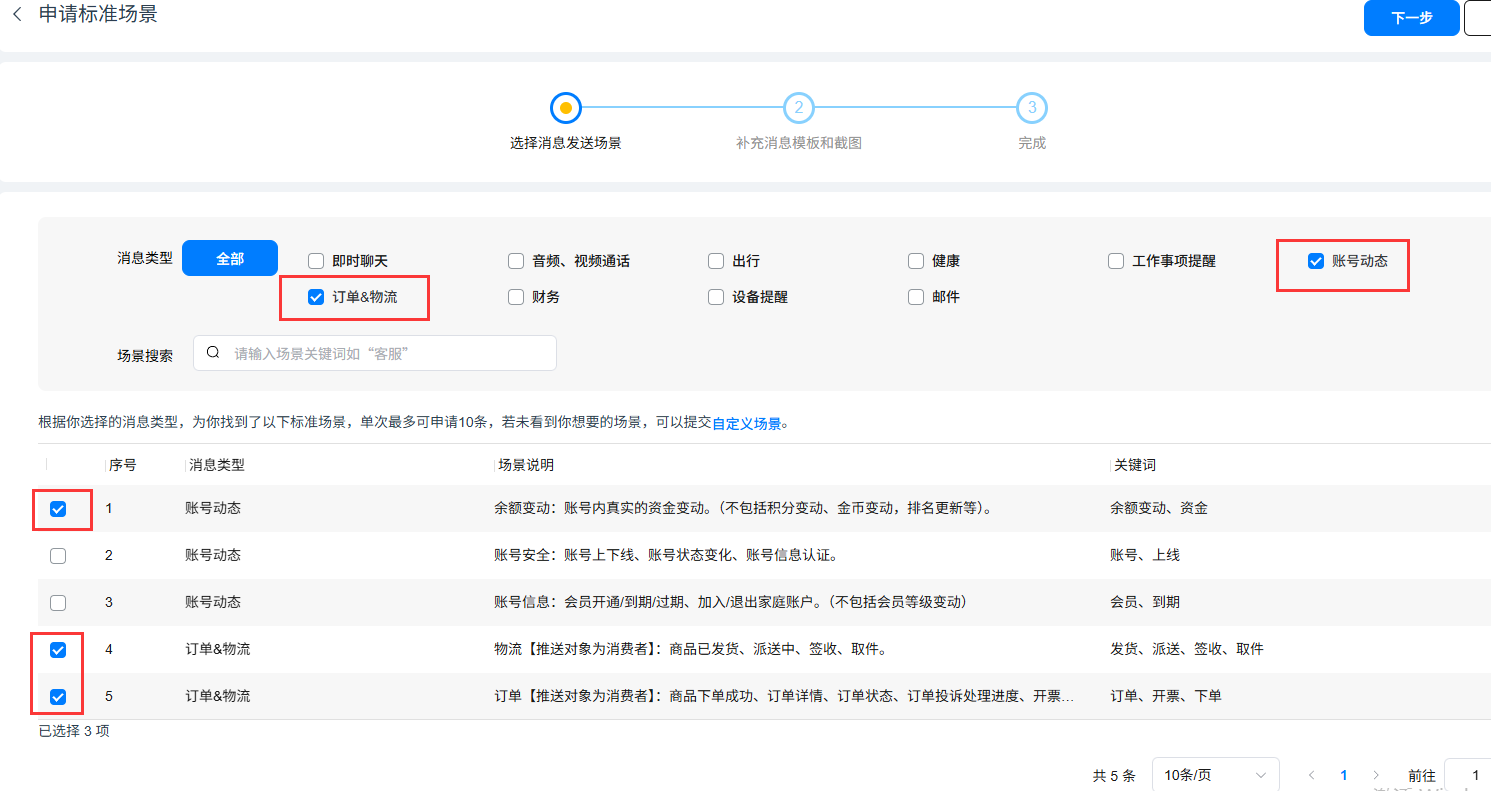
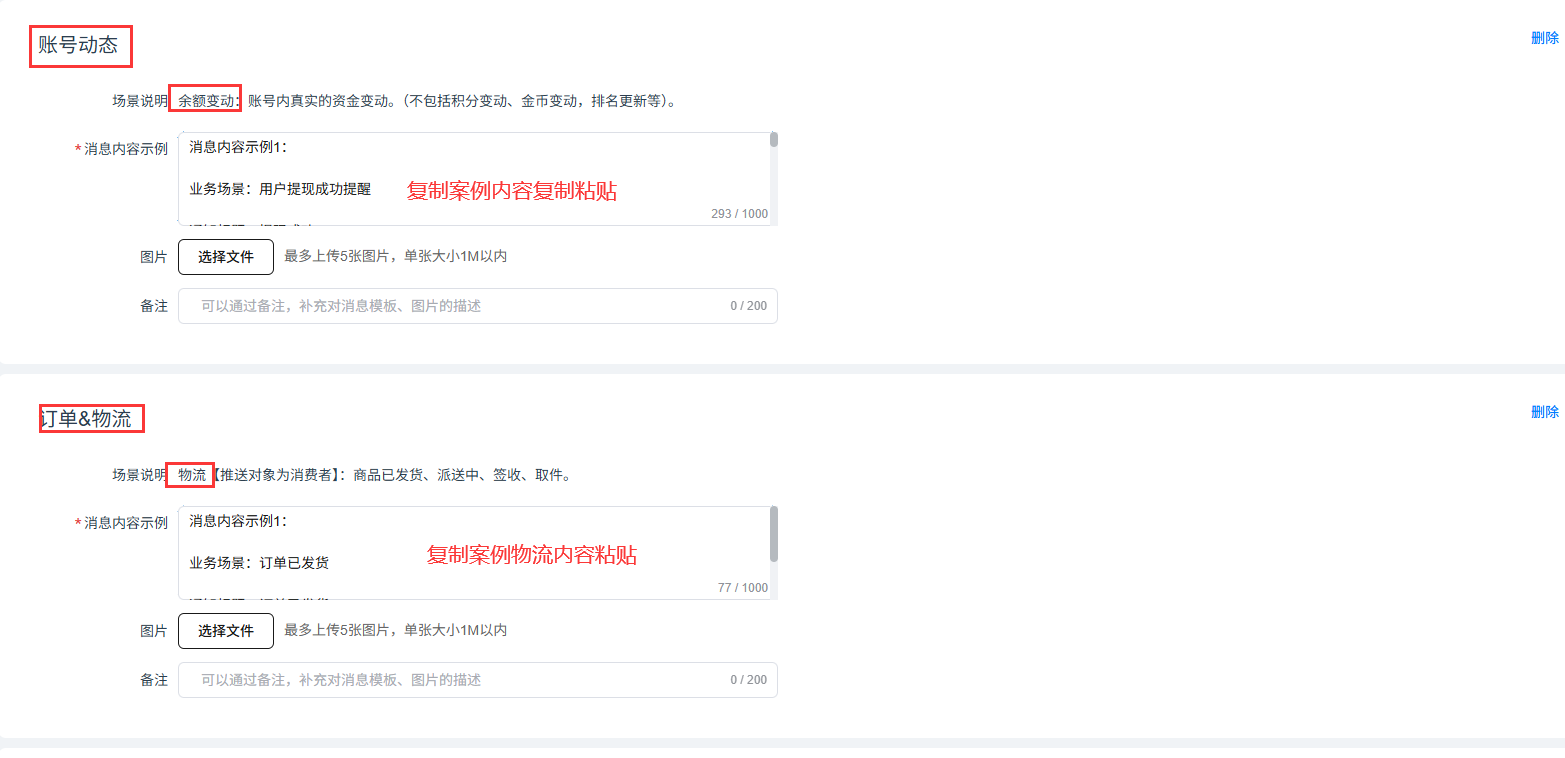
**消息示例模板**
(余额变动)消息内容示例1:
业务场景:用户提现成功提醒
通知标题:提现成功
通知内容:尊敬的xx,您好!,您在xx提取的奖励已到账,到账金额为xx元,请注意查收。
消息内容示例2:
业务场景:用户提现失败提醒
通知标题:提现失败
通知内容:尊敬的xx,您在xx提现失败,理由:xx,请重新设置。
消息内容示例3:
业务场景:用户收益到账提醒
通知标题:收益到账
通知内容:尊敬的xx,你购买的xx已结算,获取奖励xx元,在xx可查看明细。
消息内容示例4:
业务场景:奖励到账提醒
通知标题:奖励到账
通知内容:尊敬的xx,您在xx获得xx元的奖励到账,请注意查收。
(物流与订单)**消息示例模板**
(物流)
消息内容示例1:
业务场景:订单已发货
通知标题:订单已发货
通知内容:xxx你的订单(xxxx)于xxx已发货!快递公司:xxx,快递编号:xxx
(订单)
消息内容示例1:
业务场景:售后失败
通知标题:售后失败
通知内容:xxx你好,xxx售后失败,原因:xxx
消息内容示例2:
业务场景:订单超时未支付
通知标题:订单超时未支付
通知内容:xxx你的订单(xxx),超时未支付
### **以上分类填完提交审核通过5分钟后,您申请的自分类权益生效**
申请完返回首页
## 四、获取Client ID和Client secret
1、登录华为开发者联盟AppGallery Connect网站,选择“我的项目”,在项目列表中找到您的项目,下拉页面至**应用**,获取应用的Client ID和Client Secret 。
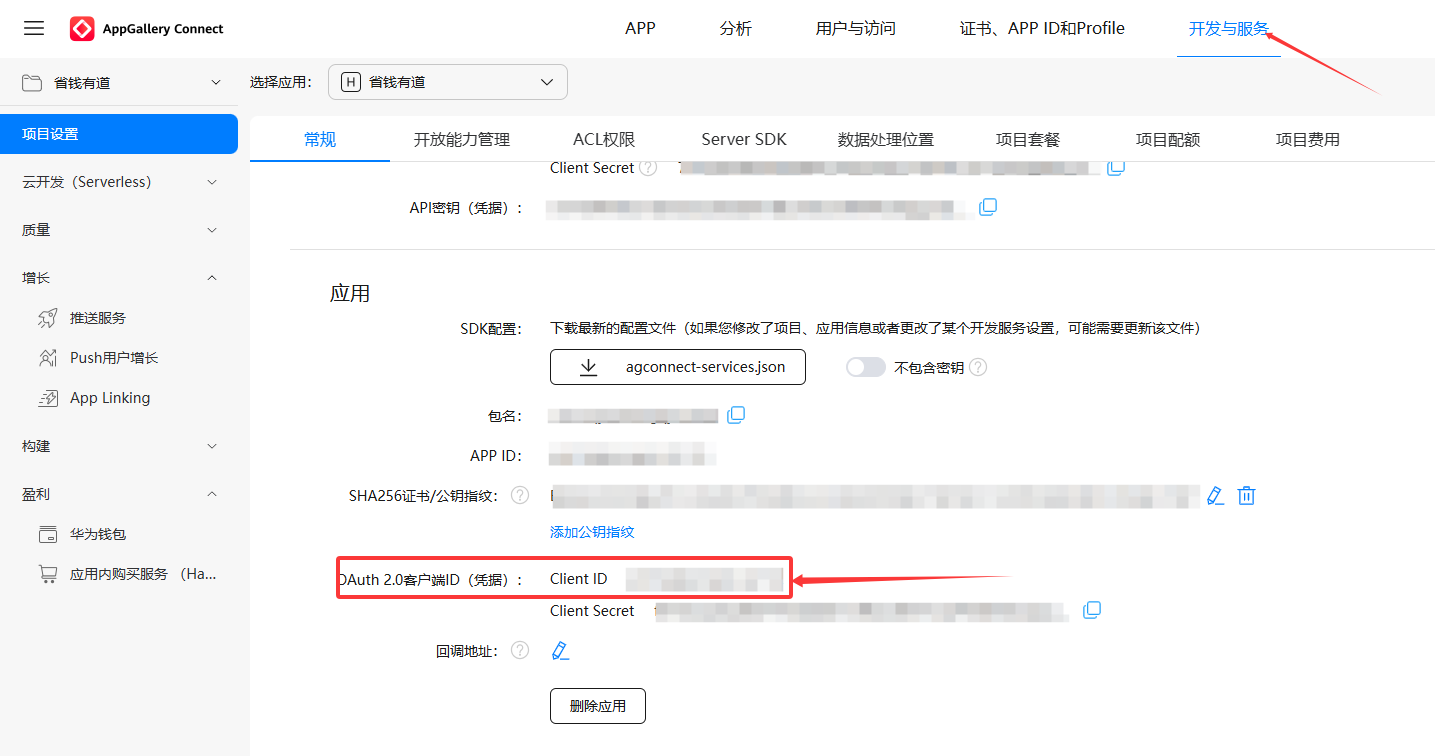
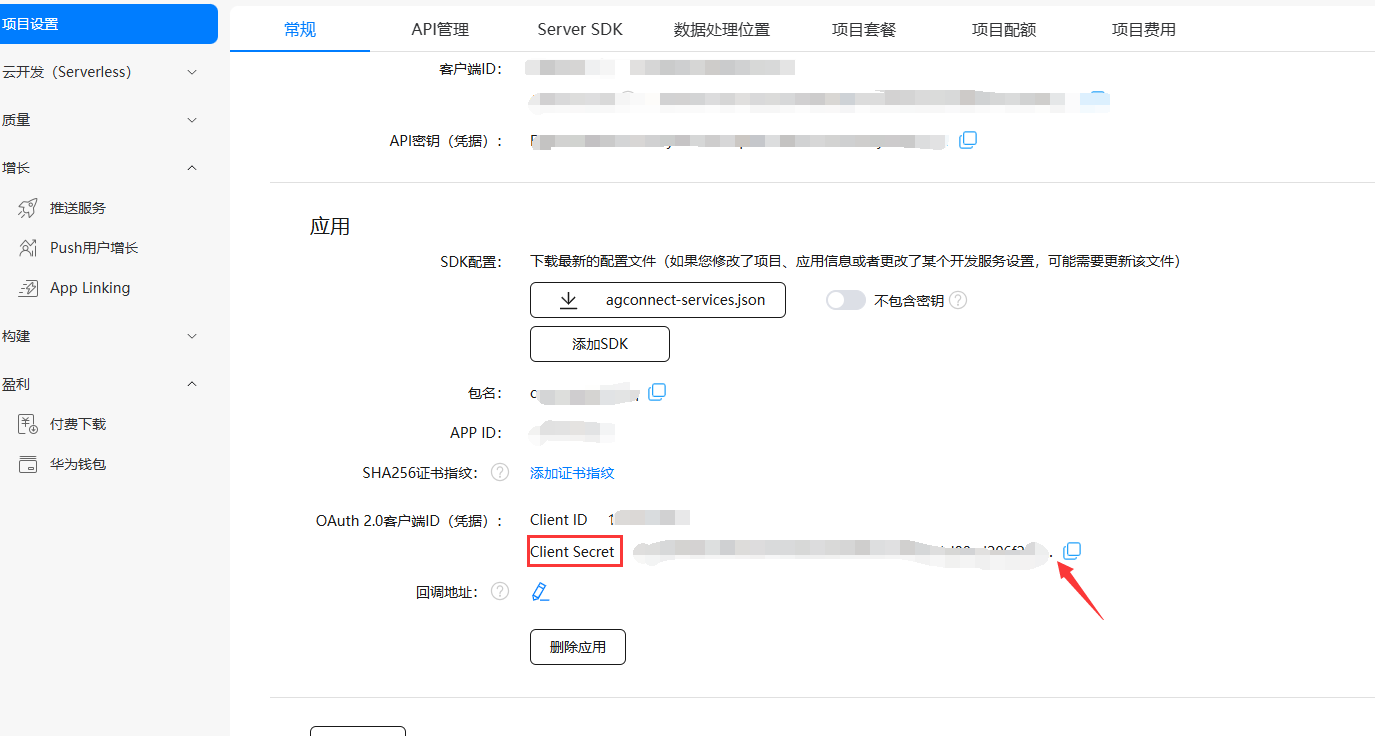
将Client ID和Client Secret配置到优聚后台【APP更新(新版)】-【第三方配置】-【鸿蒙推送设置】的HarmonyOS Client ID和Client Secret保存。
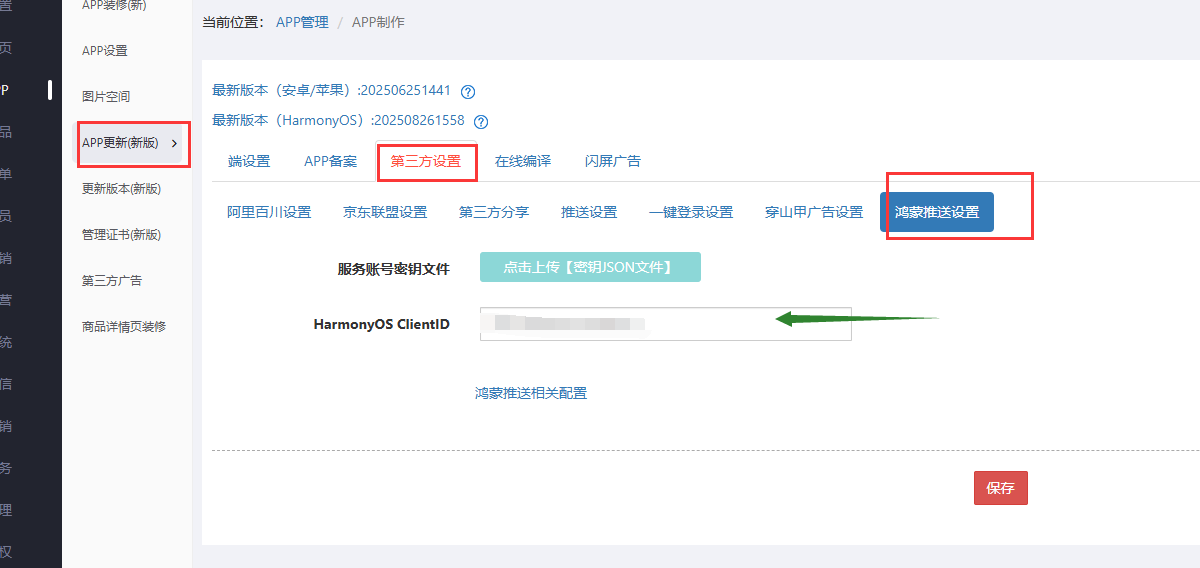
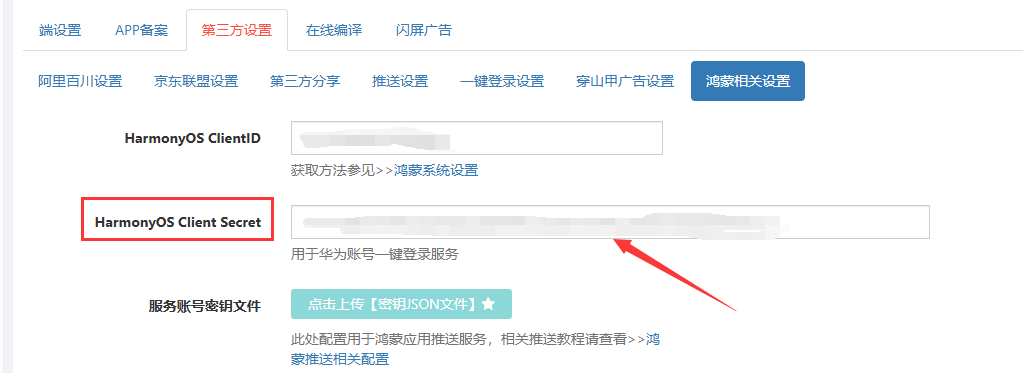
2、开启华为一键登陆权限。登陆点击开发于服务 > 选择对应的应用 >
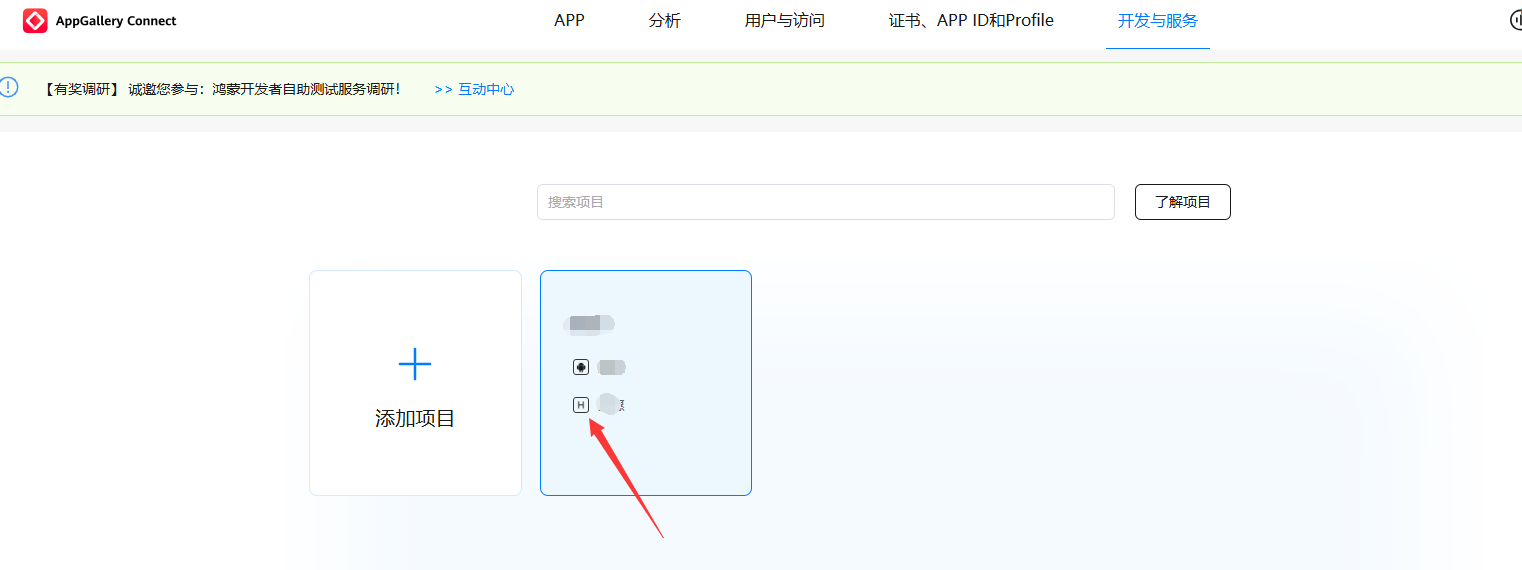
选择了应用后 > 点击华为账号一键登陆申请 > 如出现提示要应用分类标签设置(如下图应用分类标签设置),没有就直接进行下一步。
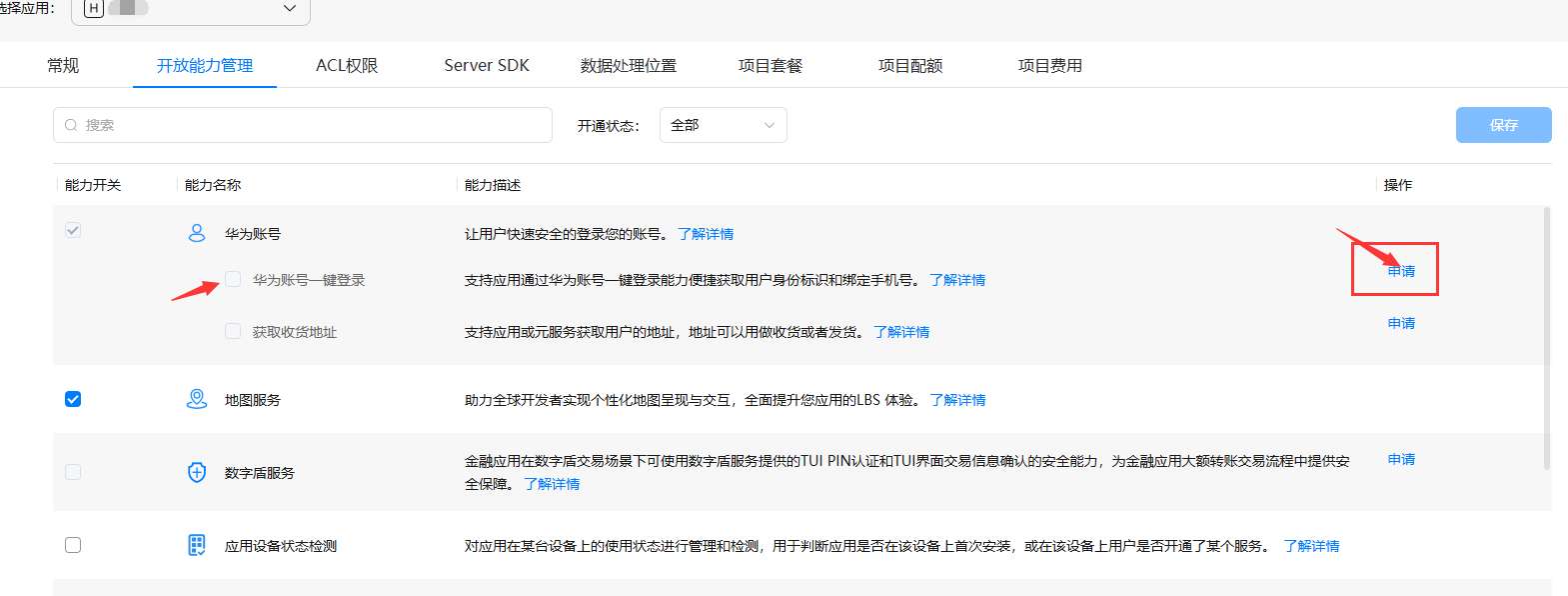
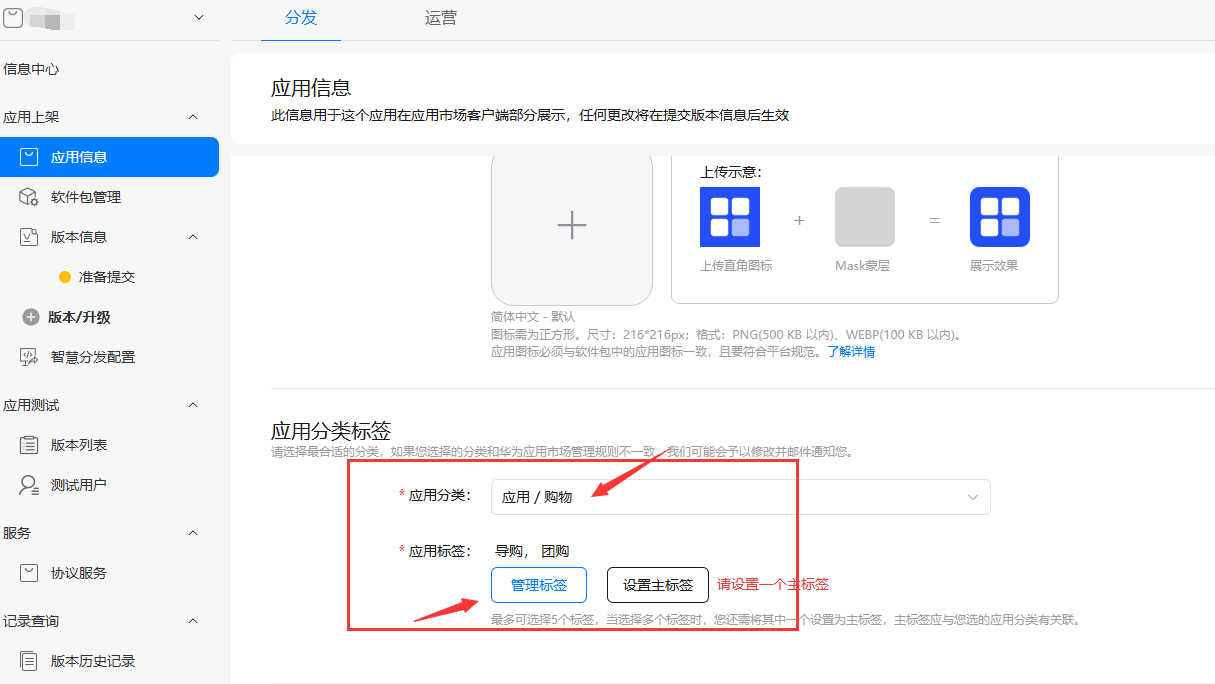
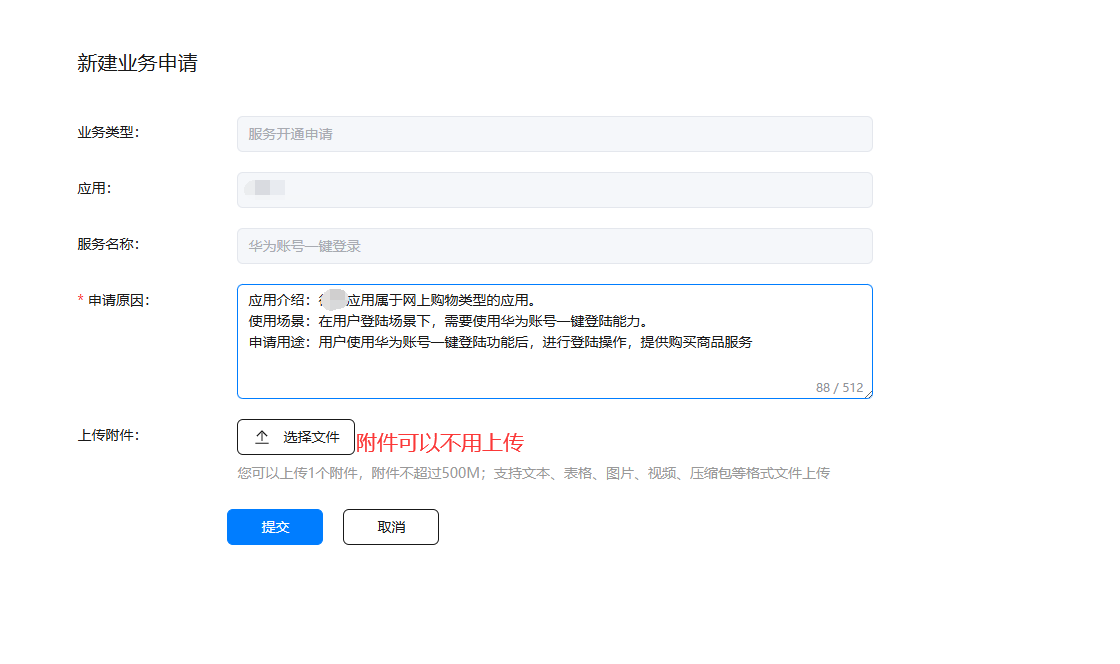
申请填写如下图:填完点击提交,然后后台开启华为账号一键登陆功能保存即可。
## 五、启用API推送服务
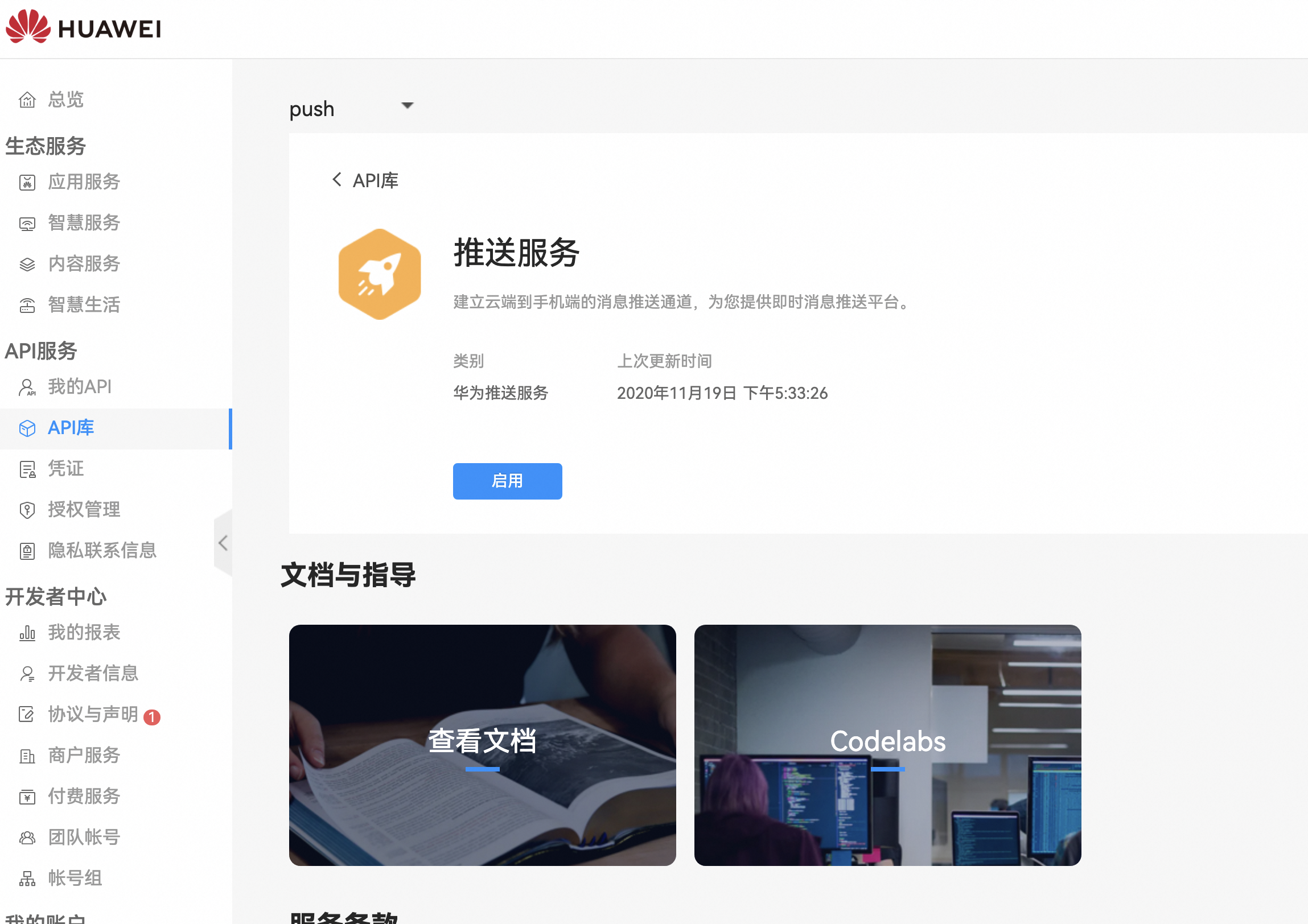
登录华为开发者联盟,点击管理中心-左侧类目选择【API库】>【选择选择创建完成的项目】>【启用】服务
## 六、生成服务账号密钥
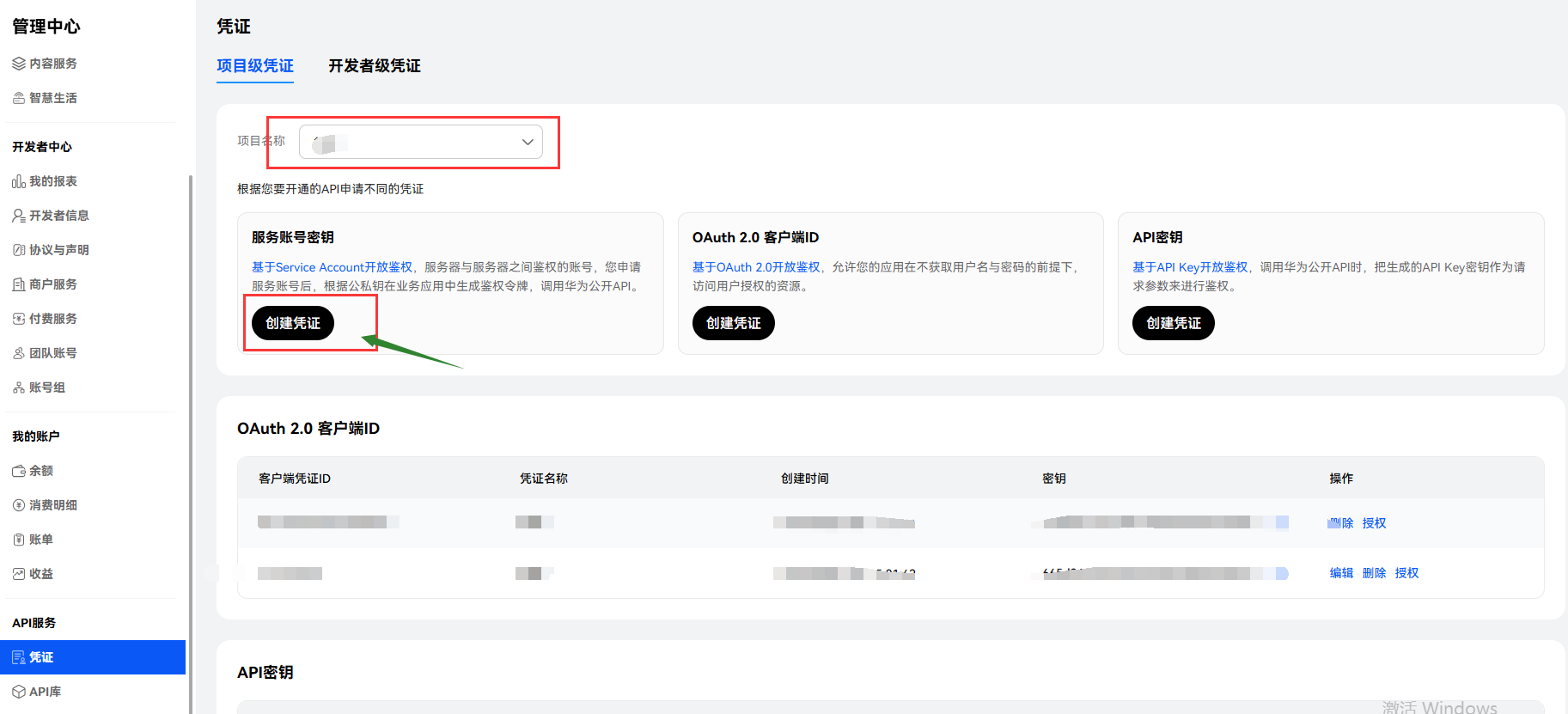
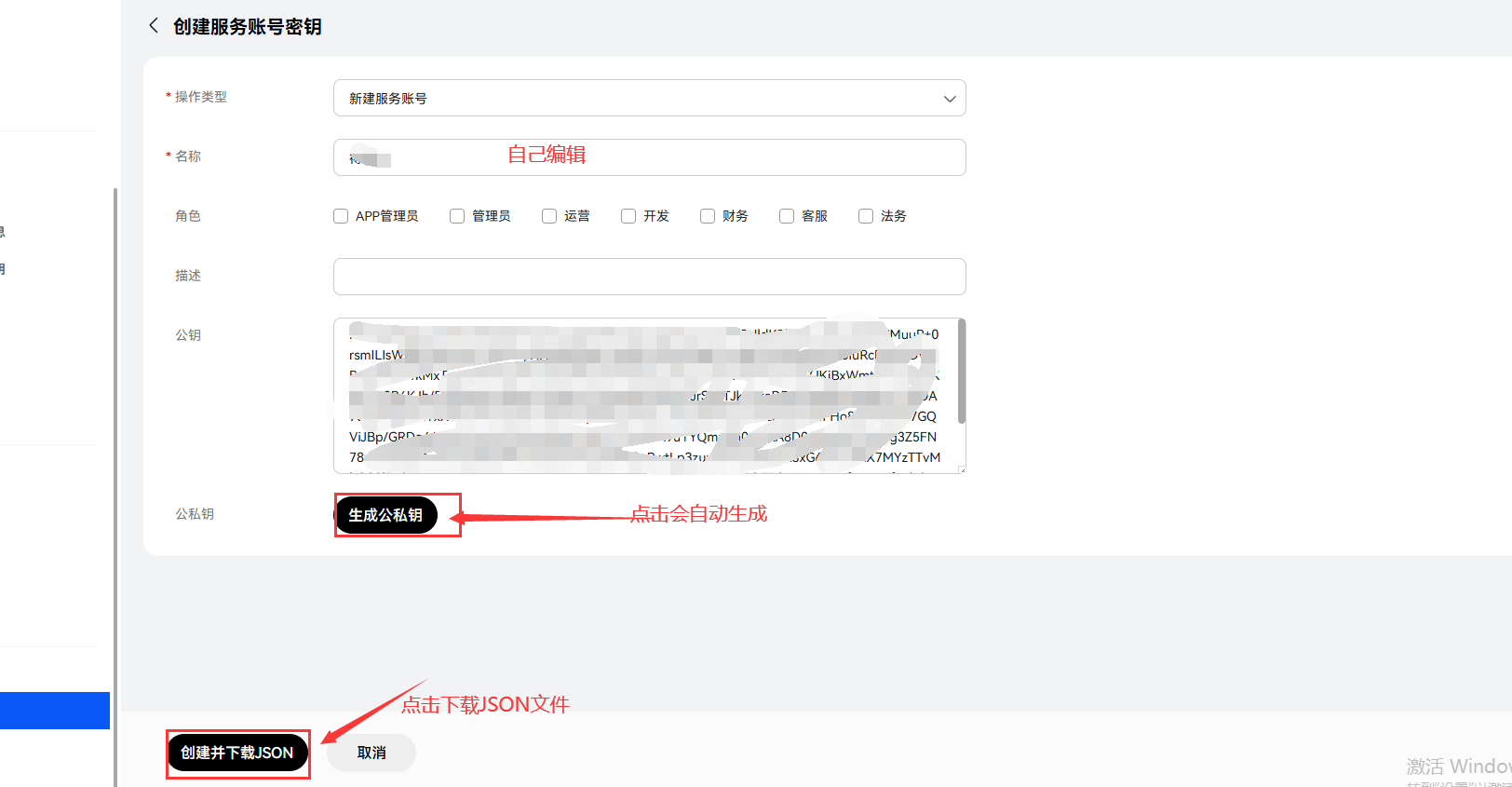
管理中心>选择【凭证】> 【选择项目】> 【服务账号密钥-创建凭证】>【生成公私钥】> 【创建并下载JSON】,将下载后的json文件保存,用于后台配置上传此文件。
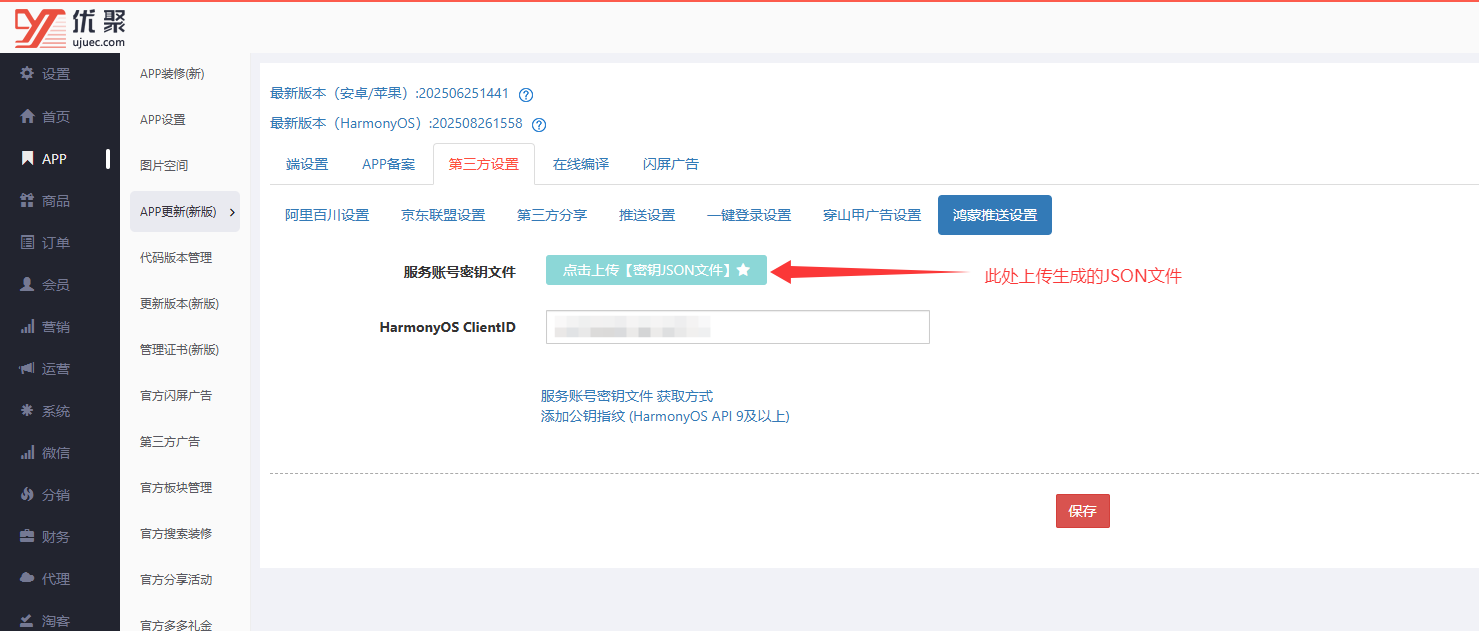
在优聚后台上传下载后的json文件,有个五角星就表示已上传成功。
- APP设置
- 基本信息
- 分享设置
- 搜索设置
- 全局设置
- 推送设置
- APP下载设置
- 苹果审核设置
- 支付设置
- 首页
- APP备案教程
- app域名配置及SSL证书配置
- 腾讯云ssl证书配置
- APP新增鸿蒙备案教程
- APP管理
- APP设置
- 店铺管理
- APP更新
- 版本更新
- 证书
- 鸿蒙APP证书申请操作流程
- APP数据统计
- 自定义页
- 个人中心
- APP更新(新版)
- 端设置
- 第三方设置
- 一键登录sdk升级教程
- 在线编译
- 闪屏广告
- 鸿蒙系统设置(APP推送相关配置)
- 鸿蒙系统平台编译教程
- 鸿蒙系统APP上架教程
- 更新版本(新版)
- APP装修(新版)
- 穿山甲广告
- 商品管理
- 添加分类
- 商品添加
- 商品列表
- 商品版块
- 订单管理
- 淘宝订单
- 京东订单
- 商城订单
- 冻结订单
- 拼多多订单
- 会员
- 会员列表
- 提现列表
- 会员明细
- 商品评论
- 浏览记录
- 数据导出
- 微信浏览记录
- 营销功能
- 红包订单
- 注册送红包
- 0元购
- 消息推送
- 活动弹窗
- 直播券
- 抢红包
- APP拉新
- 发红包
- 抢免单
- 短信群发
- 拉新免单
- 集分宝抽奖
- 营销裂变
- 芝麻购拉新
- 运营推广
- 邀请好友
- 晒单列表
- 任务设置
- 兑吧设置
- 推送通知
- 任务设置(新)
- 边玩边赚(推啊)
- 积分兑换
- 小满活动工具
- 双十一活动
- 系统设置
- 会员设置
- 提现设置
- 返利设置
- 联盟设置
- 规则设置
- 微信支付
- 阿里云oss
- 分销管理
- 分销列表
- 佣金设置
- 分销加盟设置
- 佣金排名设置
- 分销商审核
- 分销商等级
- 代理收费升级
- 分销群发
- 运营商设置
- 升级赚
- 财务管理
- 短信设置
- 短信明细
- 账号充值
- 阿里云短信配置(2025最新版)教程更新3.31
- 收款设置
- 微信
- 微信公众号绑定和操作的流程
- 代理设置
- 基本设置
- 推广赚钱
- 淘宝客招商
- 账号授权
- 淘宝账号授权
- 联盟PID添加
- 管理员
- 管理员组
- 管理员列表
- 原创内容
- 文章
- 朋友圈
- 内容设置
- 商学院
- 附录
- 怎么查看图片大小
- 多联盟账号
- APP认领
- 漏单
- 常见问题
- 版本号与CODE
- 微信公众号更换域名
- 美洽的appkey如何获取
- 云发单教程3.25
- ISV批量代发(批量提现)设置
- 获取 v6 安全图片教程
- 1688商品和自营商品的使用和添加
- 小程序
- 淘礼金的说明
- 微信公众号对接文档
- 微信更新sdk和深度链接,后台打包参数新增的内容如何获取
- 苹果应用如何安装到手机测试
- 京东联盟新增对接sdk,配置教程
- 推拉后台图片七牛云对接
- 飞猪链接获取方式
- 密令
- 密令拉新(付费定制功能。有需要联系客服)
- 安卓厂商渠道对接
- 2020年1月16号新增APP商品详情页支持自定义的教程
- 2021年1月19号优聚首页模板新增功能
- 2021年1月28日新增免单板块样式