# 档口上货
## 页面入口
首先网站首页登录。入口有两个。
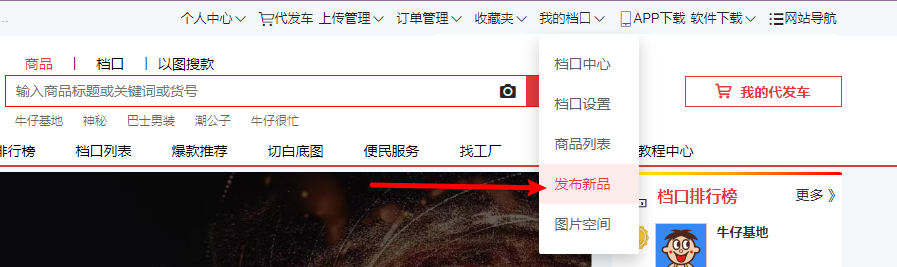
1、首页页面右上角。 【我的档口->发布心情】
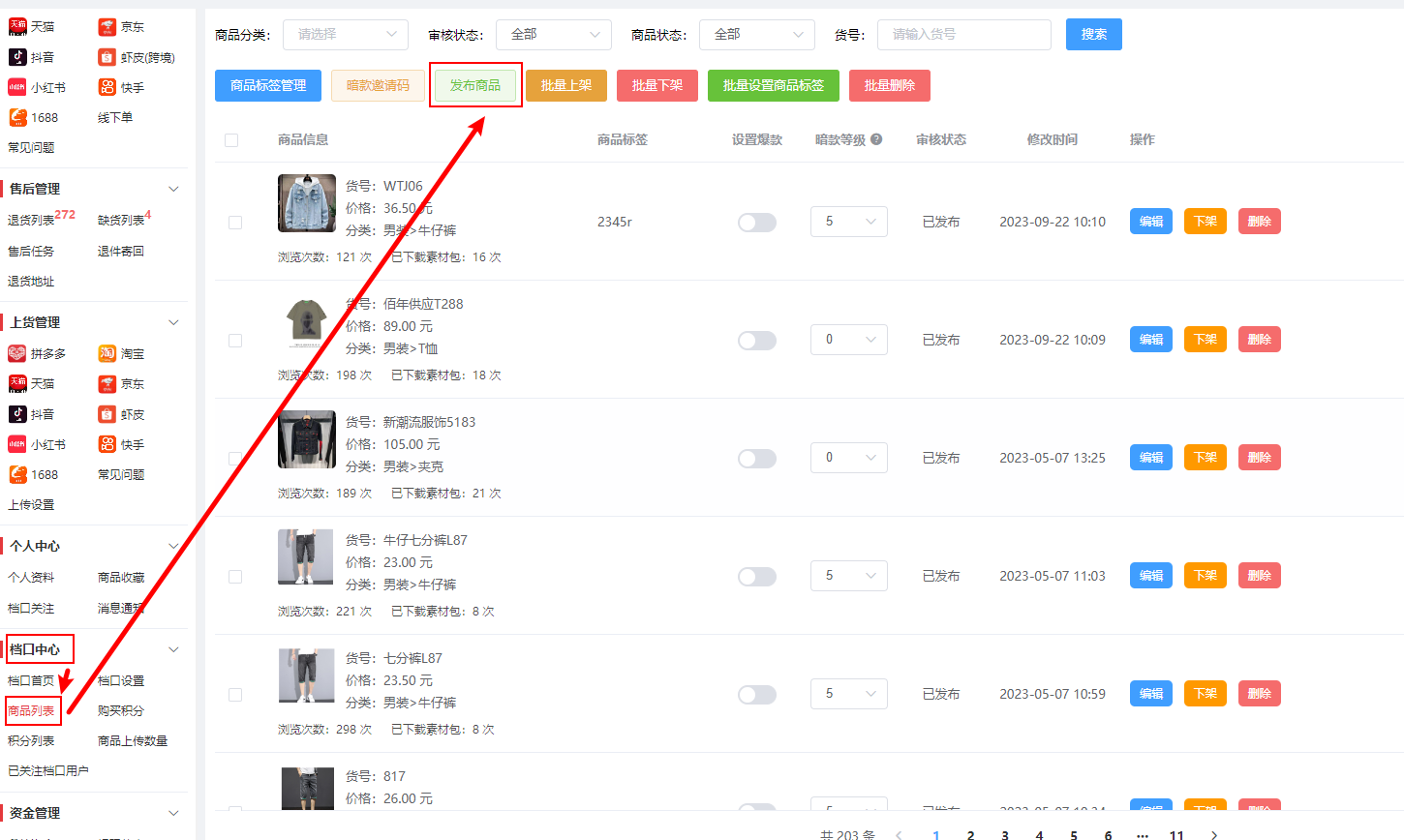
2、后台首页,左侧菜单栏。【档口中心->商品列表->发布商品】
## 上货流程
### 1、选择商品分类和图片加载。

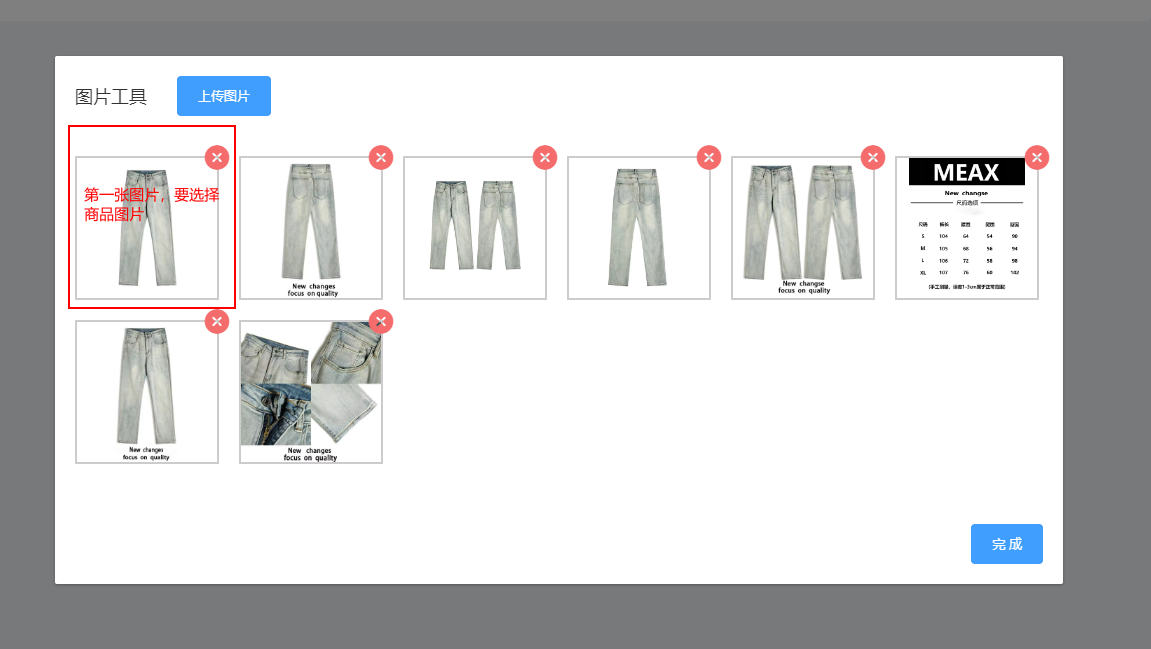
先选择好商品分类和商品图片,才能加载出对应商品的编辑选项。
#### 1.1、快速导入图片
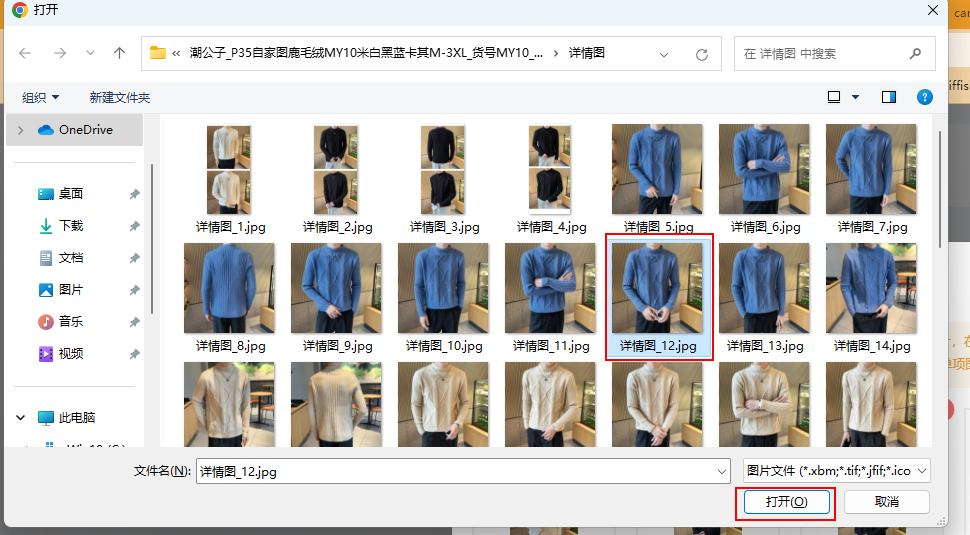
选择图片文件夹,随便点击其中一张图片,然后按Ctrl+A,可以快速选择文件夹中的所有图片。点击打开,可以把所选图片添加到图片工具中。等待图片加载完成后方可继续操作。
#### 1.2、重复图片
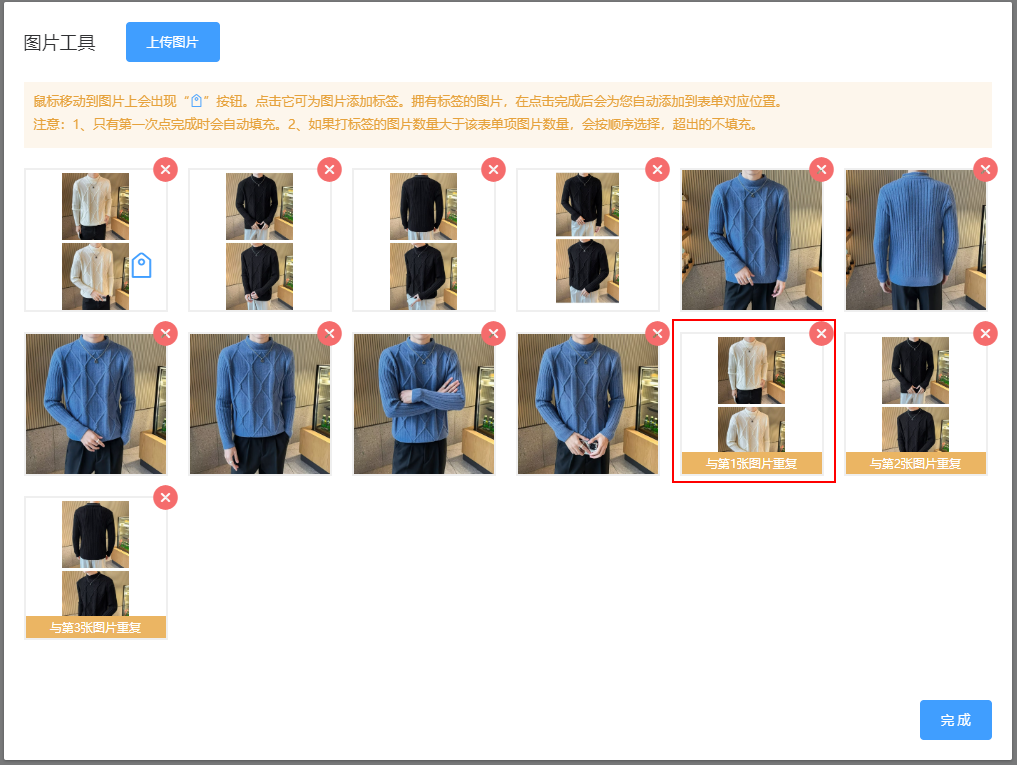
选择的图片中有重复的图片会标识出来。请删除重复的图片,避免同一图片多次上传。最后影响商品详情展示速度。
#### 1.3、图片打标签
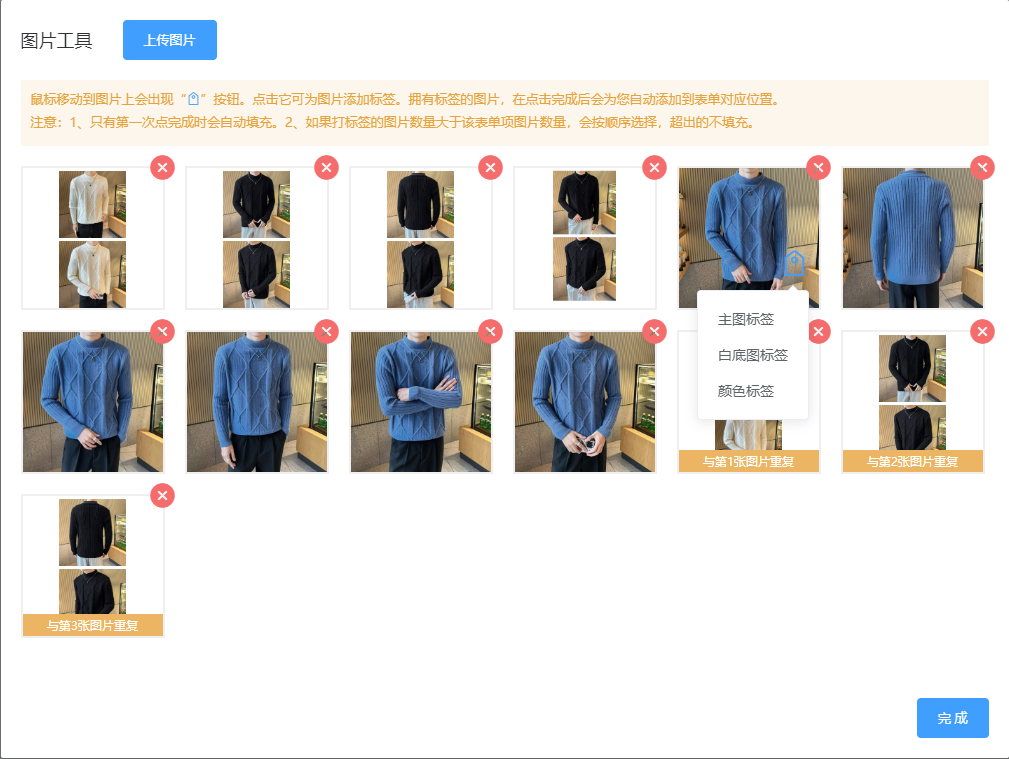
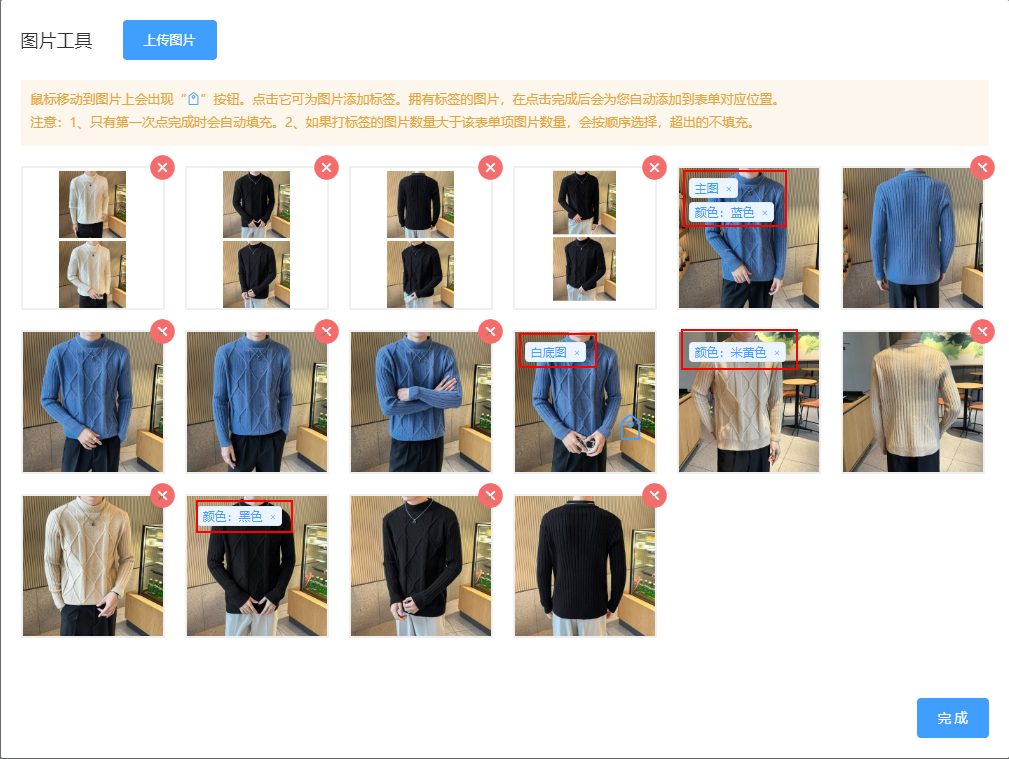
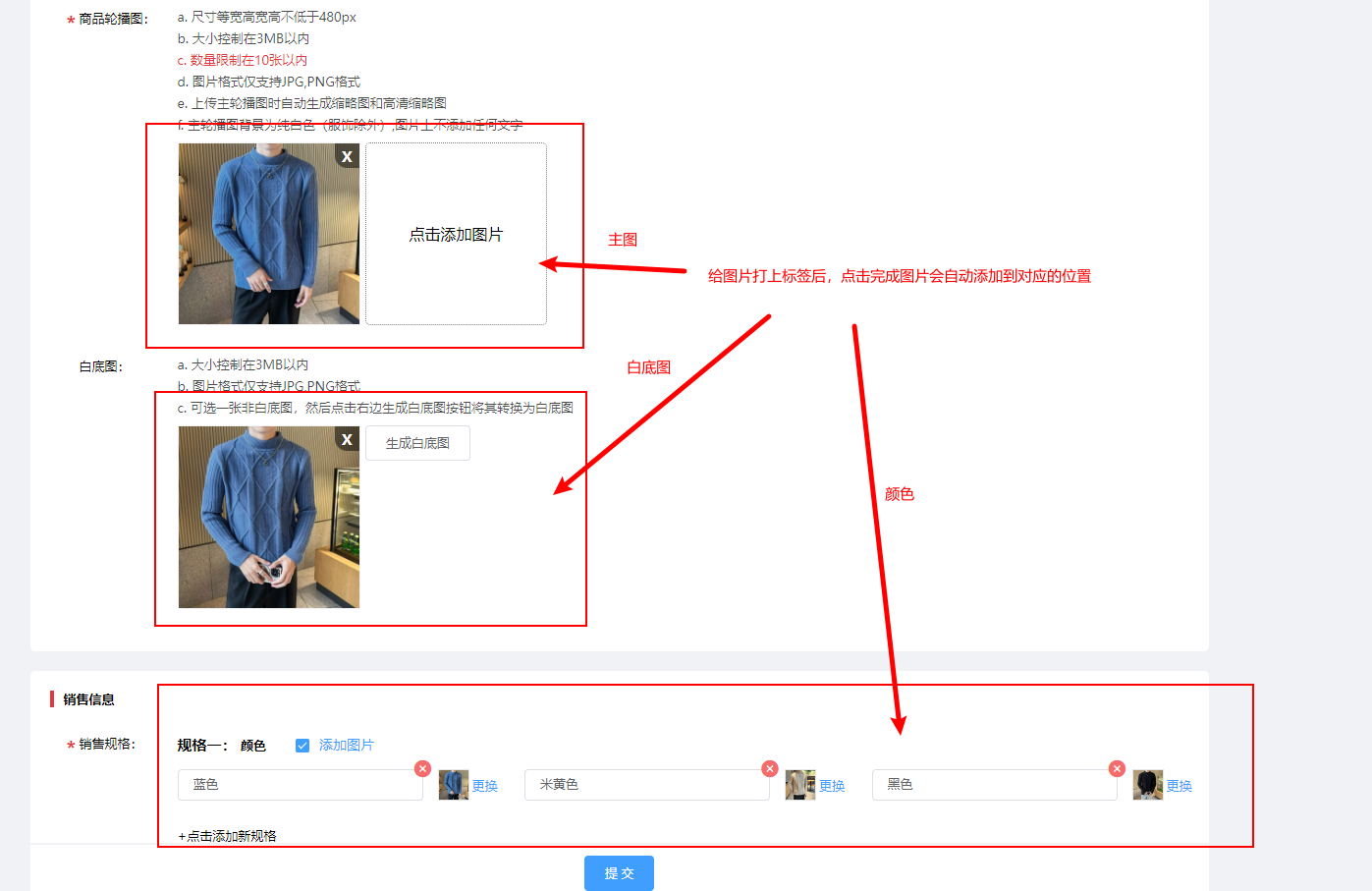
给图片打标签。在第一次导入图片时,鼠标移动到图片上会出现标签按钮。点击它可为图片添加标签。拥有标签的图片,在点击完成后会为您自动添加到表单对应位置。
#### 1.4、白底图
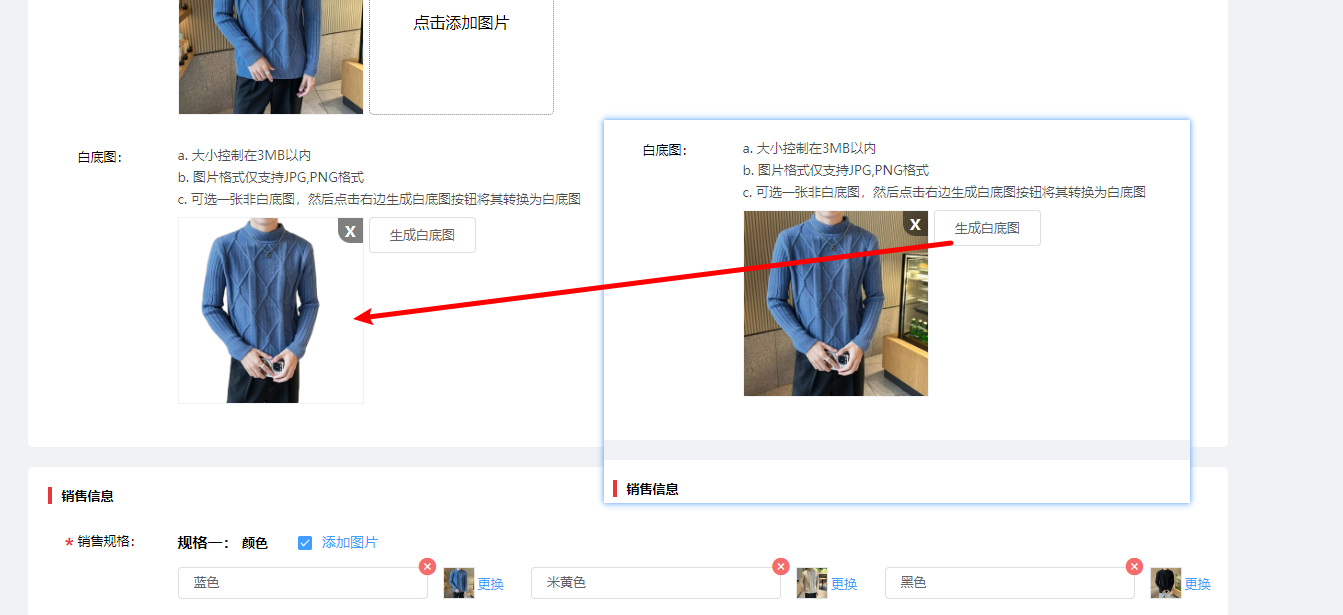
如果您没有白底图,可以先选择一张普通的图片,然后点旁边的生成白底图即可生成。
### 2、精拍网盘地址填写
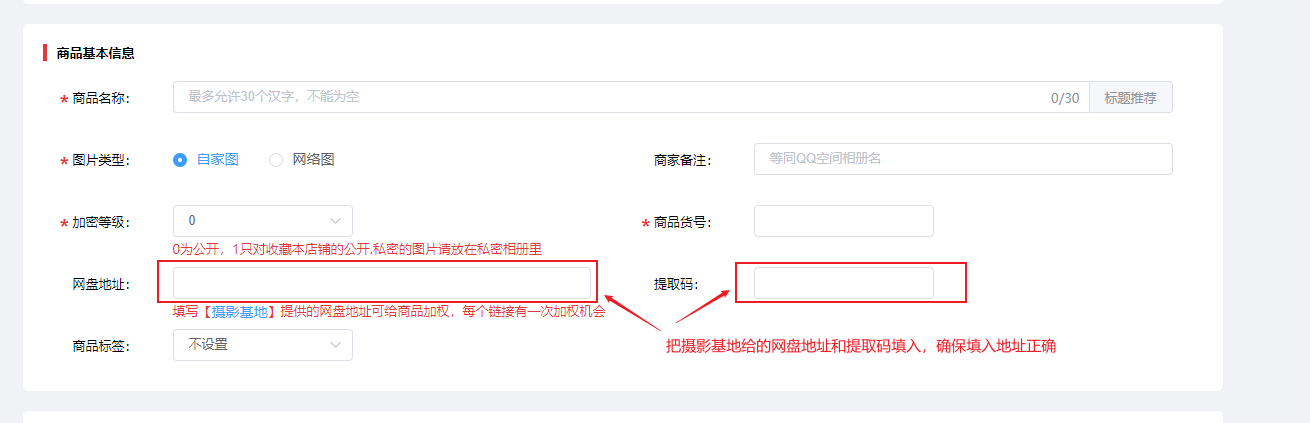
#### 2.1 填写网盘地址和提取码
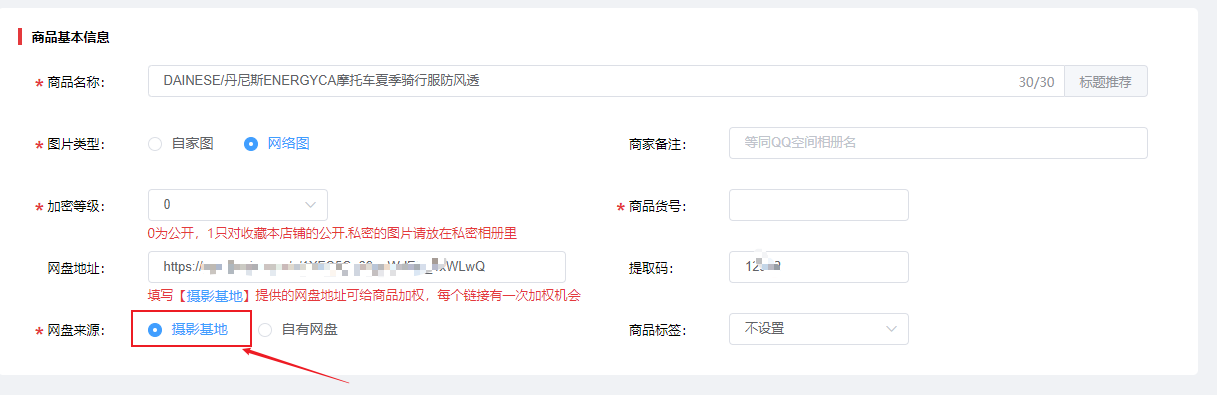
#### 2.2 网盘来源选择摄影基地
#### 2.3 网盘地址校验
在发布商品之前,系统会对网盘及提取码进行校验,校验成功商品会打上精拍标签,获得加权效果。校验可能出错的情况如下
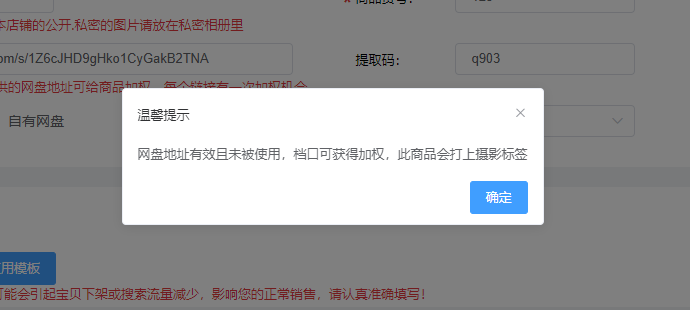
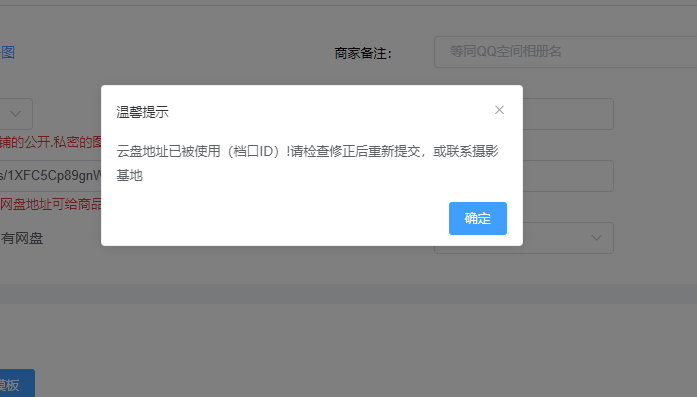
#### 2.3.1 网盘地址已经被其他档口使用,请联系摄影基地
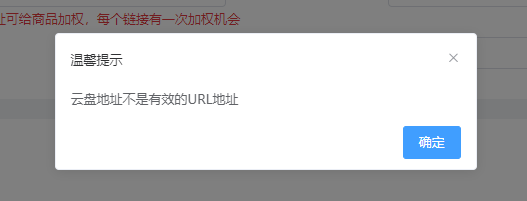
#### 2.3.2 输入的网盘地址不是一个有效的url,此时需要检查填写的网盘地址是否输入有误
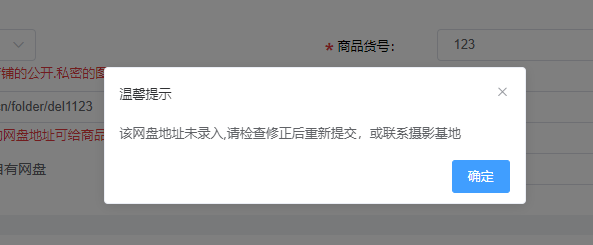
#### 2.3.2 摄影基地给的地址没有录入系统,请联系摄影基地把网盘录入系统
### 3、商品标题推荐
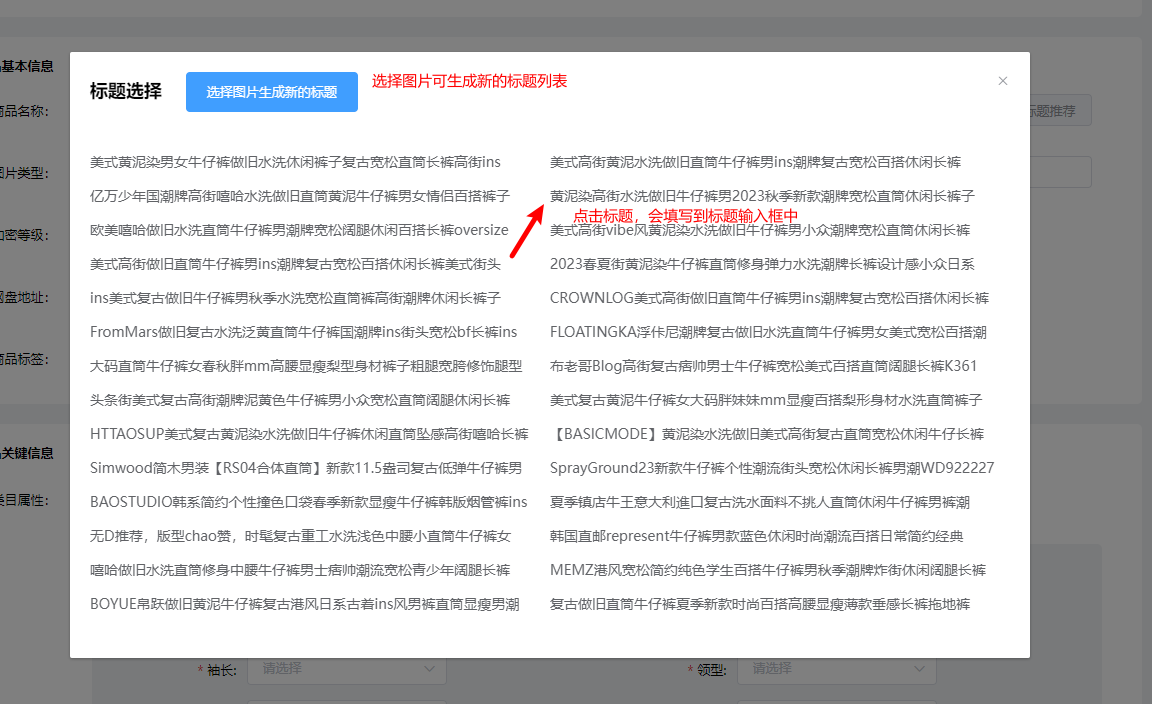
点击商品标题后方的标题推荐按钮,会弹出标题选择框。点击合适的标题,可添加到标题输入框中。如果生成的标题不合适,可以重新选择商品图片生成新的标题

### 4、商品类目属性
#### 4.1、模板的保存,应用和修改
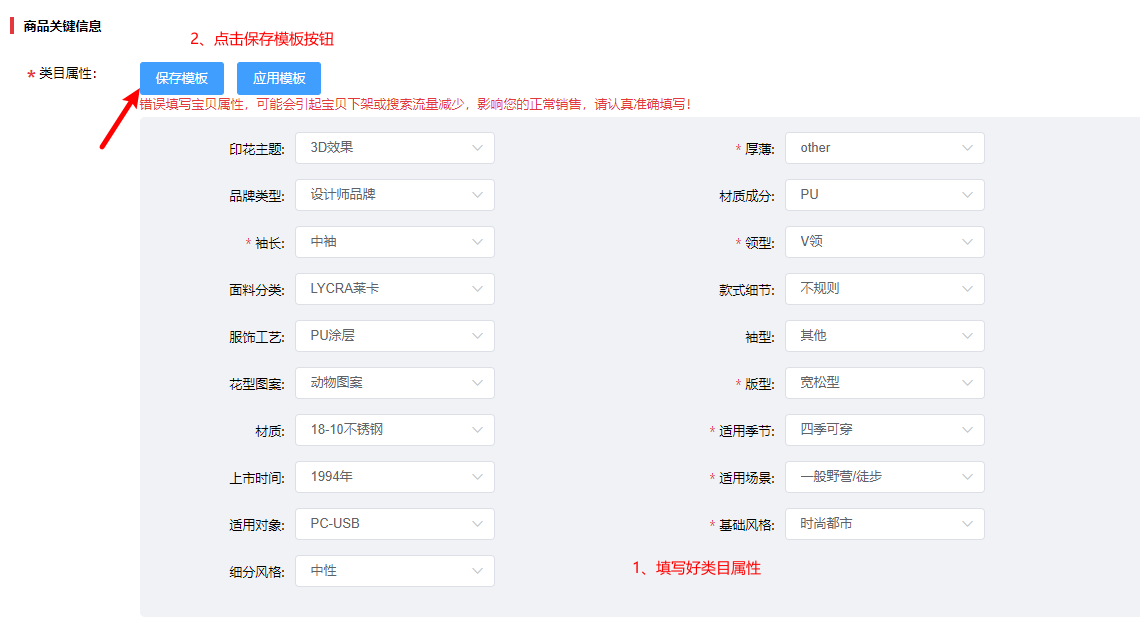
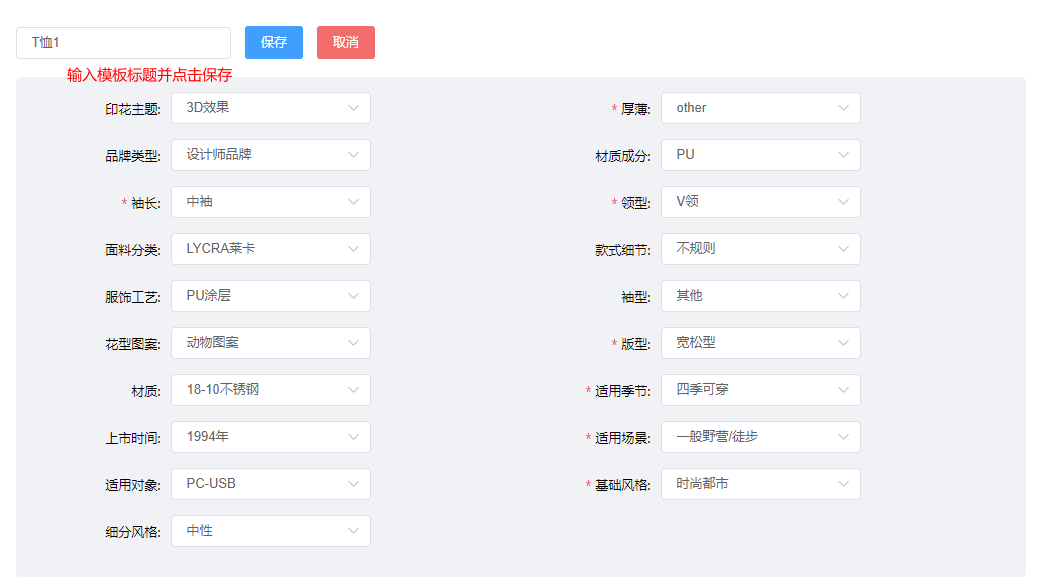
如果类目属性编辑可复用与多个商品,可将其保存为模板,方便后续使用。操作方式:【填写好类目属性->保存模板->输入模板标题->保存】
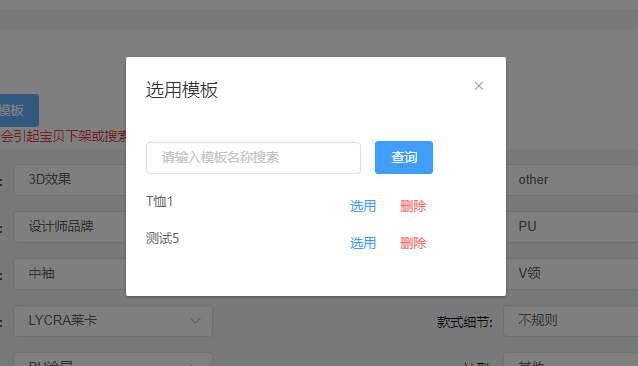
使用保存的模板,操作方式:【应用模板->搜索模板->选用】,选用后模板中的值就会填入下方的属性表单中。
如果想修改已有的模板。可以先选用该模板,然后修改其中的值。然后点【保存模板->保存】。
#### 4.2 商品属性编辑
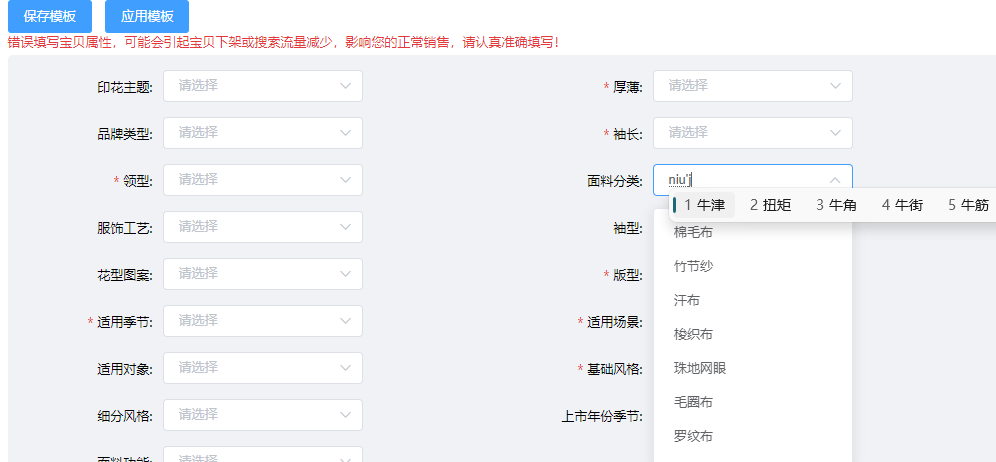
商品属性支持下拉选择
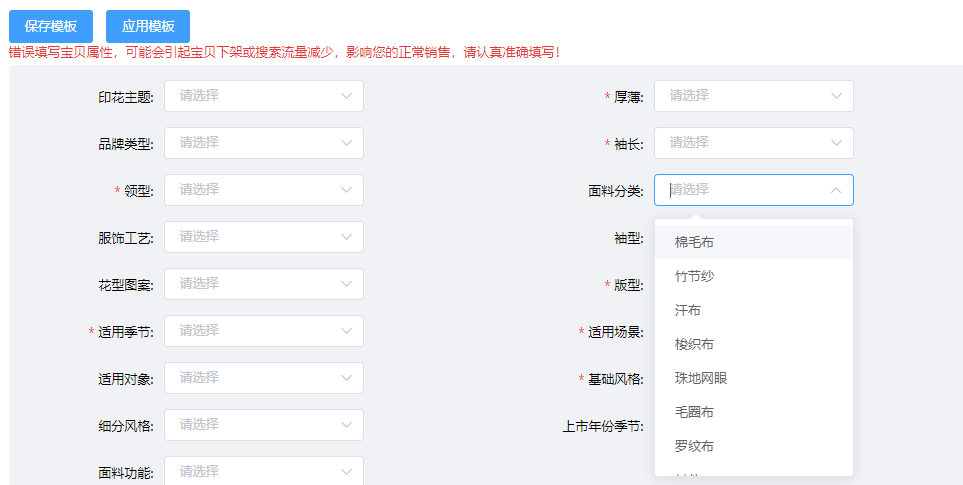
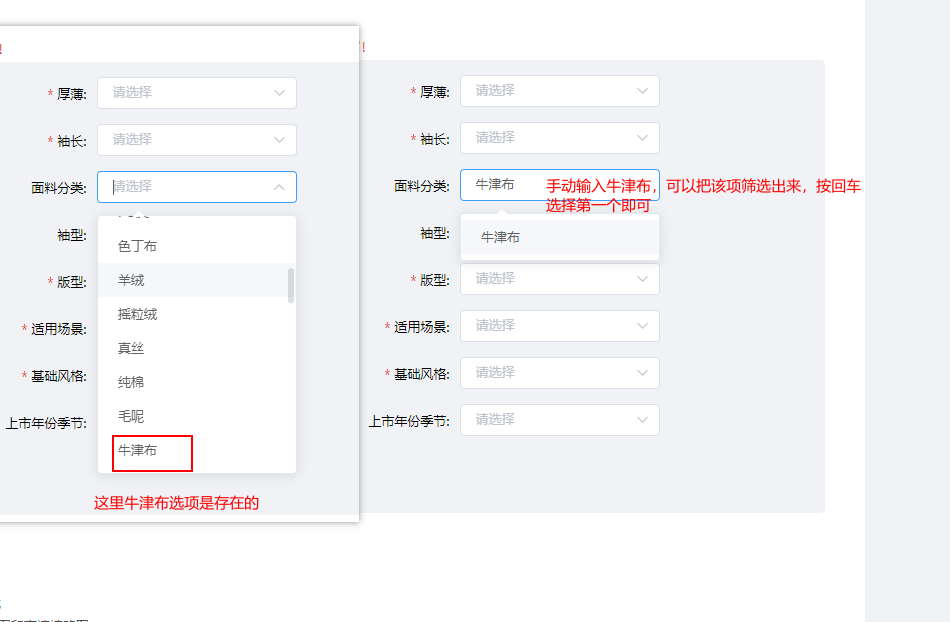
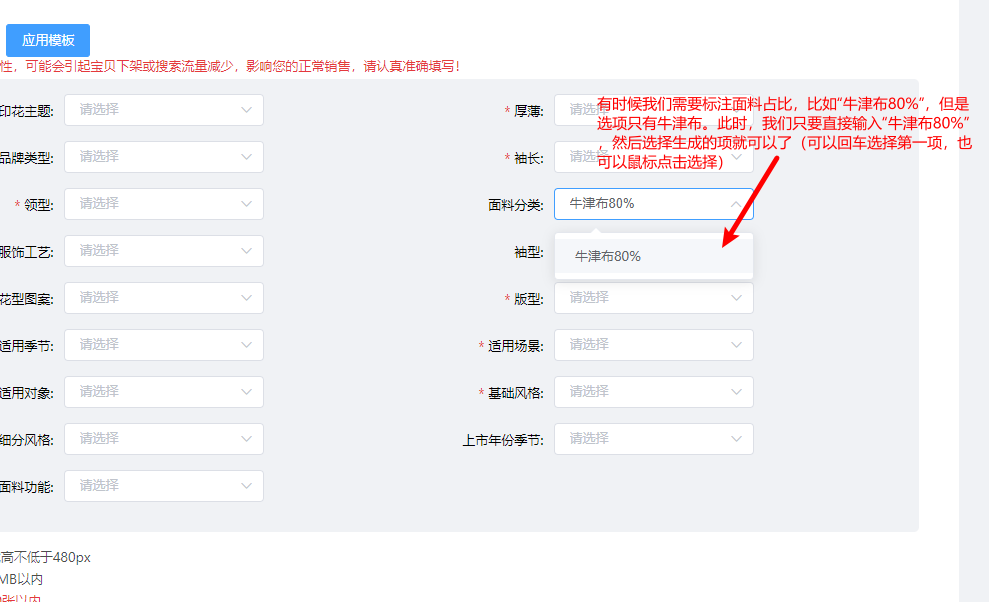
如果想快速找到某一项,可以直接输入,可快速筛选出符合的项。同时,所有的选项框都是支持自定义选项的,当没有符合的项时,直接输入您想要的值,然后选择该项即可。
### 5、尺码模板保存,应用和修改
如果尺码规格可复用与多个商品,可将其保存为模板。操作方式:【填写尺码内容->选择尺码图->填写模板名称->保存】。注意,尺码图不能为空。为空保存的时候会弹出错误提示
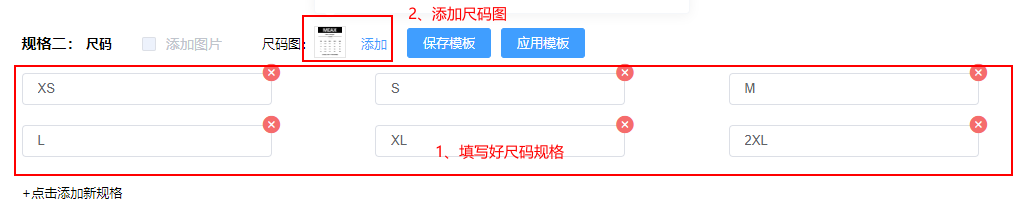

使用保存的模板,操作方式:【应用模板->搜索模板->选用】,选用后模板中的值就会填入下方的尺码表单中,同时也会把尺码图插入到
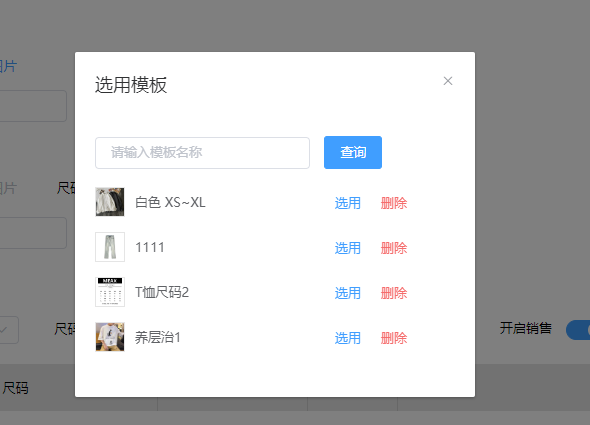
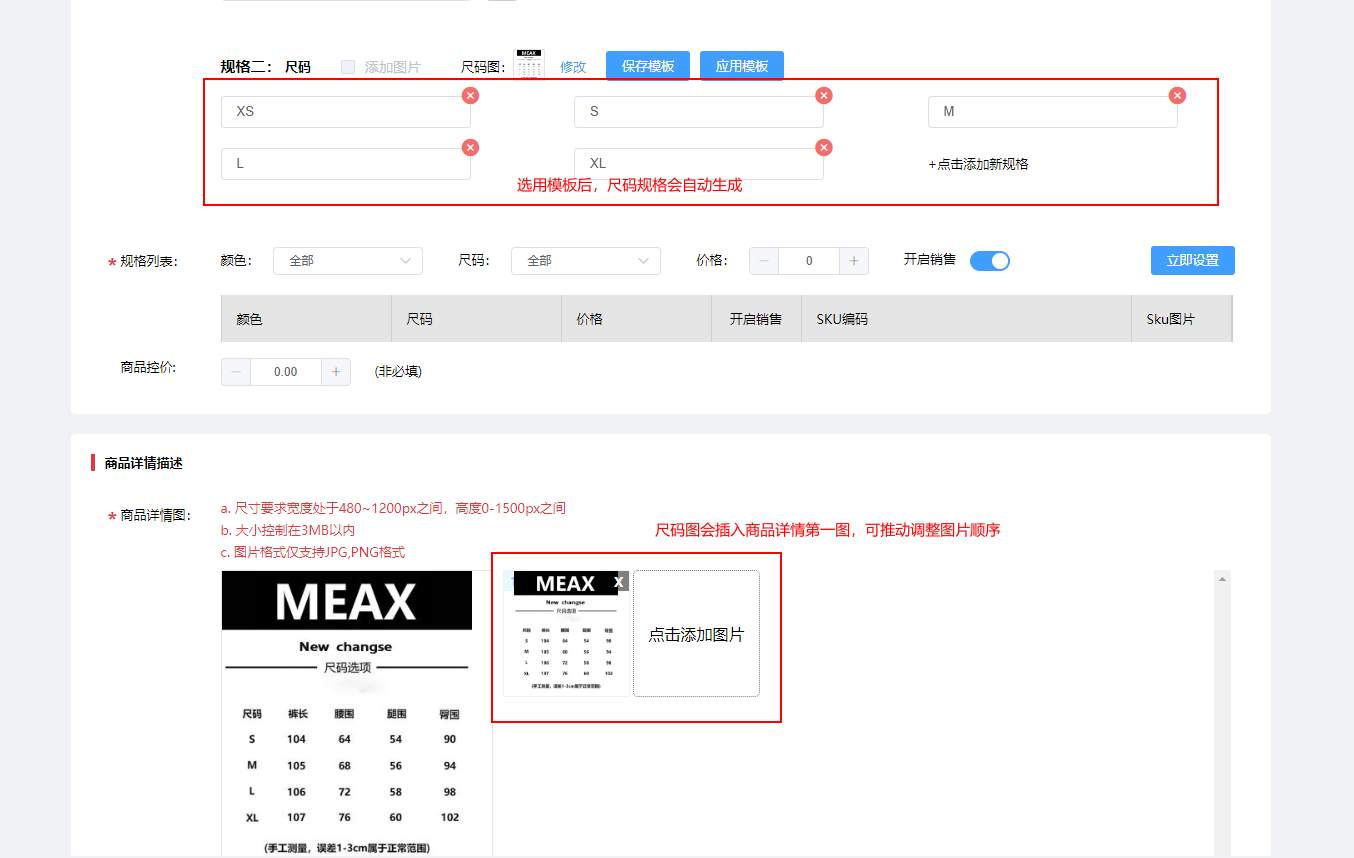
如果想修改已有的模板。可以先选用该模板,然后修改其中的值。然后点【保存模板->保存】。
### 6、批量修改规格价格
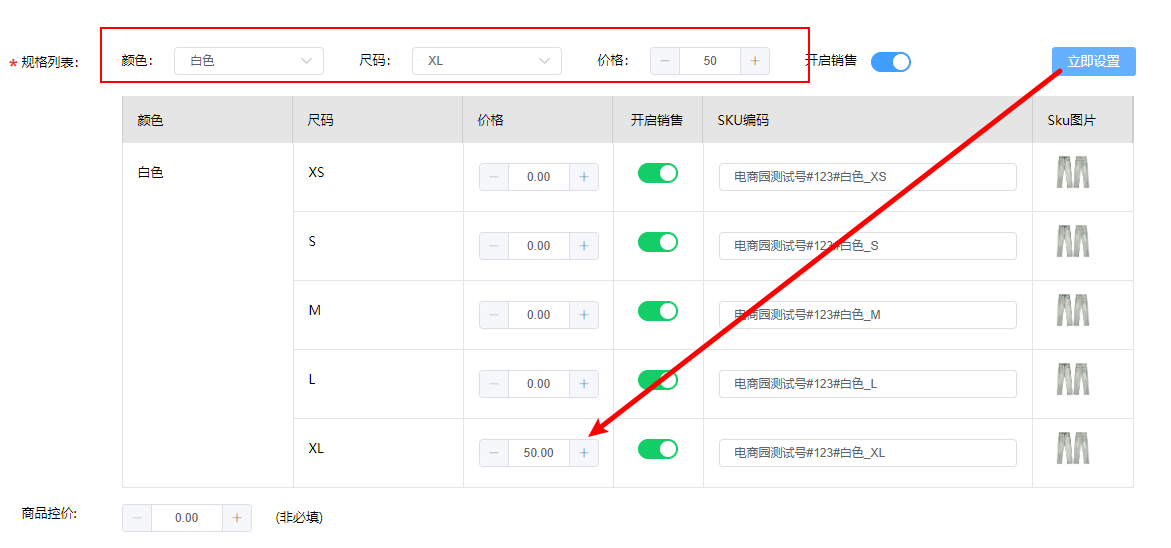
选择价格要应用在那些属性的规格上,比如白色xl,输入价格,点立刻设置,即可把价格设置到该规格上。如果时设置全部规格,则对应属性都选全部即可。
### 7、提交
商品表单填写完成后,点提交可发布商品。点击提交后,系统会对表单进行校验,有漏填或者填错的项会弹出提示。
根据提示指引修改对应字段后再提交即可
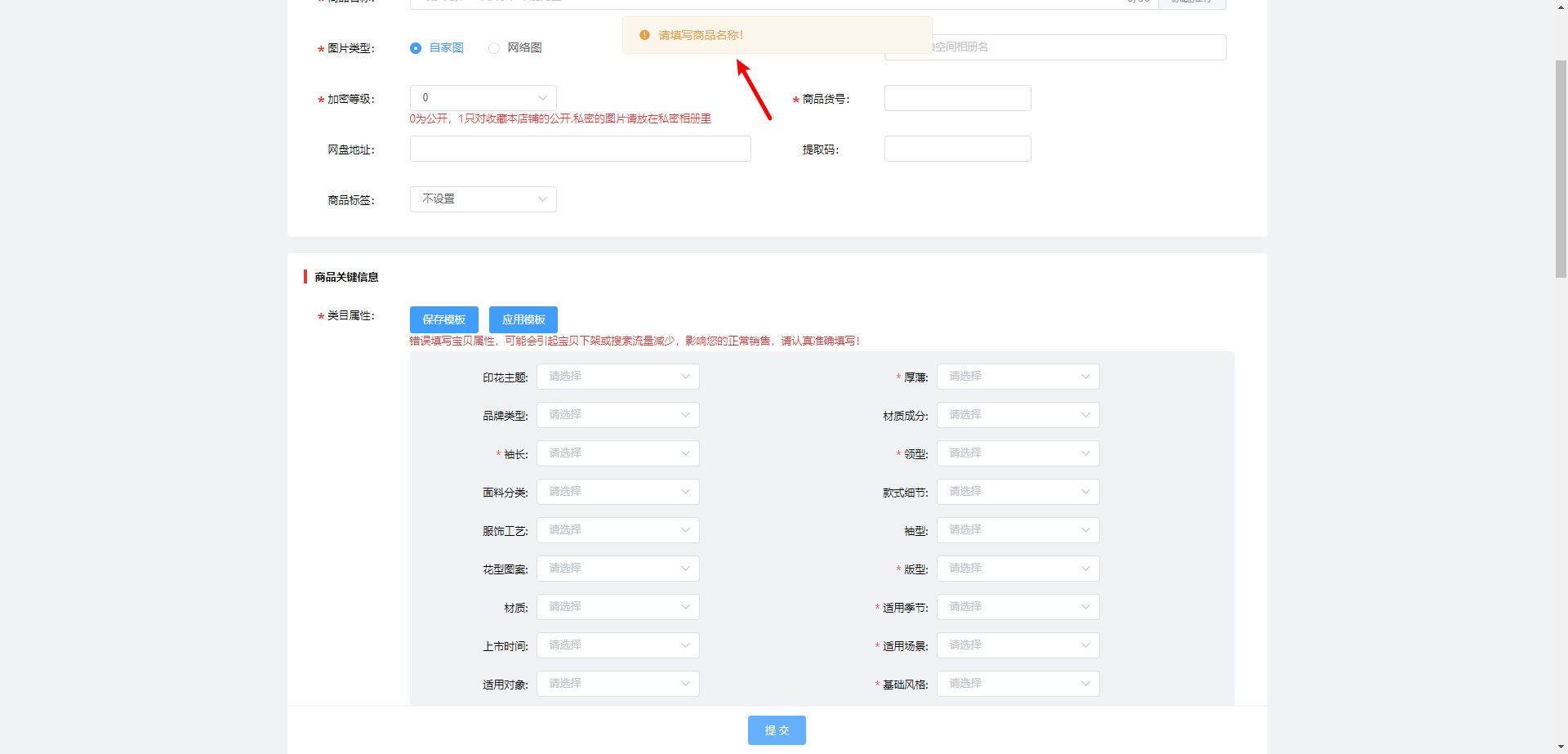
表单校验通过后会进行提交
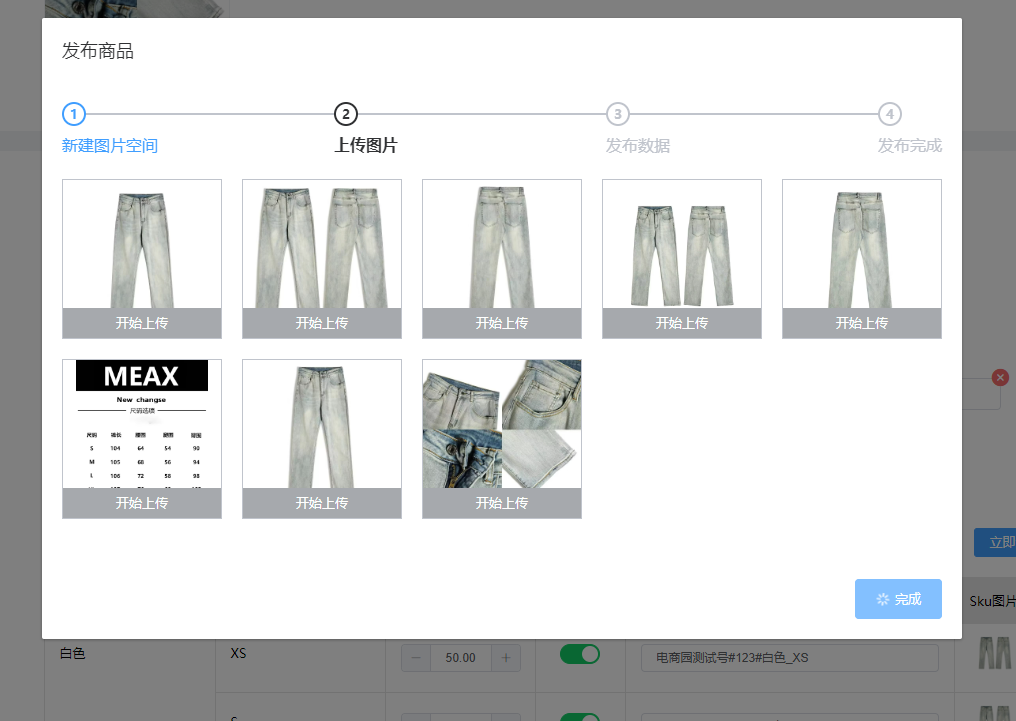
如果是图片上传出现错误的,点击确定,然后点再次提交即可,如果再次提交还是出现错误。请联系客服
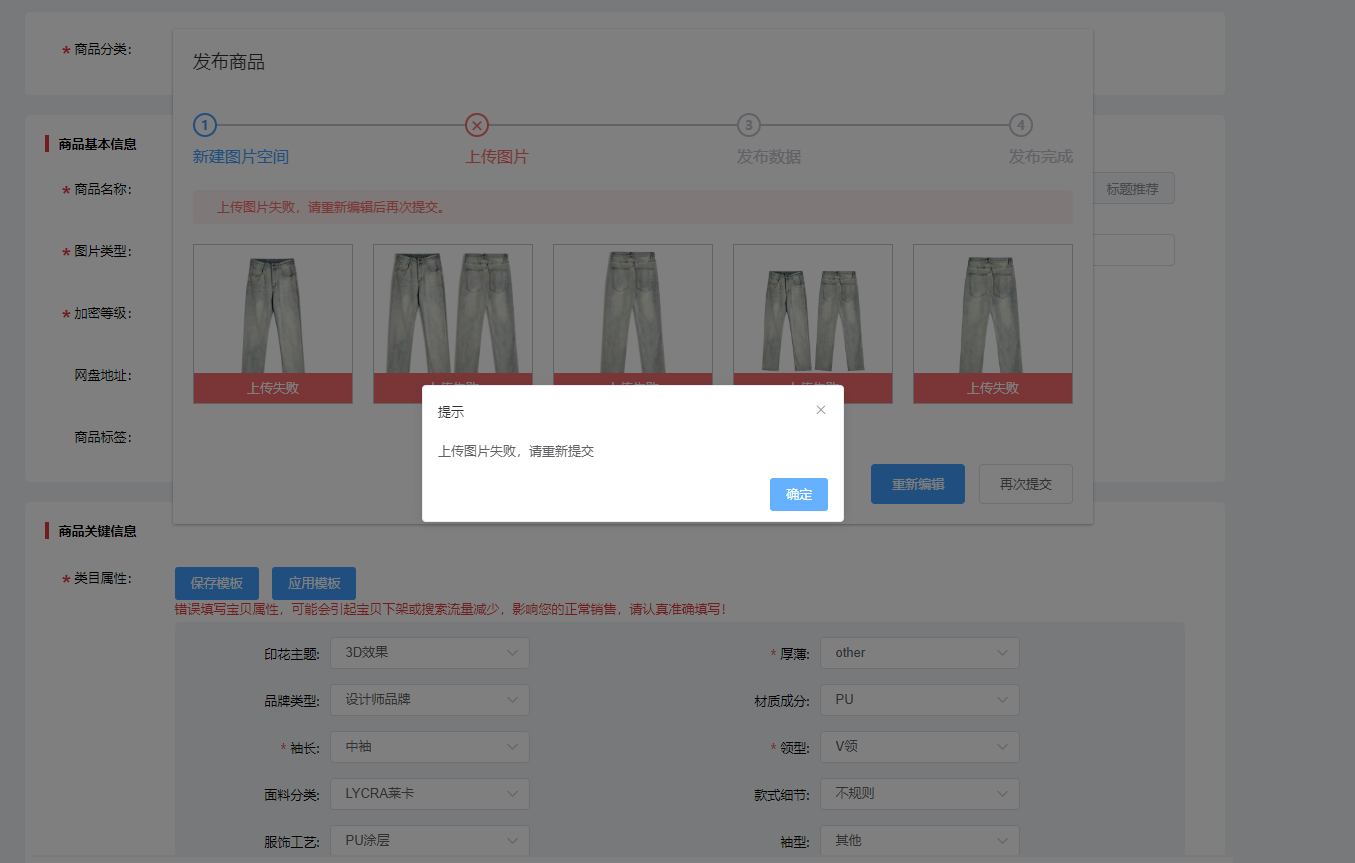
如果是发布数据出现错误,点击重新编辑,根据错误信息修改后,再次点击提交即可。