
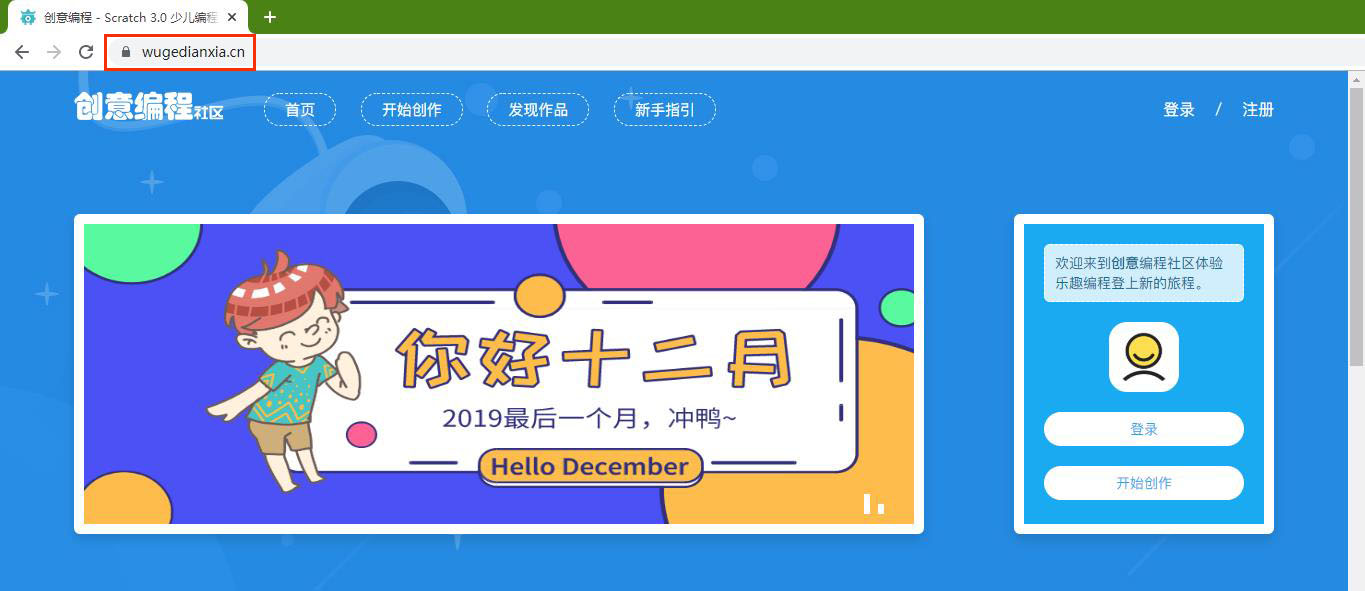
### 打开谷歌浏览器[(下载地址)](https://www.google.cn/intl/zh-CN/chrome/),输入网址 [https://www.scratch3.fun/](https://www.scratch3.fun/) 进入编程社区
### 编程社区网址( 旧 ):www.wugedianxia.cn
*****
## **登录学生账号:**
* ### 学生账号是由老师来分配的,如果您还没有教师账号,可以找老师领取
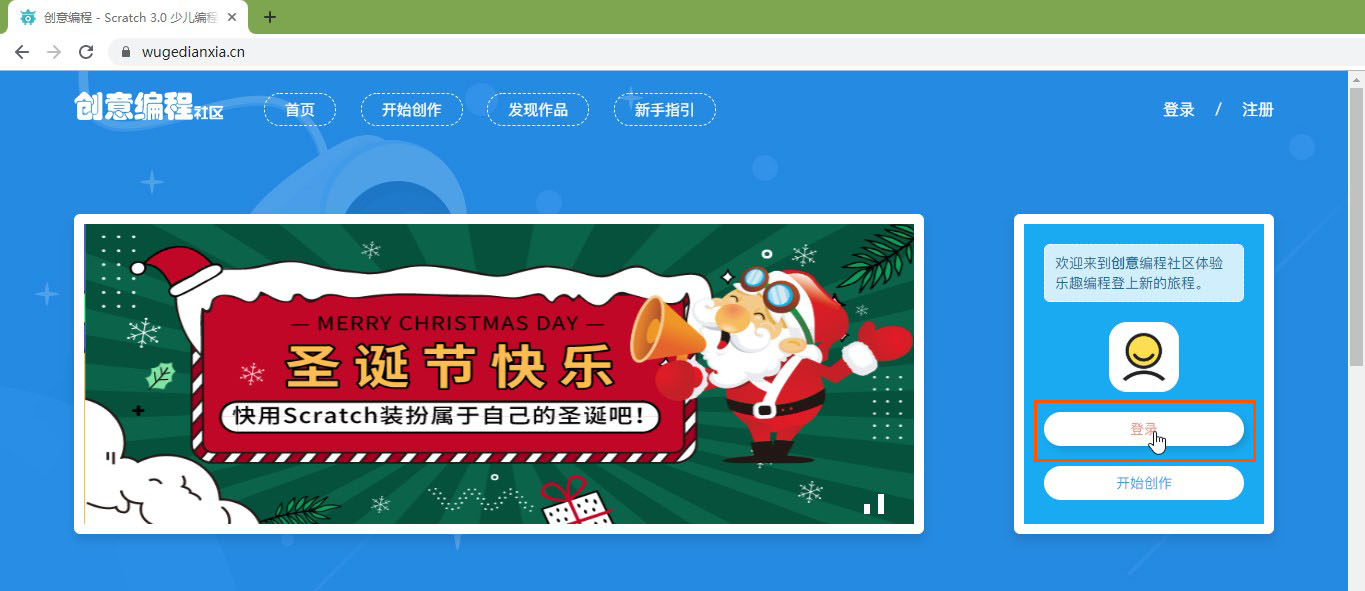
* ### 点击登录
*****
### *举例*
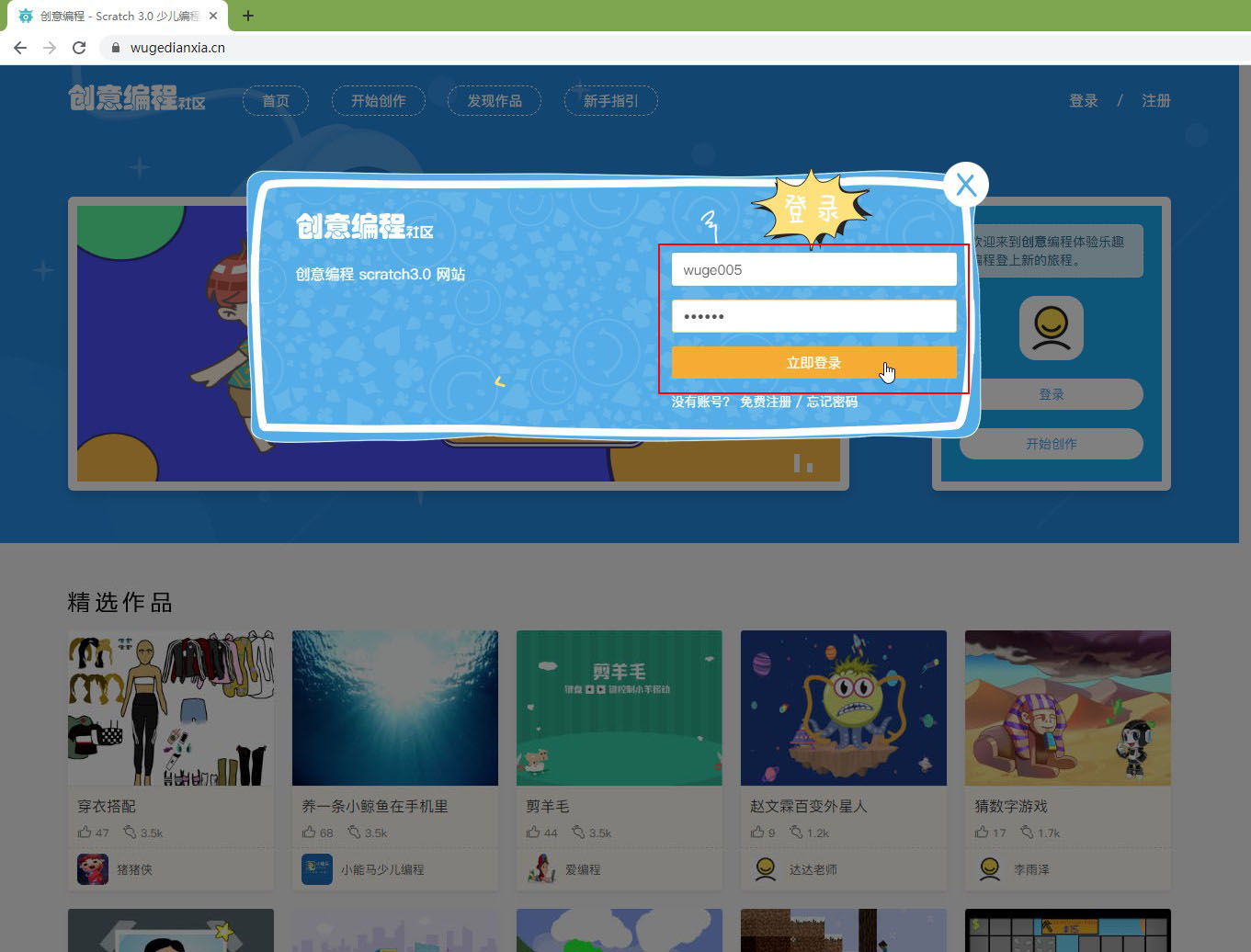
### *学生账号: wuge005 初始密码:111222 昵称:小石头*
* ### 输入学生账号和密码(初始密码111222),点击【立即登录】按钮
*****
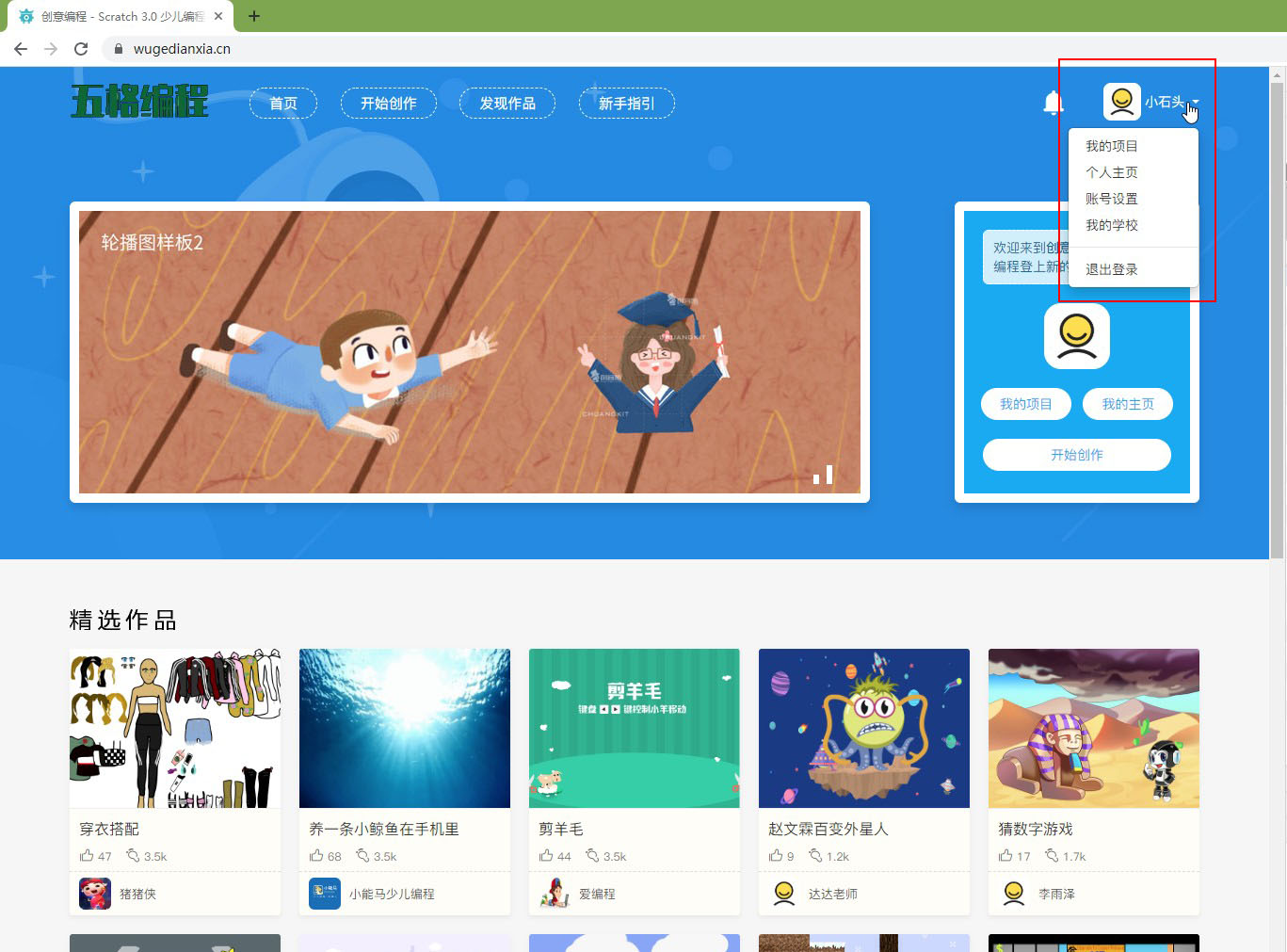
* ### 点击右上角”小石头“昵称,可以看到包含 【 我的项目 】【 个人主页 】【 账号设置 】【 我的学校 】 4个选项
*****
- 关于编程社区
- 账号的分配与管理
- 校长端使用帮助
- 校长端的登录
- 校长账号设置
- 校长工作台设置
- 1.1 校区概况
- 1.2 课程管理
- 1.2.1 宣传物料
- 1.2.2 开课指南
- 1.2.3 素材下载
- 1.2.4 在线授课
- 1.2.5 作品预览
- 1.2.6 师训视频
- 1.3 每周微课
- 1.4 校区设置
- 权限设置
- 自定义logo及轮播图
- 效果外化功能设置
- 教师端使用帮助
- 教师端的登录
- 教师账号设置
- 教师工作台设置
- 2.1 课程管理
- 2.1.1 宣传物料
- 2.1.2 开课指南
- 2.1.3 素材下载
- 2.1.4 在线授课
- 2.1.5 作品预览
- 2.1.6 师训视频
- 2.2 班级管理
- 2.3 我的学生
- 2.3.1 添加校内学生
- 2.3.2 批量添加新学生
- 2.3.3 单账号添加
- 2.3.4 已有账号添加
- 2.4 作业管理
- 2.5 每周微课
- 学生端使用帮助
- 学生端的登录
- 学生账号设置
- 如何提交作业
- 作品的保存发布与分享
- 作品的保存
- 作品的发布
- 作品的分享
- 作品海报的生成与分享
- 直播课的搭建
- 1.1 zoom软件的下载与安装
- 1.2 获得个人会议网址
- 1.3 单个老师上课的设置方法
- 1.3.1 编程社区直播入口的设置
- 1.3.2 老师发起直播
- 1.3.3 学生进入直播间
- 1.4 多个老师上课的设置方法
- 1.4.1 编程社区直播入口的设置
- 1.4.1 老师发起直播
- 1.4.3 学生进入直播间